
PC पर Kwai Android ऐप को कीबोर्ड से चलाने के लिए BlueStacks का Controls Editor खोलें—साइड टूलबार के Game Control कीबोर्ड आइकन पर राइट-क्लिक करें, या Game Controls पर क्लिक करके Controls Editor चुनें—फिर स्क्रीन पर Swipe और Tap spot एलिमेंट ड्रैग करके वर्टिकल स्क्रॉल, पॉज़ और लाइक को फिजिकल कीज़ से बाँध दें (Alphr)।
Kwai मोबाइल वीडियो और लाइव स्ट्रीमिंग सेवा है, जहाँ क्लिप देखी जाती हैं, चैट होती है और ब्रॉडकास्टर को Kwai Coins से गिफ्ट भेजे जाते हैं। ऐप टचस्क्रीन के लिए बना है, इसलिए डेस्कटॉप एमुलेटर वर्चुअल इनपुट ओवरले से कीस्ट्रोक्स को मोबाइल जेस्चर में बदलता है। माउस खींचे बिना फ़ीड घुमाने के लिए कीज़ को स्क्रीन के निर्देशांक पर मैप करना पड़ता है।
फ़ीड स्क्रॉल और लाइक के लिए Controls Editor
मैपिंग इंटरफ़ेस खोलने का क्रम:
- एमुलेटर में Kwai लॉन्च करें।
- साइड टूलबार के Game Control कीबोर्ड आइकन पर राइट-क्लिक करें, या Game Controls से Controls Editor चुनें (Alphr)।
- एडिटर ओवरले से एलिमेंट वीडियो फ़ीड के सही हिस्से पर ड्रैग करें।
- हर एलिमेंट को अपनी पसंदीदा कीबोर्ड की दें, फिर कॉन्फ़िगरेशन सेव करें।

Kwai के अलग-अलग टच जेस्चर के लिए अलग एमुलेटर एलिमेंट चाहिए:
| नियंत्रण एलिमेंट | इमेज | सिम्युलेटेड जेस्चर | Kwai फ़ीड में काम | स्रोत |
|---|---|---|---|---|
| Swipe | 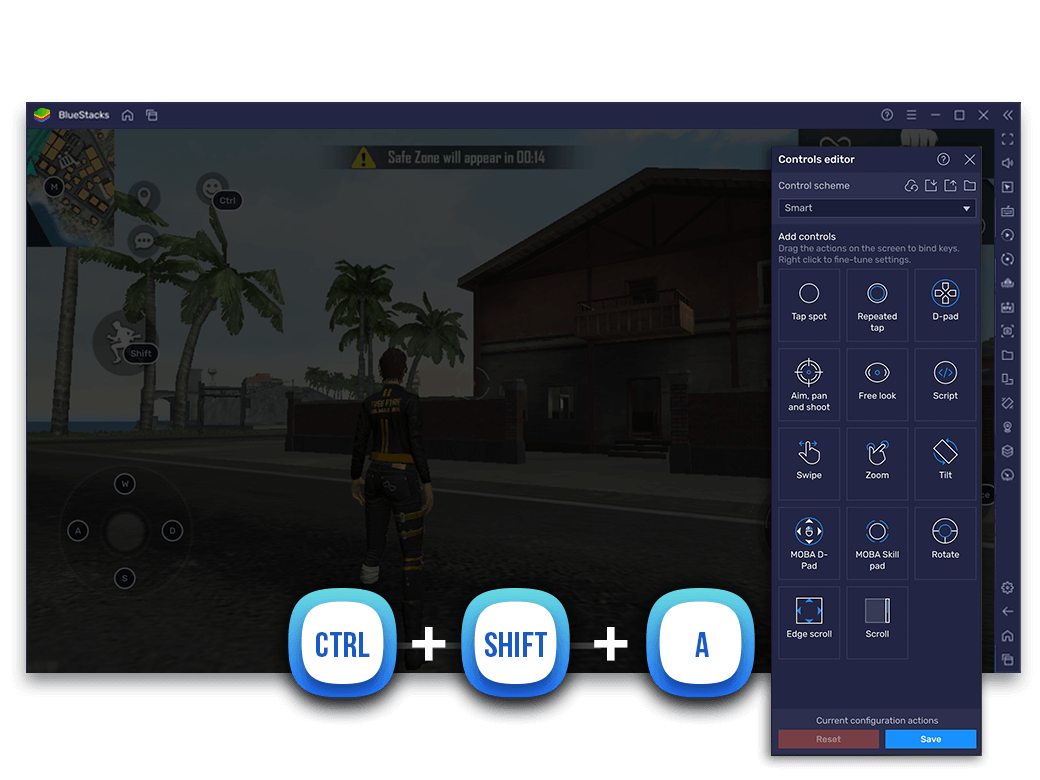 | ऊपर/नीचे डायरेक्शनल ड्रैग | अगला या पिछला वर्टिकल क्लिप | Alphr |
| Tap spot | 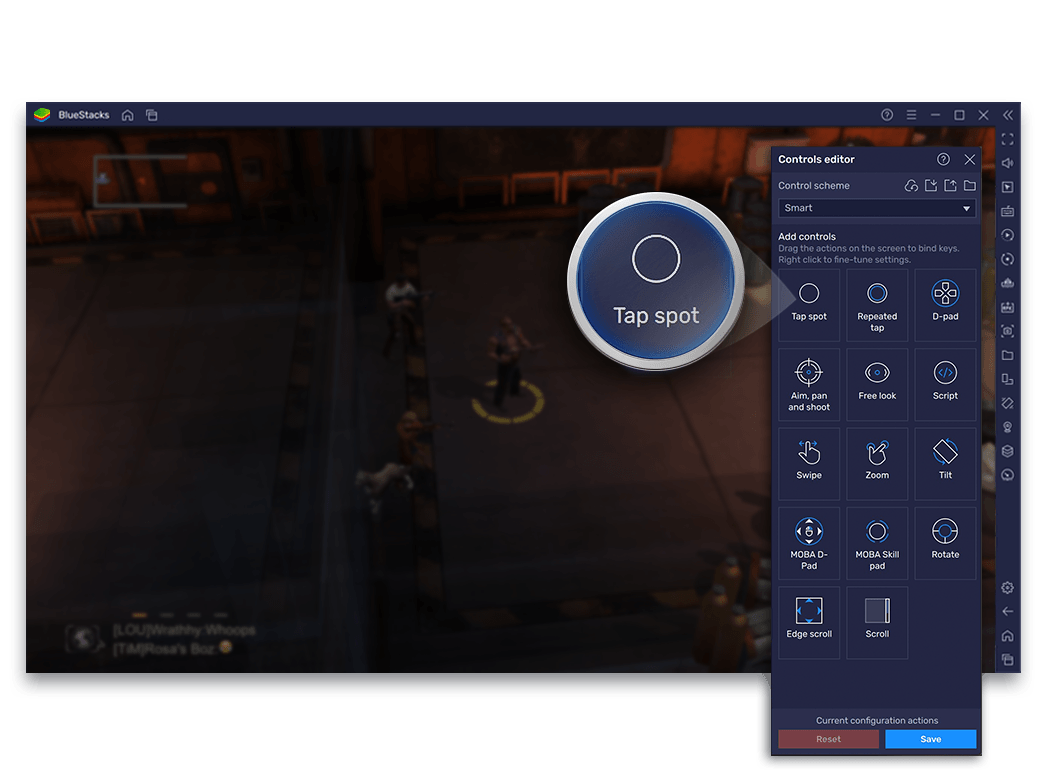 | सिंगल टैप/क्लिक | पॉज़, कमेंट या लाइक हार्ट | Alphr |
| Scroll | 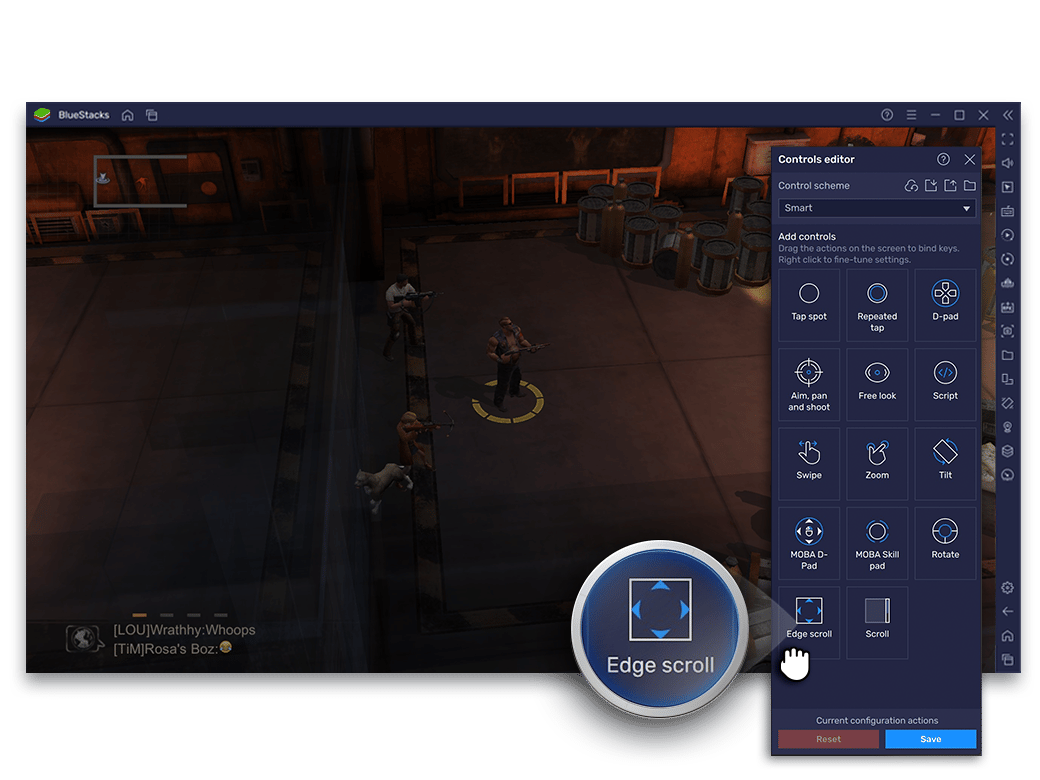 | लगातार स्क्रोल | फ़ीड को लगातार सरकाने का दूसरा तरीका | Alphr |
| Repeated tap | 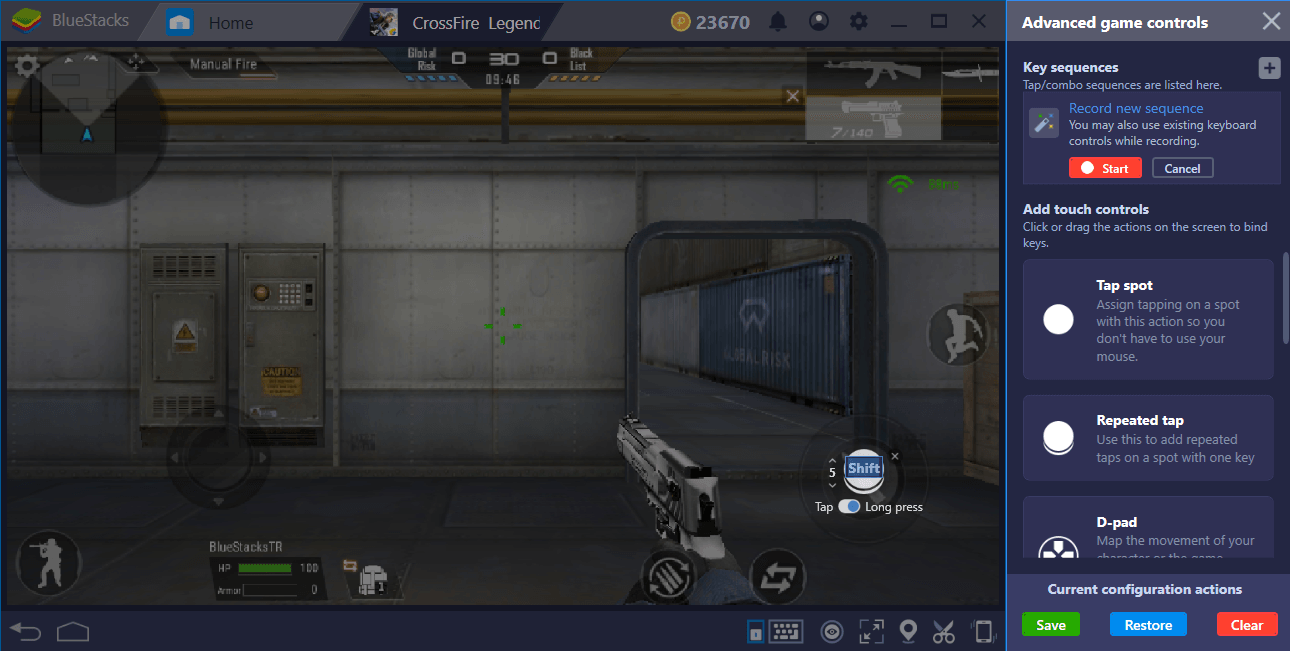 | तेज़ लगातार टैप | लाइव स्ट्रीम पर तेज़ लाइक | Alphr |
वर्टिकल फ़ीड के लिए स्क्रीन के बीच Swipe रखें: डाउन एरो (स्वाइप-अप जेस्चर) अगला वीडियो लाता है, अप एरो (स्वाइप-डाउन) पिछला वीडियो लौटाता है।

Kwai - Kwai*100
 Kwai - Kwai*100USD 0.95अभी खरीदें
Kwai - Kwai*500
Kwai - Kwai*500USD 4.78अभी खरीदेंKwai - Kwai*1000
Kwai - Kwai*1000USD 9.55अभी खरीदेंKwai - Kwai*2000
Kwai - Kwai*2000USD 19.10अभी खरीदेंKwai - Kwai*5000
Kwai - Kwai*5000USD 47.76अभी खरीदेंKwai - Kwai*10000
Kwai - Kwai*10000USD 95.51अभी खरीदेंKwai - Kwai*15000
Kwai - Kwai*15000USD 143.27अभी खरीदेंKwai - Kwai*20000
Kwai - Kwai*20000USD 191.02अभी खरीदेंKwai - Kwai*25000
Kwai - Kwai*25000USD 238.78अभी खरीदें
की बैज छिपाना और विंडो बड़ा करना
ऑन-स्क्रीन अक्षर बताते हैं कि कार्रवाई कहाँ लगती है, लेकिन लेआउट याद होने के बाद ये प्लेबैक काटते हैं। BlueStacks के Overlay से स्क्रीन पर कीज़ दिखाई जा सकती हैं; देखने में बाधा हो तो उन्हें बंद या फीका करें।
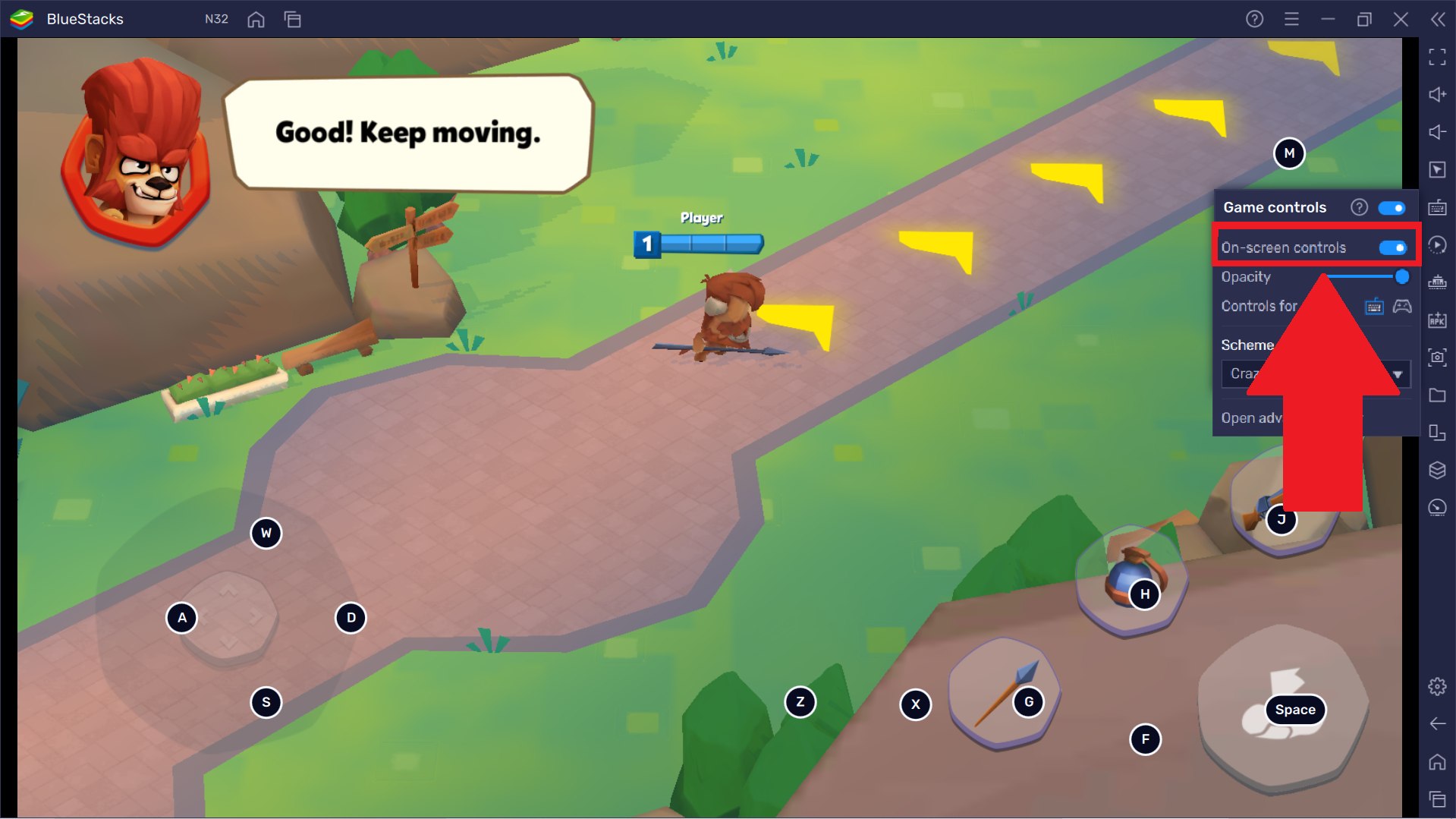
साइड टूलबार से ओवरले एडजस्ट करें:
| सेटिंग | मेनू पथ | वीडियो पर असर | स्रोत |
|---|---|---|---|
| Toggle Controls Off | कीबोर्ड आइकन > Game Controls > On-screen controls टॉगल | की लेटर बैज पूरी तरह छिपते हैं, कीबाइंड चालू रहते हैं | Alphr |
| Opacity Slider | कीबोर्ड आइकन > Game Controls > Opacity Slider | मार्कर अर्ध-पारदर्शी हो जाते हैं, पूरी तरह गायब नहीं होते | Alphr |
| Persistence Rule | हाल के BlueStacks बिल्ड में अपने आप | एक बार बंद करने के बाद अगली लॉन्च पर भी ओवरले बंद रहते हैं | Alphr |
ओवरले ठीक करने के बाद मॉनिटर पर देखने का क्षेत्र बढ़ाने के लिए विंडो शॉर्टकट इस्तेमाल करें:
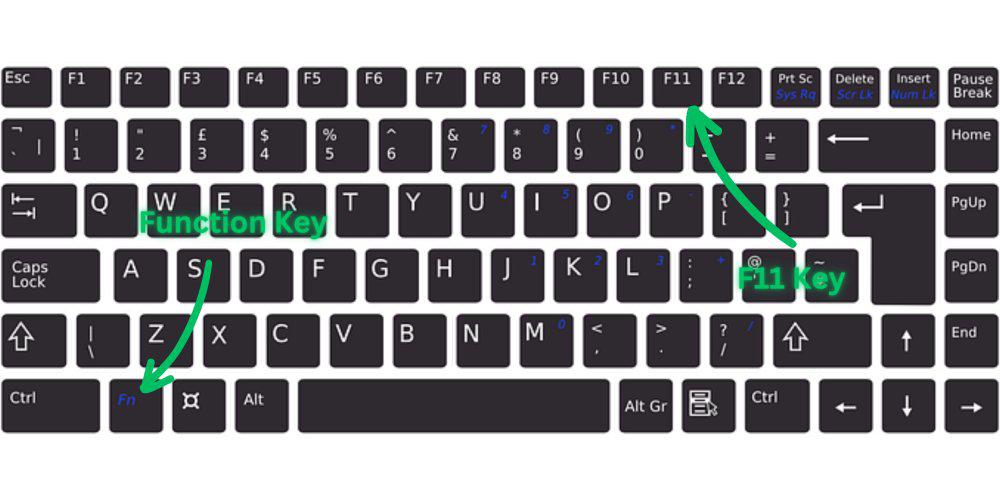
- F1: समर्थित डेस्कटॉप ऐप में फ़ुल स्क्रीन टॉगल (WikiHow)।
- Alt + Enter: विंडोड और फ़ुल स्क्रीन के बीच टॉगल (WikiHow)।
- Windows key + Up arrow: एमुलेटर विंडो डेस्कटॉप बॉर्डर तक मैक्सिमाइज़ (WikiHow)।
- Windows key + Shift + Enter: कुछ Windows डिस्प्ले सेटअप में वैकल्पिक फ़ुल स्क्रीन (WikiHow)।
अपडेट के बाद कीबाइंड काम न करें तो क्या करें
ऐप या सिस्टम अपडेट से UI बटन खिसक सकते हैं या एमुलेटर इनपुट हुक टूट सकता है, जिससे निर्देशांक मैपिंग बिगड़ जाती है। Microsoft PowerToys या SharpKeys जैसे Windows रीमैप टूल इससे नहीं निपटते—वे सिस्टम-लेवल कीस्ट्रोक्स बदलते हैं। एमुलेटर कीज़ को अलग Android कंटेनर के अंदर वर्चुअल टच निर्देशांक में बदलता है। कंट्रोल न चलें तो एमुलेटर के अंदर रीसेट करें:
- BlueStacks में Kwai खोलें।
- साइड टूलबार का Game Controls कीबोर्ड आइकन क्लिक करें।
- ड्रॉप-डाउन से Controls editor चुनें।
- नीचे दाएँ Reset बटन ढूँढें।
- Reset दबाएँ, फिर पुष्टि के लिए दूसरी बार Reset दबाकर डिफ़ॉल्ट कंट्रोल वापस लाएँ (Alphr)।
- डिफ़ॉल्ट प्रोफ़ाइल में फ़ीड स्वाइप न हों तो एडिटर फिर खोलकर Swipe और Tap spot दोबारा रखें।
| लक्षण | मुख्य कारण | सुझाया गया कदम | स्रोत |
|---|---|---|---|
| की दबाने पर Kwai फ़ीड नहीं सरकती | अपडेट के बाद कंट्रोल स्कीमा खराब | Controls Editor खोलकर नीचे दाएँ Reset दो बार दबाएँ | Alphr |
| ऑन-स्क्रीन अक्षर स्ट्रीम ढकते हैं | ओवरले डिफ़ॉल्ट दृश्य स्तर पर है | Game Controls में On-screen controls OFF करें या opacity घटाएँ | Alphr |
| छोटी विंडो से टैप/स्वाइप मुश्किल | सामान्य फ्लोटिंग आकार | F1 या Alt + Enter से फ़ुल स्क्रीन करें | WikiHow |






Comments