
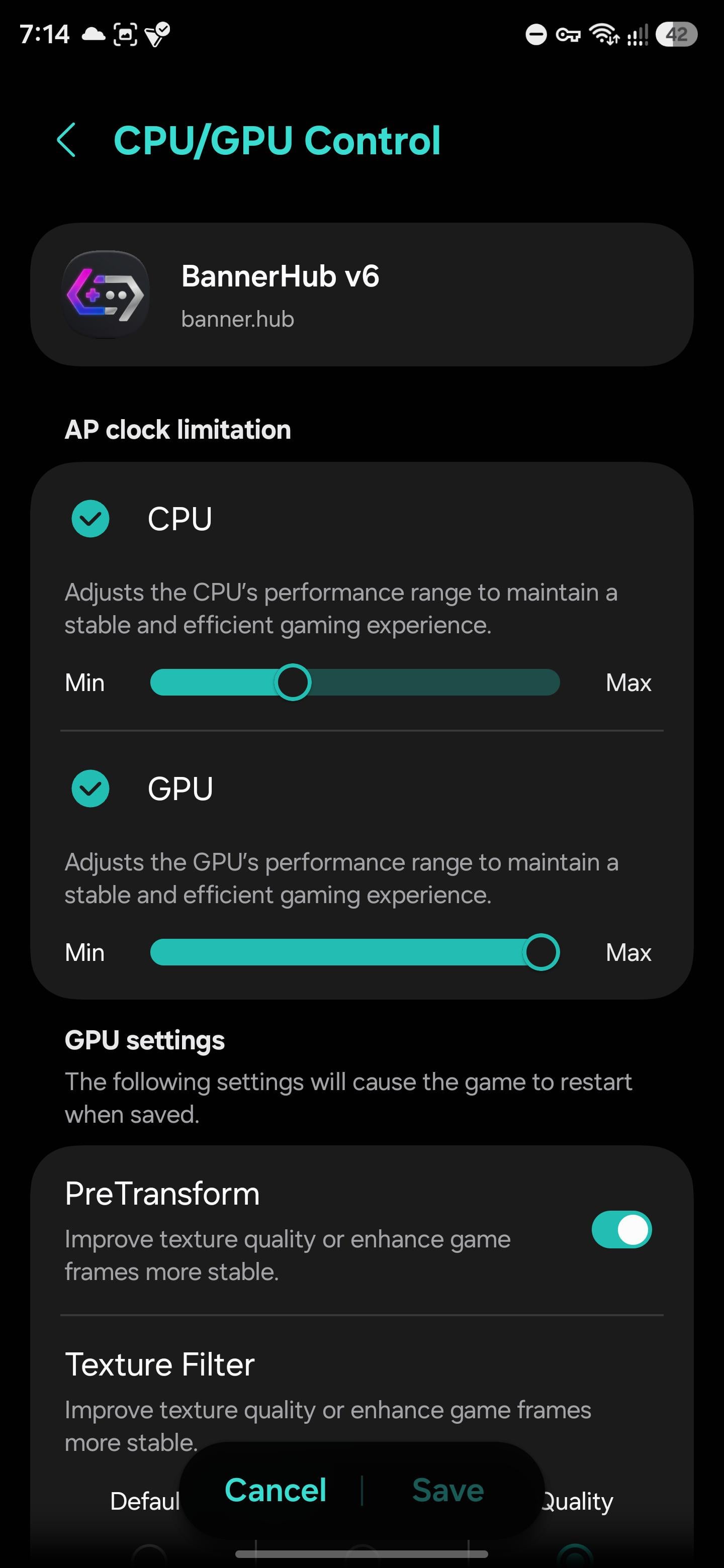
Android पर Party Star में लैग और स्टटर (अटकने) को खत्म करने के लिए, एप्लिकेशन स्टोरेज मेनू से दूषित अस्थायी फ़ाइलों को साफ़ करें, Developer Options में एनीमेशन स्केल्स को 0.5x पर सेट करें, और हार्डवेयर ओवरले को अक्षम (disable) करके CPU से UI कंपोज़िटिंग का भार हटाएं। ये कदम साइलेंट थर्मल थ्रॉटलिंग को ठीक करते हैं, जो लंबे सेशन के दौरान आंतरिक तापमान 45°C से 50°C के करीब पहुंचने पर इन-गेम फ्रेम रेट को 60 FPS से घटाकर 30 FPS कर देता है。
Android पर Party Star क्यों ज़्यादा गर्म होता है और फ्रेम ड्रॉप करता है
कई खिलाड़ियों का मानना है कि इंटरैक्टिव रूम्स में अचानक आने वाली सुस्ती सर्वर की गड़बड़ियों की वजह से होती है। इसका मुख्य कारण अक्सर हार्डवेयर सुरक्षा होता है।
Android में एक आंतरिक थर्मल प्रबंधन प्रणाली होती है जो लगभग 50°C की गंभीर आपातकालीन सीमा तक पहुंचने से पहले ही CPU क्लॉक स्पीड, GPU परफॉर्मेंस और डिस्प्ले ब्राइटनेस को धीरे-धीरे कम कर देती है (Kryozon)। एक स्थिर 60 FPS पर चलने वाला सेशन स्क्रीन पर बिना किसी अलर्ट के 30 FPS तक गिर सकता है। चूंकि डिवाइस छूने में बहुत ज़्यादा गर्म लगने के बजाय केवल हल्का गर्म लग सकता है, इसलिए यह साइलेंट थ्रॉटलिंग नेटवर्क लैग या गेम कोड की खराबी का भ्रम पैदा करती है।
ऑपरेटिंग सिस्टम की आवश्यकताएं भी एक भूमिका निभाती हैं। Party Star: Live, Chat & Games (पैकेज sg.partying.lcb.android) के लिए Android 7.0 या उससे उच्च वर्ज़न की आवश्यकता होती है, जिसका सामान्य इंस्टॉलेशन पैकेज लगभग 183.12 MB का होता है (Uptodown)। इस बेसलाइन के करीब चलने वाले पुराने डिवाइसों में एक साथ इंटरैक्टिव वॉयस रूम और कैज़ुअल मिनी-गेम चलाने के लिए ज़रूरी थर्मल हेडरूम की कमी होती है।

3500 डायमंड्स
 3500 डायमंड्सUSD 3.40अभी खरीदें
7520 डायमंड्स
7520 डायमंड्सUSD 7.31अभी खरीदें11750 डायमंड्स
11750 डायमंड्सUSD 11.43अभी खरीदें23500 डायमंड्स
23500 डायमंड्सUSD 22.85अभी खरीदें47000 डायमंड्स
47000 डायमंड्सUSD 45.70अभी खरीदें70500 डायमंड्स
70500 डायमंड्सUSD 68.56अभी खरीदें94000 डायमंड्स
94000 डायमंड्सUSD 91.41अभी खरीदें117500 डायमंड्स
117500 डायमंड्सUSD 114.26अभी खरीदें200000 डायमंड्स
200000 डायमंड्सUSD 194.49अभी खरीदें500000 डायमंड्स
500000 डायमंड्सUSD 486.22अभी खरीदें
चरण-दर-चरण Android सेटिंग्स ऑप्टिमाइज़ेशन
सिस्टम-स्तरीय विकल्पों को ट्यून करने से Party Star द्वारा फ्रेम रेंडर करना शुरू करने से पहले ही प्रोसेसर का ओवरहेड कम हो जाता है, जिससे बैकग्राउंड प्रोसेस को CPU साइकिल्स के लिए मुकाबला करने से रोका जा सकता है।
1. Developer Options सक्षम करें और एनीमेशन स्केल्स घटाएं
डिफ़ॉल्ट रूप से, Android पॉप-अप, मेनू और एप्लिकेशन विंडो रेंडर करते समय पूर्ण-लंबाई वाले ट्रांज़िशन एनीमेशन का उपयोग करता है। इनकी अवधि कम करने से तुरंत रिस्पॉन्सिवनेस बढ़ जाती है (NokiaPowerUser)।
- अपने डिवाइस की Settings खोलें और About phone पर टैप करें।
- Build number पर सात बार टैप करें जब तक कि स्क्रीन पर यह पुष्टि न हो जाए कि Developer Options सक्षम हो गए हैं।
- Settings > System > Developer options पर वापस जाएं।
- नीचे Drawing श्रेणी तक स्क्रॉल करें।
- Window animation scale को बदलकर 0.5x करें।
- Transition animation scale को बदलकर 0.5x करें।
- Animator duration scale को बदलकर 0.5x करें।
ये बदलाव पूरे इंटरफ़ेस में विज़ुअल ट्रांज़िशन की गति को दोगुना कर देते हैं, जिससे इन-गेम ओवरले टॉगल करते समय या चैट बॉक्स बदलते समय होने वाली देरी (latency) कम हो जाती है।
2. CPU का तनाव कम करने के लिए हार्डवेयर ओवरले को अक्षम करें
Android आम तौर पर कुछ 2D स्क्रीन तत्वों—जैसे कि नोटिफिकेशन और सिस्टम बार—के कंपोज़िशन का काम CPU को सौंपता है। GPU को हर चीज़ कंपोज़ करने के लिए बाध्य करने से CPU की रुकावटों (bottlenecks) से बचा जा सकता है।
- Developer options खोलें।
- Hardware-accelerated rendering अनुभाग ढूंढें।
- Disable HW overlays को टॉगल करके On (या Enabled) करें।
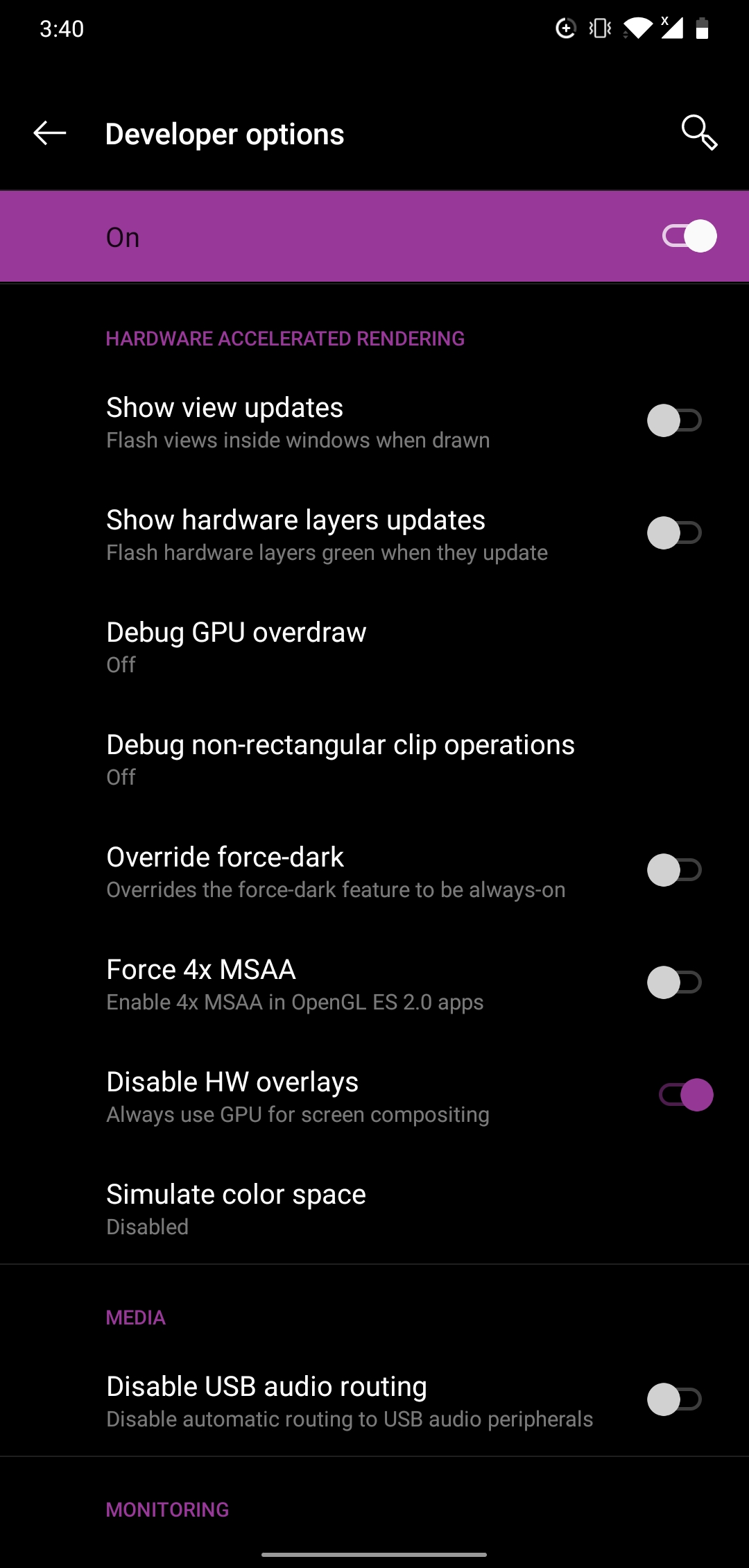
यह सेटिंग सिस्टम को स्क्रीन कंपोज़िटिंग के लिए GPU का उपयोग करने के लिए बाध्य करती है (GitHub G0246 Documentation)। हालांकि यह CPU के तनाव को कम करती है और इंटरफ़ेस के सूक्ष्म झटकों (micro-stutter) को घटाती है, लेकिन यह थोड़ी अधिक बैटरी खपत कर सकती है। यदि इसे ऑन करने के बाद आपके डिवाइस में विज़ुअल गड़बड़ियां दिखाई देती हैं, तो इसे वापस बंद कर दें।
3. Party Star का कैश साफ़ करें
समय के साथ दूषित अस्थायी फ़ाइलें जमा हो जाती हैं, जिससे लोड होने की गति धीमी हो जाती है और एप्लिकेशन अचानक बंद हो जाता है।
- Android Settings खोलें।
- Apps (या Apps & notifications) पर टैप करें।
- सूची में से Party Star चुनें।
- Storage & cache पर टैप करें।
- Clear cache पर टैप करें।
कैश साफ़ करने से डिवाइस स्टोरेज खाली होता है और यूज़र अकाउंट क्रेडेंशियल्स, लॉगिन टोकन या सहेजी गई प्राथमिकताओं को हटाए बिना ऐप का धीमापन ठीक हो जाता है (Android Official Support)। जब तक आप दोबारा लॉग इन करने के लिए तैयार न हों, तब तक "Clear storage" या "Clear data" पर टैप न करें।
| सेटिंग / ट्विक | अनुशंसित मान | प्रत्यक्ष सिस्टम प्रभाव |
|---|---|---|
| एनीमेशन स्केल्स | Developer Options में 0.5x पर सेट करें | विंडो और ट्रांज़िशन की देरी को आधा करता है (NokiaPowerUser)। |
| हार्डवेयर ओवरले अक्षम करें (Disable HW Overlays) | Enabled पर टॉगल करें | CPU से GPU पर 2D कंपोज़िटिंग का भार स्थानांतरित करता है (GitHub)। |
| ऐप कैश साफ़ करना | Apps > Party Star > Storage के ज़रिए साफ़ करें | लॉगिन हटाए बिना दूषित कैश्ड संपत्तियों को हटाता है (Android Support)। |
नेटवर्क स्पाइक्स और ऑडियो-एक्शन डिसिंक को ठीक करना
जब लाइव वॉयस स्ट्रीम स्क्रीन पर मिलने वाले उपहारों या मिनी-गेम क्रियाओं के साथ तालमेल खो देती हैं, तो इसका कारण लगभग हमेशा स्थानीय नेटवर्क की अस्थिरता होती है।
जब अन्य एप्लिकेशन स्थानीय बैंडविड्थ साझा करते हैं, तो लाइव इंटरैक्टिव सेशन प्रभावित होते हैं (Microsoft Community)। बैकग्राउंड फ़ाइल सिंकिंग, सक्रिय क्लाउड बैकअप और VoIP सेवाएं लेटेंसी में उतार-चढ़ाव लाती हैं। पिंग को स्थिर करने के लिए:
- Party Star खोलने से पहले उच्च-बैंडविड्थ वाले बैकग्राउंड ऐप्स बंद करें।
- अपने स्थानीय वाई-फ़ाई राउटर को साझा करने वाले सक्रिय स्ट्रीमिंग डिवाइसों की संख्या कम करें।
- अपने फ़ोन और वायरलेस एक्सेस पॉइंट के बीच भौतिक बाधाओं को कम करें, क्योंकि दीवारें सिग्नल की गुणवत्ता खराब करती हैं और पैकेट के पुन: प्रसारण (packet retransmission) को ट्रिगर करती हैं।
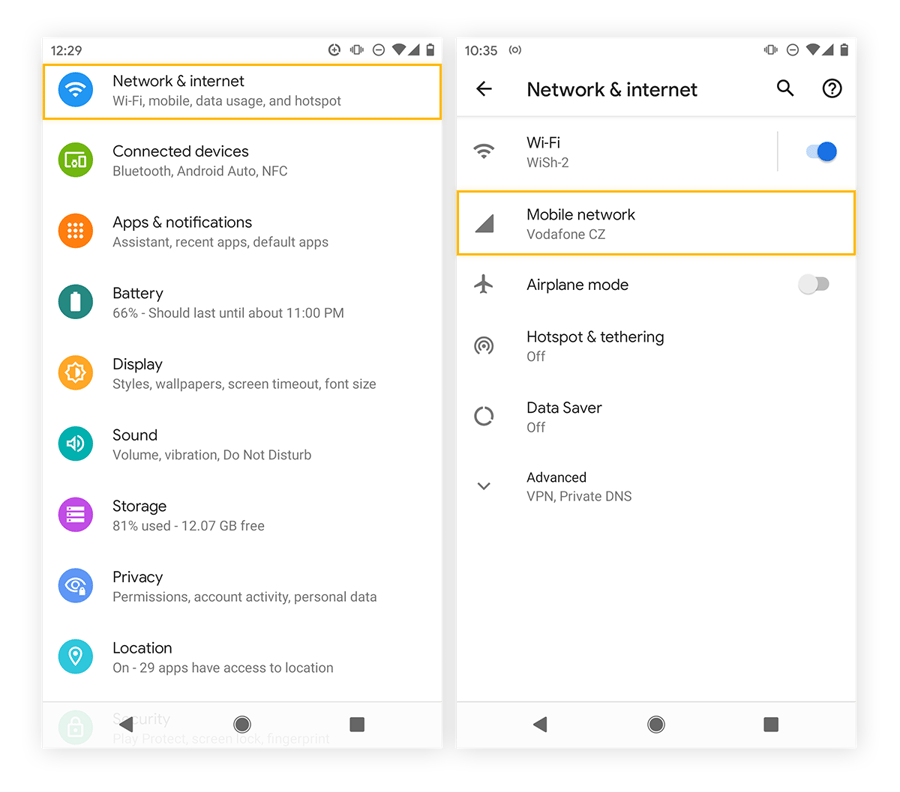
यदि आप लाइव ब्रॉडकास्टर इवेंट्स के दौरान Party Star Diamonds खर्च करते हैं, तो एक स्थिर कनेक्शन यह सुनिश्चित करता है कि उपहार बिना किसी एनीमेशन ड्रॉप के तुरंत दर्ज हो जाएं।
Samsung Galaxy परफॉर्मेंस: GOS से निपटना
Samsung Galaxy यूज़र्स को थर्मल प्रबंधन की एक अतिरिक्त परत का सामना करना पड़ता है जिसे Game Optimizing Service (GOS) कहा जाता है। Samsung ने सक्रिय सेशन के दौरान डिवाइस की सतह के तापमान और बिजली की खपत को नियंत्रित करने के लिए GOS को डिज़ाइन किया था (The Verge)।
हालाँकि Samsung ने कहा था कि GOS थर्मल संतुलन बनाने के लिए गेमिंग एप्लिकेशन को लक्षित करता है, लेकिन उद्योग परीक्षणों में बताया गया कि यह सेवा विभिन्न श्रेणियों के हज़ारों ऐप्स को प्रतिबंधित कर सकती है। यदि आपका Galaxy डिवाइस Party Star को आक्रामक रूप से कम फ्रेम रेट पर थ्रॉटल करता है, तो यह जांचने के लिए Samsung Game Booster सेटिंग्स में देखें कि क्या आपके विशिष्ट डिवाइस बिल्ड पर वैकल्पिक परफॉर्मेंस प्रबंधन विकल्प उपलब्ध हैं।
अक्सर पूछे जाने वाले प्रश्न
10 से 15 मिनट तक उपयोग करने के बाद Party Star के फ्रेम क्यों ड्रॉप होने लगते हैं?
आंतरिक तापमान बढ़ने पर Android का थर्मल प्रबंधन CPU और GPU क्लॉक स्पीड को धीरे-धीरे कम कर देता है, अक्सर 45°C और 50°C के बीच सुरक्षा सीमा तक पहुंचने से काफी पहले। यह साइलेंट थ्रॉटलिंग बिना किसी अलर्ट के फ्रेम रेट को 60 FPS से घटाकर 30 FPS कर देती है (Kryozon)।
क्या Party Star ऐप कैश साफ़ करने से अकाउंट लॉगिन हट जाते हैं?
नहीं। ऐप कैश साफ़ करने से केवल सुस्ती और क्रैश को ठीक करने के लिए अस्थायी फ़ाइलें हटाई जाती हैं। आपका अकाउंट डेटा, लॉगिन स्थिति और वर्चुअल आइटम सर्वर पर सुरक्षित रूप से संग्रहीत रहते हैं (Android Official Support)।






Comments