क्या War of Emperium में लैग से परेशान हैं? स्थिर 60 FPS पाने, बैटरी बचाने और हीटिंग रोकने के लिए Ragnarok M Eternal Love की बेहतरीन सेटिंग्स जानें।
पीक आवर्स के दौरान Prontera से गुजरना या War of Emperium (WoE) में कैसल गेट की रक्षा करना अक्सर Ragnarok M: Eternal Love को स्लाइड शो बना देता है। बीस मिनट में फोन गर्म होने लगते हैं। फ्रेम रेट गिरकर 10-15 FPS तक पहुंच जाते हैं। और डेली फार्मिंग खत्म होने से काफी पहले ही बैटरी खत्म होने लगती है।
स्थिर 60 FPS पाने के लिए किसी फ्लैगशिप फोन या महंगे GPU की जरूरत नहीं है। इसके लिए बस यह जानना जरूरी है कि कौन से टॉगल गेम इंजन पर ज्यादा दबाव डालते हैं, और फोन गर्म होने से पहले उन्हें बंद कर देना है।
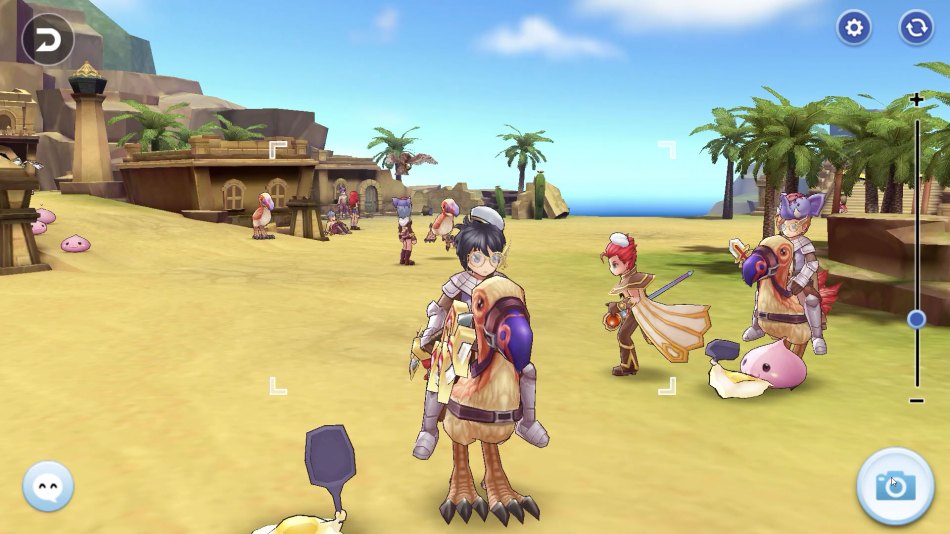
फार्मिंग और War of Emperium के दौरान फ्रेम रेट क्यों गिरते हैं
Ragnarok M एक ऐसे इंजन पर काम करता है जिसे स्क्रीन पर बहुत ज्यादा चीजें (एंटीटीज) होने पर परेशानी होती है। जब एक ही स्क्रीन पर चालीस खिलाड़ी जमा होते हैं, तो आपका हार्डवेयर केवल पॉलीगोनल मॉडल और हेडगियर ही रेंडर नहीं कर रहा होता। यह हर एक टारगेट के लिए रियल-टाइम लाइटिंग पासेस, विजुअल ऑरा इफेक्ट्स, फ्लोटिंग कॉम्बैट टेक्स्ट, स्किल एनिमेशन्स और नेटवर्क पोजिशनिंग टिक्स की गणना भी करता है।
Payon Forest या Toy Factory जैसे भीड़-भाड़ वाले फार्मिंग मैप्स में, हर मिनट सैकड़ों मॉन्स्टर्स स्पॉन होते हैं और मारे जाते हैं। कॉस्मेटिक पासेस को चालू रखने से आपके प्रोसेसर को हर वेपन ग्लो, कॉस्ट्यूम ट्रेल और साउंड सैंपल लोड करना पड़ता है। मोबाइल डिवाइसेज पर यह लगातार लोड तेजी से हीटिंग बढ़ाता है। एक बार जब आपका SoC अपनी थर्मल लिमिट तक पहुंच जाता है, तो गर्मी कम करने के लिए वह प्रोसेसिंग कोर को डाउनक्लॉक कर देता है। यही थर्मल थ्रॉटलिंग कारण है कि आपका गेम पंद्रह मिनट तक मक्खन जैसा चलता है और फिर अचानक अटक-अटक कर चलने लगता है।
ऑफिशियल PC Windows Client फोन की तुलना में रॉ पॉलीगॉन काउंट को बेहतर संभालता है, लेकिन यह भी बड़े गिल्ड मुकाबलों के दौरान गैर-जरूरी विजुअल कैलकुलेशन में अटक जाता है। ओवरलैप होने वाले AoE स्किल्स के पार्टिकल्स रेंडरिंग पाइपलाइन को ध्वस्त कर देंगे, चाहे आपकी मशीन कितनी भी पावरफुल क्यों न हो।

18 + 3 Big Cat Coins
 18 + 3 Big Cat CoinsUSD 2.23अभी खरीदें
24 + 4 Big Cat Coins
24 + 4 Big Cat CoinsUSD 3.01अभी खरीदें30 + 6 Big Cat Coins
30 + 6 Big Cat CoinsUSD 3.71अभी खरीदेंलिमिटेड स्पेशल गिफ्ट
लिमिटेड स्पेशल गिफ्टUSD 5.89अभी खरीदें60 + 12 Big Cat Coins
60 + 12 Big Cat CoinsUSD 7.28अभी खरीदें120 + 25 Big Cat Coins
120 + 25 Big Cat CoinsUSD 14.32अभी खरीदें298 + 75 Big Cat Coins
298 + 75 Big Cat CoinsUSD 35.56अभी खरीदें598 + 150 Big Cat Coins
598 + 150 Big Cat CoinsUSD 71.07अभी खरीदें1196 + 300 Big Cat Coins
1196 + 300 Big Cat CoinsUSD 143.02अभी खरीदें2990 + 750 Big Cat Coins
2990 + 750 Big Cat CoinsUSD 356.36अभी खरीदें
बेहतरीन 60 FPS सेटिंग्स प्रोफाइल
पूरी तरह से स्थिर 60 फ्रेम प्रति सेकंड हासिल करने के लिए, दिखावटी कॉस्मेटिक्स हटा दें और केवल गेमप्ले के लिए जरूरी इंडिकेटर्स रखें। गेम में विजुअल कंट्रोल्स कई मेनू टैब में बंटे हुए हैं, लेकिन आपका मुख्य ध्यान Game Settings के विजुअल स्लाइडर्स पर होना चाहिए।
अनुकूलित प्रोफाइल लागू करने के लिए क्लाइंट के भीतर इन चरणों का पालन करें:
- अपनी स्क्रीन के ऊपरी दाएं कोने में More पर टैप करें और Settings के लिए गियर आइकन चुनें।
- Game Settings खोलें और ग्राफिक्स टॉगल पैनल ढूंढें।
- अपने प्लेटफॉर्म के अनुसार बेसलाइन ग्राफिक्स क्वालिटी स्लाइडर को Low या Medium पर सेट करें।
- गैर-पार्टी प्लेयर्स के मॉडल को हल्के गोलाकार शैडो से बदलने के लिए display character को अनचेक करें।
- दूर की एंटीटीज के लिए ऊपर दिखने वाले नाम हटाने हेतु display name को अनचेक करें।
- अन्य खिलाड़ियों के लिए Peak Effects बंद कर दें, जबकि इसे अपने लिए वैकल्पिक रख सकते हैं।
- Toon Lighting को अनचेक करें और figure change ट्रांसफॉर्मेशन को डिसेबल करें।
- मोबाइल स्क्रीन पर Screen Resolution स्लाइडर को Medium पर या डेस्कटॉप मॉनिटर पर नेटिव 1080p पर सेट करें।
- लंबी ऑटो-ग्राइंडिंग के दौरान पैसिव पावर-सेविंग चालू करने के लिए इन-गेम Screen Saver ऑन करें।
भीड़-भाड़ वाले क्षेत्रों में जाते समय हमेशा लो-एंड कॉन्फ़िगरेशन लागू करें। विभिन्न गतिविधियों के अनुसार अनुकूलित सेटिंग्स के लिए, नीचे दी गई तालिका का उपयोग करें।
| कॉन्फ़िगरेशन प्रीसेट | रिज़ॉल्यूशन सेटिंग | कैरेक्टर मॉडल्स और नाम | पीक इफेक्ट्स और लाइटिंग | मुख्य लक्षित स्थिति |
|---|---|---|---|---|
| लो-एंड / भारी फार्मिंग | Low | डिसेबल्ड (गोलाकार शैडो) | Peak: Off / Lighting: Off | रात भर लंबी ग्राइंडिंग, भीड़-भाड़ वाले मैप्स, बजट मोबाइल डिवाइस। |
| बैलेंस्ड / सीज और इंस्टेंस | Medium | केवल पार्टी मॉडल्स / नाम ऑन | स्वयं: चालू / अन्य: बंद | War of Emperium, Thanatos Tower, प्रतिस्पर्धी टीम रेड्स। |
| हाई फिडेलिटी / शोकेस | High | सभी एंटीटीज चालू | स्वयं: चालू / अन्य: चालू | सोलो स्टोरी क्वेस्ट्स, शहर के स्क्रीनशॉट्स, हाई-स्पेक PC क्लाइंट। |
निष्कर्ष: बाहरी कैरेक्टर मॉडल्स और अतिरिक्त लाइटिंग पासेस को हटाने से दुश्मनों के हमलों के संकेत छिपे बिना पीक-लोड फ्रेम ड्रॉप्स में लगभग 70% की कमी आती है।
इस सेटअप को केवल ऐसे इंस्टेंस्ड गिल्ड कंटेंट के लिए बदलें जहाँ दुश्मन गिल्ड लीडर के फिजिकल मॉडल को पहचानना जरूरी हो। तब भी, सेकेंडरी प्लेयर्स के स्पेल इफेक्ट्स बंद रखें ताकि आप ज़मीन पर बिछे ट्रैप्स को आसानी से देख सकें।
महत्वपूर्ण विजुअल टॉगल जो आपकी बैटरी बचाते हैं
ऑटो-कॉम्बैट कुल गेमप्ले के सबसे बड़े हिस्से का प्रतिनिधित्व करता है। यदि आपका डिवाइस टेबल पर रखे-रखे केवल मॉन्स्टर्स पर हमला करते हुए प्रति घंटे 30% बैटरी खत्म कर रहा है, तो आपकी सेटिंग्स गलत हैं।
कैरेक्टर शैडो बनाम फुल मेश
"display character" और "display name" को अनचेक करना पूरे गेम में सबसे बड़ा परफॉर्मेंस बूस्ट देता है। हाई-पॉली मॉडल्स, कस्टम आर्मर, फड़फड़ाते पंख और बैक कॉस्मेटिक्स रेंडर करने के बजाय, क्लाइंट खिलाड़ियों को साधारण, गोलाकार फ्लोर शैडो से बदल देता है। इंजन को अब आसपास के खिलाड़ियों के लिए स्केलेटल रिगिंग या रनिंग एनिमेशन अपडेट नहीं करने पड़ते। आपको उनके गियर रेंडर किए बिना यह पूरी तरह से दिखता रहता है कि आपके फार्मिंग स्पॉट पर कौन मौजूद है।
पीक इफेक्ट्स और टून लाइटिंग
पीक इफेक्ट्स (Peak Effects) उन कैरेक्टर्स के चारों ओर चमकदार डायनामिक ऑरा दिखाते हैं जिन्होंने अपना जॉब ब्रेकथ्रू अनलॉक कर लिया है। शहरों या कैसल डिफेंस लाइनों में, दर्जनों ओवरलैपिंग पीक ऑरा GPU को लगातार अल्फा-ब्लेंडिंग गणना करने पर मजबूर करते हैं। बिना सोचे-समझे "Others" के लिए Peak Effects बंद कर दें। इसके साथ ही, Toon Lighting को भी अनचेक करें। टून लाइटिंग कैरेक्टर मेश के चारों ओर डार्क कार्टून-स्टाइल आउटलाइन बनाने की कोशिश करती है। यह देखने में स्टाइलिश लगती है, लेकिन इसका एज-डिटेक्शन पास मोबाइल GPU के कीमती साइकल बर्बाद करता है।
ऑडियो प्रोसेसिंग का ओवरहेड
बैकग्राउंड ऑडियो थर्मल थ्रॉटल का एक अनदेखा कारण है। कंप्रेस्ड म्यूजिक ट्रैक्स को डिकोड करना और एक साथ दर्जनों साउंड इफेक्ट्स चलाना (जैसे आसपास के पांच ऑटो-अटैकर्स के चेन अटैक्स) मूल्यवान CPU साइकल की खपत करता है। SFX और BGM वॉल्यूम स्लाइडर्स को कम या पूरी तरह म्यूट करने से यह डिकोडिंग लोड कम हो जाता है। आपका CPU ठंडा रहता है, जिससे आपका फोन थ्रॉटलिंग शुरू होने से पहले लंबे समय तक पीक क्लॉक स्पीड बनाए रख सकता है।
इन-बिल्ट स्क्रीन सेवर
Ragnarok M में ग्राफिक्स ऑप्शन्स के भीतर एक समर्पित इन-गेम स्क्रीन सेवर (Screen Saver) फीचर है। जब इसे इनेबल किया जाता है, तो जब भी आप कई मिनटों तक ऑटो-बैटल को बिना छुए छोड़ते हैं, तो आपकी स्क्रीन एक साधारण घड़ी और रिसोर्स डिस्प्ले के साथ काली हो जाती है। गेम बैकग्राउंड में मुकाबला जारी रखता है, लेकिन आपकी स्क्रीन की बैकलाइट और डिस्प्ले प्रोसेसर बहुत कम बिजली की खपत करते हैं। यह OLED डिस्प्ले बर्न-इन को रोकता है और घंटों के ऑटो-कॉम्बैट के दौरान आपके डिवाइस को ठंडा रखता है।
यदि आप दिन में मोबाइल पर ग्राइंड करते हैं और रात में PC पर शिफ्ट होते हैं, तो किसी भी प्लेटफॉर्म-विशिष्ट ट्रांजैक्शन एरर के बिना दोनों सिस्टम्स पर सहज प्रोग्रेशन सुनिश्चित करने के लिए विश्वसनीय Ragnarok M Eternal Love रिचार्ज विकल्प जरूर देखें।
चैनल पॉपुलेशन और मैप इंस्टेंसिंग तकनीकें
फ्रेम ड्रॉप हमेशा हार्डवेयर की कमी के कारण नहीं होते हैं। अक्सर, गेम सर्वर खुद एक ही इंस्टेंस में सैकड़ों क्लाइंट्स को कोऑर्डिनेट पैकेट्स भेजने में संघर्ष करता है, जिससे रबर-बैंडिंग होती है जो क्लाइंट के स्टटर जैसी लगती है।
बाय डिफॉल्ट, नए और लौटने वाले खिलाड़ियों को वर्ल्ड चैनल 1 या चैनल 2 जैसे कम नंबर वाले चैनलों में भेज दिया जाता है। इन चैनलों पर Prontera और लोकप्रिय ग्राइंडिंग जोन हमेशा अत्यधिक भीड़भाड़ वाले रहते हैं। इन क्षेत्रों में स्टटरिंग इसलिए होती है क्योंकि जैसे ही खिलाड़ी मैप पर टेलीपोर्ट करते हैं, आपका क्लाइंट लगातार एसेट्स लोड और अनलोड करता रहता है।
इसे हल करने के लिए, Prontera में Channel Teleporter NPC के पास जाएं। ओवरक्राउडेड हब्स से हटकर CH 15, CH 20, या उससे ऊपर के अधिक नंबर वाले इंस्टेंस में जाएं। इन चैनलों में समान मॉन्स्टर स्पॉन्स और फील्ड बॉस होते हैं लेकिन सामान्य खिलाड़ियों की भीड़ काफी कम होती है। आपका फ्रेम रेट तुरंत स्थिर हो जाएगा क्योंकि गेम को अब आसपास के सैकड़ों खिलाड़ियों के अपडेट्स प्रोसेस नहीं करने पड़ेंगे।
याद रखें कि जब आप डंगइन्स, गिल्ड बेस या इंस्टेंस्ड कॉम्बैट क्षेत्रों में होते हैं, तो चैनल बदलना प्रतिबंधित होता है। चैनल चयनकर्ता आइकन सक्रिय होने से पहले आपको किसी सार्वजनिक ओपन-वर्ल्ड ज़ोन—जैसे Prontera, Morroc, या Payon—में जाना होगा। चैनल बदलने से बॉस हंटिंग पर अस्थायी पेनाल्टी भी लगती है, इसलिए अपने दैनिक ग्राइंडिंग शेड्यूल के अनुसार ही चैनल बदलें।
स्टैंडअलोन Windows क्लाइंट कॉन्फ़िगरेशन
PC खिलाड़ियों के लिए, आधिकारिक Ragnarok M Windows Client पुराने मोबाइल एमुलेटर तरीकों की तुलना में काफी बेहतर रिस्पॉन्स देता है। हालाँकि, इसे सही ढंग से सेट करने के लिए थोड़े असामान्य लेआउट को समझना पड़ता है।
Game Window -> More -> Settings -> Game Settings -> Effect Tab (दाएं से दूसरा) -> Visual Settings
पारंपरिक PC पोर्ट्स के विपरीत जहाँ शुरुआत में ही वीडियो मेनू होता है, रिज़ॉल्यूशन स्केलिंग Game Settings के तहत Effect टैब (दाएं से दूसरा टैब) में मिलती है। यदि आपका डेस्कटॉप मॉनिटर 1080p या 1440p पर चलता है, तो रिज़ॉल्यूशन स्लाइडर को अपने डिस्प्ले के नेटिव रिज़ॉल्यूशन से बिल्कुल मैच करें। मिसमैच आस्पेक्ट रेशियो या गलत रिज़ॉल्यूशन चलाने से माइक्रो-ब्लरिंग होती है और गेम को हर फ्रेम पर बाइलीनियरली फिल्टर्ड स्केलिंग करने के लिए मजबूर होना पड़ता है।
यदि आपका क्लाइंट असली मॉन्स्टर्स, NPCs या कैरेक्टर मॉडल्स के बजाय गुलाबी पोरिंग्स (pink Porings) दिखाता है, तो आपके क्लाइंट में आवश्यक गेम एसेट्स गायब हैं। यह विजुअल गड़बड़ी तब होती है जब खिलाड़ी बैकग्राउंड रिसोर्स अपडेट पूरा होने से पहले ही गेम शुरू कर देते हैं। अपना लॉन्चर या गेम लॉगिन स्क्रीन खोलें और पूरी एसेट लाइब्रेरी डाउनलोड करने के लिए "Download the full resource pack" चुनें।
कभी-कभी, स्टैंडअलोन PC क्लाइंट शुरू नहीं हो पाता या Visual C++ Runtime Library एरर के साथ क्रैश हो जाता है। यदि ऐसा होता है, तो एडमिनिस्ट्रेटर प्रिविलेज के साथ कमांड प्रॉम्प्ट खोलें, %windir%\system32 पर नेविगेट करें, और इसका उपयोग करके कोर XML कंपोनेंट रजिस्टर करें:
Regsvr32 Msxml3.dll
यह सरल कमांड लाइब्रेरी लिंकेज समस्याओं को हल करती है और डायरेक्ट DirectX 11 बैकएंड को बिना किसी मेमोरी एक्सेस एक्सेप्शन के शुरू होने देती है।
| स्पेसिफिकेशन कंपोनेंट | न्यूनतम आवश्यकता (PC क्लाइंट) | अनुशंसित स्पेक (स्मूद 60 FPS) | BlueStacks एंड्रॉइड टार्गेट |
|---|---|---|---|
| ऑपरेटिंग सिस्टम | Windows 7 SP1 64-bit | Windows 10 / 11 64-bit | Windows 10 / 11 64-bit |
| प्रोसेसर (CPU) | डुअल-कोर Intel / AMD | Intel Core i5 या उच्चतर | 2 से 4 वर्चुअल कोर आवंटित |
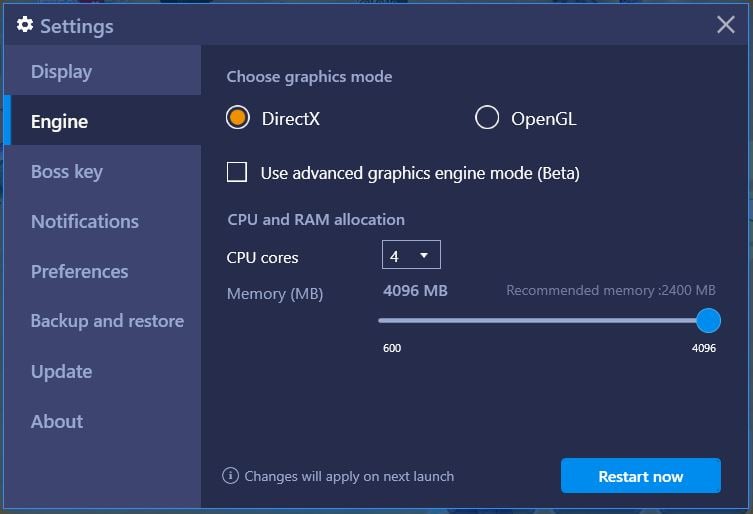
| सिस्टम रैम (RAM) | 4 GB | 8 GB सिस्टम मेमोरी | 4000 MB आवंटित मेमोरी |
| ग्राफिक्स कार्ड (GPU) | इंटीग्रेटेड ग्राफिक्स | NVIDIA GeForce GT 1030+ | Direct3D के साथ डेडिकेटेड GPU |
| उपलब्ध स्टोरेज | 7 GB खाली स्पेस | सॉलिड स्टेट ड्राइव पर 10 GB+ | 5 GB खाली डिस्क स्पेस |
| ग्राफिक्स API | DirectX 11 कम्पैटिबल | DirectX 11 नेटिव | OpenGL / DirectX मोड |
निष्कर्ष: आधिकारिक PC क्लाइंट एमुलेटर की तुलना में काफी हल्का चलता है, जिसे नेटिव रिज़ॉल्यूशन पर 60 FPS देने के लिए केवल एक एंट्री-लेवल GT 1030 की आवश्यकता होती है।
चूंकि स्टैंडअलोन डेस्कटॉप बिल्ड में सीधे इन-गेम खरीदारी डिसेबल होती है, इसलिए आप अपने अगले फार्मिंग सेशन में जाने से पहले अपनी Ragnarok M Eternal Love टॉप-अप आवश्यकताओं को ऑनलाइन प्रबंधित कर सकते हैं। इससे आपको दैनिक ट्रांजैक्शन बंडल लेने के लिए बार-बार फोन पर स्विच नहीं करना पड़ेगा।
स्मूद फ्रेम डिलीवरी के लिए एमुलेटर ट्यूनिंग
यदि आप मैक्रोज़, मल्टी-इंस्टेंस फार्मिंग, या कीबाइंडिंग के लिए BlueStacks जैसे थर्ड-पार्टी एंड्रॉइड एमुलेटर चलाना पसंद करते हैं, तो जब तक इसमें बदलाव नहीं किया जाता, इसका डिफॉल्ट इंजन कॉन्फ़िगरेशन बेहद खराब फ्रेम पेसिंग देगा।
एमुलेटर को काफी ज्यादा होस्ट हार्डवेयर की जरूरत होती है क्योंकि वे वास्तविक समय में ARM मोबाइल निर्देशों को x86 डेस्कटॉप निर्देशों में अनुवाद करते हैं। लगातार 60 FPS पाने के लिए:
- रिसोर्स आक्रामक रूप से आवंटित करें: एमुलेटर इंस्टेंस को कम से कम 4000 MB RAM दें और 2 से 4 CPU कोर असाइन करें। 4000 MB से कम देने पर जब गेम मेमोरी से कैश्ड टेक्सचर साफ करता है, तो भारी गारबेज-कलेक्शन फ्रीज होता है।
- स्टोरेज ओवरहेड: पेजफाइल थ्रैशिंग को रोकने के लिए सुनिश्चित करें कि आपके होस्ट ड्राइव में एमुलेटर पार्टीशन के लिए कम से कम 5 GB खाली जगह हो।
- रिज़ॉल्यूशन मैचिंग: इंटरनल एमुलेटर डिस्प्ले रिज़ॉल्यूशन को अपने फिजिकल मॉनिटर से मैच करने के लिए कॉन्फ़िगर करें (जैसे 1920x1080)। एमुलेटर को आंतरिक रूप से 720p पर चलाना और विंडो को 1080p स्क्रीन पर फैलाना किनारों को धुंधला करता है और इनपुट लेटेंसी बढ़ाता है।
- हाई फ्रेम रेट मोड: अपनी एमुलेटर सेटिंग्स में "Enable high frame rate" स्विच ऑन करें और टार्गेट स्लाइडर को 60 पर लॉक करें। 120 या 240 FPS पर जाने की कोशिश न करें; Ragnarok M इंजन को अनलॉक किए गए रिफ्रेश रेट से कोई लाभ नहीं होता है और यह बिना किसी विजुअल फायदे के आपके CPU को सिर्फ गर्म करेगा।
प्लेटफॉर्म तुलना: Windows क्लाइंट बनाम एंड्रॉइड एमुलेशन
आधिकारिक PC पोर्ट, एंड्रॉइड एमुलेटर और नेटिव मोबाइल हार्डवेयर के बीच चुनाव आपके दैनिक खेलने के तरीके पर निर्भर करता है। प्रत्येक प्लेटफॉर्म रेंडरिंग पासेस और सिस्टम रिसोर्सेज को अलग तरह से संभालता है।
| फीचर / मेट्रिक | आधिकारिक Windows क्लाइंट | एंड्रॉइड एमुलेटर (उदा. BlueStacks) | आधुनिक मोबाइल डिवाइस |
|---|---|---|---|
| डायरेक्ट हार्डवेयर एक्सेस | नेटिव DirectX 11 एक्जीक्यूशन | वर्चुअलाइज्ड एंड्रॉइड रैपर (ARM ट्रांसलेशन) | नेटिव Vulkan / OpenGL ES |
| CPU और RAM दक्षता | कम ओवरहेड; 8 GB RAM पर बढ़िया चलता है | भारी ओवरहेड; 4000 MB RAM आवंटन की आवश्यकता | मेमोरी की सीमा; थर्मल थ्रॉटल की संभावना |
| डायरेक्ट इन-गेम स्टोर | डिसेबल्ड (वेब पोर्टल या मोबाइल का उपयोग करना होगा) | पूरी तरह कार्यात्मक मोबाइल स्टोर इंटरफेस | पूरी तरह कार्यात्मक मोबाइल स्टोर इंटरफेस |
| अकाउंट रीजन लॉक | सख्त क्षेत्रीय लॉन्चर (SEA / NA / EU) | क्षेत्र इंस्टॉल की गई APK फ़ाइल पर निर्भर करता है | क्षेत्र ऐप स्टोर अकाउंट पर निर्भर करता है |
| इनपुट रिस्पॉन्स | तुरंत माउस-क्लिक पाथफाइंडिंग | हल्के इनपुट लैग के साथ कॉन्फ़िगर करने योग्य कीमैपिंग | डायरेक्ट टच कंट्रोल्स |
निष्कर्ष: आधिकारिक Windows क्लाइंट सबसे स्थिर 60 FPS परफॉर्मेंस देता है, लेकिन इसमें इन-गेम बिलिंग पोर्टल की कमी है और इसके लिए आपके क्षेत्रीय अकाउंट क्लाइंट का मिलान होना आवश्यक है।
सावधान रहें जब आप स्टैंडअलोन Windows क्लाइंट इंस्टॉल करते हैं: सेव फाइलें SEA, NA और EU के बीच सख्त रूप से रीजन-लॉक्ड हैं। यदि आपका मोबाइल कैरेक्टर SEA सर्वर पर है और आप Global Windows इंस्टॉलर डाउनलोड करते हैं, तो आपकी कैरेक्टर सेलेक्ट स्क्रीन पूरी तरह खाली दिखाई देगी। अपने अकाउंट के क्षेत्रीय सर्वर से संबंधित विशिष्ट लॉन्चर ही डाउनलोड करें।
वीकेंड कैसल सीज की तैयारी करने से पहले, arctopup के माध्यम से BCC और मंथली पास लेने से आपका कैरेक्टर एमुलेटर की बिलिंग समस्याओं में उलझे बिना युद्ध सामग्री से पूरी तरह लैस रहता है।
दैनिक स्टैमिना और AFK ऑटो-कॉम्बैट दक्षता
अपनी विजुअल सेटिंग्स को ऑप्टिमाइज़ करने का एक मुख्य उद्देश्य है: अपने हार्डवेयर को नुकसान पहुंचाए बिना अपनी दैनिक ग्राइंडिंग से अधिकतम लाभ प्राप्त करना। स्टैमिना मैनेज करना Ragnarok M प्रोग्रेशन का मुख्य चक्र है।
गेम वर्जन्स के अनुसार दो अलग-अलग मैकेनिक्स सामने आते हैं: आधुनिक मानक सर्वर स्टैमिना टाइमर पर निर्भर करते हैं, जबकि क्लासिक वेरिएंट्स में प्रतिदिन 3,500 मॉन्स्टर किल्स तक सीमित कॉम्बैट अटेम्प्ट सिस्टम होता है। आधुनिक सर्वरों के लिए, कैरेक्टर्स रोजाना स्वाभाविक रूप से 300 मिनट का कॉम्बैट स्टैमिना रिकवर करते हैं। यह पूल स्वाभाविक रूप से 600 मिनट तक जमा हो सकता है, और क्वेस्ट रिवार्ड्स तथा बोनस के साथ 900 मिनट तक पहुंच सकता है। एक बार जब आपका स्टैमिना खत्म हो जाता है, तो भारी फटीग (थकान) पेनाल्टी लागू होती है, जिससे ड्रॉप रेट्स और एक्सपीरियंस (XP) घटकर लगभग शून्य हो जाते हैं।
आपके डिवाइस द्वारा ग्राइंडिंग में बिताए जाने वाले वास्तविक समय को कम करने के लिए:
- Lightning Chains एक्टिवेट करें: एक Lightning Chain 60 मिनट तक चलती है और आपके स्टैमिना की खपत दर को दोगुना करने के साथ-साथ एक्सपीरियंस और लूट ड्रॉप्स दोनों को दोगुना कर देती है।
- साप्ताहिक सीमाएं: आप मानक सीमाओं के तहत प्रति सप्ताह 7 Lightning Chains तक उपयोग कर सकते हैं। यह दो घंटे की ग्राइंडिंग हीटिंग को सिर्फ एक घंटे की विंडो में समेट देता है।
- स्क्रीन सेवर का उपयोग: जब भी आपकी Lightning Chain चल रही हो, अपनी ऑटो-बैटल टार्गेट लिस्ट कन्फर्म करें, अपना रिज़ॉल्यूशन Low पर करें और Screen Saver चालू होने दें। जब आपका कैरेक्टर पूरी दक्षता से फार्मिंग कर रहा होता है, तब यह डिवाइस के गर्म होने के जोखिम को कम करता है।
अक्सर पूछे जाने वाले सवाल (FAQ)
Ragnarok M Windows क्लाइंट पर रिज़ॉल्यूशन कैसे बदलें?
ऊपरी दाएं कोने में More पर क्लिक करके अपना मेनू खोलें, Settings चुनें और Game Settings में जाएं। Effect टैब पर नेविगेट करें, जो पैनल के दाईं ओर से दूसरा टैब है, और Visual Settings सेक्शन के तहत अपना लक्षित स्क्रीन रिज़ॉल्यूशन चुनें।
कैरेक्टर और मॉन्स्टर मॉडल गुलाबी पोरिंग्स के रूप में क्यों दिखाई दे रहे हैं?
गुलाबी पोरिंग्स (Pink Porings) अधूरी इंस्टॉलेशन के कारण गायब टेक्सचर और मॉडल फाइलों का संकेत देते हैं। गेम शुरू करें, टाइटल या लॉगिन स्क्रीन पर प्रतीक्षा करें, और समस्या को हल करने के लिए फुल रिसोर्स पैक डाउनलोड करने का विकल्प चुनें।
भीड़-भाड़ वाली फार्मिंग या War of Emperium के दौरान फ्रेम ड्रॉप्स को कैसे रोकें?
अपनी ग्राफिक्स सेटिंग्स खोलें और अन्य खिलाड़ियों को सपाट फ्लोर शैडो में बदलने के लिए "display character" और "display name" दोनों को अनचेक करें। अन्य खिलाड़ियों के लिए Peak Effects भी बंद कर दें, ताकि उनके स्किल ब्रेकथ्रू ऑरा आपके GPU को धीमा न करें।
स्मूद 60 FPS के लिए एंड्रॉइड एमुलेटर में क्या आवंटित करना चाहिए?
अपने एमुलेटर की इंजन सेटिंग्स में कम से कम 4000 MB सिस्टम RAM असाइन करें और 2 से 4 वर्चुअल CPU कोर आवंटित करें। स्केलिंग लैग से बचने के लिए सुनिश्चित करें कि एमुलेटर का आंतरिक रिज़ॉल्यूशन आपके मॉनिटर के नेटिव डिस्प्ले से मेल खाता हो।
मैं PC क्लाइंट पर अपने मोबाइल कैरेक्टर क्यों नहीं देख पा रहा हूँ?
आधिकारिक Windows क्लाइंट SEA, NA और EU क्षेत्रों के बीच सख्त रूप से रीजन-लॉक्ड है। आपको यह सत्यापित करना होगा कि आपने वही विशिष्ट PC लॉन्चर डाउनलोड किया है जो उस सर्वर क्षेत्र से मेल खाता है जहाँ आपका मोबाइल अकाउंट बनाया गया था।
क्या मैं PC क्लाइंट के अंदर सीधे रिचार्ज पैक या प्रीमियम आइटम खरीद सकता हूँ?
नहीं, स्टैंडअलोन Windows डेस्कटॉप क्लाइंट पर सीधे इन-गेम स्टोर से खरीदारी पूरी तरह से अक्षम है। आपको अपना अकाउंट रिचार्ज मोबाइल ऐप पर या किसी अधिकृत ऑनलाइन रिचार्ज पोर्टल के माध्यम से पूरा करना होगा।
चैनल बदलने से फ्रेमरेट स्टटर में कैसे मदद मिलती है?
CH 1 जैसे भीड़भाड़ वाले चैनलों से CH 15 जैसे उच्च संख्या वाले इंस्टेंस में जाने से स्थानीय खिलाड़ियों का जमावड़ा कम हो जाता है। स्क्रीन पर कम कैरेक्टर्स होने से मेमोरी का उपयोग काफी कम हो जाता है और भरे हुए मैप इंस्टेंस के कारण होने वाली नेटवर्क टिक लेटेंसी समाप्त हो जाती है।
असली समझौता: विजुअल्स बनाम परफॉर्मेंस
Ragnarok M: Eternal Love लगातार प्रगति (प्रोग्रेशन) का गेम है, कोई सिनेमाई विजुअल शोकेस नहीं। रोजाना 300 मिनट का स्टैमिना ग्राइंड करते समय हाई-रिज़ॉल्यूशन कैरेक्टर मॉडल, कार्टून एज लाइटिंग और चमकदार स्किल ऑरा पर अड़े रहने से आपके डिवाइस के गर्म होने और बैटरी खराब होने के अलावा कुछ नहीं होता।
स्थिर 60 FPS लॉक करने के लिए एक साधारण वास्तविकता को स्वीकार करना जरूरी है: सर्कुलर शैडो कैरेक्टर मॉडल से कहीं बेहतर हैं। जिस क्षण आप आसपास के लोगों के लिए कैरेक्टर रेंडरिंग और पीक ऑरा बंद करते हैं, गेम पूरी तरह बदल जाता है। स्टटरिंग गायब हो जाती है, फोन का तापमान सामान्य हो जाता है, और बड़े पैमाने पर PvP खेलना आसान हो जाता है। गंभीर डंगइन कंटेंट के लिए अपने डेस्कटॉप पर नेटिव Windows क्लाइंट चलाएं, ऑटो-कॉम्बैट के लिए अपनी मोबाइल सेटिंग्स को न्यूनतम पर रखें, और अपने फ्रेमरेट को वहीं लॉक रखें जहाँ उसे होना चाहिए।






Comments