अपने हैंडहेल्ड पर माइक्रो-स्टटर और फ्रेम ड्रॉप्स खत्म करें। यह सटीक स्टीम डेक स्टटर फिक्स 2026 गाइड फ्रेम टाइम स्थिर रखने और बैटरी बचाने में मदद करेगी।
SteamOS पर हैंडहेल्ड पीसी गेमिंग शानदार आजादी देती है, लेकिन अचानक होने वाले फ्रेम पेसिंग स्पाइक्स गेमिंग के मजे को पूरी तरह किरकिरा कर देते हैं। आप किसी ओपन-वर्ल्ड गेम में निशाना साध रहे होते हैं या कैमरा घुमाते हैं, और आपका फ्रेम रेट एक सेकंड के कुछ हिस्से के लिए अटक जाता है।
Valve की इस पोर्टेबल मशीन के अंदर एक AMD APU है, जिसमें 2.4 से 3.5GHz पर क्लॉक किया गया 4-कोर, 8-थ्रेड Zen 2 CPU और साथ में एक RDNA 2 ग्राफिक्स प्रोसेसर शामिल है। जब CPU और GPU दोनों ही 40Whr की बैटरी पर मेमोरी बैंडविड्थ और शेयर्ड पावर बजट के लिए मुकाबला करते हैं, तो सही तरीके से कैलिब्रेट न किए गए गेम्स अटकने लगते हैं। इसे ठीक करने के लिए फ्रेम रेट, मेमोरी बफर और शेडर के काम करने के तरीके पर मैन्युअल नियंत्रण पाना जरूरी है।
SteamOS पर हैंडहेल्ड पीसी गेम्स क्यों अटकते और स्टटर करते हैं
माइक्रो-स्टटर हमेशा कम औसत फ्रेम्स पर सेकंड (FPS) की वजह से नहीं होते। आप किसी गेम को औसतन 55 FPS पर भी चला सकते हैं और फिर भी गेमिंग अनुभव खराब हो सकता है यदि व्यक्तिगत फ्रेम अनियमित अंतराल पर रेंडर हों। इन अचानक आने वाली रुकावटों का मुख्य कारण ऑन-द-फ्लाई शेडर कंपाइलेशन है।
जब कोई ग्राफिक्स इंजन किसी नए विजुअल इफेक्ट, पार्टिकल क्लाउड या लाइटिंग पास का सामना करता है, तो CPU को GPU के लिए हाई-लेवल शेडर कोड को बाइनरी मशीन कोड में कंपाइल करना पड़ता है। Zen 2 CPU कोर पर एक शेडर को कंपाइल करने में 10ms से 100ms का समय लगता है। जब किसी व्यस्त सीन में अचानक एक साथ सैकड़ों नए शेडर्स की जरूरत पड़ती है, तो प्रोसेसर अटक जाता है। इंजन के CPU का इंतजार करने के दौरान रेंडरिंग रुक जाती है, जिससे स्क्रीन पर साफ तौर पर माइक्रो-फ्रीज दिखाई देता है।
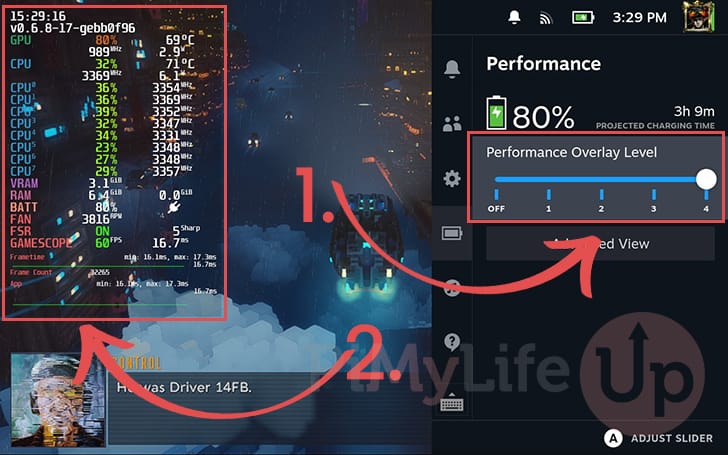
थर्मल थ्रॉटलिंग इस समस्या को और बढ़ा देती है। चूँकि CPU और GPU एक ही डाई और पावर बजट साझा करते हैं, तापमान बढ़ने पर हार्डवेयर को गेम के बीच में ही क्लॉक फ्रीक्वेंसी घटानी पड़ती है। जब क्लॉक रेट गिरता है, तो आपका फ्रेम डिलीवरी ग्राफ आरी के दांतों की तरह उबड़-खाबड़ हो जाता है।
फ्रेम पेसिंग का गणित: 40 FPS हर बार 60 FPS से बेहतर क्यों साबित होता है
ज्यादा लोड वाले आधुनिक गेम्स में 60 FPS पाने की कोशिश अक्सर आपके गेमप्ले अनुभव को खराब कर देती है। स्टीम डेक की डिस्प्ले 800p रेजोल्यूशन (1280 x 800px) पर चलती है। भारी गेम्स को जबरन 60 फ्रेम्स पर सेकंड पर चलाने से APU पर बहुत ज्यादा दबाव पड़ता है, जिससे 40Whr बैटरी तेजी से खत्म होती है और गर्मी बढ़ती है, जो थर्मल थ्रॉटलिंग का कारण बनती है।
40 FPS कैप को 40 Hz डिस्प्ले रिफ्रेश रेट के साथ मैच करना इस हार्डवेयर के लिए सबसे असरदार बुनियादी बदलाव है।
| टारगेट फ्रेम रेट | फ्रेम टाइम डिलीवरी | थर्मल और बैटरी पर असर | इनपुट लेटेंसी प्रोफाइल |
|---|---|---|---|
| 60 FPS कैप | 16.7 ms | सबसे अधिक थर्मल दबाव; भारी टाइटल्स पर बैटरी की अत्यधिक खपत | सबसे कम लेटेंसी, लेकिन पेसिंग ड्रॉप्स के बिना इसे बनाए रखना मुश्किल |
| 40 FPS कैप | 25.0 ms | संतुलित APU लोड; अत्यधिक थर्मल थ्रॉटलिंग को रोकता है | 30 और 60 FPS के बीच का संतुलन; गेमप्ले काफी रिस्पॉन्सिव लगता है |
| 30 FPS कैप | 33.3 ms | सबसे कम पावर खपत; बैटरी का अधिकतम बैकअप | कंट्रोल्स का रिस्पॉन्स धीमा महसूस होता है; स्टिक पैनिंग सुस्त लगती है |
अपने डिस्प्ले रिफ्रेश रेट और फ्रेम लिमिटर को 40 पर लॉक करने से आपको 60 FPS के मुकाबले आधी इनपुट लेटेंसी का सुधार मिलता है, जबकि APU पर कंप्यूट लोड काफी कम पड़ता है।
60 FPS पर, APU को हर 16.7 मिलीसेकंड में एक पूरा फ्रेम प्रोसेस करके स्क्रीन पर भेजना होता है। अगर आप इसे घटाकर 40 FPS कर देते हैं, तो फ्रेम विंडो बढ़कर 25 मिलीसेकंड हो जाती है। यह अतिरिक्त 8.3 मिलीसेकंड Zen 2 CPU और RDNA 2 GPU को डिस्प्ले साइकिल चूके बिना पाइपलाइन टास्क पूरे करने के लिए पर्याप्त समय देता है। नतीजतन, फ्रेम डिलीवरी लाइन पूरी तरह स्थिर रहती है और 60 से 45 FPS के बीच होने वाले झटकों से छुटकारा मिल जाता है।
SteamOS क्विक एक्सेस परफॉरमेंस मेन्यू को कैलिब्रेट करना
Valve क्विक एक्सेस मेन्यू (डिवाइस के दाईं ओर मौजूद फिजिकल ... बटन) के जरिए सीधे सिस्टम-लेवल ट्यूनिंग की सुविधा देता है। गेम्स को अनियंत्रित चलने देने के बजाय, हर गेम के लिए अलग परफॉरमेंस प्रोफाइल बनाएं।
फ्रेम ड्रॉप की समस्या वाले किसी भी गेम के लिए परफॉरमेंस मेन्यू में इन स्टेप्स का पालन करें:
- क्विक एक्सेस (
...) बटन दबाएं और बैटरी आइकन वाले मेन्यू पर जाएं। - Use per-game profile को चालू करें ताकि आपके बदलाव अन्य गेम्स को प्रभावित न करें।
- Refresh Rate स्लाइडर को 40 Hz पर सेट करें।
- Framerate Limit स्लाइडर को भी इसी के अनुसार 40 FPS पर सेट करें।
- नीचे स्क्रॉल करें और Thermal Power (TDP) Limit को चालू करें।
- सामान्य 3D टाइटल्स के लिए TDP स्लाइडर को 8W और 12W के बीच रखें, या केवल बहुत भारी 3D गेम्स के लिए ही इसे अधिकतम 15W पर रखें।
- Half Rate Shading को बंद (OFF) रखें।
- सामान्य गेमिंग के लिए Manual GPU Clock Control को OFF रखें, या एमुलेटर चलाते समय इसे 1000MHz पर सेट करें।
Half Rate Shading का इस्तेमाल सावधानी से करें। हालांकि वेरिएबल रेट शेडिंग आधी रेजोल्यूशन पर शेडिंग पास रेंडर करके GPU कंप्यूट पावर बचाती है, लेकिन यह विजुअल्स को खराब कर देती है। सबटाइटल, मिनी-मैप और यूज़र इंटरफेस टेक्स्ट धुंधले, पिक्सलेटेड और पढ़ने में मुश्किल हो जाते हैं। इस सेटिंग को बंद ही रखें, जब तक कि आप कोई पुराना गेम न खेल रहे हों जहां टेक्स्ट क्लैरिटी मायने न रखती हो।
यदि आप ऐसे हल्के गेम्स की लाइब्रेरी तैयार करना चाहते हैं जो APU पर ज्यादा दबाव नहीं डालते, तो डिजिटल स्टीम बैलेंस टॉप अप का उपयोग करके आप ऐसे इंडी गेम्स आसानी से खरीद सकते हैं जो कम 5W से 7W पावर लिमिट में भी बेहतरीन चलते हैं।
UEFI BIOS ट्विक: 4GB UMA फ्रेम बफर एलोकेशन
शुरुआती सेटिंग्स में, SteamOS 16GB यूनिफाइड LPDDR5 मेमोरी में से सिर्फ 1GB को ग्राफिक्स प्रोसेसर फ्रेमबफर के लिए VRAM के रूप में आरक्षित करता है, जबकि बाकी 15GB CPU के लिए सिस्टम मेमोरी के रूप में छोड़ देता है। हालांकि ऑपरेटिंग सिस्टम जरूरत पड़ने पर GPU को डायनामिक तौर पर अतिरिक्त RAM दे देता है, लेकिन इस प्रक्रिया के कारण भारी टेक्सचर स्ट्रीमिंग के दौरान माइक्रो-स्टटर आ सकते हैं।
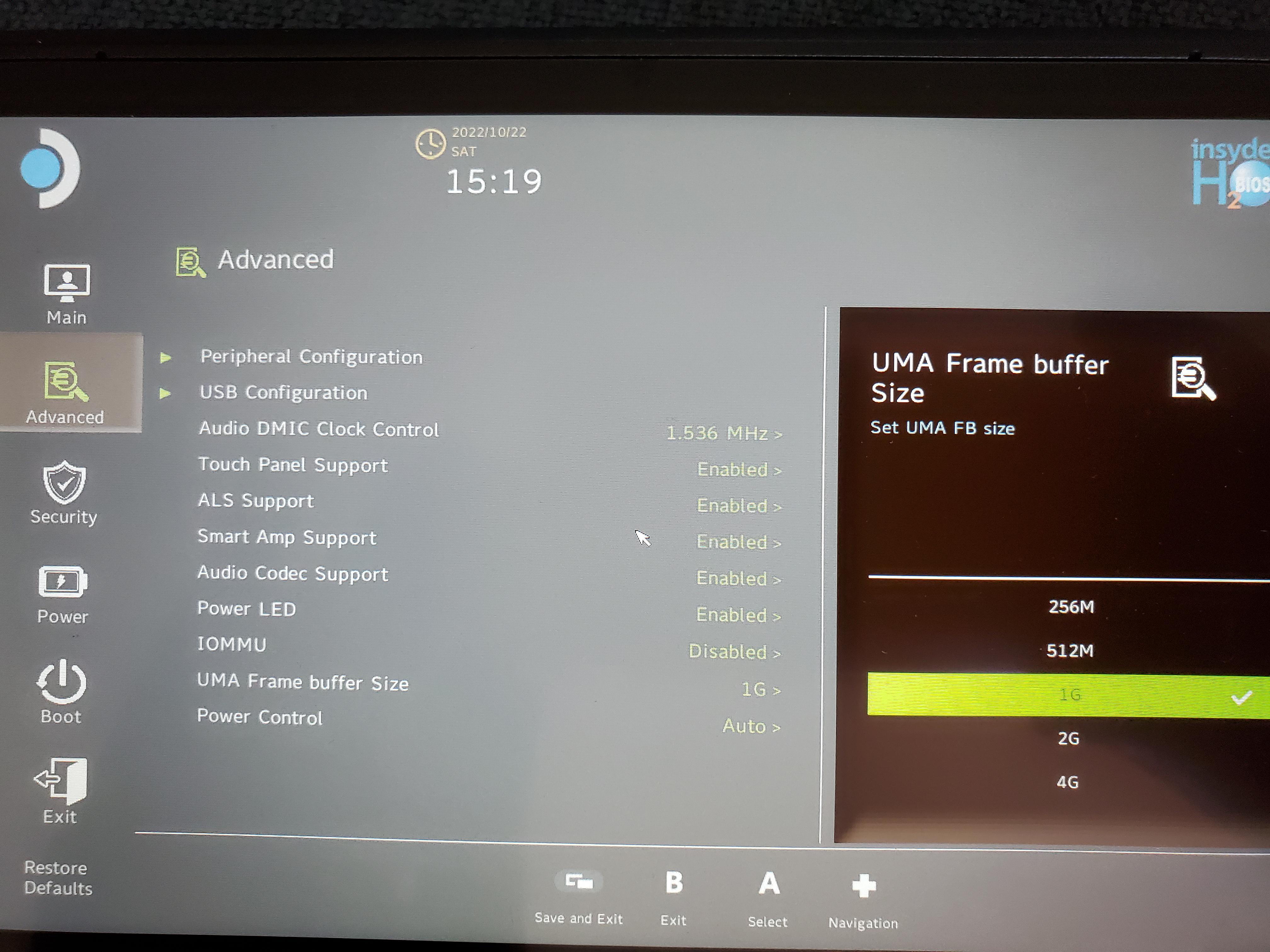
आप सीधे हार्डवेयर BIOS में जाकर आरक्षित VRAM बेसलाइन को 4GB तक बढ़ा सकते हैं। इस मेन्यू में जाने के लिए, अपने स्टीम डेक को पूरी तरह बंद करें। वॉल्यूम अप बटन दबाए रखें और पावर बटन को एक बार दबाएं। जब आपको चाइम की आवाज सुनाई दे, तो वॉल्यूम अप बटन छोड़ दें। Setup Utility चुनें, Advanced टैब पर जाएं, UMA Frame Buffer Size खोजें, और इसे 1G से बदलकर 4G कर दें। सेव करके बाहर निकलने के लिए व्यू बटन (दो ओवरलैपिंग स्क्वेयर) दबाएं।
| सेटिंग | डिफॉल्ट एलोकेशन | फायदे | दर्ज कमियां |
|---|---|---|---|
| डिफॉल्ट BIOS (1GB UMA) | 1GB VRAM / 15GB सिस्टम RAM | बैकग्राउंड OS टास्क और मेमोरी-हैवी एमुलेशन के लिए सिस्टम RAM को अधिकतम करता है | अचानक हाई-रेजोल्यूशन एसेट और टेक्सचर लोड होने पर स्टटर आते हैं |
| एडजस्टेड BIOS (4GB UMA) | 4GB VRAM / 12GB सिस्टम RAM | टेक्सचर स्ट्रीमिंग की रुकावटों को खत्म करता है; हाई-एंड टाइटल्स में स्मूथ पेसिंग मिलती है | Red Dead Redemption 2 के साथ असंगत; गेम क्रैश हो जाता है |
फ्रेम बफर बढ़ाने से आधुनिक गेम्स के लिए एक मजबूत आधार तैयार होता है, हालांकि कुछ चुनिंदा गेम्स में कंपैटिबिलिटी से जुड़ी गंभीर समस्याएं आ सकती हैं।
एक महत्वपूर्ण अपवाद ध्यान देने योग्य है: UMA Frame Buffer Size को 4GB पर सेट करने पर Red Dead Redemption 2 ठीक से नहीं चलता। गेम का इंजन स्टीम डेक पर रीएलोकेटेड मेमोरी एड्रेस को ठीक से संभाल नहीं पाता और लॉन्च होते ही क्रैश हो जाता है। यदि Red Dead Redemption 2 आपकी पसंदीदा लिस्ट में हमेशा रहता है, तो डिफॉल्ट 1GB पर ही बने रहें। अन्यथा, फ्रेम टाइम स्पाइक्स को कम करने के लिए 4GB एक बेहतर विकल्प है।
इंजन ग्लिच और लॉन्च ऑप्शन्स जो खोए हुए फ्रेम्स वापस लाते हैं
प्रोटॉन ट्रांसलेशन लेयर्स और गेम इंजन कई बार APU क्षमता से अलग तरह की अड़चनें पैदा करते हैं।
एक लगातार आने वाली समस्या SteamOS के इन-बिल्ट फ्रेम लिमिटर और Unity इंजन के बीच होती है। कई यूनिटी टाइटल्स में, स्टीम डेक सिस्टम फ्रेम लिमिटर चालू करने से इंजन का इंटरनल सिंक्रोनाइज़ेशन गड़बड़ा जाता है, जिससे 60 का टारगेट रखने पर भी फ्रेम रेट गिरकर 40 FPS या उससे कम हो जाता है। क्विक एक्सेस परफॉरमेंस मेन्यू में Disable Frame Limit चुनने से यह सिंक बग तुरंत ठीक हो जाता है और परफॉरमेंस वापस 54-56 FPS तक पहुंच जाती है। ऐसी स्थिति में, SteamOS ओवरले के बजाय गेम की इन-गेम डिस्प्ले सेटिंग्स से फ्रेम लिमिट तय करें।
प्रोटॉन के जरिए चलने वाले Direct3D 12 गेम्स में भी अक्सर अड़चनें आती हैं। VKD3D लेयर में ग्राफिक्स पाइपलाइन ट्रांसलेशन अपडेट्स की वजह से डिस्क्रिप्टर हीप में गड़बड़ी हो सकती है, जिससे लॉन्च स्क्रीन फ्रीज हो सकती है या शुरुआती एरिया लोड होते समय भारी स्टटर आ सकते हैं। आप एक विशेष लॉन्च आर्गुमेंट जोड़कर इसे ठीक कर सकते हैं:
- अपनी स्टीम लाइब्रेरी में समस्या वाले गेम को चुनें और गियर आइकन (सेटिंग्स) पर क्लिक करें।
- ड्रॉप-डाउन मेन्यू से Properties चुनें।
- General टैब में, Launch Options फील्ड तक स्क्रॉल करें।
- निम्नलिखित स्ट्रिंग दर्ज करें:
PROTON_VKD3D_HEAP=1 %command%
यह आर्गुमेंट हीप के काम करने के तरीके को सही रखता है, जिससे आधुनिक Direct3D 12 वातावरण में ब्लैक स्क्रीन और पाइपलाइन हैंग की समस्या हल हो जाती है।
एनालॉग स्टिक कैलिब्रेशन भी यह तय करता है कि गेम कितना स्मूथ महसूस होता है। स्टीम डेक पर डिफॉल्ट एनालॉग स्टिक डेडज़ोन फैक्ट्री से 8,000 पर सेट होकर आता है। यह बड़ा डेडज़ोन कैमरा घुमाते समय इनपुट रिस्पॉन्स को धीमा दिखाता है। Settings > Controller > Calibration & Advanced Settings पर जाएं, और डेडज़ोन को मैन्युअल रूप से घटाकर 2,000 और 3,000 के बीच सेट करें। इससे ड्रिफ्ट की समस्या आए बिना स्टिक का रिस्पॉन्स तुरंत अधिक सटीक और तेज हो जाएगा।
मेमोरी ट्यूनिंग, स्वैप फाइल्स और बूट लूप का खतरा
लिनक्स फिजिकल मेमोरी को काफी सख्ती से मैनेज करता है, लेकिन जब मेमोरी भर जाती है, तो कर्नेल डेटा को आपकी इंटरनल ड्राइव पर मौजूद स्वैप स्टोरेज में ट्रांसफर कर देता है। डिफॉल्ट SteamOS इंस्टॉलेशन में स्वैप फाइल काफी छोटी होती है, जिससे सिस्टम मेमोरी और VRAM की मांग एक साथ चरम पर पहुंचने पर भारी फ्रेम ड्रॉप हो सकते हैं।
CryoUtilities जैसे कम्युनिटी टूल्स लिनक्स कर्नेल पैरामीटर्स को फाइन-ट्यून करके, स्वैपिनेस कॉन्फ़िगर करके, Transparent HugePages को चालू करके और स्वैप फाइल को 16GB तक बढ़ाकर इस समस्या को हल करते हैं। ये बदलाव RAM की लिमिट पार होने पर भी OS को अटकने से बचाते हैं।
फाइल का साइज बदलते समय बेहद सावधानी बरतें। SteamOS स्वैप फाइल का साइज बदलने के लिए आपके इंटरनल SSD पर पर्याप्त खाली जगह होनी चाहिए। यदि आप ड्राइव के लगभग भरे होने पर स्वैप फाइल का साइज बदलते हैं, तो SteamOS का एक बग खतरनाक बूट लूप शुरू कर देता है। इसके बाद ऑपरेटिंग सिस्टम लोड नहीं होगा, और आपको फाइलों को मैन्युअल रूप से हटाने या नए सिरे से SteamOS रीइंस्टॉल करने के लिए एक्सटर्नल रिकवरी ड्राइव से बूट करना पड़ेगा। स्वैप कॉन्फ़िगरेशन बदलने से पहले हमेशा जांच लें कि इंटरनल SSD पर कम से कम 15GB से 20GB खाली स्पेस उपलब्ध हो।
यदि आप ऐसे बेहतरीन ऑप्टिमाइज्ड गेम्स खरीदना चाहते हैं जो स्वैप स्टोरेज पर अधिक दबाव नहीं डालते, तो स्टीम गिफ्ट कार्ड वाउचर रिडीम करने से आपको स्टोर पर मौजूद हजारों वेरिफाइड हैंडहेल्ड टाइटल्स तक आसान पहुंच मिलती है।
शेडर कैश और प्रोटॉन प्रीफिक्स को मैनेज करना
स्टीम शेडर प्री-कैशिंग माइक्रो-स्टटर्स से निपटने का प्लेटफॉर्म का मुख्य उपाय है। Fossilize का उपयोग करके, स्टीम वाल्व के सर्वर से पहले से कंपाइल की गई शेडर पाइपलाइन डाउनलोड करता है, जो अन्य खिलाड़ियों के गेमप्ले सेशन के दौरान तैयार हुई होती हैं। क्योंकि आपके डिवाइस को कंपाइल डेटा पहले ही मिल जाता है, इसलिए गेमप्ले के दौरान Zen 2 CPU को उन शेडर्स को तुरंत कंपाइल नहीं करना पड़ता।
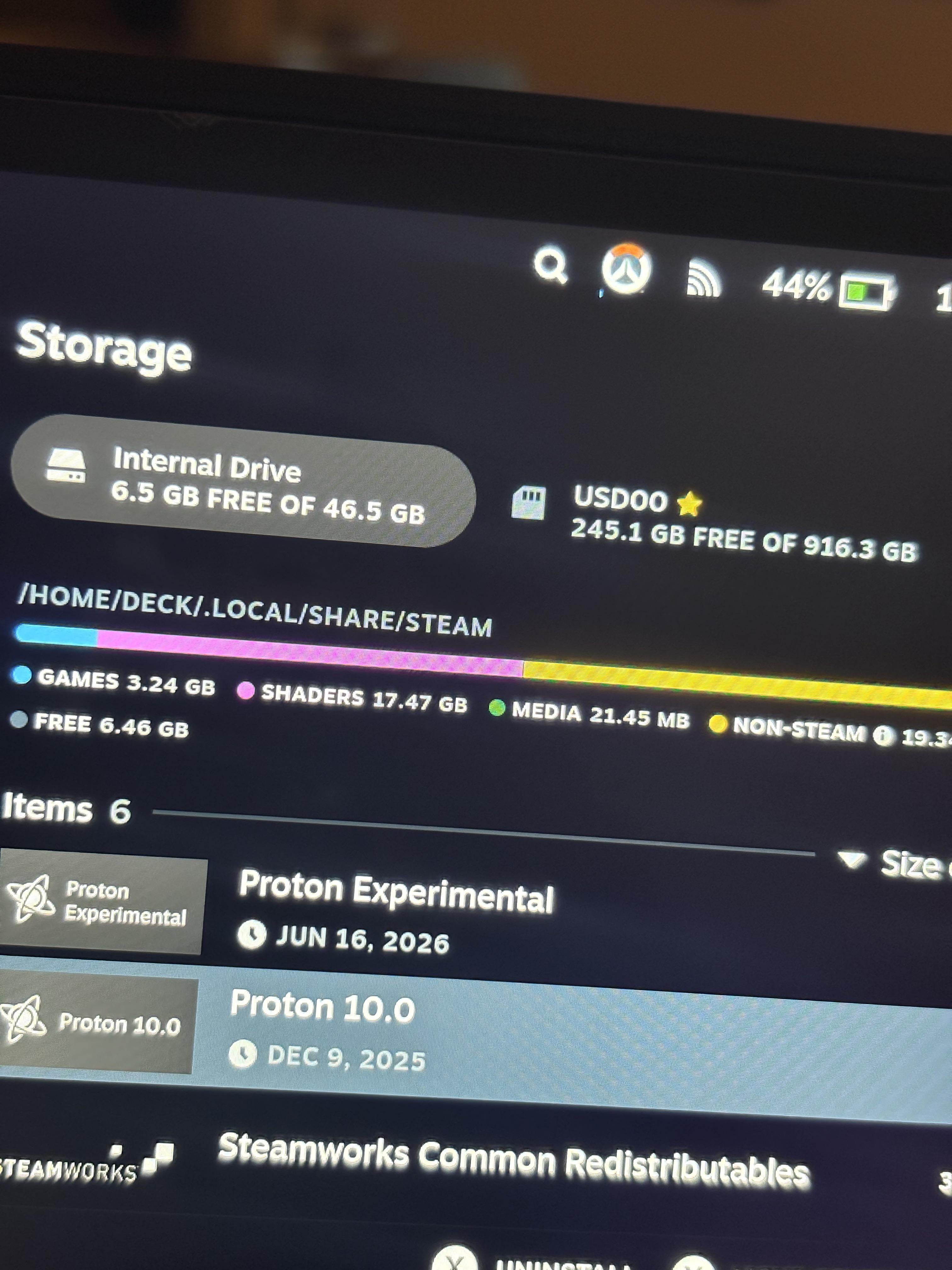
इसका एक नुकसान स्टोरेज का भर जाना है, खासकर बेस 64GB eMMC मॉडल पर। शेडर कैश और प्रोटॉन कंपैटिबिलिटी प्रीफिक्स फोल्डर इंटरनल स्टोरेज में "Other" के तहत रहते हैं। महीनों तक गेम्स इंस्टॉल और अनइंस्टॉल करने के बाद, गैर-जरूरी शेडर डेटा पीछे छूट जाता है, जिससे दर्जनों गीगाबाइट स्टोरेज घिर जाती है। मेंटेनेंस स्क्रिप्ट्स का उपयोग करके इन पुरानी कैश फाइलों को हटाने से 7GB से 9.2GB तक की बेकार जगह तुरंत खाली हो सकती है, जिससे SSD को भरने और ड्राइव की राइट स्पीड धीमी होने से बचाया जा सकता है।
Decky Loader जैसे सिस्टम मॉडिफिकेशन के मामले में अतिरिक्त सावधानी बरतने की जरूरत होती है। हालांकि प्लगइन्स कैश मैनेजमेंट के लिए सुविधाजनक टूल्स देते हैं, लेकिन बड़े SteamOS अपडेट अक्सर क्विक एक्सेस मेन्यू में Decky Loader के हुक को डिसेबल कर देते हैं। यदि किसी अपडेट के बाद आपके प्लगइन्स गायब हो जाते हैं, तो डेस्कटॉप मोड में जाएं और आधिकारिक इंस्टॉलर स्क्रिप्ट को फिर से चलाएं, या डेवलपर सेटिंग्स में CEF रिमोट डिबगिंग को फिर से चालू करें।
हैंडहेल्ड आर्किटेक्चर बनाम पारंपरिक डेस्कटॉप पीसी परफॉरमेंस
किसी मोबाइल APU पर परफॉरमेंस ऑप्टिमाइज़ करने के लिए डेस्कटॉप गेमिंग रिग से अलग सोच की आवश्यकता होती है। डेस्कटॉप पीसी पर, कंपोनेंट्स सीधे बिजली से असीमित पावर लेते हैं और पार्ट्स डेडिकेटेड चैनल्स पर काम करते हैं। वहीं स्टीम डेक पर, आपके द्वारा बदली गई हर एक सेटिंग CPU और GPU के वर्कलोड के बीच संसाधनों को शिफ्ट करती है।
| हार्डवेयर विशेषता | Valve स्टीम डेक हैंडहेल्ड | स्टैंडर्ड मिड-रेंज डेस्कटॉप पीसी |
|---|---|---|
| प्रोसेसिंग आर्किटेक्चर | यूनिफाइड AMD APU (4c/8t Zen 2 + RDNA 2) | अलग CPU और डेडिकेटेड ग्राफिक्स कार्ड |
| थर्मल और पावर सीमा | 3W से 15W TDP शेयर्ड पावर लिमिट | 250W से 500W+ स्वतंत्र पावर सप्लाई |
| मेमोरी संरचना | 16GB यूनिफाइड LPDDR5 डायनामिक रूप से शेयर्ड | 16GB-32GB DDR4/DDR5 + 8GB-16GB GDDR VRAM |
| शेडर कंपाइलेशन व्यवहार | स्टीम के जरिए Fossilize प्री-कैश्ड पाइपलाइन्स | लॉन्च के समय या गेम के दौरान लोकल कंपाइलेशन |
| डिस्प्ले सीमाएं | 800p नेटिव रेजोल्यूशन, 40Whr बैटरी | 1080p / 1440p / 4K नेटिव, असीमित पावर सप्लाई |
हैंडहेल्ड APU की शेयर्ड पावर और थर्मल सीमाओं का मतलब है कि कैप लगाना और पावर खपत को नियंत्रित करना सीधे फ्रेम पेसिंग को स्थिर करता है, जबकि डेस्कटॉप सिस्टम पूरी ताकत लगाकर परफॉरमेंस निकालते हैं।
डेस्कटॉप पर अनकैप्ड फ्रेम रेट चलाने का मतलब केवल अधिक बिजली खपत और ज्यादा गर्मी होता है। लेकिन स्टीम डेक पर, फ्रेम रेट को बिना कैप किए छोड़ देने से APU तुरंत अपनी 15W की अधिकतम सीमा पर पहुंच जाता है। कूलिंग फैन तेज हो जाता है, डाई का तापमान बढ़ता है और सिस्टम क्लॉक फ्रीक्वेंसी घटाने लगता है। इससे भारी सीन लोड होते ही CPU की स्पीड गिर जाती है, जिससे तेज स्टटर आता है। परफॉरमेंस को कैप करने से अचानक लोड बढ़ने पर भी पावर बची रहती है।
हार्डवेयर सेटिंग्स सिर्फ प्रोसेसर तक ही सीमित नहीं हैं। अपनी स्क्रीन ब्राइटनेस को अधिकतम से घटाकर लगभग एक-तिहाई करने से सिस्टम की कुल बिजली खपत 1.5W से अधिक कम हो जाती है (2D गेम्स में बिजली की खपत 8.2W से घटकर 6.5W रह जाती है)। यह बची हुई बिजली APU के लिए काम आती है, जिससे थ्रॉटलिंग रुकती है और बैटरी बैकअप भी काफी बढ़ जाता है।
यदि आप अलग-अलग जॉनर के गेम्स खेलकर देखना चाहते हैं कि वे कम-वॉट वाले प्रोफाइल पर कैसा प्रदर्शन करते हैं, तो डिस्काउंटेड स्टीम की बैलेंस के जरिए स्टोर क्रेडिट जोड़ना पूरी कीमत चुकाए बिना अपनी लाइब्रेरी बढ़ाने का एक आसान तरीका है।
FAQ
किसी गेम को पहली बार खेलते समय स्टीम डेक में स्टटर क्यों होता है?
स्टटर तब होता है जब CPU नए ग्राफिक्स शेडर्स को जरूरत पड़ने पर मशीन कोड में कंपाइल करता है। प्रत्येक शेडर को कंपाइल करने में 10ms से 100ms लगते हैं, और जब एक साथ सैकड़ों शेडर्स प्रोसेस होते हैं, तो गेम इंजन रुक जाता है। एक बार जब शेडर्स कंपाइल होकर आपकी कैश में सेव हो जाते हैं, तो वही एक्शन दोबारा होने पर गेम बिल्कुल स्मूथ चलता है।
स्टीम डेक पर स्मूथ पेसिंग के लिए कौन सी फ्रेम रेट कैप सबसे सही है?
सिस्टम को 40 Hz रिफ्रेश रेट के साथ 40 FPS कैप पर लॉक करना सबसे बेहतरीन परिणाम देता है। यह प्रोफाइल लगातार 25ms की फ्रेम पेसिंग देता है, जो 30 FPS की तुलना में इनपुट लैग को काफी कम करता है और 60 FPS के मुकाबले बेहद कम APU पावर की खपत करता है।
क्या मुझे BIOS में UMA फ्रेम बफर साइज को बढ़ाकर 4GB करना चाहिए?
बफर साइज को 1GB से बढ़ाकर 4GB करने से भारी टेक्सचर वाले गेम्स में मेमोरी एलोकेशन की वजह से आने वाले स्टटर खत्म हो जाते हैं। हालांकि, Red Dead Redemption 2 जैसे गेम्स 4GB सेट करने पर क्रैश हो जाते हैं, इसलिए यदि आप वह गेम खेलते हैं तो आपको डिफॉल्ट 1GB पर ही रहना चाहिए।
स्टीम डेक पर Half Rate Shading क्या करता है?
Half Rate Shading पिक्सेल शेडर्स को उनके नेटिव रेजोल्यूशन के आधे पर रेंडर करके GPU की पावर खपत घटाता है। हालांकि यह बैटरी बचाता है, लेकिन यह ग्राफिक्स क्वालिटी खराब कर देता है और इन-गेम टेक्स्ट और UI एलिमेंट्स धुंधले और न पढ़े जाने लायक हो जाते हैं। इसे बंद रखना ही बेहतर है।
स्टीम शेडर प्री-कैशिंग माइक्रो-स्टटर्स को कैसे कम करता है?
Valve के सर्वर Fossilize का उपयोग करके स्टीम कम्युनिटी से शेडर पाइपलाइन्स इकट्ठा और प्रीकंपाइल करते हैं। आपके गेम शुरू करने से पहले स्टीम इन फाइलों को अपने आप डाउनलोड कर लेता है, जिससे हार्डवेयर गेम के दौरान शेडर्स को कंपाइल करने के बजाय सीधे SSD से लोड कर लेता है।
क्या CryoUtilities जैसे थर्ड-पार्टी टूल्स मेरे स्टीम डेक को नुकसान पहुंचा सकते हैं?
CryoUtilities स्वैप फाइल्स और लिनक्स कर्नेल मेमोरी पैरामीटर्स को सुरक्षित रूप से एडजस्ट करता है, लेकिन पर्याप्त स्टोरेज खाली न होने पर स्वैप फाइल का साइज बदलने से खतरनाक बूट लूप हो सकता है। सिस्टम स्वैप सेटिंग्स में बदलाव करने से पहले हमेशा जांचें कि SSD पर कम से कम 15GB से 20GB खाली स्पेस हो।
स्मूथ हैंडहेल्ड गेमिंग का अंतिम निष्कर्ष
स्टीम डेक पर अधिकतम फ्रेम रेट के पीछे भागना सही तरीका नहीं है। स्थिर और स्टटर-फ्री हैंडहेल्ड गेमिंग पाने का सबसे तेज तरीका बड़े नंबर्स के बजाय स्थिरता को प्राथमिकता देना है।
अपने डिस्प्ले रिफ्रेश रेट को 40 Hz पर लॉक करें, फ्रेम लिमिट को 40 FPS पर रखें और UMA Frame Buffer Size को 4GB पर सेट करें (जब तक कि आप नियमित रूप से Red Dead Redemption 2 न खेलते हों)। APU को थर्मल लिमिट तक पहुंचने से रोकने के लिए जहां संभव हो गेम के अनुसार TDP को 9W से 12W के संतुलित स्तर पर रखें, और गेम शुरू करने से पहले हमेशा स्टीम के शेडर प्री-कैशिंग को बैकग्राउंड में पूरा होने दें। इन सेटिंग्स को लागू करें, और आप परफॉरमेंस ओवरले देखने में कम समय और अपने गेम्स का आनंद लेने में ज्यादा समय बिताएंगे।






Comments