
अगर आप गेमिंग के दौरान बिना किसी व्यवधान या आवाज़ के Steam gift card notifications और गिफ़्ट अलर्ट प्राप्त करना चाहते हैं, तो Steam gift notification settings kaise set kare समझना बेहद आसान है। डेस्कटॉप क्लाइंट में Steam > Settings > Notifications पर जाएं, Show Notification Toasts… को अपनी पसंद अनुसार बदलें (जैसे When I'm not in-game या Anytime), और Play Sound विकल्प को बंद (Off) कर दें। ऐसा करने से आने वाले डिजिटल वाउचर या गिफ़्ट आपके डेस्कटॉप स्क्रीन पर बिना आवाज़ किए ऊपर दाईं ओर मौजूद घंटी (bell) आइकन को हरा कर देंगे और Steam Mobile ऐप के बॉटम नेविगेशन बार में सुरक्षित रूप से दिखेंगे।
Steam प्लेटफ़ॉर्म पर गिफ़्ट नोटिफिकेशन के रास्ते
Steam डेस्कटॉप और मोबाइल दोनों डिवाइसों पर गिफ़्ट वाउचर और वॉलेट बैलेंस के अलर्ट अलग-अलग इंटरफ़ेस के ज़रिए प्रबंधित करता है। Steam के भीतर सीधे भेजे गए गेम गिफ़्ट्स को स्वीकार करने के लिए 30 दिनों की समय-सीमा होती है; यदि 30 दिनों में गिफ़्ट स्वीकार नहीं किया जाता, तो खरीदारी की राशि स्वचालित रूप से भेजने वाले को वापस (refund) कर दी जाती है। इसके विपरीत, डिजिटल गिफ़्ट कार्ड PIN कोड कभी एक्सपायर नहीं होते। इन अलर्ट्स की दृश्यता को कस्टमाइज़ करने से आपको मैच के बीच में चौंके बिना यह पता चल जाता है कि Steam incoming gift alert kaise check kare।
| प्लेटफ़ॉर्म | सेटिंग्स और सत्यापन पथ | समर्पित अलर्ट इंडिकेटर | इंटरफ़ेस दृश्य | संदर्भ स्रोत |
|---|---|---|---|---|
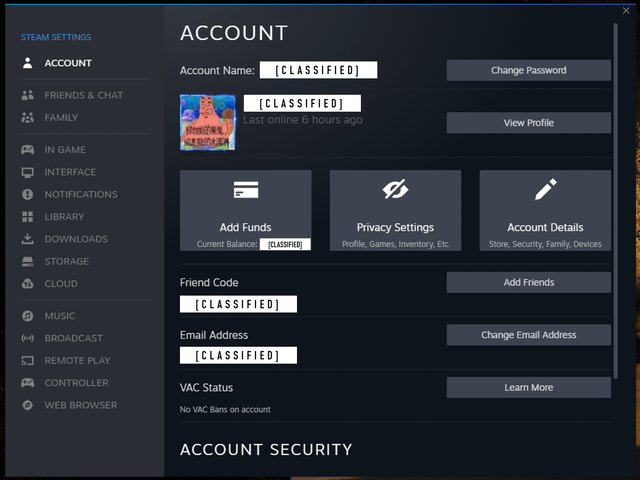
| Desktop Client | Steam > Settings > Notifications | ऊपरी दाएं कोने का बेल आइकन पेंडिंग गिफ़्ट का हरा बैज दिखाता है |  | WikiHow Guide और Recharge Guide |
| Mobile App | निचला नेविगेशन बार (Bell tab) | सीधे समीक्षा करने के लिए पेंडिंग गिफ़्ट अलर्ट बैनर पर टैप करें | 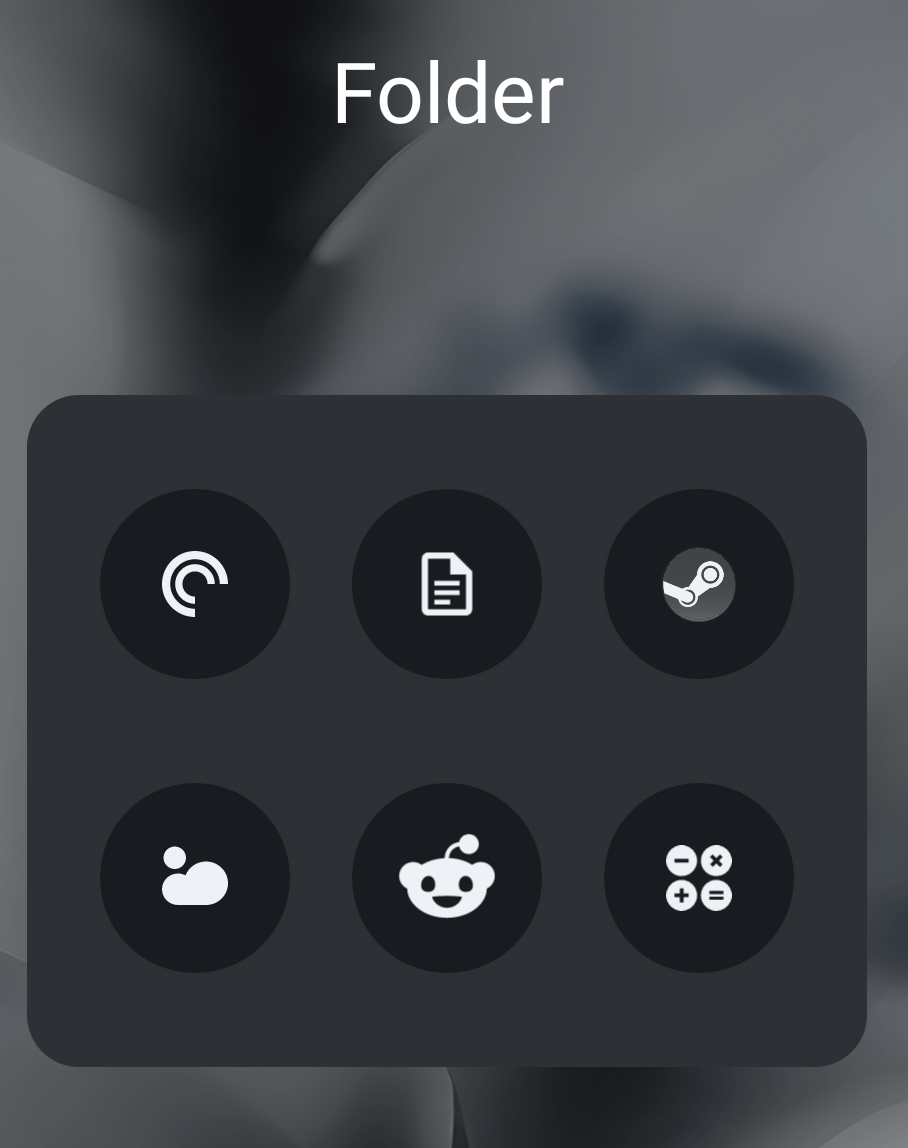 | Recharge Guide |
| In-Game Overlay | Steam > सेटिंग्स > इन-गेम | इन-गेम ओवरले पॉपअप (जिन्हें पूरी तरह बंद किया जा सकता है) | 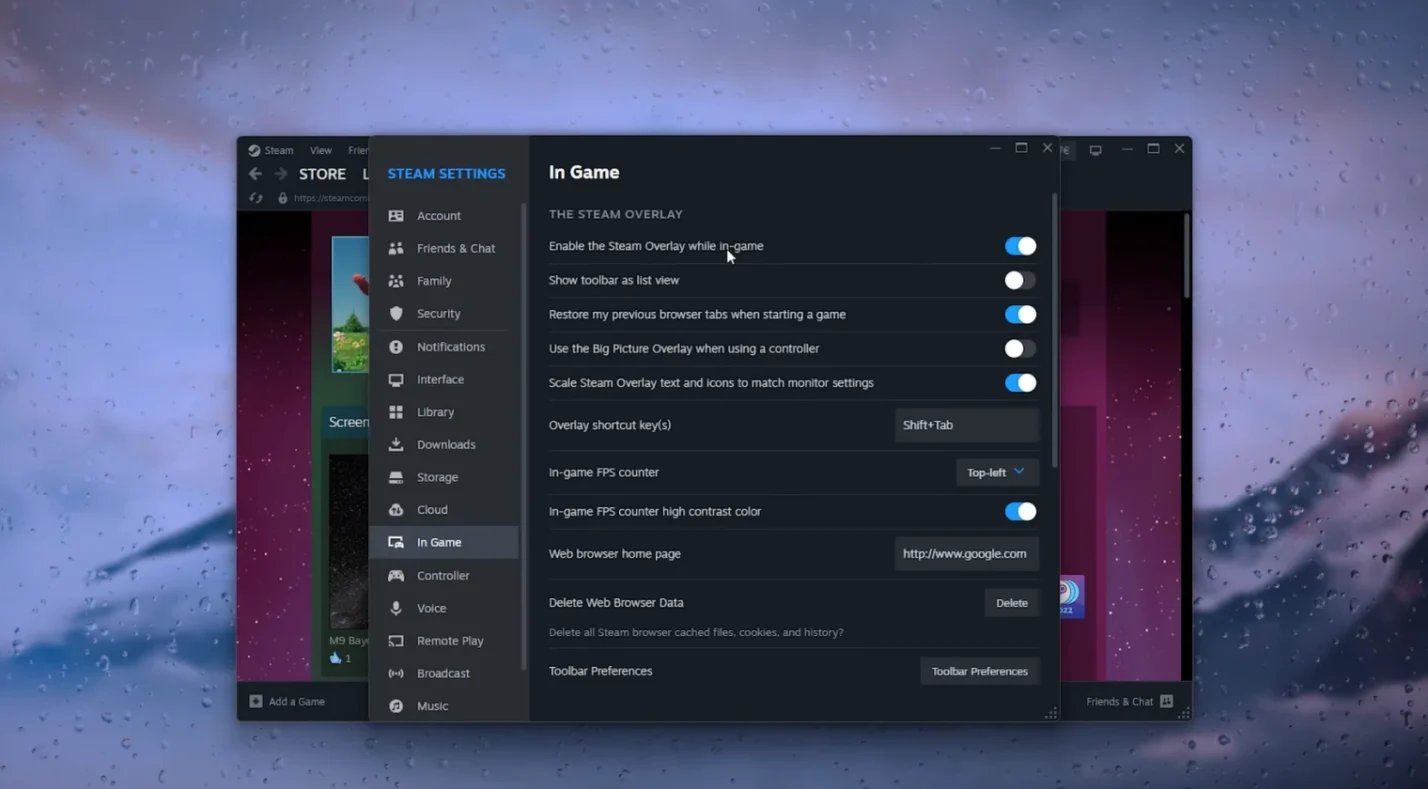 | WikiHow Guide |
डेस्कटॉप पर नोटिफिकेशन और साउंड बंद करना
प्रतिस्पर्धी गेमिंग सत्रों के दौरान अचानक आने वाली नोटिफिकेशन टोन ध्यान भटका सकती है। यदि आप जानना चाहते हैं कि Steam notification sound off kaise kare, तो Steam आपको विज़ुअल बैनर और साउंड इफ़ेक्ट्स को अलग-अलग सेट करने की सुविधा देता है:
- Steam डेस्कटॉप क्लाइंट खोलें।
- ऊपर बाईं ओर मेनू में Steam पर क्लिक करें और Settings चुनें।
- बाईं सूची में से Notifications पर क्लिक करें।
- Show Notification Toasts… के बगल में दिए गए ड्रॉपडाउन मेनू पर जाएं।
- यदि आप मैच के दौरान स्क्रीन पर कोई पॉपअप नहीं चाहते, तो When I'm not in-game चुनें; अथवा बिना आवाज़ वाले पॉपअप देखने के लिए Anytime चुनें।
- Play Sound विकल्प को टॉगल करके बंद (Off) कर दें।
साउंड बंद करने के बाद डिफ़ॉल्ट पिंग की आवाज़ बंद हो जाती है, लेकिन आपके टॉप-राइट बेल आइकन पर विज़ुअल इंडिकेटर काम करता रहता है। जब कोई मित्र आपको गिफ़्ट भेजता है, तो यह बेल आइकन हरा हो जाता है, जिस पर क्लिक करके आप संदेश पढ़ सकते हैं और गिफ़्ट क्लेम कर सकते हैं।
शांत अलर्ट के लिए In-Game Overlay सेटिंग्स
अगर पॉपअप बैनर आपकी स्क्रीन पर रुकावट डालते हैं, तो इन-गेम ओवरले सेटिंग्स को सीधे बदला जा सकता है:
- Steam डेस्कटॉप में Steam > Settings पर जाएं।
- साइडबार से In Game चुनें।
- Enable the Steam Overlay while in-game विकल्प खोजें।
- गेम खेलते समय स्क्रीन पर आने वाले सभी विजुअल अलर्ट पूरी तरह रोकने के लिए इसे अनचेक या बंद कर दें।
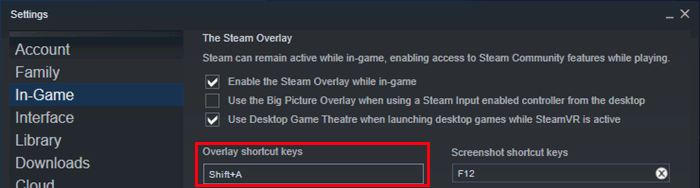
ओवरले बंद होने पर भी आने वाले अलर्ट कतारबद्ध रहते हैं और गेम बंद या मिनिमाइज़ करने के बाद डेस्कटॉप क्लाइंट में देखे जा सकते हैं।
मोबाइल ऐप में गिफ़्ट अलर्ट और कोड रिडेम्पशन
स्मार्टफ़ोन पर Steam mobile app notification settings का प्रबंधन iOS और Android पर उपलब्ध आधिकारिक ऐप के माध्यम से किया जाता है। जब कोई वॉलेट ट्रांसफ़र या डिजिटल आइटम भेजा जाता है, तो ऐप के निचले नेविगेशन बार में स्थित बेल आइकन पर एक अलर्ट प्रदर्शित होता है। इस बेल आइकन पर टैप करके आप बिना पीसी चालू किए सीधे अपने मोबाइल से गिफ़्ट स्वीकार कर सकते हैं।
यदि आप ऑटोमैटिक ट्रांसफ़र के बजाय वाउचर कोड इस्तेमाल करना पसंद करते हैं, तो आप Steam Gift Card खरीदकर कोड को मैन्युअल रूप से रिडीम कर सकते हैं। डिजिटल कार्ड्स से सीधे आपके Steam Wallet में बैलेंस जुड़ता है, जिससे गेम, डीएलसी और कम्युनिटी मार्केट के लेन-देन अनलॉक होते हैं।
प्रोफ़ाइल तुलना: प्रतिस्पर्धी गेमिंग बनाम ट्रेडिंग मोड
विभिन्न प्राथमिकताओं के आधार पर आप अपनी सेटिंग्स को कस्टमाइज़ कर सकते हैं:
| सेटिंग विकल्प | स्टेल्थ मोड (ज़ीरो डिस्ट्रैक्शन) | एक्टिव ट्रेडिंग और गिफ़्ट ट्रैकिंग | आधिकारिक सेटिंग्स पाथ |
|---|---|---|---|
| Show Notification Toasts | When I'm not in-game या Never | Anytime | Steam > Settings > Notifications |
| Play Sound | Off | On (या साइलेंट टोस्ट के लिए Off) | Steam > Settings > Notifications |
| Steam Overlay In-Game | Disabled (अक्षम) | Enabled (सक्षम) | Steam > सेटिंग्स > इन-गेम |
| Mobile App Bell Check | मैच के बाद पैसिव समीक्षा | निचले बार पर सक्रिय पुश अलर्ट ट्रैकिंग | Steam Mobile नेविगेशन बार |
सेटिंग्स पाथ संदर्भ: WikiHow और Recharge
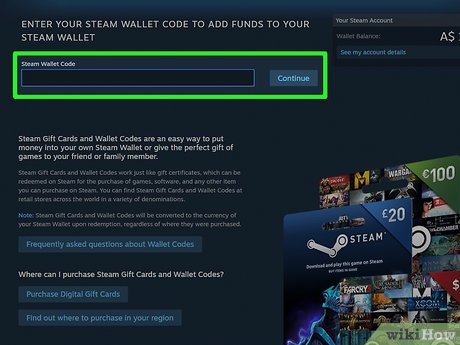
Steam Wallet बैलेंस रिडीम और चेक करने के विकल्प
Steam पर सीधे भेजे गए प्लेटफ़ॉर्म गिफ़्ट और अल्फ़ान्यूमेरिक वाउचर कोड के नियम अलग हैं। प्लेटफ़ॉर्म गिफ़्ट्स को 30 दिनों के भीतर स्वीकार करना अनिवार्य होता है, अन्यथा वे रद्द होकर खरीदार को रिफ़ंड हो जाते हैं। इसके विपरीत, डिजिटल गिफ़्ट कार्ड PIN कभी एक्सपायर नहीं होते। इसके अलावा, $5.00 USD या उससे अधिक का Steam Gift Card रिडीम करने से नए खातों पर लगी पाबंदियां हट जाती हैं, जो कि Valve का $5.00 न्यूनतम खर्च नियम पूरा करता है।
| रिडेम्पशन माध्यम | नेविगेशन पाथ | बैलेंस सत्यापन क्षेत्र | स्रोत |
|---|---|---|---|
| Desktop Client | Games > Redeem a Steam Wallet Code | ऊपरी दाएं कोने में यूज़रनेम के पास | ArcTopup Steam Card Reference |
| Web Browser | store.steampowered.com/account/redeemwalletcode | मुख्य रिडेम्पशन बॉक्स और तत्काल अपडेट | ArcTopup Steam Card Reference |
| Mobile App | Profile > Account Details > Add funds | आईओएस और एंड्रॉइड वॉलेट ड्रॉपडाउन | ArcTopup Steam Card Reference |
गिफ़्ट भेजने की शर्तों को लेकर Polygon की रिपोर्ट के अनुसार, प्राप्तकर्ता को उसकी ईमेल आईडी के ज़रिए भी गेम गिफ़्ट किया जा सकता था, भले ही वह मित्र सूची में न हो। यदि फ्रेंड लिस्ट की सीमाएं आड़े आती हैं, तो डिजिटल वाउचर कोड दर्ज करके सीधे बैलेंस प्राप्त किया जा सकता है।
अक्सर पूछे जाने वाले सवाल (FAQ)
क्या मोबाइल ऐप पर Steam गिफ़्ट नोटिफिकेशन देखा जा सकता है?
हाँ, Recharge के अनुसार, Steam मोबाइल ऐप खोलकर निचले नेविगेशन बार में घंटी (bell) आइकन पर टैप करके आप सभी पेंडिंग गिफ़्ट अलर्ट देख और स्वीकार कर सकते हैं।
गेम खेलते समय पॉपअप बैनर चालू रखते हुए आवाज़ कैसे बंद करें?
WikiHow के अनुसार, डेस्कटॉप पर Steam > Settings > Notifications पर जाएं, टोस्ट्स को Anytime पर सेट करें और Play Sound को बंद (Off) कर दें।
क्या Steam डिजिटल गिफ़्ट कार्ड कोड की कोई एक्सपायरी डेट होती है?
नहीं, ArcTopup के अनुसार Steam Wallet कोड और डिजिटल गिफ़्ट कार्ड पिन कभी एक्सपायर नहीं होते। हालांकि, Steam क्लाइंट के अंदर सीधे भेजे गए गेम गिफ़्ट 30 दिनों में स्वीकार न करने पर खरीदार को रिफ़ंड कर दिए जाते हैं।






Comments