
Android फोन पर Super Sus खेलते समय अचानक आने वाले झटकों (stutter) और हाई पिंग की समस्या को ठीक करने के लिए, 120 Hz डिस्प्ले पर फ्रेम रेट को 60 FPS पर लॉक करें, फोन का Battery Saver बंद करके CPU क्लॉक स्पीड बहाल करें, और अपने राउटर के 5 GHz Wi-Fi बैंड से कनेक्ट करें। ये सेटिंग्स आपके चिपसेट को Android के THERMAL_STATUS_SEVERE (स्टेटस कोड 0x0) थ्रॉटलिंग स्तर तक गर्म होने से रोकती हैं, जिससे इमरजेंसी मीटिंग्स और क्लोज वेंट किल्स के दौरान नेटवर्क कंजेशन और फ्रेम ड्रॉप जैसी दिक्कतें पूरी तरह खत्म हो जाती हैं।
इंपोस्टर के तौर पर वेंट करते समय स्क्रीन का फ्रीज होना या वोटिंग के दौरान गेम का हैंग हो जाना पूरे मैच का मजा खराब कर देता है। Super Sus में फ्रेम ड्रॉप्स और नेटवर्क डीसिंक की दो मुख्य वजहें होती हैं: फोन के गर्म होने पर प्रोसेसर की स्पीड का कम हो जाना (थर्मल थ्रॉटलिंग) और वाई-फाई सिग्नलों में टकराव।
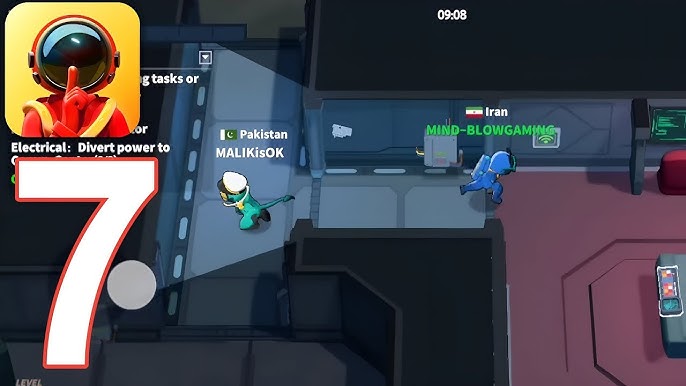
थर्मल थ्रॉटलिंग रोकें: 120 Hz के मुकाबले 60 FPS क्यों बेहतर है?
स्मार्टफोन पर बिना किसी लिमिट के 90 Hz या 120 Hz डिस्प्ले आउटपुट चलाने से चिपसेट तेजी से गर्म होता है। जब फोन की बॉडी का तापमान सुरक्षित सीमा से ऊपर पहुंचता है, तो Android OS अपने थर्मल मिटिगेशन फ्रेमवर्क को सक्रिय कर देता है। एंड्रॉइड ओपन सोर्स प्रोजेक्ट थर्मल दस्तावेज़ीकरण के अनुसार, सिस्टम के THERMAL_STATUS_SEVERE (कोड 0x0) स्तर पर पहुंचते ही हार्डवेयर का तापमान घटाने के लिए प्रोसेसर और जीपीयू की क्लॉक फ्रीक्वेंसी अपने आप कम कर दी जाती है। इसका सीधा असर गेमप्ले पर पड़ता है—स्क्रीन पर लैग और ऑडियो में रुकावट आने लगती है।
GitHub पर DCX-neo के परफॉर्मेंस ट्यूनिंग डॉक्युमेंटेशन के अनुसार, 120 Hz स्क्रीन वाले फोन पर 60 FPS की सीमा तय करना बिना फोन को रूट किए लंबे गेमिंग सेशंस में हीटिंग और लैग रोकने का सबसे सुरक्षित तरीका है। कम फ्रेम रेंडर करने से GPU पर लोड घटता है, जिससे डिवाइस कभी भी उस क्रिटिकल थर्मल थ्रॉटलिंग थ्रेशोल्ड तक नहीं पहुंचता।
एक आम गलती से हमेशा बचें: कई गाइड्स में डेवलपर ऑप्शंस में जाकर "Force 4x MSAA" ऑन करने की सलाह दी जाती है। इसे कभी भी चालू न करें। 4x मल्टीसैंपल एंटी-अलियासिंग ऑन करने से GPU को हर पिक्सेल एज को दोबारा भारी कंप्यूटेशनल लोड के साथ प्रोसेस करना पड़ता है, जिससे बैटरी तेजी से खत्म होती है और फोन मिनटों में गर्म होकर थ्रॉटल करने लगता है।

Weekly Card
 Weekly CardUSD 0.66अभी खरीदें
100 Golden Star
100 Golden StarUSD 0.66अभी खरीदें310 Golden Star
310 Golden StarUSD 1.97अभी खरीदें520 Golden Star
520 Golden StarUSD 3.29अभी खरीदेंSUPER PASS
SUPER PASSUSD 3.29अभी खरीदें1060 Golden Star
1060 Golden StarUSD 6.64अभी खरीदेंSUPER PASS BUNDLE
SUPER PASS BUNDLEUSD 6.64अभी खरीदेंMonthly Card
Monthly CardUSD 7.16अभी खरीदेंSuper VIP Card
Super VIP CardUSD 7.99अभी खरीदें2180 Golden Star
2180 Golden StarUSD 13.64अभी खरीदें5600 Golden Star
5600 Golden StarUSD 34.99अभी खरीदें
Android सिस्टम सेटिंग्स: डेवलपर ऑप्शंस और बैटरी ऑप्टिमाइजेशन
गेम की सेटिंग्स में बदलाव करने से पहले फोन के ऑपरेटिंग सिस्टम को गेमिंग के अनुकूल बनाना जरूरी है।
सबसे पहले अपने फोन का Battery Saver मोड बंद करें। Technastic की एंड्रॉइड गेमिंग रिसर्च के अनुसार, बैटरी सेवर मोड सीपीयू क्लॉक स्पीड को काफी धीमा कर देता है, स्क्रीन ब्राइटनेस कम करता है और बैकग्राउंड टास्क रोक देता है। यह बैटरी बचाने के लिए तो ठीक है, लेकिन रीयल-टाइम मल्टीप्लेयर गेम्स में फ्रेम टाइमिंग को पूरी तरह बिगाड़ देता है।
इसके बाद, Developer Options में जाएं और Disable HW overlays विकल्प को ऑन करें। सामान्य स्थिति में Android स्क्रीन कंपोजिटिंग को कई हार्डवेयर कंपोनेंट्स में बांटता है। "Disable HW overlays" चालू करने से सिस्टम को निर्देश मिलता है कि वह स्क्रीन रेंडरिंग का पूरा काम केवल GPU के जरिए संभाले। जैसा कि Technastic ने उल्लेख किया है, इससे यूआई कंपोजिटिंग सीधे ग्राफिक्स प्रोसेसर पर शिफ्ट हो जाती है, जिससे इंटरफेस का लैग और ग्राफिकल ग्लिच कम हो जाते हैं।
| डिवाइस ब्रांड | गेमिंग टूल लोकेशन | ऑप्टिमाइजेशन का तरीका | इंटरफेस प्रीव्यू | स्रोत |
|---|---|---|---|---|
| Samsung Galaxy | Advanced Features > Game Booster | बैकग्राउंड टास्क रोकता है और टच सेंसिटिविटी तेज करता है | 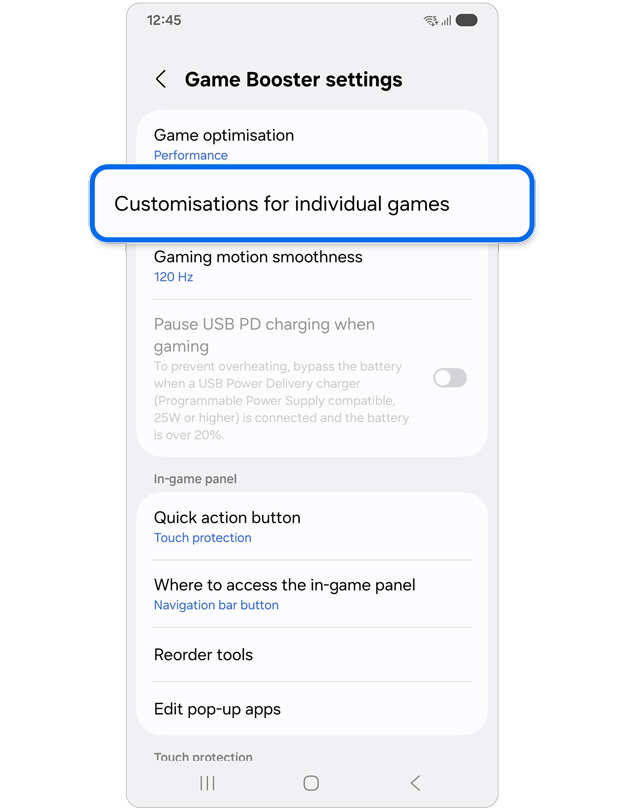 | Technastic |
| Xiaomi / Poco | Security App > Game Turbo | CPU रिसोर्स सुरक्षित करता है और बैकग्राउंड ऐप्स का डेटा रोकता है | 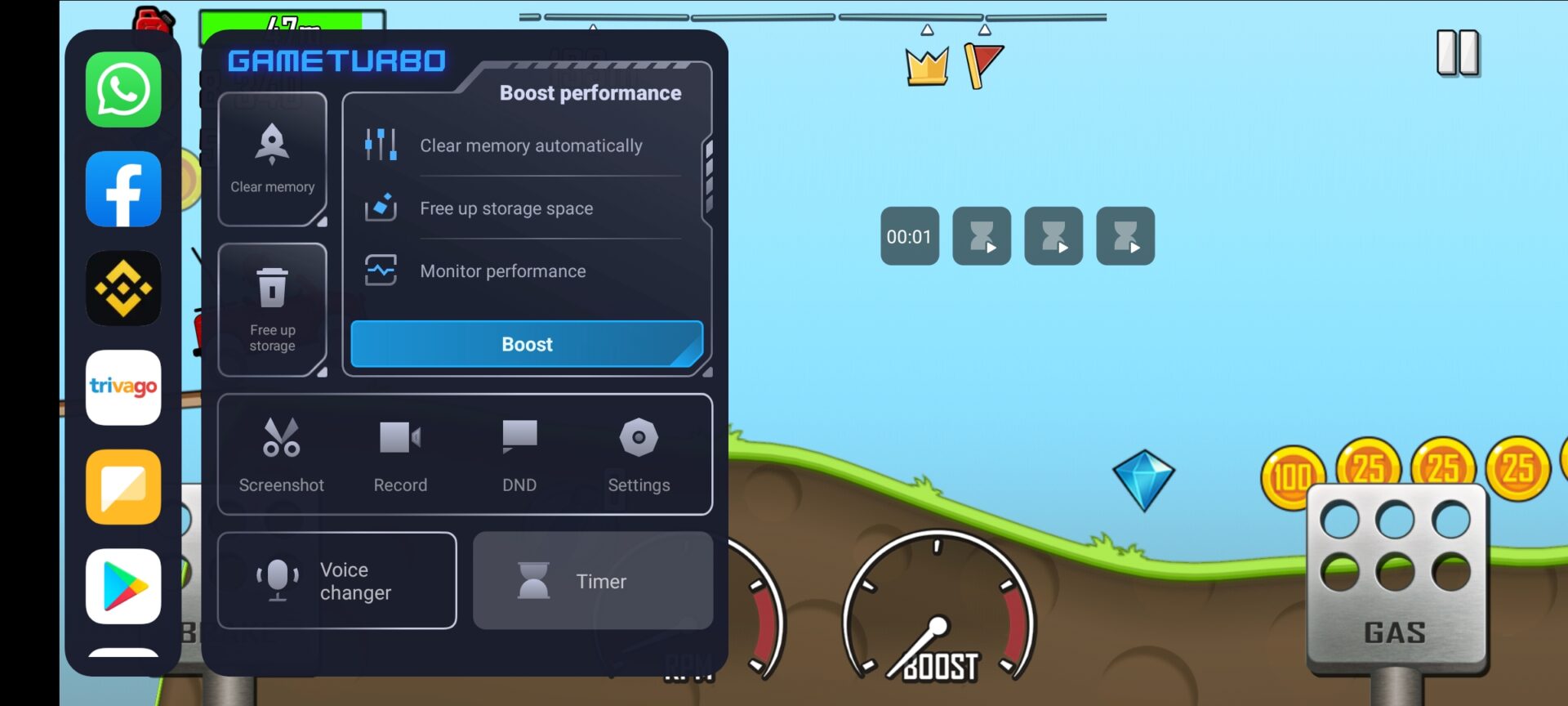 | Technastic |
| OnePlus / OxygenOS | Utilities > Gaming Mode | नेटवर्क पैकेट्स को प्राथमिकता देकर लेटेंसी कम करता है | 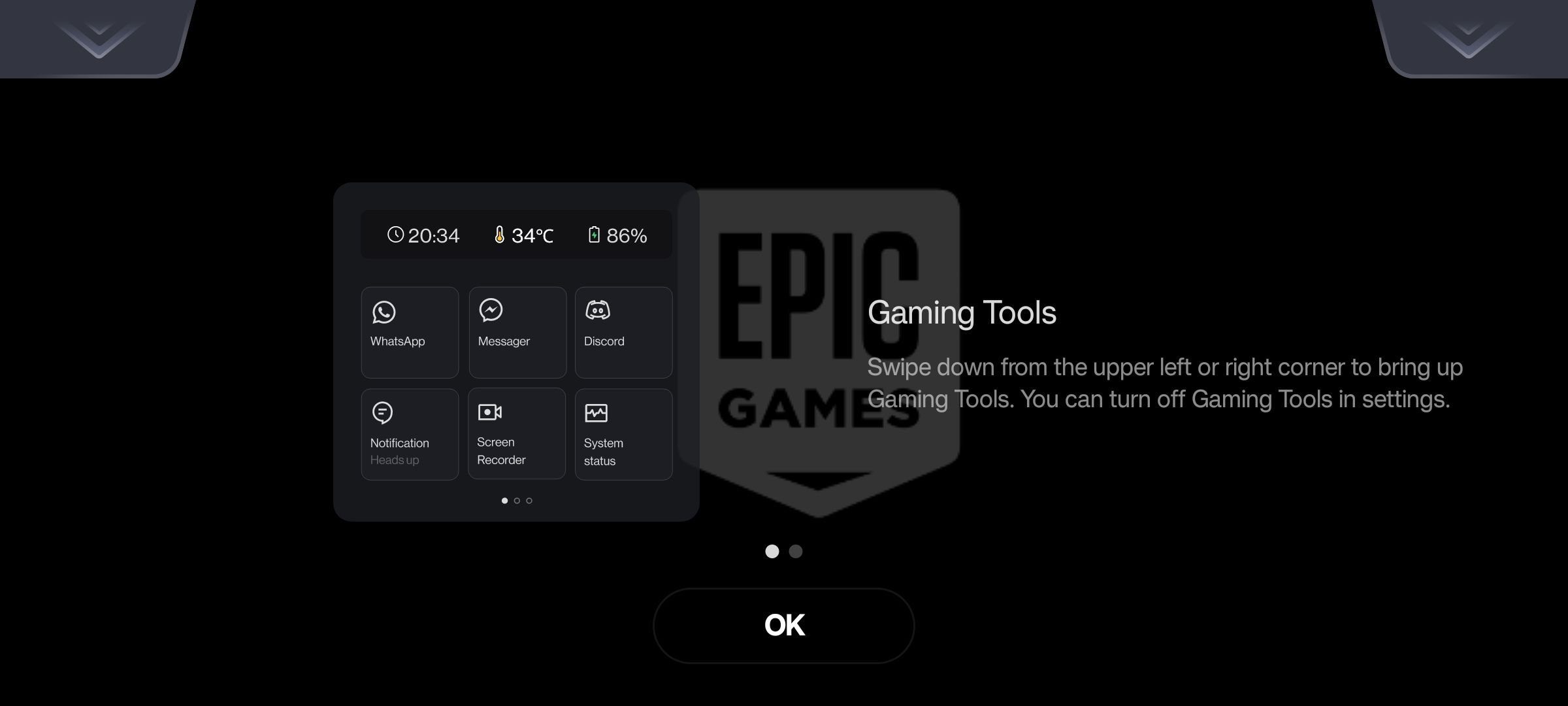 | Technastic |
| Nothing Phone | System > Game Mode | रैम और सीपीयू को प्राथमिकता देता है, रुकावटें घटाता है | 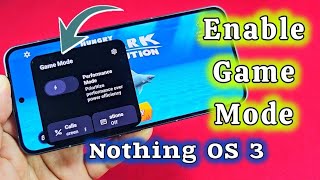 | Technastic |
फोन में मौजूद इनबिल्ट गेम मोड्स हार्डवेयर रिसोर्स को सही तरीके से मैनेज करते हैं। जब आप इन्हें ऑन करते हैं, तो ये Super Sus को प्राथमिकता देते हैं और स्क्रीन के टच रिस्पॉन्स को भी तेज कर देते हैं।
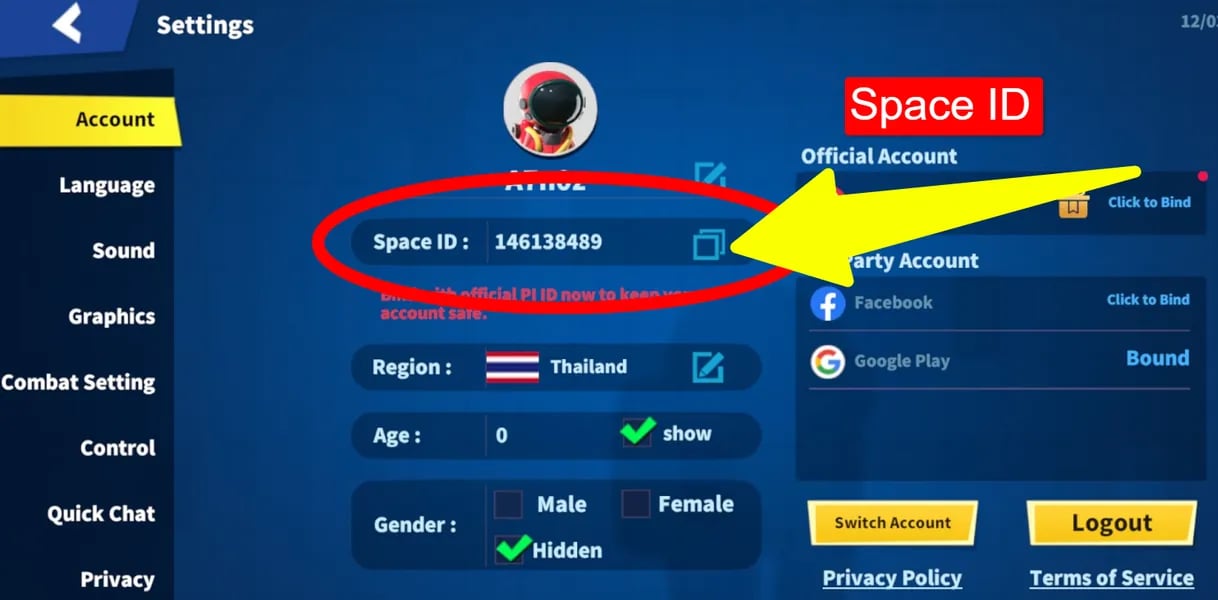
इन-गेम ग्राफिक्स सेटिंग्स: 60 FPS के लिए आसान स्टेप्स
गेम को बिना किसी रुकावट के चलाने के लिए इन-गेम वर्कलोड को कम करना जरूरी है, ताकि भारी डिस्कशन फेज़ में भी फ्रेम ड्रॉप न हों:
- Super Sus खोलें और लॉबी में ऊपर दिख रहे गियर (सेटिंग्स) आइकन पर टैप करें।
- Display / Graphics टैब चुनें।
- Graphics Preset को High या Ultra से हटाकर Smooth या Balanced पर सेट करें।
- Frame Rate स्लाइडर को 60 FPS (या High) पर सेट करें; 90 या 120 FPS मोड्स से बचें।
- शैडोज़ और एक्स्ट्रा विजुअल इफेक्ट्स को Low या Off कर दें।
विजुअल इफेक्ट्स घटाने से GPU को हर फ्रेम में बहुत कम पिक्सल रेंडर करने पड़ते हैं। इससे फोन पर अतिरिक्त दबाव नहीं पड़ता, खासकर तब जब वोटिंग के दौरान कई प्लेयर्स की एनिमेटेड स्किन्स और चैट स्क्रीन पर एक साथ दिखाई देती हैं।
अगर आप Super SUS टॉप अप से Golden Stars के जरिए प्रीमियम आउटफिट्स, पेट्स या स्किन्स अनलॉक करते हैं, तो ग्राफिक्स को Balanced पर रखने से वे सभी एनिमेशन बिना किसी लैग के शानदार दिखाई देंगे।
Super Sus में हाई पिंग और डीसिंक कैसे ठीक करें
अगर आपका कैरेक्टर स्पेसशिप में अचानक टेलीपोर्ट हो रहा है या मूवमेंट्स में देरी दिख रही है, तो इसका कारण आमतौर पर गेम का सर्वर नहीं बल्कि लोकल वाई-फाई चैनल की भीड़ होती है।
Symlex VPN के लेटेंसी विश्लेषण के मुताबिक, 2.4 GHz वाई-फाई फ्रीक्वेंसी लंबी दूरी तक सिग्नल देती है लेकिन इस पर घर के अन्य उपकरणों और पड़ोस के राउटर्स की वजह से सिग्नल क्लैश ज्यादा होता है। इसके विपरीत, 5 GHz वाई-फाई फ्रीक्वेंसी नॉन-ओवरलैपिंग चैनल्स देती है, जिससे सिग्नल में उतार-चढ़ाव (jitter) बहुत कम हो जाता है।
| डायग्नोस्टिक स्टेप | एक्शन | काम करने का तरीका | स्रोत |
|---|---|---|---|
| गेटवे पिंग टेस्ट | टर्मिनल या नेटवर्क टूल से 192.168.1.1 को पिंग करें | जांचता है कि लेटेंसी स्पाइक आपके लोकल वाई-फाई से आ रही है या इंटरनेट प्रोवाइडर से | Symlex VPN |
| वाई-फाई बैंड बदलें | 2.4 GHz छोड़कर 5 GHz SSID से कनेक्ट करें | गेमिंग ट्रैफिक को कम कंजेशन वाले वायरलेस चैनल पर शिफ्ट करता है | Symlex VPN |
| बैकग्राउंड डेटा रोकें | गेम के अलावा अन्य ऐप्स के लिए Data Saver ऑन करें | बैकग्राउंड ऐप्स को अचानक इंटरनेट बैंडविड्थ खींचने से रोकता है | Techloy |
अपने डिफॉल्ट गेटवे (आमतौर पर 192.168.1.1) पर पिंग टेस्ट करने से आपको तुरंत पता चल जाता है कि समस्या आपके फोन और वाई-फाई राउटर के बीच है या इंटरनेट लाइन में।
अचानक पिंग बढ़ने का एक और कारण बैकग्राउंड ऐप्स का डेटा सिंक होना है। Techloy की रिपोर्ट के अनुसार, सोशल मीडिया और क्लाउड बैकअप ऐप्स बैकग्राउंड में लगातार नेटवर्क रिक्वेस्ट भेजते रहते हैं। Android Data Saver ऑन करने से ये फालतू ऐप्स इंटरनेट का इस्तेमाल नहीं कर पाते और पूरी बैंडविड्थ Super Sus के डेटा पैकेट्स के लिए सुरक्षित रहती है।
क्या गेमिंग VPN का इस्तेमाल करना चाहिए? बिल्कुल नहीं। विज्ञापन भले ही पिंग कम करने का दावा करें, लेकिन तकनीकी रूप से VPN आपके डेटा को एक अतिरिक्त सर्वर के जरिए एन्क्रिप्ट करके भेजता है। जब तक आपके इंटरनेट प्रोवाइडर की राउटिंग में कोई बड़ी खराबी न हो, VPN हमेशा पिंग और जिटर को बढ़ाता ही है।
मैच शुरू करने से पहले की चेकलिस्ट
रैंक्ड लॉबी में उतरने से पहले इन पांच बातों को सुनिश्चित कर लें:
- फोन का Battery Saver बंद हो।
- डिवाइस 5 GHz वाई-फाई नेटवर्क से कनेक्टेड हो।
- फोन का इनबिल्ट Game Mode (Game Booster या Game Turbo) एक्टिव हो।
- Developer Options में "Disable HW overlays" ऑन हो।
- Super Sus की इन-गेम सेटिंग्स 60 FPS और Balanced/Smooth ग्राफिक्स पर सेट हों।
फ्रेम रेट को 60 FPS पर लॉक करके और नेटवर्क कंजेशन दूर करके आप अपने फोन को 0x0 जैसे थर्मल थ्रॉटलिंग एरर से बचा सकते हैं, जिससे हर मैच बिना रुकावट के स्मूथ चलेगा।
Super SUS Top Up की और ताज़ा जानकारी के लिए ArcTopup को फ़ॉलो करें~






Comments