
where winds meet failed to initialize graphics device एरर को ठीक करने के लिए, अपने ऑपरेटिंग सिस्टम को इंटीग्रेटेड प्रोसेसर के बजाय अपने डेडिकेटेड ग्राफिक्स कार्ड पर गेम चलाने के लिए बाध्य (force) करें, dxdiag के ज़रिए जांचें कि आपका GPU DirectX 12 फ़ीचर लेवल्स (12_0 या उससे अधिक) को सपोर्ट करता है या नहीं, और अपने इंस्टॉलेशन फ़ोल्डर में मौजूद एक्ज़ीक्यूटेबल (.exe) फ़ाइल से सीधे गेम बूट करके लॉन्चर को बायपास करें। यह क्रैश तब होता है जब गेम क्लाइंट ऐसे DirectX 12 डिस्प्ले एडेप्टर को कॉल करता है जिनमें या तो समर्थित फ़ीचर लेवल्स की कमी होती है, या फिर डुअल-GPU सेटअप में लोड गलती से कम पावर वाले इंटीग्रेटेड ग्राफिक्स पर चला जाता है।

dxdiag में DirectX 12 फ़ीचर लेवल्स की जांच करें
Where Winds Meet के लिए DirectX 12 API कम्युनिकेशन अनिवार्य है। यदि आपका ग्राफिक्स कार्ड या ड्राइवर वातावरण एक एक्टिव D3D12 डिवाइस स्थापित नहीं कर पाता है, तो क्लाइंट बूट होते ही ग्राफिक्स इनिशियलाइज़ेशन या ब्लैक स्क्रीन लॉन्च एरर के साथ रुक जाता है।
आप Driver Easy की DirectX गाइड के अनुसार विंडोज़ में पहले से मौजूद DirectX डायग्नोस्टिक टूल का उपयोग करके अपने हार्डवेयर के सटीक API सपोर्ट की जांच कर सकते हैं:
- Windows Key + R दबाएं,
dxdiagटाइप करें, और Enter दबाएं। - Display टैब चुनें (यदि एक से अधिक मॉनिटर या डुअल GPU मौजूद हैं, तो Display 1 / Display 2 चुनें)।
- दाईं ओर Drivers सेक्शन ढूंढें और Feature Levels लिस्ट का निरीक्षण करें।
- प्रदर्शित उच्चतम मान की जांच करें: - 12_2 या 12_Ultimate: नए ग्राफिकल पाइपलाइनों के लिए आवश्यक पूर्ण आधुनिक DirectX 12 सपोर्ट। - 12_0 या 12_1: बेसलाइन गेम एक्ज़ीक्यूशन के लिए उपयुक्त स्टैंडर्ड DirectX 12 सपोर्ट। - 11_1 या उससे कम: गेम के साथ असंगत (Incompatible)। ग्राफिक्स हार्डवेयर आधुनिक DirectX 12 निर्देशों को निष्पादित नहीं कर सकता।
पुराने ग्राफिक्स ड्राइवर या पुराने Windows 10/11 ऑपरेटिंग सिस्टम बिल्ड भी DirectX 12 क्षमता रिपोर्टिंग को ब्लॉक कर सकते हैं। अपने GPU ड्राइवरों को सही तरीके से अपडेट करने से API हैंडऑफ़ की इन विफलताओं को रोका जा सकता है।

60 Echo Beads
 60 Echo BeadsUSD 0.80अभी खरीदें
180 Echo Beads
180 Echo BeadsUSD 2.38अभी खरीदेंमंथली पास (Monthly Pass)
मंथली पास (Monthly Pass)USD 3.98अभी खरीदें300+30 Echo Beads
300+30 Echo BeadsUSD 3.98अभी खरीदें600+68 Echo Beads
600+68 Echo BeadsUSD 7.97अभी खरीदेंElite बैटल पास
Elite बैटल पासUSD 7.97अभी खरीदें900+115 Echo Beads
900+115 Echo BeadsUSD 12.04अभी खरीदेंPremium बैटल पास
Premium बैटल पासUSD 15.93अभी खरीदें1800+268 Echo Beads
1800+268 Echo BeadsUSD 24.08अभी खरीदें3000+458 Echo Beads
3000+458 Echo BeadsUSD 39.81अभी खरीदें6000+1200 Echo Beads
6000+1200 Echo BeadsUSD 80.29अभी खरीदें12000 Echo Beads
12000 Echo BeadsUSD 160.59अभी खरीदें
Windows ग्राफिक्स सेटिंग्स में डेडिकेटेड GPU को बाध्य करें
इंटीग्रेटेड ग्राफिक्स वाले गेमिंग लैपटॉप और डेस्कटॉप CPU में अक्सर लॉन्चर ग्राफिक्स कार्ड नॉट डिटेक्टेड बग देखने को मिलता है। विंडोज़ अक्सर वर्कलोड को आपके डिस्क्रीट GPU पर भेजने के बजाय बैकग्राउंड प्रोसेस या अज्ञात लॉन्चरों को पावर-सेविंग इंटीग्रेटेड चिप (जैसे कि Intel UHD या AMD Vega) पर डिफॉल्ट कर देता है। XDA Developers की डिस्क्रीट GPU गाइड बताती है कि हाई-पावर कार्ड को मैन्युअल रूप से कैसे असाइन किया जाए।
गेम एक्ज़ीक्यूटेबल को अपने डिस्क्रीट कार्ड पर लॉक करने के लिए इन चरणों का पालन करें:
- विंडोज़ Settings मेनू खोलें और System चुनें।
- Display पर क्लिक करें, फिर नीचे स्क्रॉल करके Graphics पर क्लिक करें।
- Custom options for apps के अंतर्गत, Desktop app चुनें और Browse पर क्लिक करें।
- Where Winds Meet इंस्टॉलेशन डायरेक्टरी पर जाएं और मुख्य गेम एक्ज़ीक्यूटेबल (
.exe) चुनें। - एक बार जब गेम लिस्ट में दिखाई दे, तो उसे चुनें और Options पर क्लिक करें।
- ग्राफिक्स प्राथमिकता को Let Windows decide से बदलकर High Performance कर दें, जो आपके डेडिकेटेड AMD, Intel ARC, या Nvidia कार्ड की पहचान करेगा।
- Save पर क्लिक करें और सेटिंग्स बंद कर दें।
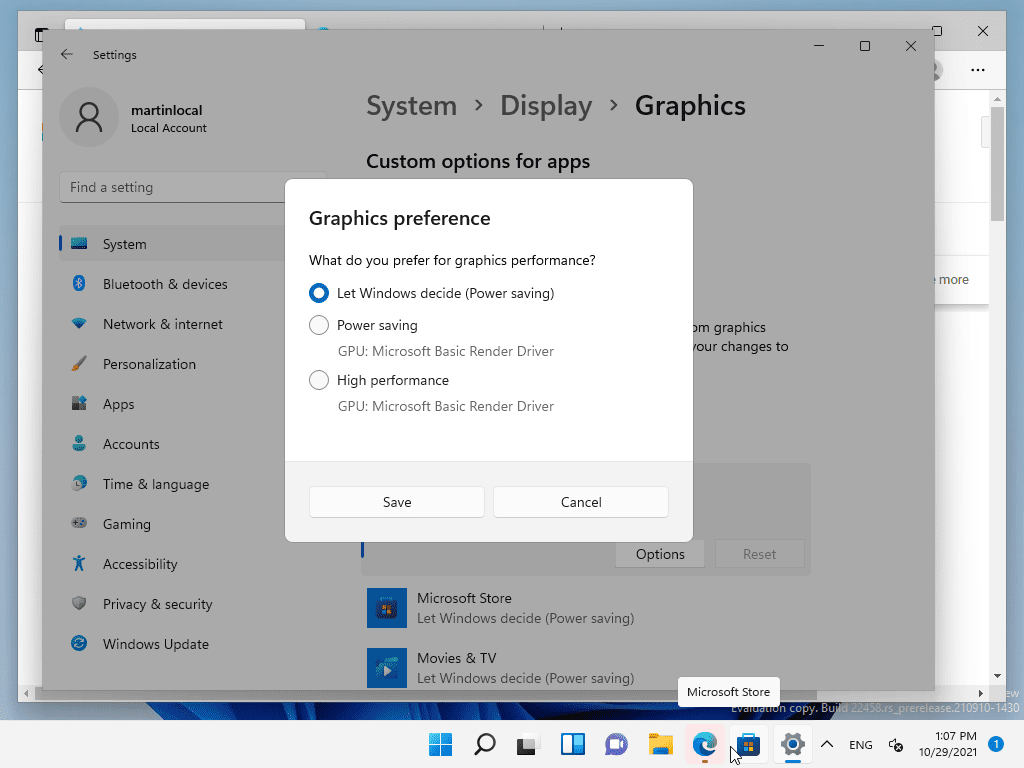
Nvidia कंट्रोल पैनल में डिस्क्रीट GPU सेट करें
यदि आप Nvidia ग्राफिक्स कार्ड का उपयोग करते हैं, तो टाइटल स्क्रीन लोड होने से पहले स्टार्टअप D3D12 क्रैश लूप को रोकने के लिए ड्राइवर स्तर पर प्राइमरी GPU असाइन करें। XDA Developers की GPU गाइड प्रोग्राम मैनेजमेंट वर्कफ़्लो का विवरण देती है:
- अपने डेस्कटॉप पर खाली जगह पर राइट-क्लिक करें और Nvidia Control Panel चुनें।
- बाईं ओर 3D Settings ट्री का विस्तार करें और Manage 3D Settings चुनें।
- मुख्य विंडो में Program Settings टैब खोलें।
- Where Winds Meet एक्ज़ीक्यूटेबल को ढूंढने और चुनने के लिए Add पर क्लिक करें। यदि यह हाल की लिस्ट में दिखाई नहीं देता है, तो इंस्टॉलेशन डायरेक्टरी ब्राउज़ करें।
- Select the preferred graphics processor for this program लेबल वाले ड्रॉपडाउन में, High-performance NVIDIA processor चुनें।
- अपने बदलावों को सुरक्षित करने के लिए निचले-दाएं कोने में Apply पर क्लिक करें।
गैर-प्रतिक्रियाशील लॉन्चर को बायपास करें
स्टार्टअप क्रैश अक्सर स्टैंडअलोन गेम लॉन्चर और मुख्य रेंडरिंग इंजन के बीच संचार टूटने के कारण होते हैं। आधिकारिक Where Winds Meet लॉन्च इंस्टॉल गाइड के अनुसार, एक गैर-प्रतिक्रियाशील लॉन्चर या स्टार्टअप हैंग की समस्या को गेम को सीधे लॉन्च करके हल किया जा सकता है।
अपना फ़ाइल एक्सप्लोरर खोलें, रूट गेम इंस्टॉलेशन फ़ोल्डर ढूंढें, और डेस्कटॉप लॉन्चर शॉर्टकट के माध्यम से गेम शुरू करने के बजाय सीधे मुख्य .exe फ़ाइल पर डबल-क्लिक करें। यदि इसके बाद भी लॉन्चर फ़्रीज़ हो जाता है या पैच का पता लगाने में विफल रहता है, तो आधिकारिक वेबसाइट से सीधे लॉन्चर इंस्टॉलर को फिर से इंस्टॉल करने से लापता बूटस्ट्रैप फ़ाइलें रीस्टोर हो जाती हैं।
एक बार जब क्लाइंट ठीक से बूट हो जाता है, तो टेन किंगडम्स युग में आगे बढ़ने वाले खिलाड़ी आउटफिट्स, बैटल पास और वेपन कॉस्मेटिक्स के लिए Echo Beads प्राप्त करने हेतु Where Winds Meet टॉप अप विकल्प देख सकते हैं।
सिस्टम आवश्यकताएं और GPU आर्किटेक्चर सीमाएं
बेस परफॉर्मेंस स्तर से नीचे आने वाले हार्डवेयर में स्टार्टअप पर तुरंत क्रैश या इंजन इनिशियलाइज़ेशन के दौरान लगातार ब्लैक स्क्रीन आने का जोखिम होता है।
| स्पेसिफिकेशन स्तर | OS संस्करण | CPU | GPU | RAM | स्टोरेज |
|---|---|---|---|---|---|
| न्यूनतम आवश्यकताएं | Windows 10/11 (x64) | Intel i7-4770K / AMD Ryzen 5 2400G | Nvidia GTX 750 Ti / AMD RX 550 / Intel ARC A380 | 8GB | 60GB HDD स्पेस |
| अनुशंसित आवश्यकताएं | Windows 10/11 (x64) | Intel i7-10700 / AMD Ryzen 7 3700X | Nvidia RTX 2070 SUPER / AMD RX 6700 XT / Intel ARC A750 | 32GB | 100GB SSD स्पेस |
(स्रोत: आधिकारिक Where Winds Meet लॉन्च इंस्टॉल गाइड)
लैपटॉप हार्डवेयर के लिए, आधिकारिक दिशानिर्देश Nvidia MX450 GPU या समकक्ष के साथ जोड़े गए AMD Ryzen 7 5800HS प्रोसेसर की न्यूनतम सीमा बताते हैं।
DirectX 11 बनाम DirectX 12 लीगेसी GPU विसंगति
पुराने ग्राफिक्स कार्ड सपोर्ट को लेकर तकनीकी स्रोतों में एक प्रलेखित विरोधाभास है। आधिकारिक इंस्टॉलेशन गाइड न्यूनतम आवश्यकताओं को पूरा करने वाले कार्ड के रूप में Nvidia GTX 750 Ti जैसे पुराने एंट्री कार्ड की सूची देती है। हालांकि, GFuel के सिस्टम ब्रेकडाउन पर द्वितीयक तकनीकी रिपोर्ट इस बात पर जोर देती हैं कि Where Winds Meet को अनिवार्य रूप से DirectX 12 आर्किटेक्चर की आवश्यकता है, जिसमें यह दावा किया गया है कि पुराने DirectX 11-सीमित हार्डवेयर—विशेष रूप से Nvidia GTX 700 सीरीज़ और AMD R9 200 सीरीज़—क्लाइंट को निष्पादित नहीं कर सकते हैं।
यदि आप एक पुराने ग्राफिक्स कार्ड का उपयोग कर रहे हैं और ड्राइवरों को अपडेट करने के बावजूद ग्राफिक्स इनिशियलाइज़ेशन विफलता का सामना कर रहे हैं, तो ऊपर बताए अनुसार dxdiag चलाएं। यदि आपके Feature Levels 11_1 या 11_0 पर रुक जाते हैं, तो आपका भौतिक हार्डवेयर गेम इंजन द्वारा आवश्यक DirectX 12 वातावरण को इनिशियलाइज़ नहीं कर सकता है।
अक्सर पूछे जाने वाले प्रश्न
क्या मैं DirectX 11 ग्राफिक्स कार्ड के साथ Where Winds Meet चला सकता हूँ?
नहीं। गेम क्लाइंट को DirectX 12 कार्यक्षमता की आवश्यकता होती है। जो कार्ड केवल DirectX 11 फ़ीचर लेवल्स का समर्थन करते हैं, वे रेंडर इंजन को इनिशियलाइज़ नहीं कर सकते, जिससे स्टार्टअप पर तुरंत क्रैश हो जाता है।
प्ले पर क्लिक करने के तुरंत बाद मेरा गेम ब्लैक स्क्रीन क्यों दिखाता है?
लॉन्च पर ब्लैक स्क्रीन आमतौर पर तब होती है जब सिस्टम मेमोरी 8GB की बेसलाइन से नीचे चली जाती है, GPU न्यूनतम फ़ीचर आवश्यकताओं को पूरा करने में विफल रहता है, या विंडोज़ रेंडरिंग थ्रेड को डेडिकेटेड ग्राफिक्स कार्ड के बजाय इंटीग्रेटेड डिस्प्ले एडेप्टर पर असाइन कर देता है।
क्या लॉन्चर को रीइंस्टॉल करने से गेम फ़ाइलें डिलीट हो जाती हैं?
यदि आप इंस्टॉलर को मौजूदा डायरेक्टरी की ओर ही इंगित करते हैं, तो केवल लॉन्चर क्लाइंट को रीइंस्टॉल करने से आपकी मुख्य गेम संपत्तियों को मिटाए बिना क्षतिग्रस्त बूटस्ट्रैपर और अपडेट फ़ाइलें ठीक हो जाती हैं।






Comments