Kuasai pengaturan terbaik Arena Breakout Infinite untuk menembus 120 FPS, hilangkan bayangan gelap, dan deteksi musuh seketika di setiap raid taktis.
Memenangkan baku tembak di Arena Breakout: Infinite jarang bergantung pada keberuntungan semata. Di Armory atau Valley, melihat sniper sepersekian detik lebih awal menentukan apakah kamu ekstrak dengan loot senilai jutaan atau kembali ke lobi dengan kontainer kosong. Preset visual tinggi mungkin terlihat sinematik, tetapi bayangan tebal, rumput rapat, dan blur pasca-proses menciptakan titik buta yang mematikan.
Penyetelan kompetitif menuntut satu tujuan: hilangkan lag input dan noise visual sambil menjaga jarak gambar karakter maksimal. Berikut cara mengonfigurasi sistemmu untuk siluet yang tajam, framerate stabil, dan input mouse yang responsif.
Pengaturan Tampilan dan Dasar Resolusi
Atur dulu pengaturan tampilan intimu sebelum menggeser slider dalam game.
Layar Penuh Eksklusif memberikan latensi input hardware terendah. Jika kamu memakai Windows 11 dan sering berpindah monitor, Layar Penuh Berjendela menawarkan pengiriman frame yang stabil tanpa crash saat alt-tab.
Selalu jalankan resolusi tampilan native monitormu. Menurunkan skala membuat piksel jauh menjadi buram, sehingga kepala musuh mustahil dibedakan dari medan latar.
Pada layar laju refresh variabel (VRR) yang memakai G-Sync atau FreeSync, batasi framerate 2 hingga 5 FPS di bawah laju refresh panel maksimalmu (141 FPS di 144Hz, atau 237 FPS di 240Hz). Ini mencegah buffer V-Sync standar aktif, menghilangkan robekan layar tanpa menimbulkan lonjakan latensi.

100 Bonds
 100 BondsUSD 0.85Beli Sekarang
500 Bonds
500 BondsUSD 4.22Beli Sekarang1000 Bonds
1000 BondsUSD 8.43Beli Sekarang2500 Bonds
2500 BondsUSD 21.07Beli Sekarang5000 Bonds
5000 BondsUSD 42.14Beli Sekarang10000 Bonds
10000 BondsUSD 84.27Beli Sekarang1600 Bonds
1600 BondsUSD 13.50Beli Sekarang
Preset Grafis Kompetitif: Slider demi Slider
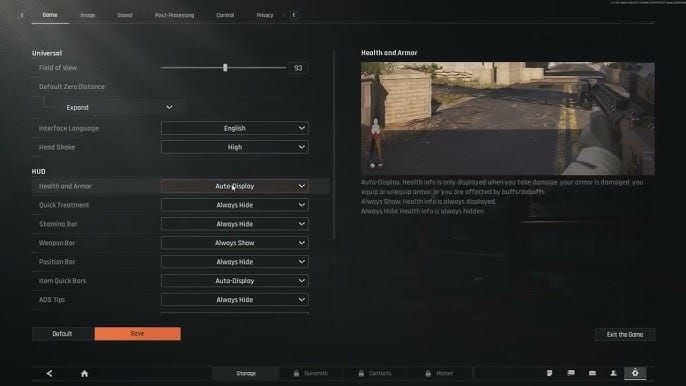
Terapkan preset kustom ini untuk memaksimalkan kontras dan menjaga refresh rate tinggi.
- Mode Layar: Layar Penuh Eksklusif (atau Layar Penuh Berjendela di Windows 11).
- Resolusi: Resolusi native monitor.
- Lapang Pandang (FOV): 90 hingga 100.
- Kualitas Grafis: Kustom.
- Kualitas Bayangan: Rendah atau Mati.
- Kualitas Vegetasi: Rendah.
- Jarak Pandang: Tinggi atau Kualitas.
- Anti-Aliasing: Mati atau FXAA.
- Kualitas Tekstur: Tinggi (Sedang untuk kartu dengan VRAM 8GB atau kurang).
- Pasca-Pemrosesan: Rendah atau Mati.
- Super Sampling / Penskalaan Naik: DLSS atau FSR diatur ke Kualitas.
- Generasi Frame: Mati.
- NVIDIA Reflex / Latensi Rendah: Aktif + Boost.
- Blur Gerak & Butir Film: Mati.
- Penajaman Dalam Game: 0.4 hingga 0.6.
- Kecerahan: 1.3 hingga 1.5.
Tabel di bawah merinci dampak taktis setiap pengaturan kompetitif.
| Pengaturan | Nilai yang Direkomendasikan | Dampak Taktis & Catatan Performa |
|---|---|---|
| Kualitas Bayangan | Rendah atau Mati | Mengurangi draw oklusi GPU sebesar 20% hingga 30%; menerangi sudut gelap. |
| Jarak Pandang | Tinggi / Kualitas | Memastikan model musuh ter-render pada jarak maksimal; mengorbankan 5-8 FPS. |
| Kualitas Vegetasi | Rendah | Memangkas jarak gambar rumput, mengungkap target tiarap di lapangan terbuka. |
| Anti-Aliasing | Mati atau FXAA | Menghilangkan ghosting gerak temporal yang disebabkan pass TAA. |
| Pasca-Pemrosesan | Rendah atau Mati | Menonaktifkan bloom ruang layar dan lens flare yang menghalangi garis pandang. |
| Super Sampling | DLSS / FSR Kualitas | Memberikan peningkatan framerate tinggi sambil menjaga tepi bidikan tetap tajam. |
| Generasi Frame | Nonaktif | Mencegah tambahan delay input 10ms hingga 30ms saat baku tembak. |
| NVIDIA Reflex | Aktif + Boost | Menyinkronkan antrean CPU dan GPU untuk mengurangi latensi hingga 50%. |
| Blur Gerak & Butir | Mati | Menghilangkan smearing kamera dan noise visual di semua tingkat cahaya. |
Intinya: Menerapkan opsi grafis dasar ini menghilangkan kekacauan visual buatan sambil menjaga jarak rendering karakter tetap maksimal untuk duel jarak jauh.
Penyetelan Visibilitas: Menghilangkan Penyembunyian Vegetasi dan Bayangan
Semak rapat dan oklusi ambient yang berat menyembunyikan target diam. Pada pengaturan ultra, pemain tiarap di rumput tinggi tetap tak terlihat sampai menembak. Menurunkan Kualitas Vegetasi ke Rendah memangkas jarak render rumput pada jarak menengah dan jauh. Tekstur tanah tetap utuh, tetapi helai tinggi menghilang, sehingga siluet musuh terekspos di lapangan terbuka.
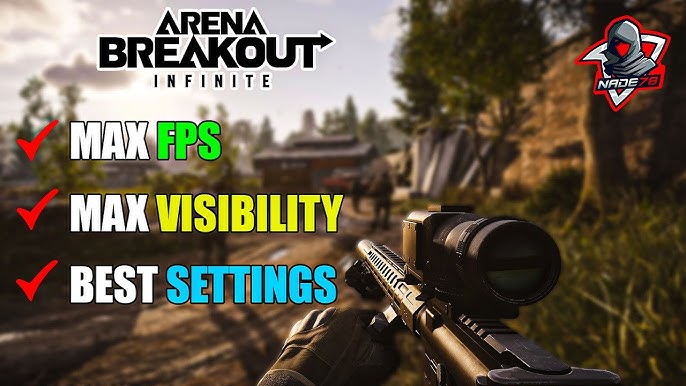
Kualitas Bayangan sama pentingnya. Mengatur Bayangan ke Rendah atau Mati menaikkan framerate 20% hingga 30% dan mengangkat crush bayangan dalam dari tangga indoor, kontainer pengiriman, serta koridor di Armory dan TV Station.
Naikkan Kecerahan dalam game ke 1.3–1.5 (0.2 hingga 0.4 di atas default). Ini menerangi sudut redup tanpa membuat area outdoor pudar. Atur Penajaman antara 0.4 dan 0.6. Nilai di atas 0.6 menambah artefak berisik di sekitar pagar dan vegetasi, sedangkan 0.5 menonjolkan garis luar target secara bersih.
Lapang Pandang (FOV) membutuhkan keseimbangan. FOV 70 membuat target 50 meter terlihat kira-kira 15% lebih besar di layar dibanding FOV 90, tetapi FOV sempit menyebabkan tunnel vision parah. FOV antara 90 dan 100 menjaga penglihatan tepi yang penting untuk membersihkan sudut sempit sambil membuat target di tengah mudah dilacak.
Agar seragam musuh semakin menonjol, sesuaikan pengaturan warna driver GPU. Mengatur Getaran Digital ke 65–70% dan Gamma ke 1.10–1.15 di Panel Kontrol NVIDIA memisahkan pakaian gelap dari vegetasi cokelat dan hijau.
Mendapatkan loadout elit dan tactical rig membuatmu bisa memanfaatkan keunggulan spotting ini, dan menimbun lewat Bonds Arena Breakout: Infinite memberimu dana yang dibutuhkan untuk merakit build senjata berperedam berk magnifikasi tinggi.
Optimasi Latensi Sistem: NVIDIA Reflex dan Frame Pacing
FPS tinggi hampir tak berarti jika setupmu menderita jitter waktu frame atau lag mouse. Saat GPU mencapai utilisasi 99%, frame render menumpuk dalam antrean dan menghasilkan delay input yang terasa.
Mengaktifkan NVIDIA Reflex Latensi Rendah (Aktif + Boost) menyinkronkan eksekusi CPU dengan antrean render GPU, menurunkan latensi sistem hingga 50%. Di Panel Kontrol NVIDIA, mengatur Mode Latensi Rendah ke Ultra membatasi antrean pra-render menjadi satu frame, memangkas sekitar 20ms latensi keseluruhan.
[Pipeline Render Standar: Antrean 3 Frame (~45ms latensi)]
Frame CPU 1 -> Frame CPU 2 -> Render GPU -> Output Tampilan

[NVIDIA Reflex / Latensi Rendah Ultra: 1 Frame Langsung (~25ms latensi)]
Frame CPU 1 -> Render GPU Instan -> Output Tampilan (Penurunan Latensi Hingga 50%)
Generasi Frame (DLSS 3 atau FSR 3) adalah jebakan di extraction shooter kompetitif. Fitur ini menghasilkan frame interpolasi untuk menggembungkan penghitung FPS, tetapi menambah delay input 10ms hingga 30ms dan menciptakan smearing visual di sekitar bidikan saat flick cepat. Biarkan Generasi Frame nonaktif.
Overlay pihak ketiga juga memicu micro-stutter. Overlay dari Discord, Steam, GeForce Experience, dan AMD Radeon menempel ke pipeline DirectX. Mematikannya mencegah frame hitching saat baku tembak mendadak atau transisi sektor.
Penskalaan Tekstur dan Manajemen VRAM
Aset tekstur resolusi tinggi dengan cepat memenuhi memori video. Melebihi VRAM fisik GPU memaksa aset masuk ke RAM sistem, menyebabkan drop frame yang kasar.
Kartu grafis dengan VRAM 8GB atau kurang harus memakai Kualitas Tekstur Rendah atau Sedang. Menjalankan tekstur Tinggi di kartu 8GB menyebabkan stutter setiap kali model karakter atau peralatan baru ter-render di dekatmu. Sistem dengan VRAM 12GB hingga 16GB aman memakai tekstur Tinggi atau Maksimal.
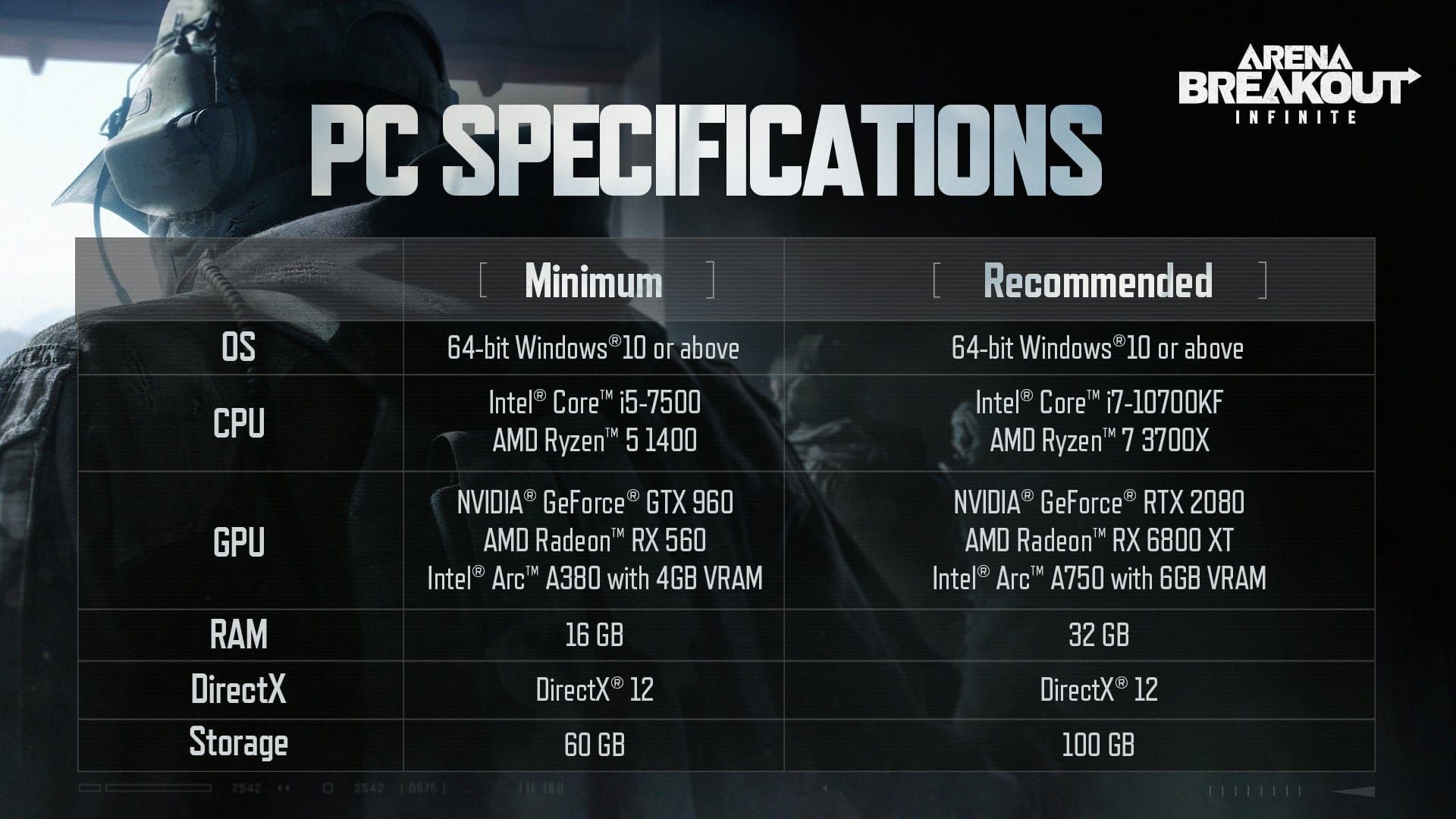
Tabel di bawah menunjukkan konfigurasi tekstur yang direkomendasikan berdasarkan VRAM khusus.
| Tingkatan VRAM Hardware | Pengaturan Tekstur yang Direkomendasikan | Konfigurasi Ukuran Pool | Perkiraan Frame Pacing |
|---|---|---|---|
| VRAM 6GB – 8GB | Dasar / Rendah / Sedang | Alokasi VRAM konservatif | Pacing stabil; mencegah drop overflow memori. |
| VRAM 10GB – 12GB | Tinggi | Streaming dinamis standar | Nol pergulatan tekstur; model senjata tajam. |
| VRAM 16GB+ | Maksimal | Cache aset tanpa batas | Rendering aset prima pada 1440p / 4K native. |
Intinya: Sesuaikan resolusi tekstur langsung dengan kapasitas VRAM fisikmu agar terhindar dari drop frame mendadak saat encounter tempur intens.
Melindungi armor tingkat tinggi dan senapan yang sudah dimodifikasi berat hasil raid membutuhkan persiapan taktis, dan mengamankan peralatan lewat top-up aman untuk Arena Breakout: Infinite memastikan stash-mu tetap terisi kontainer kunci serta amunisi penetrasi tinggi.
Konfigurasi Audio untuk Kejelasan Langkah Kaki dan Spasial
Isyarat suara mengungkap rute flanking, reload senjata, dan material permukaan jauh sebelum lawan masuk garis pandang. Profil audio default mengubur langkah kaki halus di bawah musik keras dan noise latar ambient.
Atur Volume Musik Master ke 20% atau lebih rendah (atau bisukan sepenuhnya) dan jaga Efek Suara di 100%. Aktifkan Audio 3D atau Audio Spasial di menu suara. Ini mengaktifkan pemrosesan arah binaural, sehingga kamu bisa menentukan ketinggian dan sudut langkah kaki di gedung bertingkat.
Pengaturan Campuran Audio:
- Volume Master: 100%
- Efek Suara (Langkah Kaki/Tembakan): 100%
- Suara Ambient: 40% - 50%
- Volume UI: 50%
- Volume Musik: 0% - 20%
- Audio Spasial / 3D: Diaktifkan
Penskalaan Hardware dan Profiling Tingkat Driver
Sesuaikan pengaturanmu dengan generasi kartu grafis. Sistem hemat harus memprioritaskan framerate mentah di atas kepadatan tekstur, sementara hardware kelas atas bisa menjaga jarak pandang tinggi pada resolusi native.
Tabel di bawah merinci profil target di berbagai braket hardware.
| Tingkatan Hardware | Resolusi Target | Mode Super Sampling | Pengaturan Jarak Pandang | Target Framerate |
|---|---|---|---|---|
| Kelas Pemula (GTX 1660 / RTX 3050) | 1080p | FSR / DLSS Seimbang | Tinggi | 60 – 80 FPS |
| Kelas Menengah (RTX 3070 / RX 6700 XT) | 1080p / 1440p | DLSS / FSR Kualitas | Tinggi | 100 – 130 FPS |
| Kelas Atas (RTX 4070+ / RX 7800 XT+) | 1440p | DLSS Kualitas / Native | Kualitas / Ultra | 140 – 180+ FPS |
Intinya: Rig menengah dan kelas atas harus memprioritaskan mode DLSS atau FSR Kualitas agar pengiriman frame tetap konsisten tanpa mengorbankan kejelasan spotting jarak jauh.
Menjalankan run tingkat tinggi secara konsisten membutuhkan ruang penyimpanan yang cukup untuk loot ekstraksi berharga, dan mendapatkan Bonds untuk Arena Breakout: Infinite memudahkanmu memperluas koper penyimpanan serta mengamankan kontainer gear.
Konfigurasi Unreal Engine Lanjutan dan Optimasi Cache
Jika micro-stutter tetap ada setelah mengatur menu dalam game, kompilasi shader atau streaming aset kemungkinan menjadi hambatan.
Unreal Engine mengompilasi shader secara langsung saat aset visual baru muncul. Hambatan kompilasi ini mereda setelah menjalankan setiap peta kira-kira tiga kali, begitu model senjata, ledakan, dan shader lingkungan ter-cache. Jika stutter berlanjut, bersihkan DirectX Shader Cache di Pembersihan Disk Windows untuk membangun ulang file cache yang bersih.
Untuk sistem dengan RAM terbatas, mengedit Engine.ini meningkatkan stabilitas streaming. Menambahkan r.Streaming.PoolSize=0 menghapus batas pool streaming buatan, sehingga engine mengalokasikan VRAM secara dinamis. Menonaktifkan lens flare, bloom layar, dan blur gerak kamera di file konfigurasi menghilangkan smearing visual yang tersisa saat putaran mouse cepat.
Tanya Jawab
Apa pengaturan grafis terbaik untuk melihat musuh di Arena Breakout Infinite?
Atur Vegetasi dan Bayangan ke Rendah, Jarak Pandang ke Tinggi, dan nonaktifkan efek Pasca-Pemrosesan seperti bloom dan blur gerak. Naikkan kecerahan dalam game ke 1.3-1.5 dan ketajaman sekitar 0.4-0.6 untuk kejelasan siluet maksimal.
Haruskah saya mengaktifkan Generasi Frame untuk permainan kompetitif?
Tidak, Generasi Frame harus dinonaktifkan di raid kompetitif. Fitur ini menambah latensi input 10-30ms dan artefak gerak visual yang menghambat aiming responsif.
Mengapa game saya micro-stutter meski rata-rata FPS tinggi?
Micro-stutter biasanya disebabkan frame pacing yang tidak merata, kompilasi shader, atau gangguan overlay latar. Perbaiki dengan membatasi FPS 2-3 frame di bawah refresh rate, membersihkan cache shader DirectX, dan menonaktifkan overlay pihak ketiga.
Apakah menurunkan FOV membuat musuh lebih mudah ditembak?
Ya, nilai FOV lebih rendah seperti 75-80 membuat target di tengah layar terlihat kira-kira 15% lebih besar dibanding FOV 90. Namun, FOV antara 90 dan 100 tetap titik manis kompetitif untuk penglihatan tepi yang seimbang.
Pengaturan anti-aliasing mana yang memberi gambar paling bersih saat bergerak?
FXAA atau mematikan Anti-Aliasing sepenuhnya memberikan gambar paling tajam saat bergerak. TAA merapikan tepi bergerigi tetapi menimbulkan smearing dan ghosting saat melacak target bergerak.
Apakah DLSS atau FSR meningkatkan visibilitas di Arena Breakout Infinite?
Preset Kualitas untuk DLSS atau FSR menaikkan frame rate dengan kehilangan detail minimal jika dipasangkan penajaman ringan. Hindari mode Performa atau Performa Ultra saat baku tembak karena merusak kejelasan tepi jarak jauh.
Mengapa Kualitas Vegetasi selalu harus diatur ke Rendah?
Vegetasi Rendah memendekkan jarak render rumput dan memangkas kekacauan vegetasi berlebih. Ini membuat pemain yang mencoba bersembunyi tiarap di lapangan terlihat jelas di layarmu.
Putusan Taktis Terakhir
Memperlakukan Arena Breakout: Infinite seperti pameran visual membuatmu kehilangan gear. Menurunkan Kualitas Bayangan ke Rendah atau Mati memberi kenaikan FPS langsung 20% hingga 30% sekaligus menerangi sudut interior gelap. Menurunkan Vegetasi ke Rendah menghilangkan penyembunyian rumput, mengekspos target tiarap.
Kunci Jarak Pandang ke Tinggi agar model karakter jarak jauh ter-render andal, biarkan Generasi Frame nonaktif untuk mencegah lag input, dan aktifkan NVIDIA Reflex dengan sedikit peningkatan kecerahan. Dengan pengaturan ini diterapkan, framerate tetap stabil, garis pandang tetap bersih, dan peluang ekstraksi meningkat.






Comments