Bandingkan Clash Royale 120 FPS vs 60 untuk hentikan boros baterai, potong latensi input, dan atur grafis terbaik di pertandingan ladder kompetitif berisiko tinggi.
Di pertandingan Clash Royale berisiko tinggi, satu penempatan Goblin Barrel atau timing Zap sepersekian detik menentukan apakah Menara Mahkota kamu berdiri atau rubuh. Responsivitas input itu penting. Namun mendorong frame rate tanpa batas menghasilkan panas sasis, menguras baterai dengan cepat, dan berisiko memicu throttling termal di overtime ganda.
Memilih antara 120 FPS dan 60 FPS adalah trade langsung antara responsivitas frame mentah dan stabilitas perangkat keras.
Tradeoff Inti: Latensi Frame vs Beban Termal
Menjalankan Clash Royale di 120 FPS memotong interval render frame menjadi setengah. Pada 60 FPS standar, ponsel menghasilkan frame visual baru setiap 16.7 milidetik; di 120 FPS, jendela itu turun ke 8.3 milidetik.
Pengurangan ini langsung menurunkan latensi input sentuh dari 9–11ms di 60 FPS menjadi 4–6ms di 120 FPS. Delta ~5ms itu tidak akan mengubah tick jaringan sisi server, tetapi tarikan kartu dan snap penempatan terasa instan. Kabur gerak pelacakan mata juga turun 50%, memotong kabur visual pada unit yang bergerak cepat dari sekitar 16 piksel menjadi 8 piksel saat pergeseran kamera cepat.
Hukumannya adalah beban GPU berkelanjutan. Meskipun Clash Royale tidak menguras baterai 10% hingga 35% dalam 30 hingga 45 menit seperti judul 3D yang tidak dioptimalkan, merender dua kali lebih banyak frame menjaga clock GPU tetap tinggi, mengubah daya ekstra menjadi panas.
| Metrik Performa | Dasar 60 FPS | Laju Refresh Tinggi 120 FPS |
|---|---|---|
| Waktu Render Frame | 16.7 ms per bingkai | 8.3 ms per bingkai |
| Latensi Input Tipikal | 9–11 ms | 4–6 ms (~5 ms lebih cepat) |
| Kabur Gerak (960 px/s) | ~16 px kabur visual | ~8 px kabur visual (pengurangan 50%) |
| Beban Render GPU | Profil dasar | Beban render 2× |
| Dampak Termal | Penumpukan panas minimal | Hangat terasa pada sesi panjang |
Intisari: 120 FPS memberi peningkatan input dan kejernihan visual yang nyata, tetapi menggandakan beban kerja GPU dan menghasilkan panas jauh lebih banyak selama sesi panjang.

6000 Grumpy Medals
 6000 Grumpy MedalsUSD 16.19Beli Sekarang
2600 Grumpy Medals
2600 Grumpy MedalsUSD 8.09Beli Sekarang750 Grumpy Medals
750 Grumpy MedalsUSD 2.42Beli Sekarang14000Gems
14000GemsUSD 80.97Beli Sekarang6500Gems
6500GemsUSD 40.48Beli Sekarang2500Gems
2500GemsUSD 16.19Beli Sekarang1200Gems
1200GemsUSD 8.09Beli Sekarang500Gems
500GemsUSD 4.04Beli Sekarang80Gems
80GemsUSD 0.80Beli SekarangGold Pass
Gold PassUSD 5.66Beli SekarangEvent Pass
Event PassUSD 4.04Beli Sekarang
Bagaimana Laju Refresh dan Rendering Memengaruhi Boros Baterai
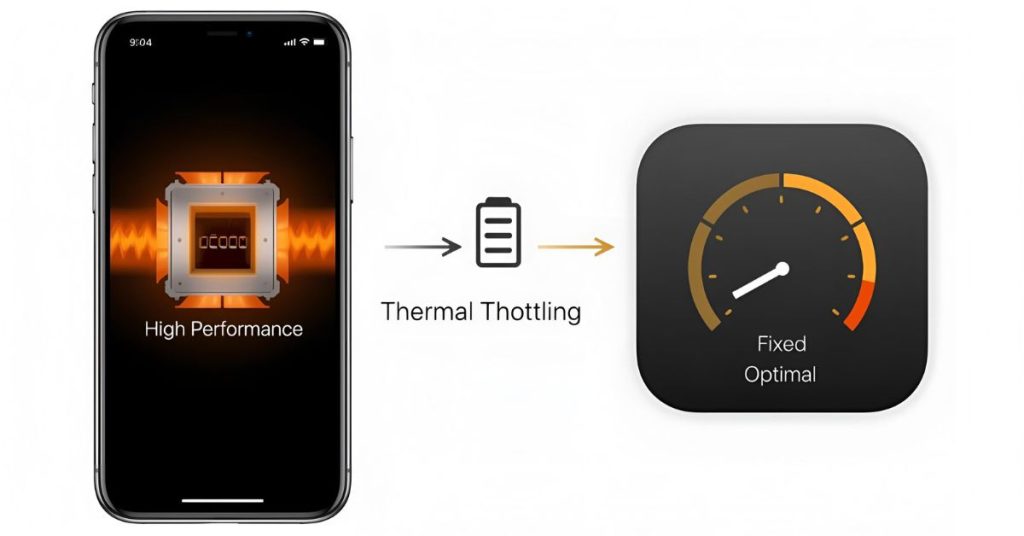
Panel layar dan GPU menarik daya paling banyak saat bermain. Menjalankan 120 FPS di layar 120Hz menjaga keduanya di tarikan puncak. Membatasi laju refresh layar ke 60Hz dan mengunci frame rate memperpanjang waktu nyala baterai 20% hingga 35%.
Pemrofilan daya Android Game Mode menunjukkan bahwa memotong target frame menjadi setengah—turun dari 120 FPS ke 60 FPS atau 40 FPS—memotong tarikan daya GPU hingga 50% dan mengurangi daya sistem total 20%. Perbedaan itu menjaga ponsel di bawah ambang termal internal kritis 35°C (95°F).
Beroperasi di atas 35°C mempercepat degradasi kimia baterai dan memicu throttling perangkat keras. Saat governor termal turun tangan, kecepatan clock CPU dan GPU langsung turun, menyebabkan frame drop di tengah pertandingan. Pemain yang mendorong trofi sering membeli gems Clash Royale untuk menaikkan evolusi kartu, tetapi patah-patah tak terduga saat sudden death merugikan trofi berapa pun level kartumu.
Mekanika Tampilan: Laju Refresh (Hz) vs Output Render (FPS)
Laju refresh tampilan dan frame rate GPU beroperasi secara independen:
- Laju Refresh (Hz): Jumlah kali per detik panel layar fisik menggambar ulang gambarnya.
- Frame Rate (FPS): Jumlah frame game selesai yang dirender prosesor grafis per detik.
Saat layar 120Hz menjalankan Clash Royale di 60 FPS, setiap frame ditampilkan dua kali. Ini menghindari beban GPU ekstra, tetapi tidak memberi peningkatan latensi input. Merender 120 FPS ke layar 60Hz melakukan sebaliknya: menguras baterai menghitung frame yang tidak bisa ditampilkan panel secara fisik.
Mesin game seluler, termasuk build Unity, biasanya menetapkan target frame default ke 60 FPS atau 30 FPS kecuali pengembang secara eksplisit mengaktifkan properti high-refresh dan menghapus batas vSync. Android 15 menyertakan sakelar tingkat sistem untuk menonaktifkan batas frame rate default untuk game, meskipun mesin yang menyatakan rate hardcode lewat API setFrameRate akan menimpa sakelar sistem itu.
Perbedaan Performa Platform: iOS, Android, dan PC
Perilaku perangkat keras sangat bervariasi di seluruh sistem operasi seluler dan desktop.
Di perangkat iOS dengan layar ProMotion, sistem operasi menskalakan panel secara dinamis antara 10Hz dan 120Hz. Namun, mengaktifkan Mode Hemat Daya iOS langsung mengunci layar ke 60Hz dan memotong kecepatan clock prosesor. Ini menimbulkan gagap mikro saat banyak unit swarm bentrok di jembatan.
Di Android, skin OEM menentukan apakah game berjalan 120Hz secara bawaan atau turun ke 60Hz. Beberapa pengguna mengandalkan alat konfigurasi tampilan untuk memaksa mode 90 FPS atau 120 FPS. Di PC lewat Google Play Games, standar dasar mensyaratkan setidaknya 60 FPS atau frame rate tanpa batas bersama output resolusi 4K dan buffer grafis khusus 2GB.
| Fitur / Kondisi | iOS (ProMotion) | Android 10+ | Google Play Games (PC) |
|---|---|---|---|
| Refresh Bawaan Maks | Hingga 120Hz | Hingga 120Hz / 144Hz | Tanpa batas (tergantung monitor) |
| Dampak Mode Hemat Daya | Memaksa batas 60Hz & men-throttle clock | Menurunkan frame rate lewat Game Mode | Tidak berlaku (daya desktop) |
| Kontrol Frame Rate | Dikelola iOS / mesin dalam game | Override sistem / Game Space | Pengaturan tampilan & driver Windows |
| Risiko Throttling Termal | Sedang pada sesi panjang | Tinggi jika tanpa batas di atas 35°C | Dapat diabaikan dengan pendinginan aktif |
| Skalabilitas Resolusi | Target Retina tetap | Resolusi bawaan / dinamis | Dukungan 1080p, 1440p, hingga 4K |
Intisari: Platform desktop dan seluler kelas atas menangani frame rate tinggi dengan mulus, tetapi sistem operasi seluler akan men-throttle grafis jika mode hemat daya aktif.
Cara Mengaktifkan 120 FPS dan Memperbaiki Frame Rate Terkunci
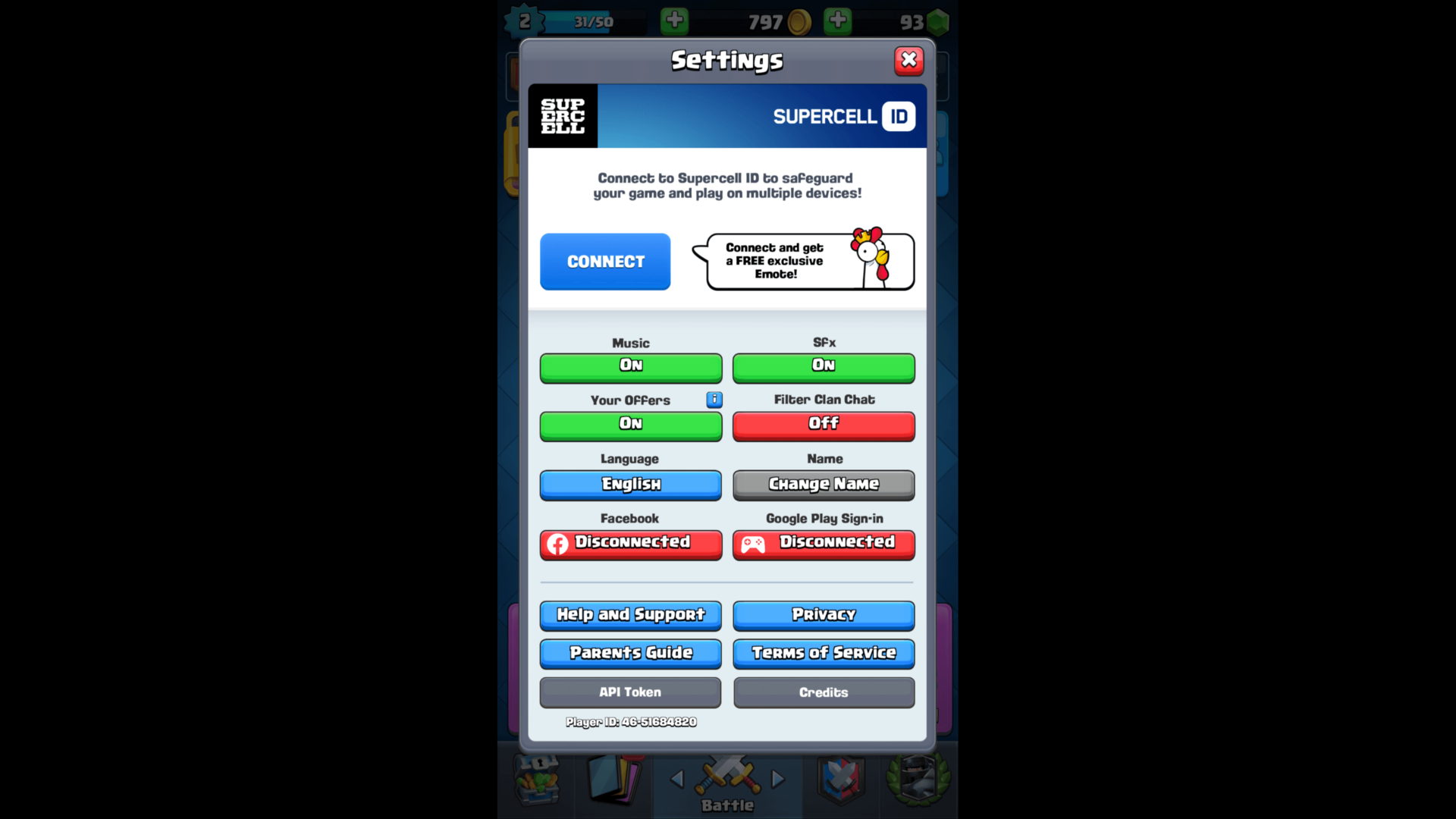
Untuk mendapatkan laju refresh tinggi bawaan saat Clash Royale tampak macet di 60 FPS, periksa konfigurasi sistem berikut:
- Verifikasi Pengaturan Refresh Tampilan: Buka pengaturan sistem, buka Tampilan, dan atur laju refresh ke High, Dynamic, atau 120Hz alih-alih Standar (60Hz).
- Nonaktifkan Mode Hemat Baterai: Matikan Mode Hemat Daya iOS atau Penghemat Baterai Android sebelum membuka aplikasi. Hemat daya mengunci rendering ke 60Hz.
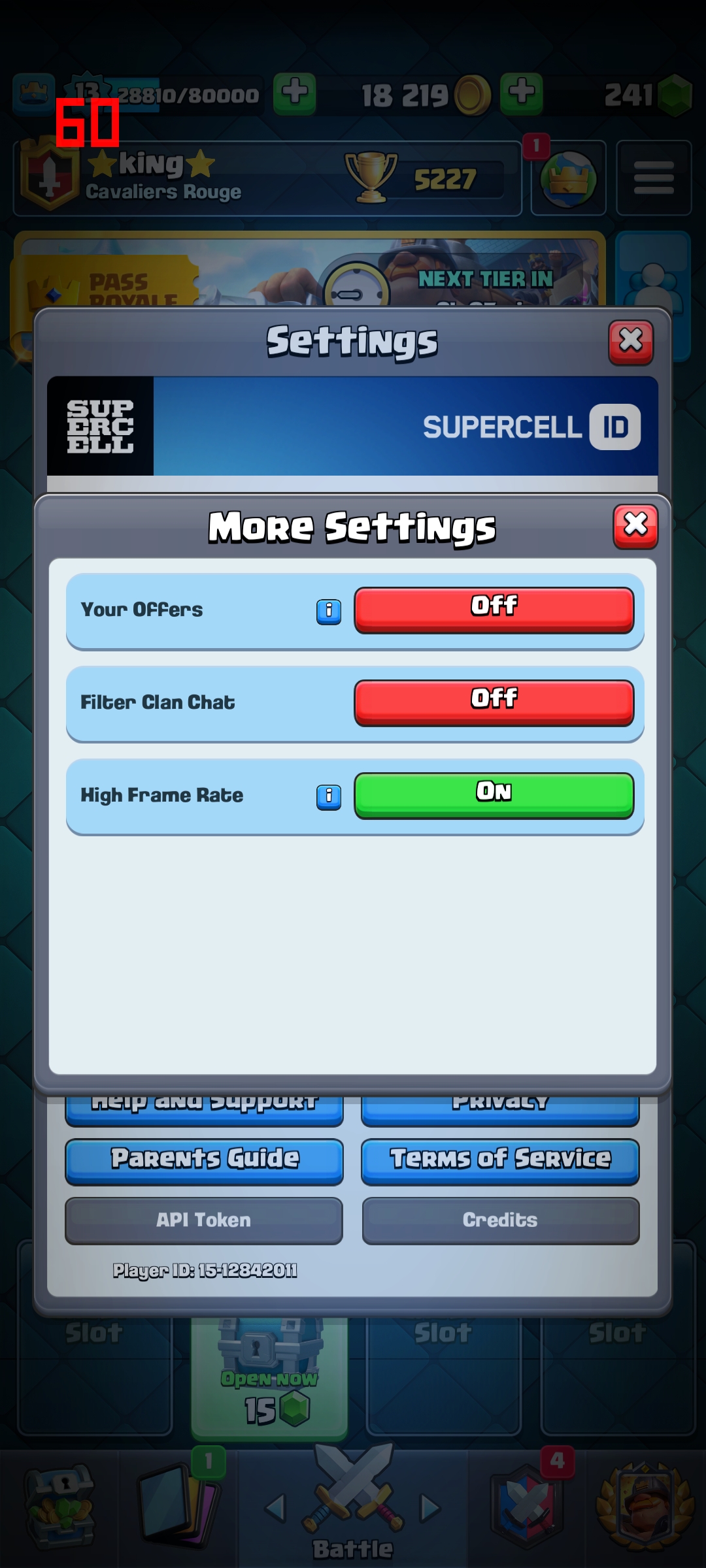
- Konfigurasi Grafis Dalam Game: Di Clash Royale, buka Settings, pilih Graphics, dan atur sakelar frame rate ke High atau Max.
- Sesuaikan Profil Game Booster: Di Android, buka perangkat lunak Game Booster perangkatmu, atur profil ke Performance, dan tetapkan 120 FPS secara manual ke Clash Royale.
- Periksa Pengaturan Pengembang Android 15: Jika memakai Android 15, buka Opsi Pengembang untuk memeriksa pengaturan override frame rate jika perangkatmu mendukung peralihan properti sistem.
- Hapus Cache Aplikasi saat Kunci Termal: Jika ponsel kepanasan, biarkan dingin di bawah 35°C, hapus cache game, dan reboot untuk mereset batas governor termal.
Pengaturan Kejernihan Visual: Guncangan Layar dan Sakelar Efek
Frame rate tinggi menajamkan gerakan unit, tetapi kekacauan visual bisa meniadakan manfaat itu. Mesin game sering memicu guncangan layar terarah dan jeda hit-stop 100ms saat tower menerima damage berat atau spell mendarat.
Guncangan layar 3px memberi dampak taktil, tetapi menciptakan gangguan visual sesaat. Saat pertahanan multi-lane yang kompleks—seperti bertahan dari Graveyard sambil menjawab push Lumberjack di lane seberang—guncangan layar mengganggu targeting kartu yang presisi.
Menurunkan kualitas grafis ke Low atau Medium dan menonaktifkan efek layar yang tidak penting mengurangi beban GPU dan menghilangkan noise visual. Menghapus animasi spell berat membuatmu bisa membaca jalur pasukan, cincin deployment, dan hitungan tile dengan bersih selama run turnamen panjang.
Pemain yang naik ladder sering top up gems untuk upgrade Clash Royale agar stat kartu selaras dengan mekanik level tinggi. Memadukan level kartu tinggi dengan pengaturan visual yang bersih memberimu eksekusi ladder yang konsisten.
Profil Grafis yang Direkomendasikan untuk Ladder dan Grind Panjang
Pengaturan target harus mencerminkan jenis sesimu: push ladder cepat menuntut presisi maksimum, sementara grind mastery dua jam membutuhkan daya tahan baterai.
Mengatur grafis ke Low atau Medium sambil menjaga frame rate tinggi tetap aktif menawarkan respons sentuh cepat tanpa penumpukan panas berlebih. Menonaktifkan layanan lokasi latar belakang, mematikan sinkronisasi otomatis, dan mengunci kecerahan layar mencegah boros baterai selama bermain panjang.
| Opsi Pengaturan | Profil Ladder Kompetitif | Hemat Baterai / Grinding Ketahanan |
|---|---|---|
| Target Frame Rate | 120 FPS (High / Max) | 60 FPS (Batas Standar) |
| Kualitas Grafis | Medium | Low |
| Guncangan Layar / Efek | Dinonaktifkan (Off) | Dinonaktifkan (Off) |
| Mode Daya Sistem | Performa Tinggi (Saver Off) | Mode Standar (hindari throttle parah) |
| Kecerahan Layar | Level nyaman tetap (50–60%) | Kecerahan otomatis atau pengaturan tetap lebih rendah |
| Boros Daya GPU yang Diharapkan | Beban penuh | Hingga 50% lebih rendah tarikan daya GPU |
Intisari: Pakai 120 FPS dengan efek layar dinonaktifkan untuk push ladder kompetitif singkat; beralih ke 60 FPS di grafis Medium/Low untuk sesi bermain panjang.
Jebakan Optimasi Umum dan Mitos Daya
Beberapa tips hemat baterai umum yang beredar di forum seluler justru menurunkan performa gameplay.
Kebiasaan paling kontraproduktif adalah bermain dengan Mode Hemat Daya menyala. Meski dimaksudkan agar perangkat tetap dingin, Mode Hemat Daya secara agresif menurunkan clock inti prosesor. Saat elixir ganda atau triple dimulai dan kedua lane penuh pasukan, prosesor yang di-throttle menjatuhkan input dan patah-patah.
Pembuka FPS pihak ketiga juga menimbulkan masalah. Alat yang memodifikasi konfigurasi sistem latar menjanjikan rendering 120 FPS universal. Jika mesin game punya batas frame hardcode, aplikasi ini menjaga panel layar berjalan di 120Hz sementara game merender di 60 FPS—membuang baterai tanpa mengurangi latensi input.
Sebelum memulai run challenge, mengambil top-up gem Clash Royale menutupi entri Grand Challenge, tetapi pengaturan perangkat bawaan yang stabil memastikan perangkat keras tampil di bawah tekanan.
Pertanyaan yang Sering Diajukan
Apakah menjalankan Clash Royale di 120 FPS memberi keunggulan kompetitif dibanding 60 FPS?
Ya, 120 FPS memotong latensi frame dari 16.7ms menjadi 8.3ms, membuat tarikan kartu dan penempatan spell terasa jauh lebih gesit. Namun, ini tidak mengubah tick rate sisi server atau mekanik penempatan pasukan.
Seberapa banyak baterai tambahan yang dikonsumsi 120 FPS dibanding 60 FPS?
Berjalan di 120 FPS kira-kira menggandakan beban kerja rendering GPU, meningkatkan tarikan daya dan keluaran panas selama sesi panjang. Membatasi frame rate di 60 FPS bisa menghemat hingga 50% daya GPU di perangkat keras seluler.
Haruskah saya tetap menyalakan Mode Hemat Daya saat bermain pertandingan ladder?
Tidak, kamu harus menonaktifkan Mode Hemat Daya sebelum memulai pertandingan kompetitif. Mode Hemat Daya men-throttle kecepatan clock CPU dan GPU, yang memaksa layar high-refresh turun ke 60Hz dan bisa memicu frame drop saat push elixir berat.
Apa pengaturan grafis dalam game terbaik untuk menghemat baterai di Clash Royale?
Atur Kualitas Grafis ke Low atau Medium dan matikan efek layar ekstra untuk meminimalkan beban GPU. Menjaga frame rate terbatas di 60 FPS memberimu keseimbangan terbaik antara respons lancar dan daya tahan baterai.
Mengapa ponsel saya kepanasan selama sesi bermain panjang?
Merender frame rate tinggi mendorong prosesor ponsel bekerja terus-menerus, menyebabkan suhu internal naik melewati 35°C (95°F). Saat ini terjadi, sistem operasi men-throttle performa perangkat keras untuk melindungi baterai, menyebabkan lonjakan lag.
Bisakah aplikasi pembuka FPS pihak ketiga memaksa 120 FPS jika perangkat saya terkunci?
Beberapa alat konfigurasi sistem bisa membuka frame rate lebih tinggi di perangkat tertentu, tetapi tidak bisa menimpa batas mesin internal yang hardcode. Memodifikasi file sistem juga bisa menimbulkan ketidakstabilan game, jadi memakai pengaturan tampilan bawaan selalu lebih aman.
Apakah menonaktifkan guncangan layar meningkatkan kejernihan gameplay?
Ya, mematikan guncangan layar menghilangkan guncangan kamera saat dampak spell berat dan hit tower. Ini memberimu pandangan arena yang stabil, memudahkan melacak swarm dan mengatur waktu penempatan dengan akurat.
Putusan Akhir: Kapan Menjalankan 120 FPS di Ladder
Untuk push ladder kompetitif, Clan Wars, atau percobaan Grand Challenge 12-win, nyalakan 120 FPS. Penurunan latensi input 5ms dan waktu frame yang terpotong setengah memberi respons kartu paling tajam yang tersedia di perangkat keras seluler. Matikan guncangan layar dan efek ekstra agar arena tetap jernih secara visual.
Untuk farming mastery, pertandingan 2v2 kasual, atau buka chest yang diperpanjang, batasi frame rate di 60 FPS. Peningkatan latensi kecil tidak sepadan dengan pengosongan baterai cepat atau mendorong suhu ponsel melewati 35°C di mana throttling termal terjadi. Sesuaikan pengaturanmu dengan sesimu, jaga perangkat tetap dingin, dan pertahankan timing yang konsisten di ladder.






Comments