
Konfigurasi kontrol paling responsif untuk Growtopia menggantikan input sentuh di perangkat mobile dengan pengaturan keyboard dan mouse khusus di PC. Menjalankan game melalui emulator dapat mengatasi tombol sentuh yang sempit serta lag ponsel, asalkan sistem Anda memenuhi spesifikasi minimum Windows 7 atau yang lebih baru, prosesor AMD atau Intel, RAM 4GB, dan ruang penyimpanan 5GB. Memadukan kontrol arah pada keyboard dengan klik mouse yang cepat untuk 2 alat utama Anda—fist dan wrench—memberikan akurasi timing paling presisi untuk lompatan parkour dan sesi menghancurkan blok secara manual.
Beralih dari tombol layar sentuh ke kontrol PC
Kontrol layar sentuh Growtopia di ponsel kerap bermasalah saat melakukan manuver presisi. Tombol arah di layar yang kecil sering membuat lompatan meleset di world parkour, sementara berjam-jam memanen tanpa henti cepat membuat jari dan jempol lelah.
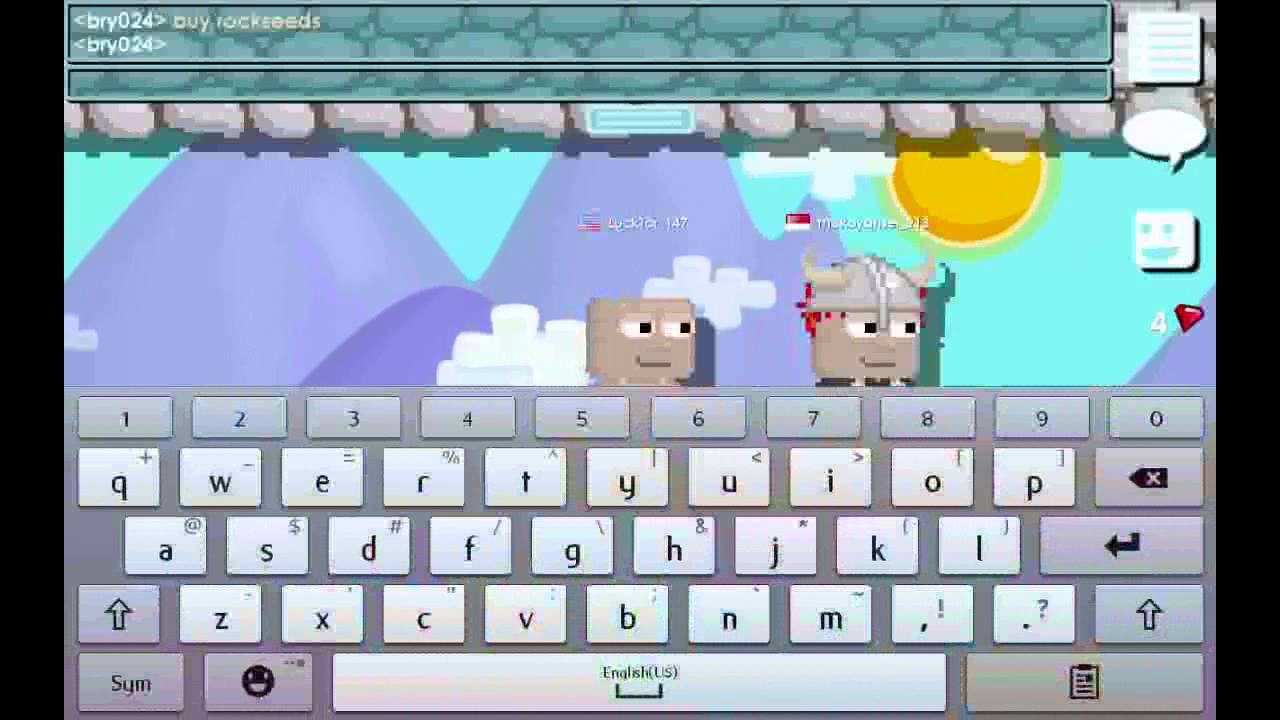
Menjalankan game melalui emulator Android seperti BlueStacks memindahkan navigasi dan penempatan blok ke periferal PC yang lebih taktil (BlueStacks). Tampilan monitor yang lebih besar juga membuat perkiraan tepi platform dan celah satu blok jauh lebih mudah dibandingkan menatap layar ponsel.
Untuk memastikan input tetap responsif tanpa stutter pada emulator, pastikan komputer Anda memenuhi standar perangkat keras berikut:
- Sistem Operasi: Windows 7 atau yang lebih baru
- Prosesor: Prosesor Intel atau AMD
- Memori: RAM minimal 4GB
- Penyimpanan: Ruang kosong hard drive minimal 5GB
Tombol fisik menghilangkan dead zone serta ketidakjelasan sensasi sentuhan pada layar sentuh, sehingga meminimalkan lompatan yang meleset dan terjatuh secara tidak sengaja.

Chest O Gems
 Chest O GemsUSD 1.28Beli Sekarang
Gem Fountain
Gem FountainUSD 3.37Beli SekarangIts Rainin Gems
Its Rainin GemsUSD 6.74Beli SekarangRoyal Grow Pass
Royal Grow PassUSD 6.74Beli SekarangGem Bounty
Gem BountyUSD 20.22Beli SekarangToken Langganan 1 Tahun
Token Langganan 1 TahunUSD 33.71Beli SekarangGem Abundance
Gem AbundanceUSD 33.71Beli Sekarang
Mengonfigurasi tata letak keybind kustom dengan Windows PowerToys
Growtopia tidak memiliki fitur pemetaan ulang tombol bawaan yang menyeluruh. Pengguna Windows dapat menyiasati keterbatasan ini menggunakan Keyboard Manager di Microsoft PowerToys (Microsoft Learn). Utilitas ini memetakan ulang tombol individual dan pintasan per aplikasi, yang berarti pengaturan tersebut hanya aktif ketika jendela emulator sedang dibuka/difokuskan.
| Pengaturan / Parameter | Detail Penerapan | Persyaratan Operasional |
|---|---|---|
| Target Cakupan | Khusus aplikasi (Nama proses target) | Hanya menerapkan pemetaan ulang saat emulator game difokuskan |
| Penetapan Ulang Tombol | Tombol individual (misalnya, menukar tombol arah) | Mengharuskan PowerToys berjalan di latar belakang |
| Pemetaan Pintasan | Kombinasi multi-tombol | Mempertahankan pintasan default Windows di luar aplikasi |
| Batasan Sistem | Win+L, Ctrl+Alt+Del | Dikhususkan untuk sistem operasi; tidak dapat dipetakan ulang |
Untuk mengatur profil kustom bagi Growtopia:
- Pasang dan buka Microsoft PowerToys di PC Anda.
- Buka modul Keyboard Manager dari dasbor PowerToys.
- Pilih Remap a key atau Remap a shortcut.
- Pilih aplikasi target dengan menentukan nama proses dari file executable emulator Anda, sehingga fungsi mengetik normal tidak berubah di aplikasi lain.
- Tetapkan tombol tunggal pilihan Anda untuk pergerakan arah dan aksi.
- Biarkan PowerToys tetap berjalan di latar belakang saat bermain; menutup aplikasi ini akan langsung mengembalikan fungsi tombol ke setelan awal.
Perlindungan keamanan standar Windows mencegah pemetaan ulang pintasan tingkat sistem seperti Win + L dan Ctrl + Alt + Del. Batasi penetapan tombol kustom pada tombol alfanumerik standar dan tombol pengubah dasar.
Manajemen alat utama: Pengaturan fist dan wrench
Growtopia mendasarkan hampir setiap tindakan pada dua alat utama: fist dan wrench (Panduan Pemula BlueStacks). Menetapkan keduanya ke input yang terpisah dan terencana sangatlah krusial agar Anda tidak sengaja menghancurkan blok atau salah mengeksekusi aksi saat menjelajah.
- The Fist: Digunakan untuk memukul rintangan, menghancurkan blok yang ditanam, memanen hasil farm, serta mengumpulkan seed dan gem. Dalam parkour, penggunaan fist dengan cepat berfungsi untuk menyingkirkan penghalang yang dapat dihancurkan atau mengaktifkan mekanisme pemicu pukulan.
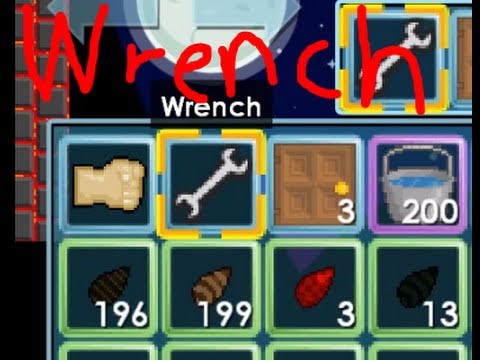
- The Wrench: Digunakan untuk mengakses menu konfigurasi, memeriksa pemain lain, mengubah cara kerja mesin, dan mengatur izin lock.
Menekan hotkey wrench alih-alih punch saat berada di udara akan membuka menu inspeksi, yang menghentikan momentum horizontal seketika dan menjatuhkan Anda tepat ke jebakan bahaya. Petakan pergantian alat ke tombol samping mouse yang terpisah atau tombol keyboard yang berjarak cukup jauh untuk mencegah menu terbuka secara tidak sengaja saat melakukan run.
Mengoptimalkan mass farming dan pengumpulan sumber daya
Farming di Growtopia berarti menghancurkan dan memasang kembali ribuan blok dalam barisan horizontal yang berulang. Tanpa pengaturan yang optimal, tingginya frekuensi penekanan tombol dapat menyebabkan tangan sangat lelah dan memperlambat hasil panen.
Berjalan bolak-balik secara manual di atas reruntuhan melipatgandakan waktu yang dibutuhkan untuk membersihkan satu lapisan farm. Pemain dapat memangkas pergerakan yang tidak perlu dengan memanfaatkan item pengumpul seperti Gaia's Beacon (untuk seed) dan Unstable Tesseract (untuk blok) (Dokumentasi Autofarmer MultiClient Growtopia). Karena item-item ini mengumpulkan drop secara otomatis di seluruh area jangkauannya, Anda cukup menahan satu tombol gerak dan terus memukul tanpa perlu berbalik arah.
Gem dan seed yang dihasilkan menjadi modal utama untuk memperluas world. Gems Growtopia digunakan untuk membeli World Lock, pack, dan upgrade penting untuk farm. Memadukan pengumpulan drop otomatis dengan keybind PC yang nyaman membuat siklus farming ini tetap cepat sekaligus mencegah ketegangan otot akibat gerakan berulang.
Mengatasi masalah latensi input dan aksi yang tidak terdaftar
Jika lompatan atau pukulan blok terasa terlambat, lakukan isolasi masalah secara sistematis pada perangkat keras dan perangkat lunak Anda:
- Periksa Beban Sistem di Latar Belakang: Pastikan sistem Anda memiliki setidaknya 4GB RAM yang dapat diakses dan unduhan di latar belakang dijeda untuk mencegah pembatasan performa (throttling) CPU pada prosesor Intel atau AMD model lama.
- Verifikasi Status Utilitas: Jika keybind kustom tidak merespons, pastikan PowerToys sedang berjalan aktif di system tray Anda dan nama proses emulator yang ditargetkan cocok dengan jendela aktif saat ini.
- Pisahkan Hotkey Alat: Jika menu wrench mengganggu proses pemanenan blok, petakan ulang slot alat ke area yang berjauhan pada perangkat input Anda atau ke tombol mouse terpisah untuk menghindari tumpang tindih.






Comments