Jika Growtopia tidak bisa dibuka di PC, langsung tertutup setelah dibuka, atau macet di layar hitam, masalah ini biasanya disebabkan oleh glitch patch sementara, konflik inisialisasi tampilan, hilangnya pustaka runtime Visual C++, atau driver grafis yang usang. Anda dapat mengatasi sebagian besar kegagalan startup tanpa kehilangan progres akun dengan me-reboot komputer untuk membersihkan status pembaruan lokal, menonaktifkan optimasi layar penuh (fullscreen optimizations) Windows pada file executable, dan memperbaiki paket Visual C++ redistributable di sistem Anda.
Ikuti langkah-langkah pemecahan masalah berikut secara berurutan, mulai dari penyesuaian konfigurasi yang aman tanpa risiko kehilangan data, perbaikan dependensi sistem, hingga instalasi ulang klien secara menyeluruh.
Langkah 1: Bersihkan Glitch Sementara dan Uji Perutean Jaringan
Patch yang baru dipasang terkadang meninggalkan file cache sementara yang berkonflik sehingga menyebabkan klien game tertutup saat inisialisasi.
- Tutup semua proses Growtopia yang macet di Task Manager (
Ctrl+Shift+Esc). - Restart komputer Anda untuk membersihkan thread latar belakang yang tersisa dan buffer pembaruan sementara.
- Pastikan klien game Anda telah diperbarui sepenuhnya melalui sumber distribusi resmi.
- Beralihlah ke koneksi jaringan alternatif—seperti hotspot seluler—untuk memastikan jaringan lokal atau DNS Anda tidak memutus handshake secara tiba-tiba saat peluncuran.
Menurut prosedur pemecahan masalah yang didokumentasikan di Sikayetvar, me-restart perangkat dan menguji jaringan alternatif dapat mengeliminasi gangguan perutean jaringan lokal yang kerap disangka sebagai crash pada klien game.
Langkah 2: Nonaktifkan Optimasi Layar Penuh
Konflik inisialisasi tampilan sering kali memicu layar hitam seketika atau menutup klien dalam beberapa detik setelah dibuka. Fitur optimasi layar penuh Windows kerap mengganggu cara game menyiapkan kanvas rendering utamanya.
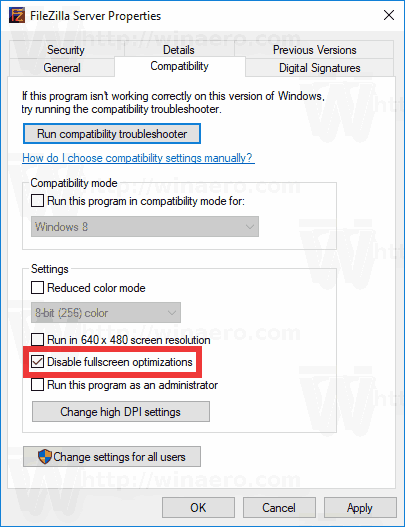
Untuk mengatasi error inisialisasi tampilan:
- Temukan file executable Growtopia atau shortcut di desktop Anda.
- Klik kanan pada ikon tersebut lalu pilih Properties.
- Buka tab Compatibility.
- Centang kotak di sebelah Disable fullscreen optimizations.
- Klik Apply, lalu OK.
Sebagaimana disebutkan dalam jawaban komunitas teknis Microsoft, mematikan optimasi layar penuh memaksa sistem operasi untuk mengikuti penskalaan jendela native, sehingga mengatasi masalah layar hitam yang macet saat startup.
Langkah 3: Perbaiki Paket Microsoft Visual C++ Redistributable
Dynamic link libraries (file .dll) yang hilang atau rusak dapat mencegah klien melakukan proses booting, sering kali menghentikan proses tanpa pesan error. Growtopia bergantung pada runtime Visual C++ standar untuk memproses logika intinya.
- Tekan
Windows Key+Runtuk membuka dialog Run. - Ketik
appwiz.cpllalu tekan Enter untuk membuka Programs and Features. - Gulir ke bawah ke daftar entri Microsoft Visual C++ Redistributable.
- Klik kanan pada salah satu entri, pilih Change, lalu klik Repair.
- Ulangi proses perbaikan ini untuk setiap versi yang terpasang dalam daftar.
- Restart komputer Anda.
Panduan yang didokumentasikan di Dukungan Komunitas Microsoft menyatakan bahwa jika utilitas perbaikan bawaan gagal mengatasi masalah tersebut, mengunduh dan menginstal langsung paket redistributable resmi x86 dan x64 terbaru akan menimpa file-file yang rusak.
Langkah 4: Perbarui Driver Kartu Grafis Anda
Driver layar yang usang atau rusak kesulitan menginisialisasi jendela rendering Growtopia, sehingga menyebabkan game langsung crash ke desktop.
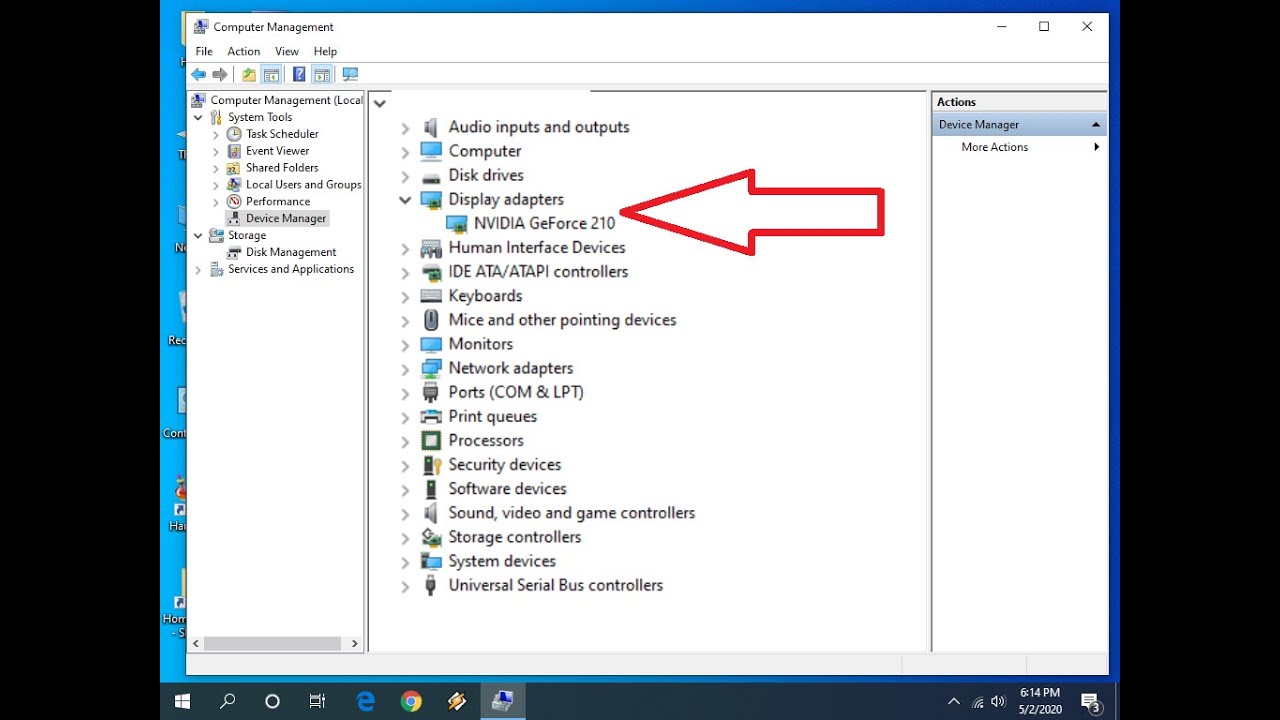
Untuk memperbarui driver melalui sistem operasi:
- Masuk ke akun Windows dengan hak administrator.
- Buka menu Start, ketik Device Manager, lalu buka aplikasinya.
- Perluas bagian Display adapters.
- Klik kanan pada kartu grafis diskret atau terintegrasi Anda, lalu pilih Properties.
- Buka tab Driver, klik Update Driver, lalu pilih Search automatically for updated driver software.
- Selesaikan langkah-langkah di layar dan reboot PC Anda.
Dukungan Resmi Ubisoft Mobile menyoroti pembaruan driver sebagai solusi utama untuk mengatasi crash yang terus-menerus. Namun, terdapat perbedaan dalam panduan teknis: sementara dokumentasi resmi game menyarankan pencarian otomatis di Device Manager, panduan diagnostik sistem Windows secara umum menyarankan untuk mengunduh paket instalasi langsung dari vendor perangkat keras (seperti NVIDIA, AMD, atau Intel). Penginstal perangkat lunak dari vendor sering kali menyediakan opsi instalasi bersih (clean installation) yang menghapus profil lama yang rusak, yang mungkin luput dibersihkan oleh Device Manager.
Langkah 5: Lakukan Clean Boot dan Jalankan Pemindaian Sistem
Program latar belakang pihak ketiga, software overlay, atau dependensi inti Windows yang rusak dapat membatalkan proses peluncuran. Menggunakan alat pemeliharaan sistem dapat mengisolasi konflik-konflik ini.
Jalankan Clean Boot
- Tekan
Windows Key+R, ketikmsconfig, lalu buka System Configuration. - Buka tab Services.
- Centang opsi Hide all Microsoft services di bagian bawah.
- Klik Disable all.
- Tekan
Ctrl+Shift+Escuntuk membuka Task Manager dan beralihlah ke tab Startup. - Klik kanan setiap aplikasi yang berstatus aktif lalu ubah menjadi Disabled.
- Restart sistem Anda dan coba jalankan kembali Growtopia.
Jalankan Pemindaian Perbaikan DISM dan SFC
Jika gangguan pihak ketiga telah disingkirkan, file sistem Windows yang rusak mungkin menjadi penyebab terganggunya dependensi klien. Dokumentasi pemecahan masalah dari Help Desk Geek menguraikan dua alat command-line utama untuk memulihkan stabilitas OS:
- Buka menu Start, ketik
cmd, klik kanan pada Command Prompt, lalu pilih Run as administrator. - Jalankan perintah image service berikut:
cmd DISM.exe /Online /Cleanup-image /Restorehealth - Setelah proses selesai, jalankan pemindai file sistem:
cmd sfc /scannow - Biarkan proses pemindaian selesai memperbaiki komponen Windows yang hilang atau rusak, lalu restart PC Anda.
Tabel Referensi Diagnostik
| Gejala Masalah | Kemungkinan Penyebab Utama | Langkah Diagnostik Pertama | Referensi Sumber |
|---|---|---|---|
| Klien crash langsung setelah patch | Cache usang atau masalah perutean lokal | Reboot perangkat dan uji jaringan alternatif | Sikayetvar |
| Macet di layar hitam saat peluncuran | Konflik optimasi tampilan Windows | Nonaktifkan fullscreen optimizations di properti executable | Jawaban Microsoft |
| Crash tanpa pesan atau peringatan DLL hilang | Pustaka Visual C++ rusak | Jalankan appwiz.cpl dan pilih Repair di semua versi | Jawaban Microsoft |
| Crash saat inisialisasi grafis | Driver GPU usang atau rusak | Perbarui via Device Manager atau instal bersih dari vendor | Dukungan Ubisoft |
| Peluncuran terhalang oleh aplikasi latar belakang | Intervensi software pihak ketiga | Nonaktifkan tugas startup non-Microsoft via msconfig | Help Desk Geek |
Langkah 6: Instal Ulang Bersih dan Hubungi Dukungan
Jika penyesuaian konfigurasi standar tidak berhasil, file instalasi lokal mungkin telah mengalami kerusakan yang tidak dapat diperbaiki secara manual.
Hapus instalan Growtopia melalui menu Pengaturan (Settings) Windows, hapus folder direktori game yang tersisa, lalu pasang kembali klien dari awal menggunakan akun administrator. Karena profil akun dan inventaris—termasuk saldo Growtopia Gems, World Locks, dan paket item Anda—tersimpan di server game dan bukan di penyimpanan lokal, instalasi ulang bersih tidak akan menghapus progres akun Anda.
Jika klien masih tetap gagal dibuka setelah instalasi ulang bersih, ambil tangkapan layar dari setiap pesan crash yang muncul, catat versi build Windows Anda secara mendetail, dan kirimkan tiket melalui saluran dukungan resmi untuk investigasi lebih lanjut.

Chest O Gems
 Chest O GemsUSD 1.28Beli Sekarang
Gem Fountain
Gem FountainUSD 3.37Beli SekarangIts Rainin Gems
Its Rainin GemsUSD 6.74Beli SekarangRoyal Grow Pass
Royal Grow PassUSD 6.74Beli SekarangGem Bounty
Gem BountyUSD 20.22Beli SekarangToken Langganan 1 Tahun
Token Langganan 1 TahunUSD 33.71Beli SekarangGem Abundance
Gem AbundanceUSD 33.71Beli Sekarang






Comments