Pelajari cara mengubah layout tombol kontroler di COD Mobile, mengatasi tombol yang tidak merespons, mengatur deadzone stik, dan beralih ke layout taktis.
Menggunakan gamepad fisik di Call of Duty: Mobile benar-benar mengubah cara kamu membidik, meluncur (slide), dan berduel tembak. Memulai pertandingan dengan pemetaan tombol yang salah akan membuat jarimu canggung tepat saat musuh meluncur dari balik sudut. Jika kamu tidak dapat menemukan menu mapping, mengalami masalah tombol yang tidak merespons, atau ingin meniru layout konsol di ponselmu, panduan ini mengupas tuntas setiap alur menu, konfigurasi preset, dan pengaturan ulang tingkat sistem operasi.
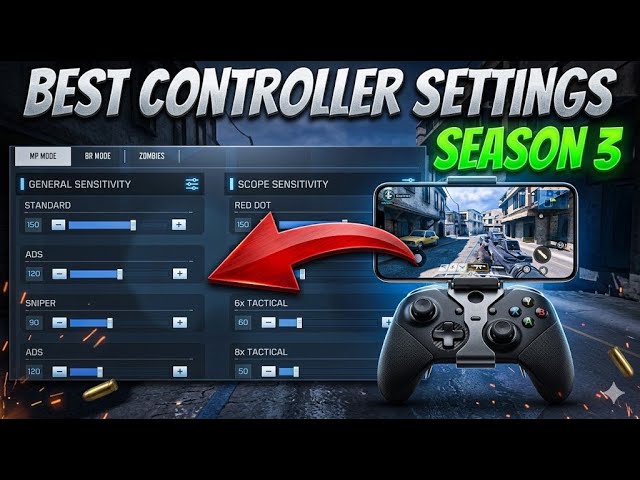
Mengakses Menu Pengaturan Kontroler COD Mobile
Masalah paling umum yang dihadapi pemain saat menyambungkan gamepad adalah mengira kontrolernya rusak karena tidak ada respons sama sekali di layar lobi utama. Call of Duty: Mobile tidak mendukung input gamepad pada layar menu. Kamu harus menggunakan layar sentuh untuk menavigasi menu, memodifikasi senjata, dan memulai matchmaking. Kontroler baru akan berfungsi penuh begitu kakimu menginjak arena dalam pertandingan aktif atau di ruang latihan (practice range).
Untuk mengakses konfigurasi kontroler, ikuti langkah-langkah berikut:
- Buka game dan tetap berada di layar lobi utama.
- Ketuk ikon Roda Gigi di sudut kanan atas untuk membuka menu Pengaturan utama.
- Gulir ke bawah pada tab menu sebelah kanan dan ketuk Kontroler (Controller).
- Pilih sub-tab Pengaturan (Settings) di bagian atas layar.
- Pastikan opsi Aktifkan Dukungan Kontroler (Enable Controller Support) dalam posisi NYALA (ON).
- Ketuk Layout Tombol (Button Layout) untuk melihat preset layout yang tersedia atau menyesuaikan fungsi kontrolmu.
Jika tab Kontroler tampak abu-abu atau tidak menampilkan perangkat yang terhubung, gamepad milikmu mungkin terputus dari Bluetooth ponsel atau belum didukung oleh versi game saat ini. Periksa pengaturan Bluetooth utama pada perangkatmu terlebih dahulu sebelum membuka game.
Default vs Taktis: Perbandingan Preset Layout Tombol Kontroler
Call of Duty: Mobile menyediakan profil layout bawaan yang dirancang berdasarkan arketipe penembak konsol standar: Default dan Taktis (Tactical).
Pada preset Default, aksi jongkok, meluncur, dan tiarap diatur ke tombol wajah sebelah kanan (tombol B di kontroler Xbox, tombol Lingkaran di gamepad PlayStation). Serangan jarak dekat (melee) dipetakan ke klik stik kanan (R3/RS). Skema ini cukup nyaman untuk permainan kasual, tetapi memaksamu mengangkat jempol kanan dari stik bidik setiap kali ingin meluncur atau tiarap. Di lobi kompetitif, kehilangan kendali bidikan sepersekian detik saja bisa berakibat fatal dalam baku tembak.
Preset Taktis menukar kedua input tersebut. Aksi jongkok, meluncur, dan tiarap dialihkan langsung ke klik stik kanan (R3/RS), sedangkan serangan melee berpindah ke tombol wajah (B/Lingkaran). Dengan mengaktifkan preset Taktis, kamu bisa melakukan slide-cancel, drop-shot, dan berjongkok di balik perlindungan sembari menjaga jempol tetap menempel di stik kanan untuk melacak musuh yang bergerak.
Tabel di bawah ini merangkum perbedaan fungsional utama antara opsi layout yang tersedia.
| Aksi Kontrol | Preset Default | Preset Taktis | Profil Kustom / Remap OS |
|---|---|---|---|
| Jongkok / Meluncur / Tiarap | B (Xbox) / Lingkaran (PS) | Klik Stik Kanan (RS / R3) | Ditentukan Pengguna (Paddle / Trigger) |
| Serangan Jarak Dekat (Melee) | Klik Stik Kanan (RS / R3) | B (Xbox) / Lingkaran (PS) | Tombol Utama atau D-Pad |
| Lompat / Memanjat | A (Xbox) / Silang (PS) | A (Xbox) / Silang (PS) | Bumper Kiri (LB / L1) atau Paddle Belakang |
| Membidik (ADS) | Trigger Kiri (LT / L2) | Trigger Kiri (LT / L2) | Trigger Kiri (LT / L2) |
| Menembak | Trigger Kanan (RT / R2) | Trigger Kanan (RT / R2) | Trigger Kanan (RT / R2) |
| Sprint | Klik Stik Kiri (LS / L3) | Klik Stik Kiri (LS / L3) | Auto-Sprint / Klik Stik Kiri |
Beralih dari Default ke Taktis memberimu keunggulan mobilitas instan tanpa memerlukan aksesori paddle yang mahal atau aplikasi pihak ketiga yang rumit.
Jika kamu ingin melengkapi loadout dengan blueprint senjata premium sembari menguji layout baru, lakukan top up CP Call of Duty: Mobile untuk langsung membuka tier Battle Pass terbaru.
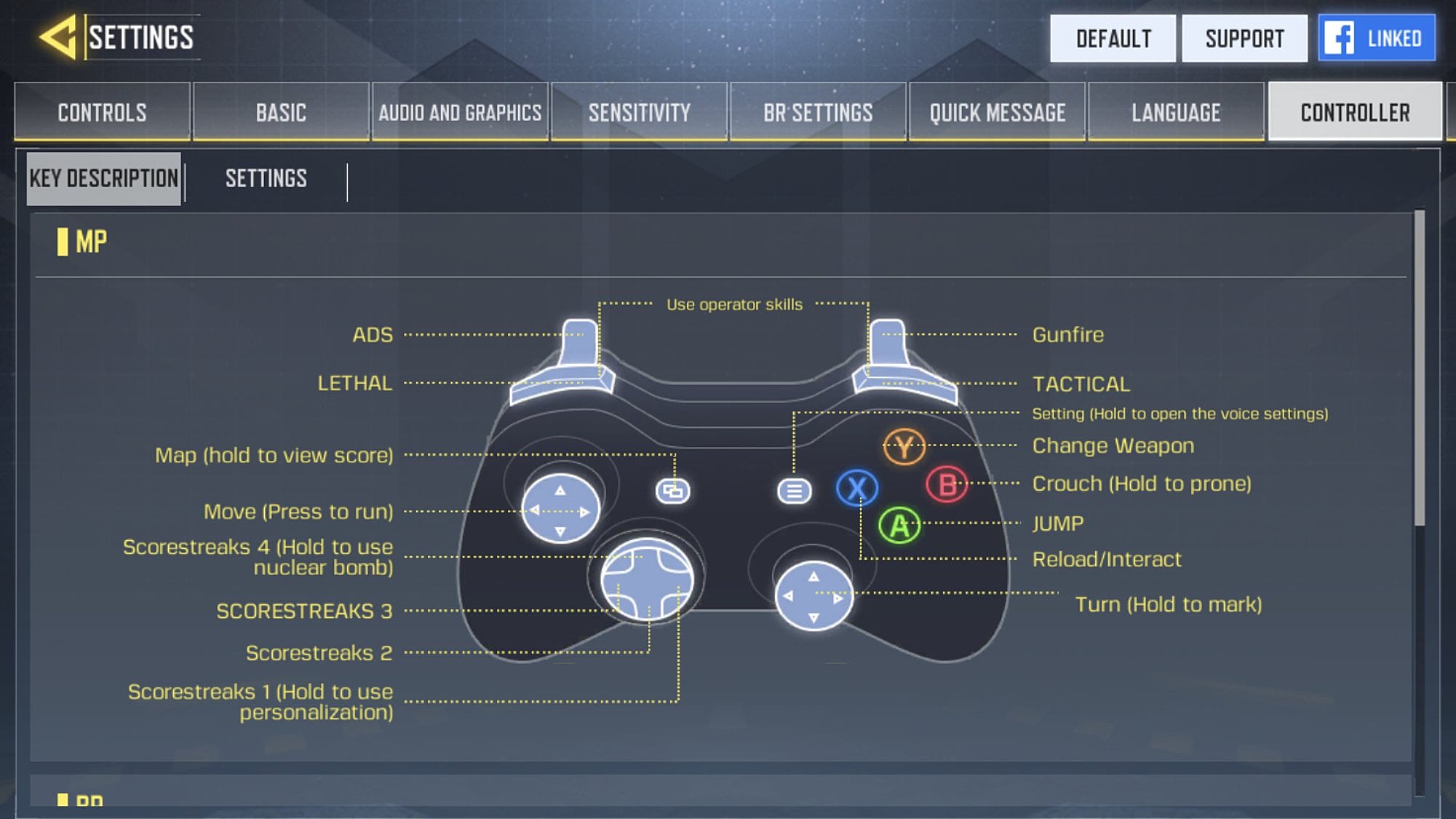
Remapping Tombol Tingkat Sistem di iOS dan Android
Terdapat perbedaan pendapat di kalangan komunitas mengenai kustomisasi tombol di Call of Duty: Mobile. Sebagian pemain mengklaim bahwa mapping tombol kustom sepenuhnya bisa diatur langsung di dalam aplikasi, sementara yang lain menyebutkan bahwa menu kontroler in-game hanya mengizinkan pergantian antar-preset. Kenyataannya bergantung pada perangkat dan platform yang kamu gunakan: kustomisasi bawaan in-game hanya mengizinkan pemilihan preset layout, sedangkan remapping tombol satu per satu secara bebas memerlukan profil OS tingkat sistem atau aplikasi pendukung eksternal.
Cara Remap Tombol Kontroler di iOS
Perangkat Apple yang menjalankan iOS 13 atau lebih baru memiliki fitur bawaan remapping kontroler tingkat OS yang dapat menimpa pengaturan game. Kamu bisa membuat profil khusus untuk Call of Duty: Mobile:
- Hubungkan kontroler ke iPhone atau iPad melalui Bluetooth.
- Buka aplikasi Pengaturan (Settings) di perangkatmu.
- Masuk ke Umum (General) > Pengontrol Game (Game Controller).
- Ketuk Kustomisasi (Customizations) dan aktifkan sakelarnya.
- Pilih Tambah Aplikasi (Add App) lalu pilih Call of Duty: Mobile dari daftar aplikasi terpasang.
- Atur ulang input fisik apa pun ke perintah yang kamu inginkan (misalnya, memetakan Lompat ke L1/LB atau menetapkan paddle belakang).
Opsi Remapping di Android
Android versi standar tidak menyertakan menu remapping kontroler global tingkat sistem. Jika kamu bermain di Android dan menginginkan pengaturan kustom di luar preset Default dan Taktis bawaan game, ada dua jalur utama:
- Aplikasi Pendukung Resmi Pabrikan: Merek seperti 8BitDo atau produsen kontroler mobile menyediakan aplikasi konfigurasi khusus (seperti aplikasi ABXY Game) untuk mengatur ulang tombol di tingkat firmware kontroler.
- Keymapper Pihak Ketiga: Aplikasi seperti Mantis Gamepad memungkinkan pengguna Android memetakan input dan membangun profil kustom tanpa mengubah file inti game.
Bagi pemain yang menggabungkan kontrol sentuh dengan kontroler eksternal, menu Layout Kustom (Custom Layout) di bawah tab Kontrol in-game memungkinkan penyesuaian ukuran, posisi, dan transparansi penuh untuk semua elemen HUD di layar.
Kompatibilitas Platform dan Perbedaan Latensi
Dirancang khusus untuk platform mobile, Call of Duty: Mobile dapat dimainkan di Android dan iOS. Pemain PC menjalankan game ini melalui emulator resmi seperti Tencent GameLoop, yang menempatkan mereka ke dalam antrean matchmaking khusus emulator.
Jenis koneksi perangkat keras juga memengaruhi responsivitas input. Koneksi Bluetooth menawarkan kepraktisan, tetapi koneksi fisik langsung via USB-C atau Lightning mampu melewati batasan polling nirkabel dan menghilangkan latensi.
Tabel berikut membandingkan jenis kontroler yang didukung, persyaratan platform, serta karakteristik perangkat kerasnya.
| Perangkat Keras Kontroler | Kompatibilitas Sistem Operasi | Metode Koneksi | Profil Latensi Polling |
|---|---|---|---|
| Sony DualSense (PS5) | iOS 14.5+ / Android 10+ | Bluetooth 5.1 / Kabel Langsung | Latensi rendah; adaptive trigger tidak aktif di ponsel |
| Sony DualShock 4 (PS4) | iOS 13+ / Android 10+ | Bluetooth / Micro-USB | Latensi rendah; memerlukan model DS4 generasi ke-2 |
| Xbox One / Series X|S | iOS 13+ / Android 10+ | Bluetooth / USB-C Langsung | Latensi rendah; integrasi profil firmware bawaan |
| Backbone One | iOS / Android (USB-C & Lightning) | Port Langsung (Hardware pass-through) | Latensi mendekati nol; melewati polling Bluetooth nirkabel |
| Nintendo Switch Pro | iOS 16+ / Terbatas di Android | Bluetooth | Latensi sedang; mungkin memerlukan mapping pihak ketiga di Android |
| Emulasi PC (GameLoop) | PC Windows | USB / Dongle Nirkabel 2.4GHz | Tergantung perangkat keras; antrean matchmaking emulator terpisah |
Kontroler mobile dengan koneksi langsung seperti Backbone One memberikan waktu respons paling optimal untuk laga kompetitif karena sepenuhnya terbebas dari interferensi sinyal nirkabel.
Jika kamu sedang mengoptimalkan loadout kompetitif bersamaan dengan setup kontrolermu, kunjungi toko CP COD Mobile untuk mengamankan brankas senjata (weapon vault) dan skin karakter taktis untuk rostermu.
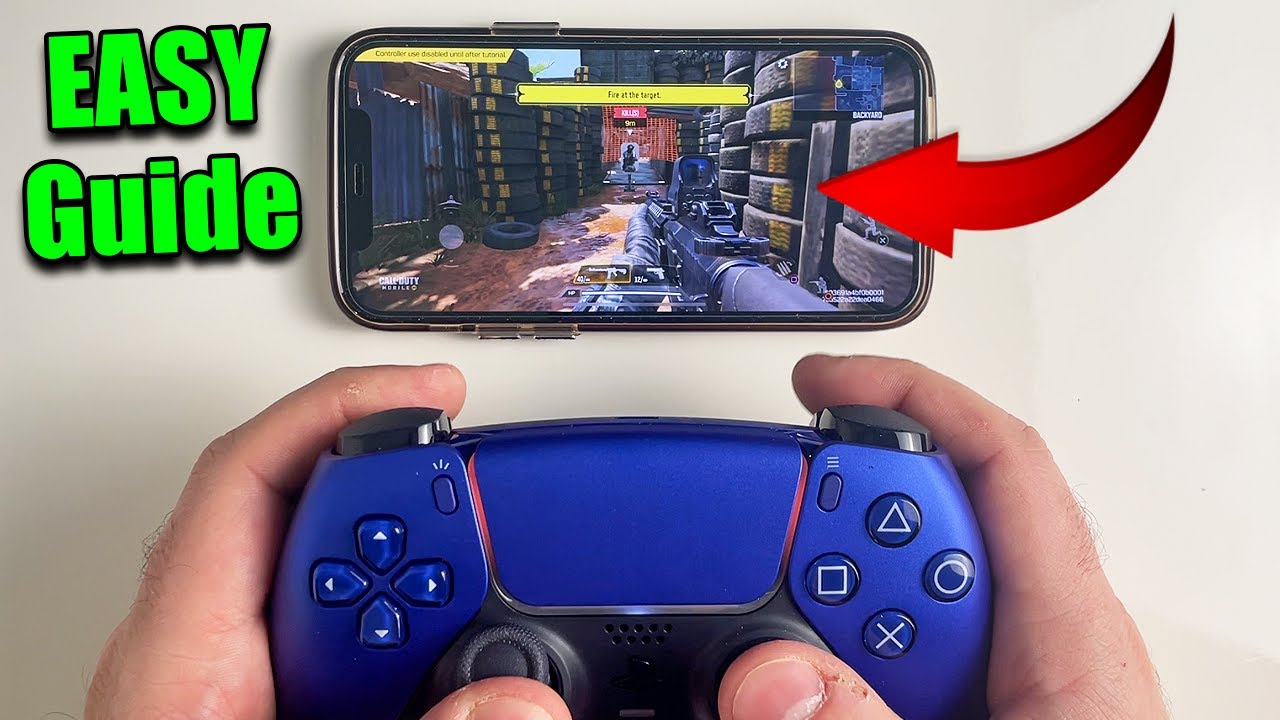
Sensitivitas, Deadzone, dan Aim Curve Kontroler yang Optimal
Mengubah layout tombol baru menyelesaikan separuh tantangan; mengalibrasi dinamika stik analog akan menyempurnakan sisanya. Kontroler yang belum dikalibrasi akan terasa lamban atau justru terlalu liar saat baku tembak bertempo tinggi.
Pengaturan Deadzone Stik
Deadzone adalah jarak fisik pergerakan stik analog dari titik tengah netral sebelum game mulai merespons pergerakan tersebut.
- Deadzone yang Direkomendasikan: Atur deadzone stik kamu antara 5% dan 10%.
- Mengatur deadzone di bawah 5% dapat menimbulkan drift stik liar jika kontroler mengalami sedikit keausan mekanis.
- Mengatur deadzone di atas 10% akan memicu input lag yang nyata, membuat penyesuaian bidikan mikro (micro-aim) terasa tidak responsif.
- Kontroler yang dilengkapi stik analog magnetik Hall Effect sepenuhnya terbebas dari masalah drift mekanis, sehingga kamu bisa menggunakan deadzone mendekati batas minimum 5% dengan aman.
Sensitivitas dan Aim Response Curve
Sensitivitas mengatur kecepatan rotasi kamera, sedangkan Aim Response Curve menentukan bagaimana kemiringan fisik stik diterjemahkan ke dalam kecepatan crosshair.
- Sensitivitas Pandangan Standar: Mulailah di kisaran 50 hingga 65 untuk kontrol rotasi dasar.
- Sensitivitas ADS (Aim Down Sight): Atur antara 80 hingga 90 untuk memastikan tracking target yang cepat saat membidik lewat scope.
- Kurva Standar (Standard): Memberikan peningkatan akselerasi bertahap saat stik didorong mendekati batas luar.
- Kurva Linear: Menghasilkan defleksi langsung 1:1. Gerakan stik murni diterjemahkan langsung ke kecepatan bidikan.
- Kurva Dinamis (Dynamic): Menerapkan kurva berbentuk S yang menawarkan presisi mikro pada kemiringan tipis untuk sniping, berpadu dengan kecepatan putaran tinggi saat stik ditekan maksimal.
Tabel di bawah ini merangkum konfigurasi yang direkomendasikan untuk permainan kompetitif.
| Pengaturan Kalibrasi | Pemula / Standar | Kompetitif / Mahir | Dampak pada Baku Tembak |
|---|---|---|---|
| Sensitivitas Pandangan | 50 – 60 | 65 – 80 | Menyeimbangkan pemindaian target dengan stabilitas kamera |
| Sensitivitas ADS | 80 – 85 | 85 – 95 | Menentukan kecepatan tracking saat baku tembak jarak menengah |
| Deadzone Dalam | 8% – 10% | 5% – 7% | Meminimalkan delay respons sekaligus mencegah phantom drift |
| Deadzone Luar | 95% – 100% | 90% – 95% | Menentukan kapan akselerasi putaran maksimum aktif |
| Aim Response Curve | Standar | Dinamis | Memberikan presisi bidikan mikro berpadu dengan putaran cepat |
Mengatur sensitivitas ADS antara 80 hingga 90 dengan deadzone 5% hingga 10% memberikan keseimbangan terbaik antara tracking target dan stabilitas di mode Ranked multiplayer.
Solusi Langkah demi Langkah untuk Tombol yang Tidak Merespons dan Glitch Kontroler
Jika gamepad kamu sudah terhubung via Bluetooth tetapi tombolnya tidak merespons di dalam match, ikuti langkah perbaikan berikut secara berurutan:
- Periksa Sakelar Kontroler In-Game: Buka Pengaturan > Kontroler > Pengaturan dan pastikan Aktifkan Dukungan Kontroler (Enable Controller Support) dalam posisi NYALA (ON). Jika opsi ini mati saat pairing, game akan mengabaikan semua input.
- Ingat Bahwa Menu Hanya Merespons Sentuhan: Jangan mencoba menggunakan D-pad atau stik jempol untuk memilih tombol di menu. Masuklah ke Ruang Latihan (Practice Range) atau Private Match untuk menguji input tombol di dalam game.
- Reset Pairing Bluetooth: Putuskan sambungan kontroler dari menu Bluetooth perangkat, restart ponselmu, lalu sambungkan kembali kontroler sebelum meluncurkan game.
- Putuskan Perangkat Bluetooth Lain: Koneksi Bluetooth sekunder seperti earphone nirkabel atau smartwatch dapat menimbulkan konflik polling atau input lag. Putuskan aksesori latar belakang tersebut lalu coba lagi.
- Nonaktifkan Overlay Layar Aksesibilitas: Perekam layar pihak ketiga, widget overlay, atau fitur gestur aksesibilitas di Android dapat mengganggu lapisan input sentuh dan gamepad, yang menyebabkan tombol tidak merespons.
Pertanyaan yang Sering Diajukan
Apakah pemain bisa terkena ban karena menggunakan kontroler di COD Mobile?
Tidak. Gamepad Bluetooth resmi dari Xbox dan PlayStation, serta kontroler mobile berlisensi seperti Backbone One, didukung secara resmi. Namun, penggunaan perangkat keras ilegal (hardware injector) atau makro skrip dapat menyebabkan akun disuspensi.
Apakah pemain kontroler akan bertemu pemain layar sentuh di COD Mobile?
Tidak. Call of Duty: Mobile memisahkan antrean matchmaking. Saat kamu masuk ke matchmaking dengan kontroler yang terhubung, game hanya akan mempertemukanmu dengan sesama pengguna gamepad dan emulator demi menjaga keseimbangan kompetitif.
Mengapa kontroler saya berfungsi saat bertanding tetapi tidak di lobi?
Call of Duty: Mobile hanya menerima input kontroler selama pertandingan berlangsung dan di Ruang Latihan. Seluruh navigasi lobi, penyesuaian loadout, dan opsi menu memerlukan kontrol layar sentuh standar.
Bisakah kita meremap tombol individual secara langsung di dalam COD Mobile?
Tidak. Menu pengaturan in-game resmi hanya mengizinkan pergantian antar-preset profil layout seperti Default dan Taktis. Untuk kustomisasi tombol satu per satu secara bebas, gunakan pengaturan Pengontrol Game di iOS atau aplikasi pendukung resmi perangkat keras di Android.






Comments