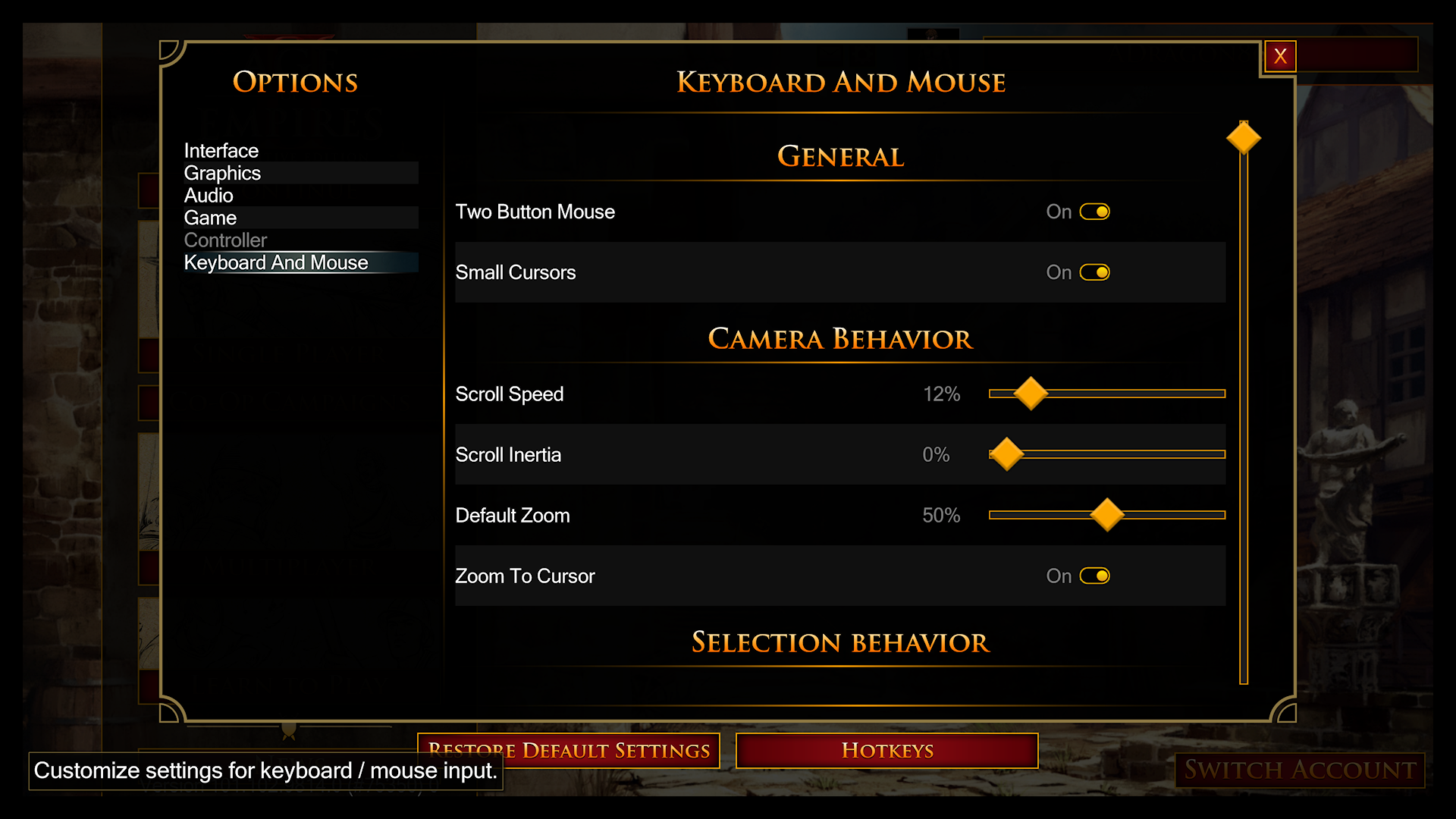
Untuk mengubah kontrol di Age of Empires Mobile pada PC Edition resmi, buka menu Settings di dalam game untuk menyesuaikan sensitivitas mouse, menukar fungsi klik kiri dan kanan, atau mengubah ukuran kursor; untuk memetakan ulang aksi pengerahan unit dan penggunaan ability hero, buka Settings > Shortcuts (Age of Empires Mobile PC Edition). Pemain yang menjalankan versi mobile di macOS melalui emulator seperti BlueStacks Air harus mengonfigurasi keybind kustom dan ketukan kursor melalui menu overlay kontrol emulator (Panduan Mac BlueStacks).
Menyesuaikan Sensitivitas Mouse dan Visibilitas Kursor di PC
Pergerakan kamera yang lambat dan klik target yang tidak akurat biasanya disebabkan oleh parameter mouse bawaan. Kamu dapat mengalibrasi keduanya langsung dari layar pengaturan utama di PC Edition.
Buka Settings dari bilah menu utama. Di dalam panel ini, kamu dapat mengubah tiga perilaku utama penunjuk (pointer):
- Mouse Sensitivity: Geser penggeser untuk meningkatkan atau mengurangi kecepatan pelacakan kursor di seluruh layar dan peta taktis.
- Pointer Size: Perbesar ukuran kursor. Dalam pertempuran multipemain skala besar dengan puluhan bendera unit aktif dan efek mantra, memperbesar kursor mencegahmu kehilangan penanda target.
- Mouse Button Swap: Alihkan fungsi utama tombol klik kiri dan kanan mouse jika kamu lebih menyukai gaya pergerakan RTS klasik, seperti klik kanan untuk menggerakkan pasukan dan klik kiri untuk memilih.
Kamu juga dapat mengonfigurasi pengaturan input ini saat pertama kali login ke akun melalui petunjuk awal Accessibility Settings (Age of Empires Mobile PC Edition).

400 Empire Coins
 400 Empire CoinsUSD 0.80Beli Sekarang
99 Empire Coins
99 Empire CoinsUSD 0.90Beli Sekarang2100 Empire Coins
2100 Empire CoinsUSD 3.89Beli Sekarang499 Empire Coins
499 Empire CoinsUSD 3.89Beli Sekarang999 Empire Coins
999 Empire CoinsUSD 8.24Beli Sekarang4400 Empire Coins
4400 Empire CoinsUSD 8.24Beli Sekarang9200 Empire Coins
9200 Empire CoinsUSD 16.11Beli Sekarang1999 Empire Coins
1999 Empire CoinsUSD 16.11Beli Sekarang24000 Empire Coins
24000 Empire CoinsUSD 41.35Beli Sekarang4999 Empire Coins
4999 Empire CoinsUSD 41.75Beli Sekarang50.000 Empire Coins
50.000 Empire CoinsUSD 82.74Beli Sekarang9999 Empire Coins
9999 Empire CoinsUSD 82.74Beli Sekarang
Mengatur Ulang Hotkey Pertempuran dan Pengerahan Pasukan
Mengklik menu saat pertempuran real-time memicu jeda input yang bisa berakibat fatal bagi seluruh pasukan march milikmu. Menetapkan pintasan keyboard khusus memungkinkanmu memicu skill komandan dan mengerahkan bala bantuan di lapangan secara instan.
Untuk memetakan ulang perintah taktis:
- Klik ikon roda gigi untuk membuka Settings.
- Pilih tab Shortcuts dari kolom navigasi di sebelah kiri.
- Klik pada binding perintah yang ingin diubah—seperti hotkey pengerahan pasukan atau pemicu skill hero.
- Tekan tombol pilihanmu untuk menetapkannya, lalu konfirmasikan perubahan tersebut.
Hotkey kustom memungkinkanmu mengaktifkan ability komandan tanpa mengalihkan kursor dari target fokus. Bagi pemain yang mengendalikan beberapa march aktif secara bersamaan, menjaga antrean unit tetap penuh sangatlah krusial; banyak pemain memanfaatkan Empire Coins untuk mempercepat pelatihan dan menyelesaikan riset militer seketika.
Navigasi Keyboard Bawaan
Selain hotkey pertempuran yang dapat disesuaikan, klien PC menyertakan hotkey antarmuka bawaan yang dirancang untuk meminimalkan pergerakan mouse:
- [Esc]: Menutup jendela aktif, submenu, atau kotak dialog secara instan.
- [Tab]: Menampilkan kotak seleksi aktif saat melihat antarmuka Chat, Friends, atau Settings, memungkinkan navigasi menu secara penuh hanya menggunakan keyboard (Age of Empires Mobile PC Edition).
Skema Kontrol Khusus Mode
Age of Empires Mobile memiliki berbagai sub-mode tersendiri yang mengubah mekanik pertempuran dan pengumpulan sumber daya. Alih-alih memaksakan kontrol peta standar ke dalam mini-game yang berbeda, pihak pengembang telah merancang profil kontrol PC khusus untuk format tertentu:
- World Battles: Dikonfigurasi untuk pergerakan pasukan strategis yang lebih luas dan perang aliansi yang terkoordinasi.
- Battlefield Survivor: Pengaturan tombol keyboard dan mouse yang disesuaikan untuk menangani pergerakan aktif di mode bertahan hidup.
- Fishing: Input arah dan interaksi khusus yang dirancang untuk mekanik mini-game memancing (Age of Empires Mobile PC Edition).
Profil mode ini akan aktif secara otomatis saat memasuki segmen permainan yang bersangkutan di PC.
| Pengaturan / Opsi Kontrol | Lokasi Menu | Fungsi Taktis Praktis |
|---|---|---|
| Mouse Sensitivity | Settings | Mempercepat atau memperlambat pergerakan kursor dan respons geser peta (Panduan PC Edition). |
| Pointer Size | Settings | Memperbesar kursor untuk menjaga visibilitas pelacakan dalam pertempuran yang padat (Panduan PC Edition). |
| Mouse Button Swap | Settings | Menukar perintah klik kiri/kanan untuk gaya perintah pergerakan RTS tradisional (Panduan PC Edition). |
| Battle & Skill Hotkeys | Settings > Shortcuts | Mengaktifkan pengerahan pasukan secara cepat dan aktivasi skill komandan (Panduan PC Edition). |
| Quick Menu Close | Bawaan ([Esc]) | Langsung keluar dari layar overlay untuk mengembalikan fokus ke medan tempur (Panduan PC Edition). |
| Menu Focus Toggle | Bawaan ([Tab]) | Memunculkan kotak pilihan pada Chat, Friends, dan Settings (Panduan PC Edition). |
Menyiapkan Keybind di Emulator Mac
Karena klien native PC Edition dibuat khusus untuk Windows, pengguna macOS umumnya mengakses game melalui alat emulasi Android seperti BlueStacks Air.
Saat menjalankan game di Mac:
- Buka Age of Empires Mobile di dalam BlueStacks Air.
- Buka Controls Editor emulator (biasanya terletak di overlay panel samping).
- Ganti titik seret layar sentuh bawaan dengan menetapkan tombol kustom ke zona ketukan, seperti slot ability dan pintasan potret pasukan.
- Petakan penggeseran tepi layar (screen edge panning) atau pergerakan peta ke mouse atau tombol arah untuk menyimulasikan kontrol desktop native (Panduan Mac BlueStacks).
Simpan profilmu setelah selesai dikonfigurasi agar posisi tombol tetap tersimpan meskipun ada pembaruan, menghadirkan kontrol desktop yang responsif di macOS setara dengan versi Windows resminya.
Mengatasi Masalah Kontrol yang Tidak Responsif
Jika pergerakan kamera terasa berat atau hotkey tidak merespons selama pertempuran, lakukan pemeriksaan berikut secara berurutan:
- Periksa Fokus Jendela Chat: Jika kamu baru saja menekan
[Tab]atau membuka panel Chat, hotkey keyboard mungkin akan terbaca langsung sebagai input teks. Tekan[Esc]untuk mengembalikan fokus seleksi ke medan tempur. - Atur Ulang Ukuran Pointer: Jika klik kursor gagal menargetkan unit musuh berukuran kecil secara langsung, pastikan ukuran pointer kamu di Settings tidak menutupi hitbox target.
- Periksa Skema Mode yang Sedang Aktif: Saat beralih dari pergerakan open-world ke Battlefield Survivor atau Fishing, pastikan input tombolmu sudah sesuai dengan kontrol khusus mode tersebut, bukan hotkey pengerahan pasukan standar.
- Verifikasi Ulang Profil Pintasan: Setelah pembaruan game berskala besar, periksa Settings > Shortcuts untuk memastikan binding kustom tetap terpasang pada tombol yang kamu inginkan.






Comments