
Untuk mengubah kontrol di Chamet pada PC, buka editor Game Controls pada emulator Anda (atau tekan Shift + Tab dalam mode layar penuh), pilih Edit, dan tempatkan kontrol Ketukan (Tap) virtual di atas tombol statis pada layar aplikasi. Anda dapat menetapkan hotkey keyboard seperti Spasi atau tombol huruf ke elemen interaktif, menguji posisinya, dan mengonfirmasi perubahan dengan tanda centang sesuai penjelasan Google Play Help. Karena Chamet mengandalkan tata letak seluler, memetakan keybind memungkinkan para streamer dan host untuk memulai panggilan, mengelola hadiah (gift), dan mengontrol fitur siaran langsung tanpa harus mengeklik setiap tombol secara manual.
Alasan Emulator PC Diperlukan untuk Live Streaming Chamet
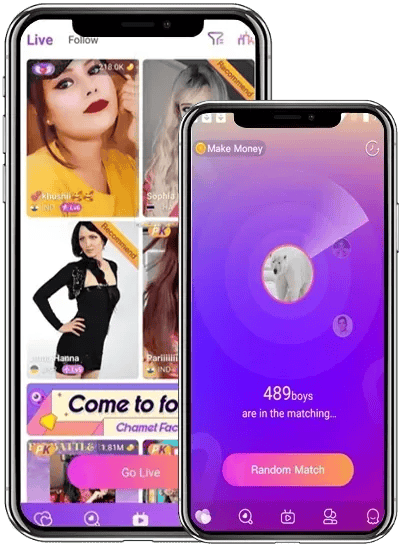
Chamet menawarkan pintasan desktop resmi dan versi web, tetapi klien-klien ini memiliki pembatasan fungsi yang cukup besar. Pada klien PC native, Anda dapat melakukan panggilan video standar dan memasuki ruang obrolan yang sudah ada, tetapi Anda tidak dapat menyiarkan live stream sendiri atau menjelajahi konten pengguna yang dinamis, seperti yang didokumentasikan oleh Kingshiper. Para penyiar yang ingin memandu siaran langsung dari perangkat desktop harus menjalankan versi Android melalui emulator atau alat screen-mirroring USB.
Memasang aplikasi di dalam emulator memerlukan proses sideloading manual. Google menghapus Chamet dari Google Play Store pada 2023 menyusul masalah kebijakan konten buatan pengguna (UGC), seperti yang dilaporkan oleh Joytify. Akibatnya, emulator tidak dapat menginstal Chamet langsung melalui pencarian bawaan Play Store. Anda harus mendapatkan file APK resmi dari saluran distribusi web langsung Chamet dan menyeret file tersebut ke dalam antarmuka emulator untuk menginstalnya.

62.500 Diamond
 62.500 DiamondUSD 9.67Beli Sekarang
187.500 Diamond
187.500 DiamondUSD 29.13Beli Sekarang625.000 Diamond
625.000 DiamondUSD 96.67Beli Sekarang1.875.000 Diamond
1.875.000 DiamondUSD 291.76Beli Sekarang3.750.000 Diamond
3.750.000 DiamondUSD 583.52Beli Sekarang
Panduan Langkah Demi Langkah Pengaturan Keybind Chamet di PC
Aplikasi seluler menampilkan elemen UI tetap yang posisinya tidak berubah selama panggilan dan live stream. Menggunakan BlueStacks Keymapping Tool atau editor kontrol emulator standar memungkinkan Anda menempatkan tombol keyboard fisik langsung di atas titik sentuh ini, membebaskan tangan Anda dari navigasi mouse yang berulang-ulang, seperti yang dicatat oleh BlueStacks.
Untuk memetakan keybind pada antarmuka Chamet:
- Jalankan emulator Anda, buka aplikasi Chamet yang telah disideload, dan masuki ruang siaran langsung atau antarmuka panggilan uji coba.
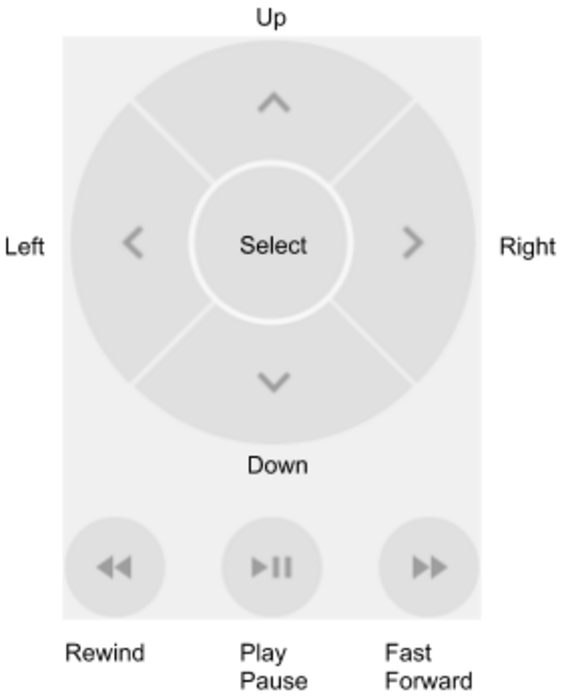
- Buka menu overlay kontrol dengan mengeklik ikon Game Controls di bilah sisi emulator, atau tekan Shift + Tab jika berjalan dalam mode layar penuh, seperti yang dijelaskan secara terperinci oleh Google Play Help.
- Pilih Edit untuk membuka kanvas pemetaan.
- Klik Tap Control, lalu klik pada layar di posisi tombol Chamet berada (seperti baki hadiah/gift tray, terima panggilan, atau tombol bisukan/mute).
- Tekan tombol keyboard atau tombol mouse yang ingin Anda tetapkan ke posisi tersebut.
- Tarik dan sesuaikan ukuran target ketukan agar sejajar tepat di atas target di layar.
- Klik tanda centang untuk menyimpan tata letak Anda.
- Tekan F12 untuk mengaktifkan atau menonaktifkan visibilitas lencana keybind di layar selama siaran berlangsung, menurut Google Play Help.
Rekomendasi Tata Letak Key Mapping untuk Streamer
Tata letak yang terstruktur memisahkan administrasi siaran dari interaksi penonton. Tabel di bawah ini menguraikan pemetaan praktis untuk tindakan utama selama siaran langsung di Chamet:
| Tindakan Antarmuka | Rekomendasi Keybind | Tujuan Fungsional |
|---|---|---|
| Buka/Tutup Menu Hadiah | G | Membuka menu pemilihan hadiah virtual secara instan |
| Kirim Hadiah Cepat | Spasi | Mengirimkan hadiah yang dipilih tanpa perlu menyeret |
| Bisukan / Bunyikan Mikrofon | M | Mengalihkan status audio host selama sesi siaran langsung |
| Balik / Ganti Kamera | C | Beralih antara umpan video virtual depan dan belakang |
| Akhiri / Tolak Panggilan | Escape | Menolak permintaan privat masuk atau menutup menu |
| Terima Panggilan | Enter | Mengonfirmasi panggilan video privat 1 lawan 1 yang masuk |
Streamer yang menggunakan Chamet Diamonds untuk memulai panggilan video privat, mengirim hadiah animasi ke penyiar lain, atau membuka keuntungan ruang interaktif akan sangat terbantu dengan memetakan menu hadiah dan tombol konfirmasi panggilan ke tombol yang mudah dijangkau. Hal ini memastikan alat pengeluaran interaktif tetap mudah diakses saat mengelola jendela video di desktop.
Mengonfigurasi Pengaturan Mikrofon dan Kamera Virtual
Emulator Android mengisolasi perangkat keras audio dan video dari sistem host, sehingga memerlukan perutean eksplisit sebelum Chamet dapat menangkap input dari desktop.
Secara default, input audio mikrofon dinonaktifkan di emulator Android demi alasan privasi dan performa sistem. Untuk menyalurkan mikrofon desktop Anda ke panggilan Chamet, buka jendela Extended Controls pada emulator, navigasikan ke tab Microphone, dan aktifkan tombol toggle berlabel "Virtual microphone uses host audio input", seperti yang diuraikan oleh Android Developers. Jika toggle ini mati, Chamet hanya akan menyiarkan keheningan meskipun Windows menunjukkan level mikrofon aktif.
Untuk umpan kamera, konfigurasikan pengaturan emulator Anda agar mengenali webcam USB fisik atau kamera virtual berbasis perangkat lunak (seperti OBS Virtual Camera). Atur input kamera depan pada pengaturan perangkat emulator agar sesuai dengan sumber video yang Anda inginkan sebelum membuka Chamet. Jika kamera tampak terbalik, gunakan pengaturan transformasi pada perangkat lunak streaming Anda untuk membalikkan gambar secara horizontal sebelum mengirimkannya ke umpan virtual.
Mengatasi Masalah Kontrol dan Kegagalan Input
Ketika kontrol tidak merespons di Chamet, masalahnya biasanya berasal dari pengubahan ukuran jendela emulator atau fokus input:
- Target Ketukan Tidak Pas (Misaligned): Mengubah resolusi emulator atau beralih antara mode jendela dan layar penuh dapat menggeser koordinat elemen di layar. Jika penekanan tombol mengeklik tombol yang salah, buka kembali Controls Editor, seret titik ketukan kembali ke atas elemen UI seluler, dan konfirmasi dengan tanda centang.
- Penekanan Tombol Tidak Merespons: Jika keybind berhenti berfungsi sepenuhnya, klik sekali di dalam jendela emulator untuk mengembalikan fokus sistem operasi ke lingkungan Android. Jika intersepsi tombol di latar belakang terblokir, pastikan pintasan kontrol game telah diaktifkan di bilah sisi emulator.
- Tampilan Siaran Berantakan: Jika lencana keybind menghalangi pandangan Anda terhadap obrolan atau video yang masuk, tekan F12 untuk menyembunyikan label overlay sambil tetap membiarkan tombol fungsi dasarnya aktif, menurut Google Play Help.
- Audio Keluar Tidak Bersuara: Jika penelepon tidak dapat mendengar suara Anda, periksa kembali menu Extended Controls dan pastikan toggle "Virtual microphone uses host audio input" tetap aktif, karena emulator dapat mereset toggle ini setelah dimulai ulang, seperti yang dicatat oleh Android Developers.






Comments