
Untuk mengontrol aplikasi Android Kwai di PC menggunakan pintasan keyboard, buka Controls Editor pada emulator—baik dengan mengeklik kanan ikon keyboard Game Controls di toolbar samping atau mengeklik Game Controls lalu memilih Controls Editor—kemudian seret elemen Swipe dan Tap spot ke layar untuk memetakan tombol fisik ke navigasi video vertikal, jeda (pause), serta like (Alphr).
Kwai merupakan platform video pendek dan siaran langsung global tempat pengguna menikmati berbagai tayangan hiburan, berinteraksi di kolom obrolan, serta mengirim hadiah virtual kepada kreator menggunakan Kwai Coins. Berhubung antarmuka Kwai dirancang khusus untuk layar sentuh ponsel, emulator Android di komputer seperti BlueStacks memanfaatkan overlay kontrol visual untuk menerjemahkan input tombol fisik keyboard menjadi gestur ketukan dan usapan di layar.
Konfigurasi Tombol Navigasi Feed dan Aksi di Kwai PC
Melakukan kustomisasi tombol keyboard (key mapping) mempermudah penjelajahan konten tanpa perlu terus-menerus menyeret kursor mouse.
Langkah-langkah membuka antarmuka pemetaan kontrol: 1. Buka aplikasi Kwai di dalam emulator. 2. Klik kanan ikon keyboard Game Controls pada toolbar samping, atau klik kiri opsi Game Controls lalu pilih Controls Editor (Alphr). 3. Tarik elemen kontrol dari panel editor langsung ke area feed video Kwai yang diinginkan. 4. Tentukan tombol fisik keyboard yang ingin digunakan pada masing-masing elemen, lalu simpan perubahan.

Setiap fungsi interaksi pada aplikasi Kwai memerlukan jenis elemen kontrol emulator yang berbeda:
| Elemen Kontrol | Simulasi Gerakan | Fungsi pada Feed Kwai | Referensi Visual | Sumber |
|---|---|---|---|---|
| Swipe | Seretan Terarah (Atas / Bawah) | Menggeser video ke atas atau ke bawah untuk berpindah antar-klip video | 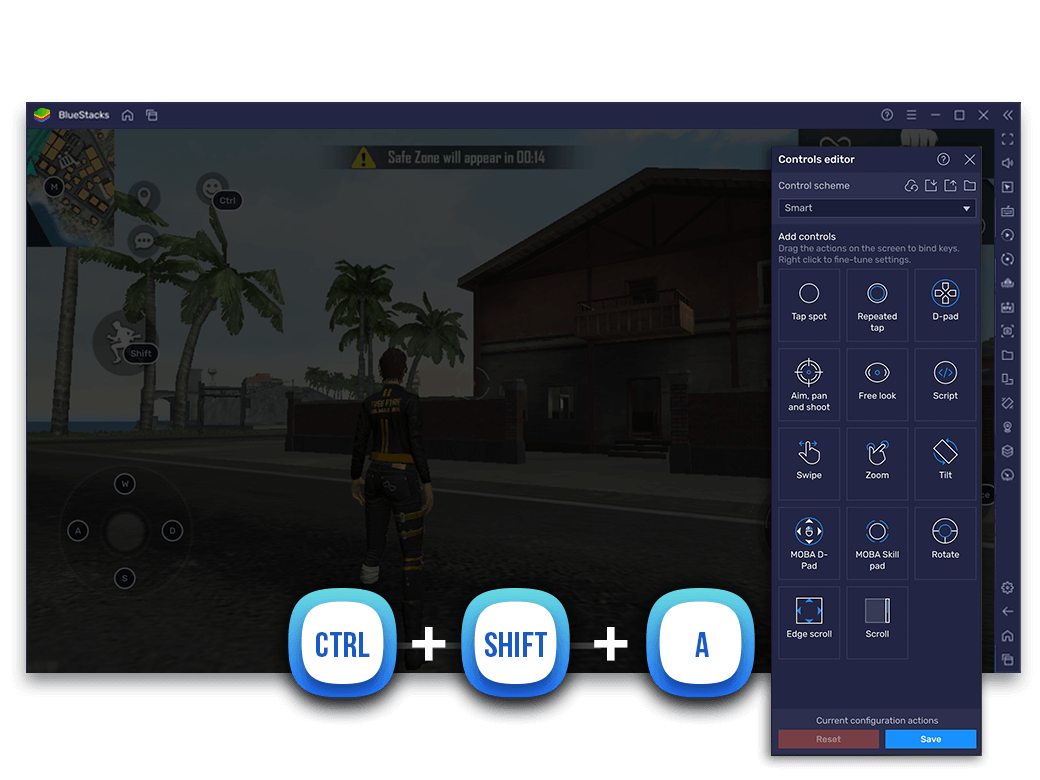 | Alphr |
| Tap spot | Ketukan Tunggal / Klik | Menjeda pemutaran video, membuka kolom komentar, atau menekan ikon suka (heart) | 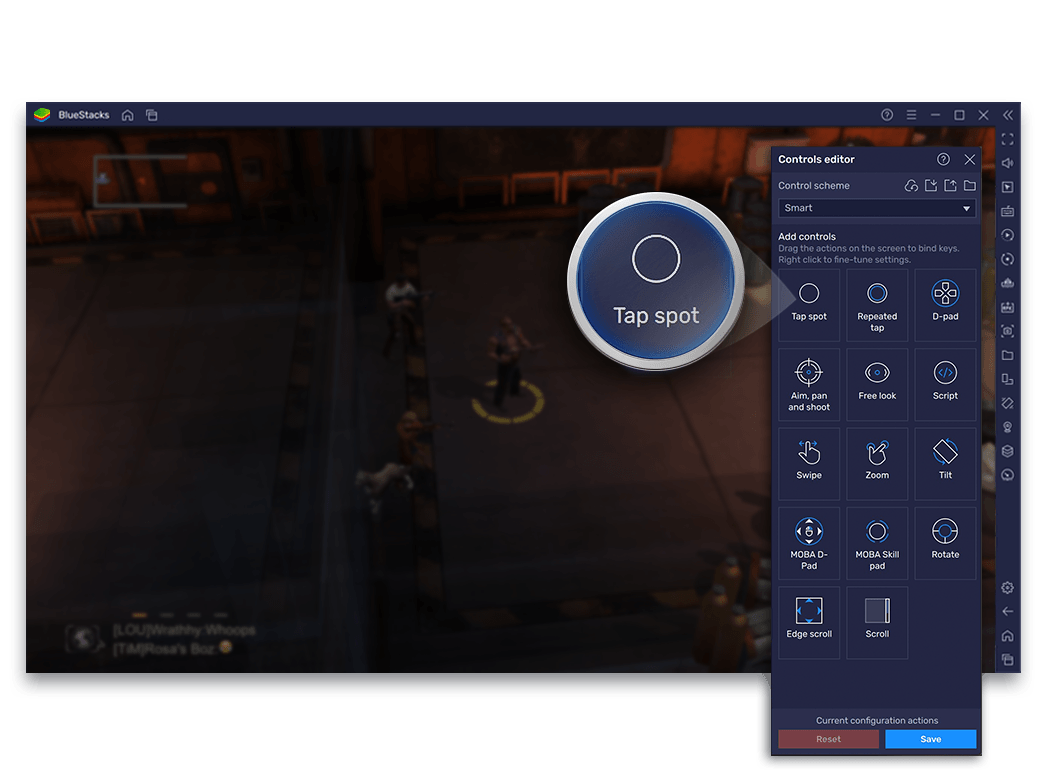 | Alphr |
| Scroll | Gulir Berkelanjutan | Menyediakan kontrol alternatif untuk pergerakan feed video secara kontinu | 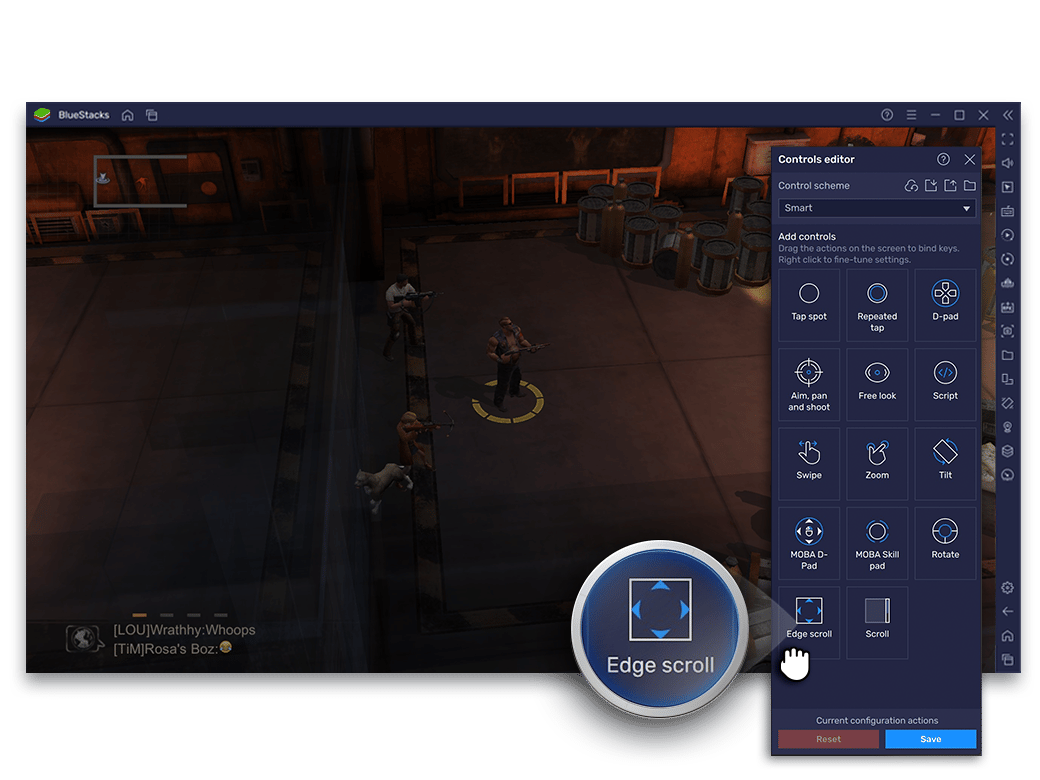 | Alphr |
| Repeated tap | Ketukan Cepat Beruntun | Mengirimkan tanda suka secara bertubi-tubi saat menonton siaran live interaktif | 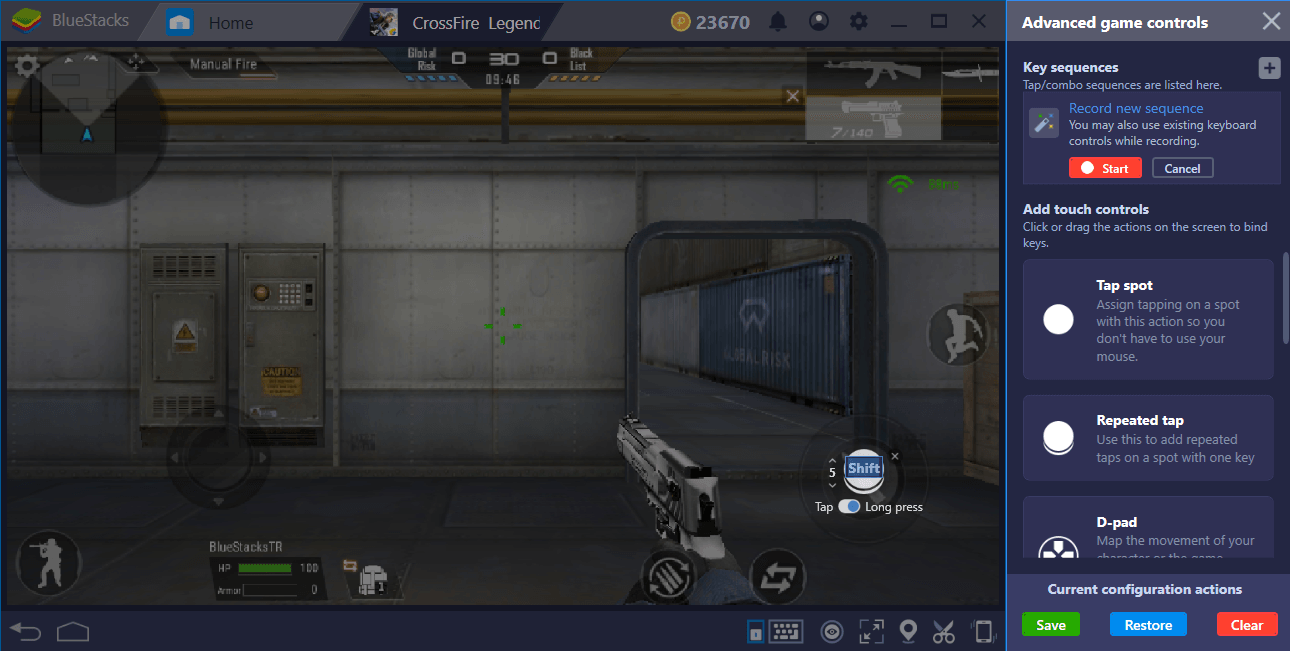 | Alphr |
Untuk perpindahan video vertikal, tempatkan elemen Swipe di bagian tengah layar. Menetapkan tombol Panah Bawah (yang mewakili gestur usap ke atas) akan memutar video berikutnya, sedangkan tombol Panah Atas (gestur usap ke bawah) akan kembali ke video sebelumnya.

Kwai - Kwai*100
 Kwai - Kwai*100USD 0.95Beli Sekarang
Kwai - Kwai*500
Kwai - Kwai*500USD 4.78Beli SekarangKwai - Kwai*1000
Kwai - Kwai*1000USD 9.55Beli SekarangKwai - Kwai*2000
Kwai - Kwai*2000USD 19.10Beli SekarangKwai - Kwai*5000
Kwai - Kwai*5000USD 47.76Beli SekarangKwai - Kwai*10000
Kwai - Kwai*10000USD 95.51Beli SekarangKwai - Kwai*15000
Kwai - Kwai*15000USD 143.27Beli SekarangKwai - Kwai*20000
Kwai - Kwai*20000USD 191.02Beli SekarangKwai - Kwai*25000
Kwai - Kwai*25000USD 238.78Beli Sekarang
Mengatur Tampilan Overlay Tombol dan Mode Full-Screen
Tanda huruf keybind pada layar membantu saat pengguna sedang menghafal tata letak tombol, namun ikon-ikon tersebut bisa menghalangi tampilan video setelah kontrol terbiasa digunakan.
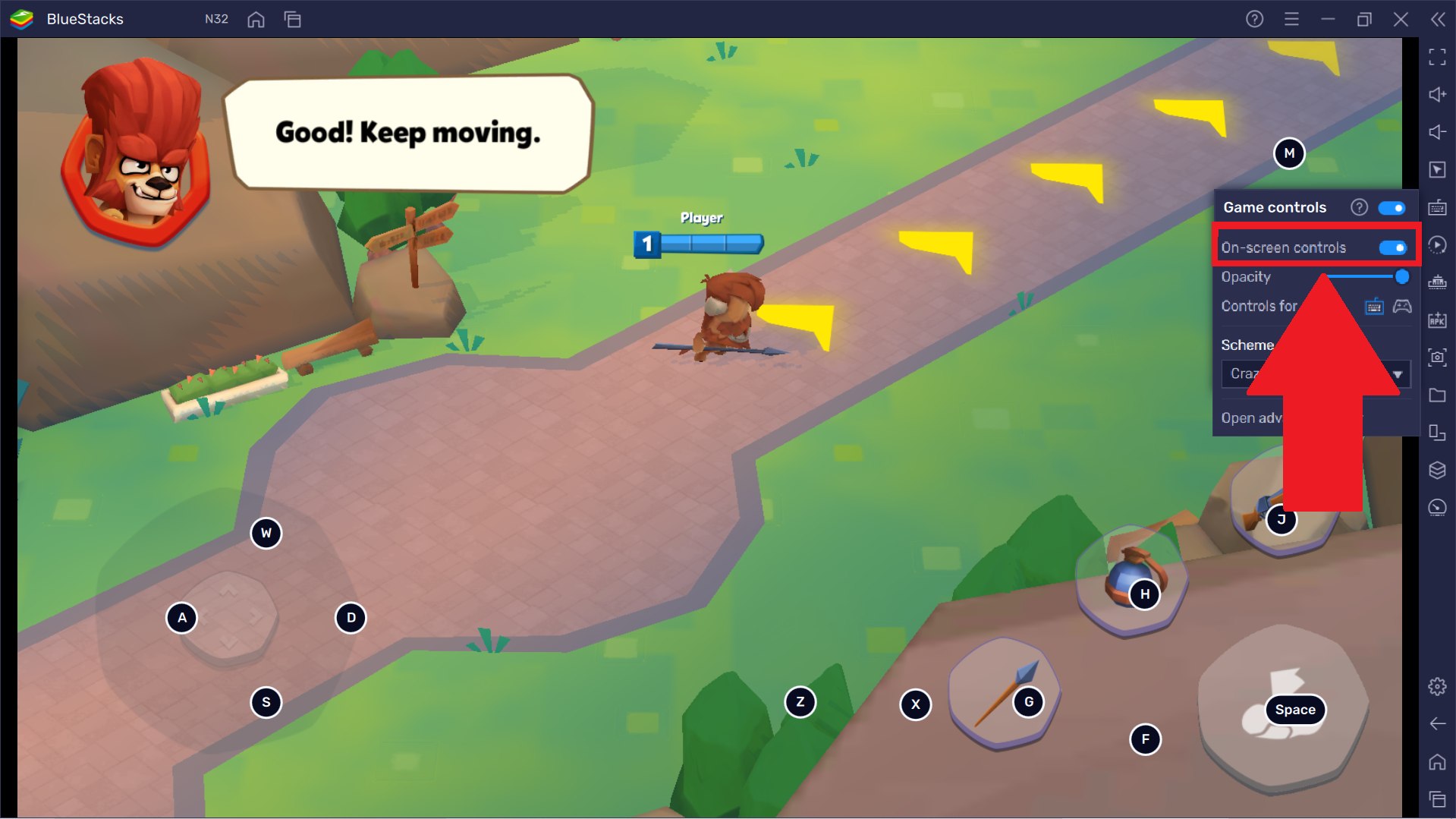
Transparansi dan visibilitas tanda kontrol di layar dapat disesuaikan langsung lewat toolbar samping:
| Opsi Pengaturan | Jalur Menu | Dampak pada Tampilan Video | Sumber | | :--- | :--- | :--- | :--- | :--- | | Toggle Controls Off | Ikon Keyboard > Game Controls > Toggle On-screen controls | Menyembunyikan seluruh tanda tombol di layar sepenuhnya tanpa menonaktifkan fungsi keybind | Alphr | | Opacity Slider | Ikon Keyboard > Game Controls > Penggeser Opacity | Menipiskan tingkat transparansi indikator tombol agar tidak terlalu mencolok | Alphr | | Aturan Ketahanan (Persistence) | Otomatis pada versi BlueStacks terkini | Setelah disembunyikan, overlay kontrol tetap nonaktif saat emulator dibuka kembali | Alphr |
Setelah menyesuaikan overlay kontrol, maksimalkan bidang pandang monitor menggunakan kombinasi tombol standar Windows:
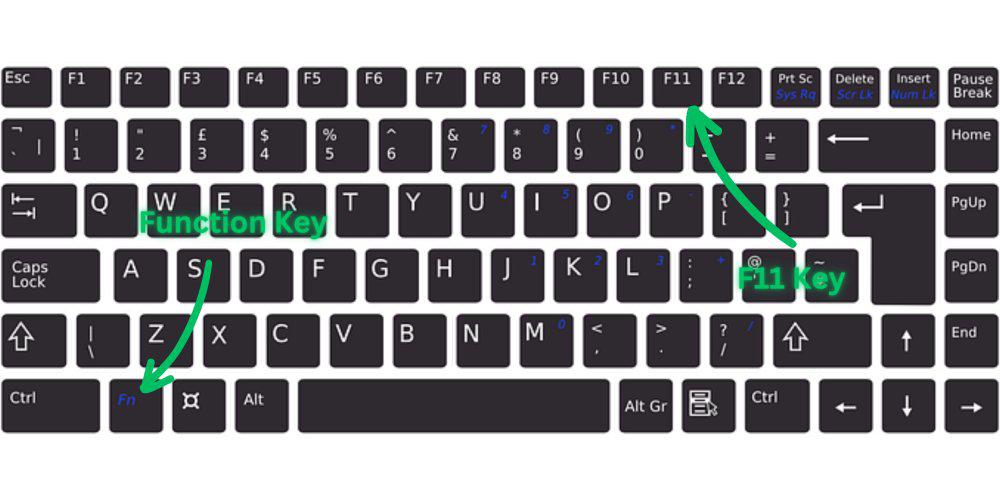
- F1: Mengaktifkan atau menonaktifkan mode layar penuh pada aplikasi desktop yang mendukung (WikiHow).
- Alt + Enter: Berpindah antara tampilan jendela (windowed) dan layar penuh (WikiHow).
- Tombol Windows + Panah Atas: Memaksimalkan jendela emulator agar memenuhi area desktop (WikiHow).
- Tombol Windows + Shift + Enter: Pintasan layar penuh alternatif untuk lingkungan tampilan Windows tertentu (WikiHow).
Mengatasi Masalah Kontrol Keyboard yang Tidak Merespons
Pembaruan sistem atau pembaruan aplikasi dapat merusak koordinat key mapping ketika tata letak antarmuka Kwai berubah atau saat patch emulator memengaruhi input controller.
Alat remapping Windows biasa seperti Microsoft PowerToys atau SharpKeys tidak dapat memperbaiki kendala ini karena keduanya hanya memodifikasi penekanan tombol di tingkat sistem operasi Windows. Emulator membutuhkan konversi langsung dari tombol fisik menjadi koordinat layar sentuh virtual di dalam container Android. Jika kontrol berhenti merespons, lakukan perbaikan melalui setelan pemulihan emulator:
- Jalankan aplikasi Kwai di BlueStacks.
- Klik ikon keyboard Game Controls pada toolbar samping.
- Pilih Controls editor dari menu tarik-turun.
- Cari tombol Reset yang berada di sudut kanan bawah.
- Klik Reset, lalu konfirmasi dengan mengeklik Reset sekali lagi untuk mengembalikan semua pengaturan kontrol ke standar pabrik (Alphr).
- Buka kembali editor untuk memasang ulang elemen kustom Swipe dan Tap spot jika skema bawaan belum memiliki kontrol geser video.
| Gejala Masalah | Penyebab Utama | Tindakan Perbaikan yang Disarankan | Sumber |
|---|---|---|---|
| Tombol keyboard tidak bisa menggulir feed Kwai | Skema kontrol rusak atau tidak sinkron setelah update | Buka Controls Editor dan klik Reset di sudut kanan bawah sebanyak dua kali | Alphr |
| Huruf tombol di layar menutupi video streaming | Nilai opacity overlay masih berada di setelan bawaan | Buka menu Game Controls, matikan opsi On-screen controls, atau geser slider opacity ke kiri | Alphr |
| Sudut pandang sempit mengganggu kenyamanan menonton | Ukuran jendela emulator masih dalam rasio standar | Tekan tombol F1 atau kombinasi Alt + Enter untuk memperbesar tampilan ke mode layar penuh | WikiHow |
Tanya Jawab Seputar Kontrol Kwai di PC
Bagaimana cara menyembunyikan tanda tombol di layar saat menonton Kwai di BlueStacks?
Klik ikon keyboard pada toolbar samping untuk mengakses menu Game Controls, kemudian matikan opsi On-screen controls atau turunkan slider opacity hingga ikon tombol menjadi transparan (Alphr).
Apa yang harus dilakukan jika tombol keyboard emulator tidak berfungsi setelah pembaruan?
Buka menu Game Controls dari toolbar samping, pilih Controls editor, lalu klik tombol Reset di sudut kanan bawah sebanyak dua kali untuk memulihkan konfigurasi kontrol ke setelan default (Alphr).
Apa saja kombinasi tombol untuk beralih ke layar penuh di Windows?
Anda dapat mengubah jendela emulator menjadi mode full-screen atau memaksimalkan ukurannya dengan menekan F1, Alt + Enter, Tombol Windows + Shift + Enter, atau Tombol Windows + Panah Atas (WikiHow).






Comments