
Untuk memantau perkembangan akun tanpa terganggu pesan promosi, pengaturan notifikasi Mobile Legends: Adventure (MLA) perlu difokuskan pada batas maksimal idle rewards selama 12 jam. Akumulasi otomatis hadiah seperti Adventurer EXP, Hero Experience, Battle Points, dan Advance Essence akan berhenti total saat mencapai 12 jam. Mengisolasi peringatan peti idle dari spam banner toko memastikan perkembangan hero tidak tertunda, sekaligus menjaga suara game dan pop-up layar tetap hening sesuai kebutuhan.
Batas 12 Jam Idle Cap: Notifikasi Mana yang Wajib Aktif?
Peti kampanye di Mobile Legends: Adventure tidak mengumpulkan jarahan tanpa henti. Berdasarkan dokumentasi AppGamer Idle Rewards, pengumpulan sumber daya saat offline berhenti tepat di batas 12 jam. Jika terlambat membuka peti, pemain akan kehilangan potensi Hero Experience, Adventurer EXP, dan Advance Essence yang sangat dibutuhkan untuk menaikkan level karakter.
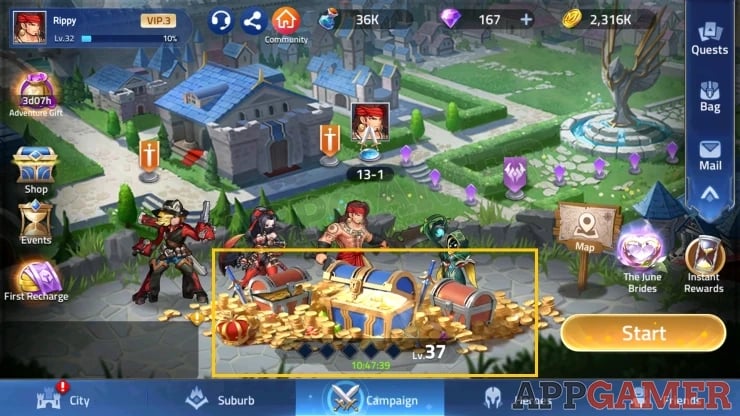
Mematikan semua notifikasi perangkat demi menghindari spam pemasaran berisiko menghentikan progres sumber daya tersebut. Pendekatan yang ideal adalah memisahkan pengingat perkembangan penting—seperti batas 12 jam peti idle—dari reset harian Tavern, peringatan Arena pertahanan, dan banner promo.
Bagi pemain yang membeli tiket bulanan atau paket summon melalui Mobile Legends: Adventure M-Cash, konfirmasi pembelian dan pengumuman pembukaan event baru juga dapat memadati bilah status jika tidak diatur di level sistem operasi.

o1499 M-Cash
 o1499 M-CashUSD 13.66Beli Sekarang
o2999 M-Cash
o2999 M-CashUSD 26.38Beli Sekarango4999 M-Cash
o4999 M-CashUSD 40.88Beli Sekarango9999 M-Cash
o9999 M-CashUSD 84.73Beli Sekarango10999 M-Cash
o10999 M-CashUSD 90.31Beli Sekarango32999 M-Cash
o32999 M-CashUSD 280.13Beli Sekarango65999 M-Cash
o65999 M-CashUSD 540.53Beli Sekarang
Pengaturan Saluran Notifikasi Sistem di Android
Perangkat dengan sistem Android 8.0 (API level 26) atau yang lebih baru mengelola notifikasi melalui sistem saluran (notification channels). Pengembang mendaftarkan kategori di dalam aplikasi, tetapi pengguna memiliki wewenang penuh atas konfigurasi sistem. Menurut dokumentasi MoEngage Push Notification, modifikasi saluran notifikasi yang diubah oleh pengguna akan menggantikan pengaturan bawaan game secara permanen. Game tidak dapat mengaktifkan kembali kategori yang telah dibisukan setelah diatur di tingkat perangkat.
Pengaturan sistem memungkinkan pembagian perilaku peringatan berdasarkan tingkat kepentingan yang didokumentasikan oleh Android Developer Guidelines.
| Tingkat Peringatan | Level Kepentingan Sistem | Perilaku Tampilan & Suara | Rekomendasi Saluran MLA | Referensi Visual | Sumber |
|---|---|---|---|---|---|
| Mendesak (Urgent) | IMPORTANCE_HIGH (Level 4) | Memutar suara dan memunculkan banner heads-up melayang di layar | Idle Reward Cap (alarm batas 12 jam) | 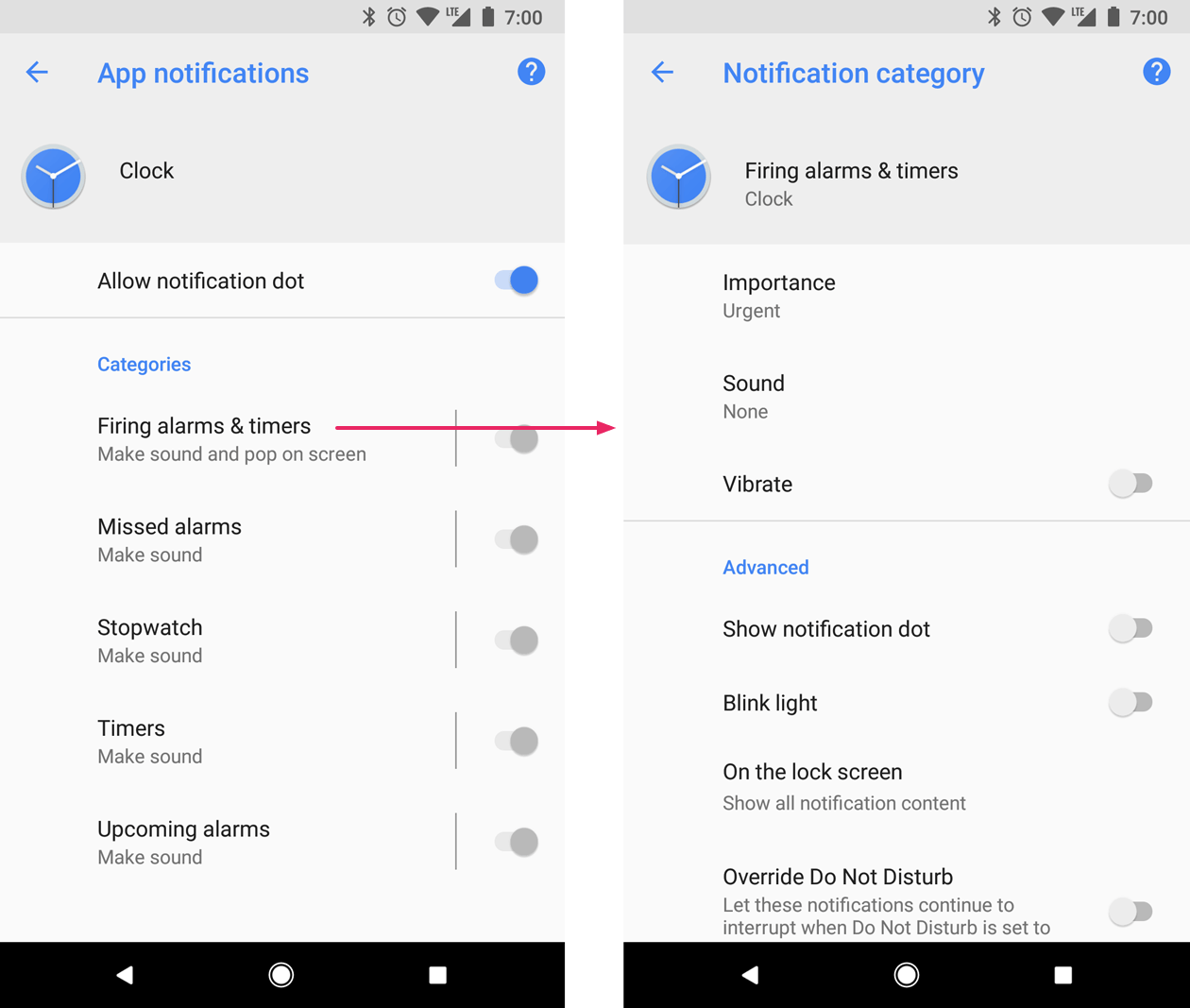 | Android Developer Guide |
| Tinggi (High) | IMPORTANCE_DEFAULT (Level 3) | Memutar suara; masuk ke bilah notifikasi tanpa menginterupsi layar | Quest Tavern & Reset Event Terbatas | 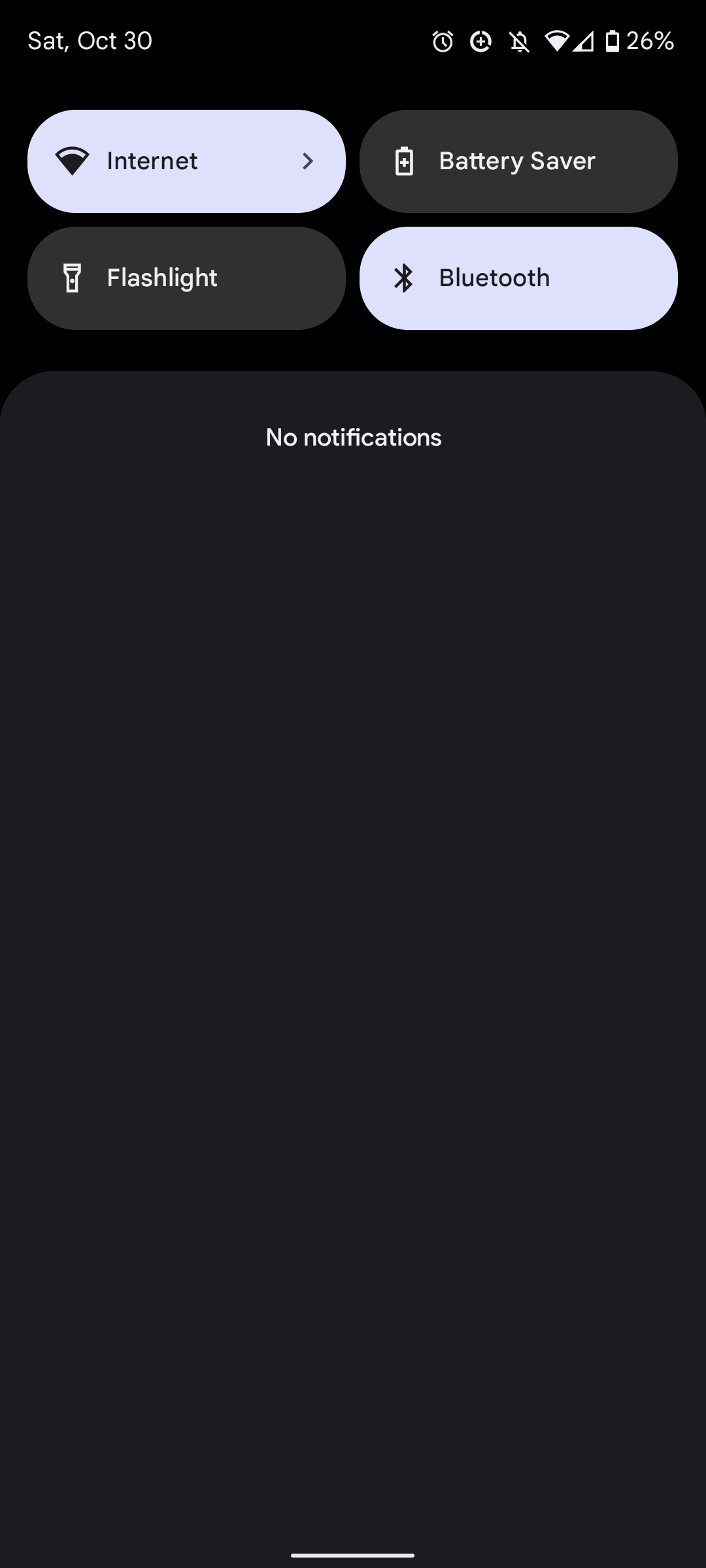 | Android Developer Guide |
| Sedang (Medium) | IMPORTANCE_LOW (Level 2) | Pengiriman sepenuhnya hening; muncul di bilah notifikasi | Pengisian Energi & Log Pertahanan Arena | 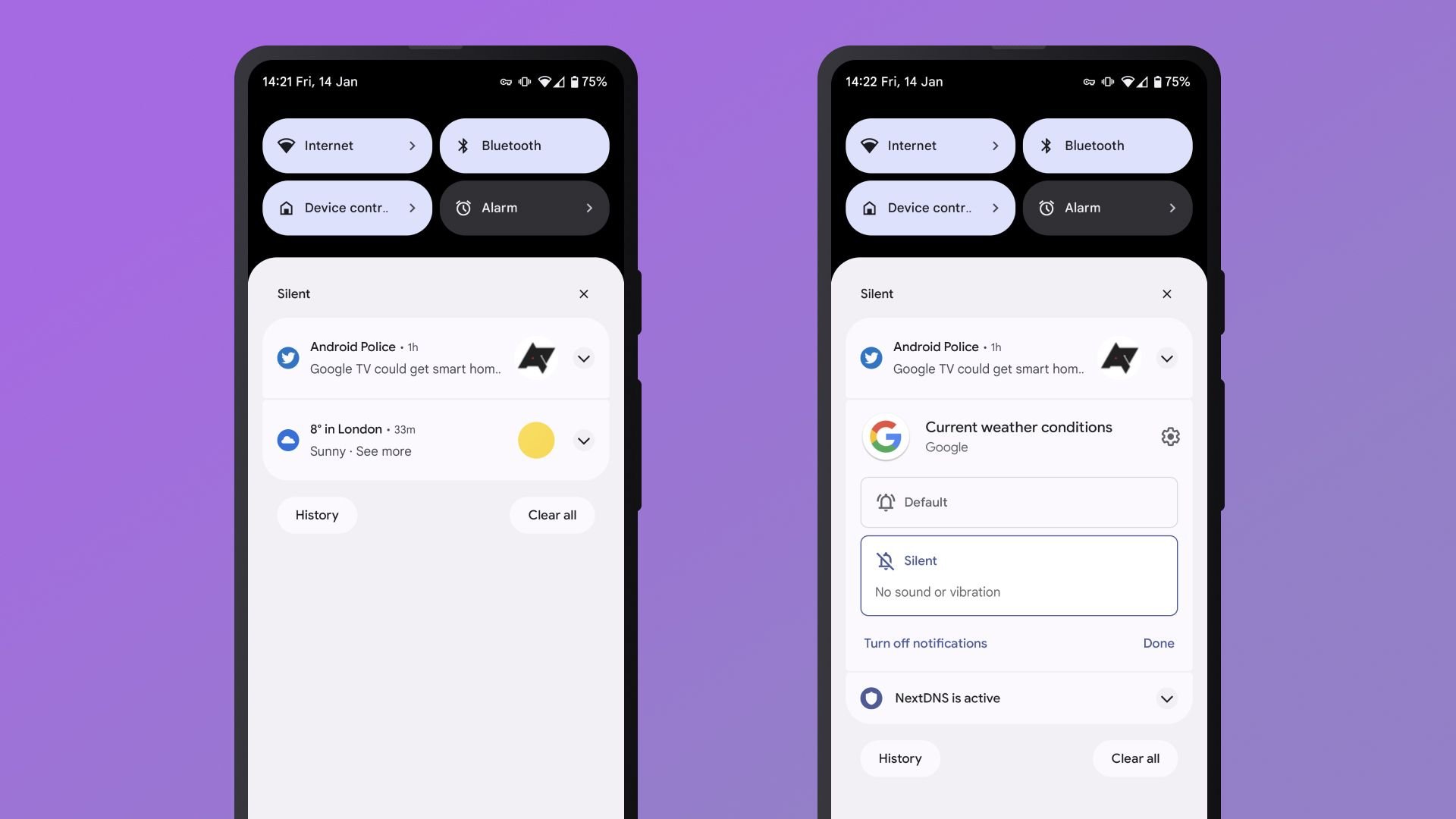 | Android Developer Guide |
| Rendah / Mati | IMPORTANCE_MIN (1) / IMPORTANCE_NONE (0) | Diblokir total; tidak muncul di bilah status maupun laci notifikasi | Banner Promosi & Pengumuman Toko | 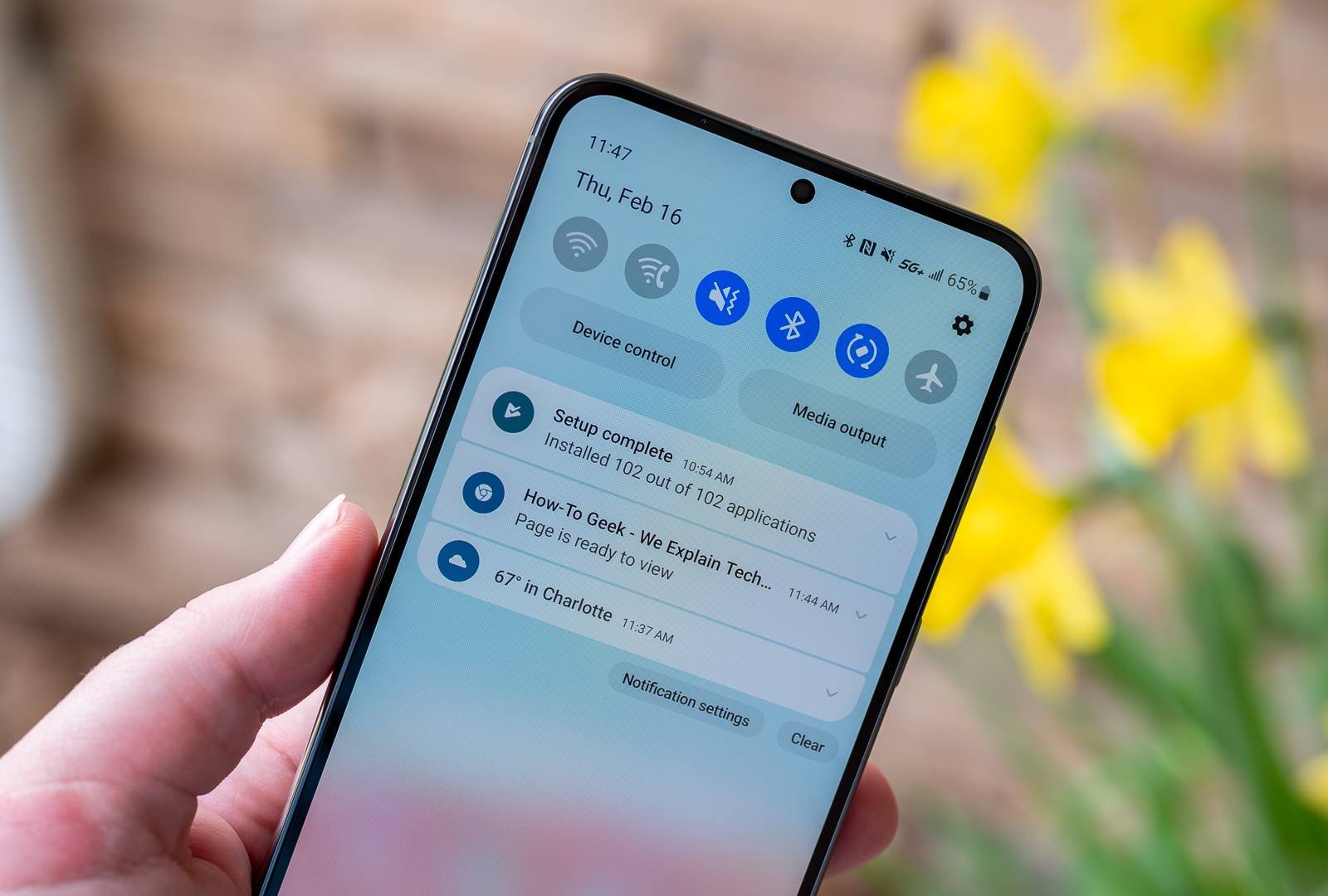 | Android Developer Guide |
Menyesuaikan Kategori Notifikasi di Samsung Galaxy
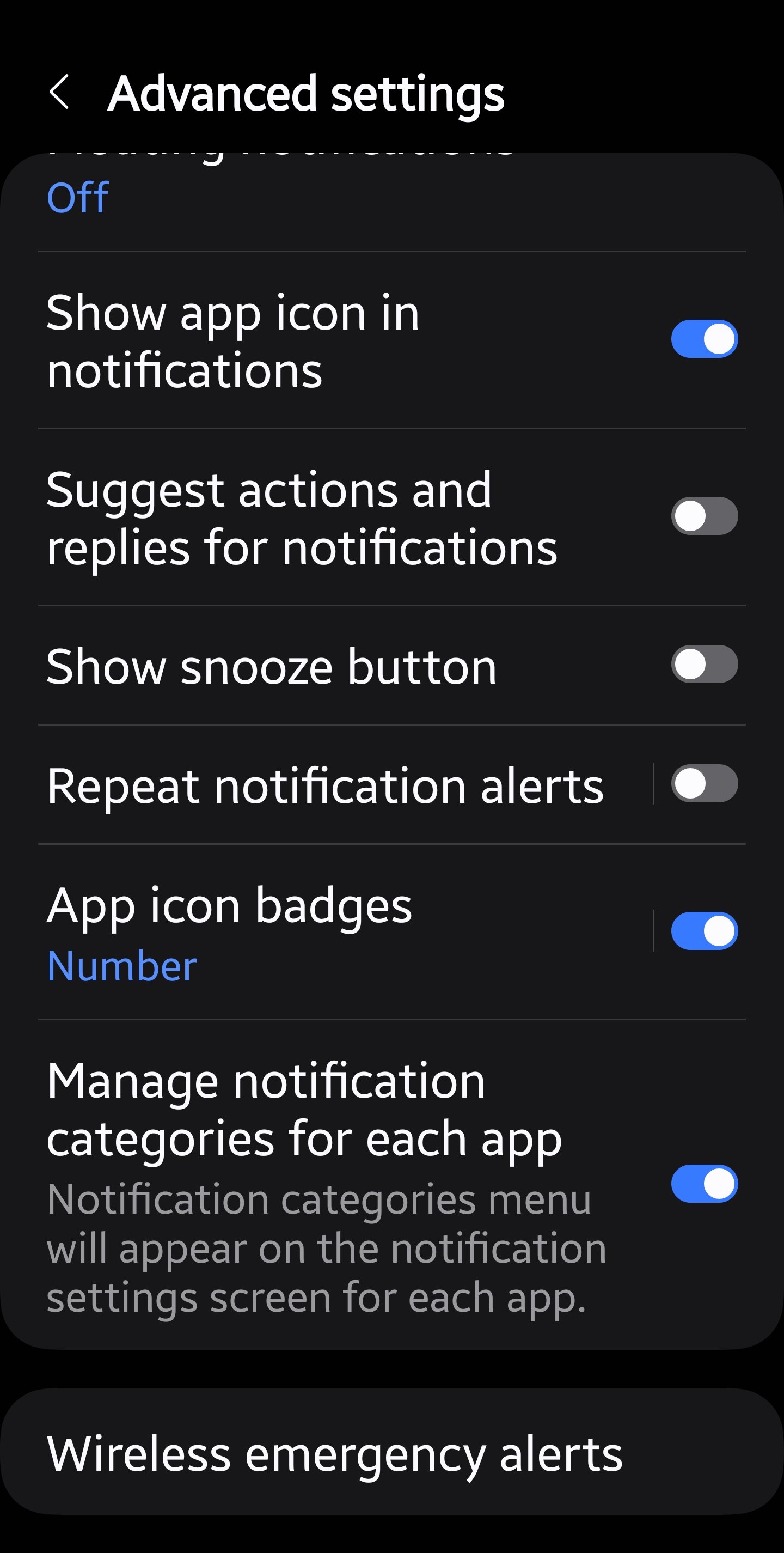
Antarmuka Samsung One UI menempatkan pengaturan kategori aplikasi di dalam menu lanjutan. Sesuai panduan dari Samsung Support Category Management:
- Buka Pengaturan (Settings), pilih Pemberitahuan (Notifications), lalu ketuk Pengaturan lanjutan (Advanced settings).
- Aktifkan opsi Kelola kategori pemberitahuan untuk setiap aplikasi (Manage notification categories for each app).
- Kembali ke menu pemberitahuan utama dan pilih Pemberitahuan aplikasi (App notifications).
- Cari dan pilih Mobile Legends: Adventure dari daftar aplikasi.
- Ketuk menu Kategori pemberitahuan (Notification categories) di bagian bawah.
- Pilih masing-masing kategori (seperti kampanye atau event) untuk mengubah suara, mematikan visibilitas layar kunci, atau mengalihkan saluran yang tidak diinginkan menjadi hening.
Mencegah Gangguan Notifikasi Saat Bermain Game
Kemunculan banner notifikasi saat mengeksekusi skill manual atau melawan boss dapat mengganggu konsentrasi permainan. Sejumlah fitur sistem operasi dirancang untuk meredam gangguan ini tanpa mematikan aplikasi.
Meredam Notifikasi Beruntun dengan Android Notification Cooldown
Saat perangkat terhubung kembali ke jaringan internet, rentetan notifikasi sering kali masuk secara bersamaan. Di menu Pengaturan > Pemberitahuan > Umum, mengaktifkan fitur Notification Cooldown membantu mengurangi kelelahan akibat bunyi bertubi-tubi. Berdasarkan informasi dari Google Android Help, fitur ini secara dinamis menurunkan volume peringatan berturut-turut dan meminimalkan banner pop-up dalam jeda waktu singkat, sementara alarm jam perangkat tetap berbunyi normal.
Menggunakan Samsung Gaming Tools: Block During Game
Pengguna ponsel Samsung tidak perlu membisukan notifikasi secara global saat bermain. Merujuk pada panduan Samsung Support Gaming Tools, membuka dasbor game dan mengaktifkan Blokir selama game akan memblokir tampilan overlay notifikasi selama sesi bermain. Alarm jam perangkat tetap berfungsi normal, tetapi banner pesan tidak akan menutupi layar.
| Alat Pengelola Gangguan | Lingkungan Sistem Operasi | Pengaruh terhadap Gameplay & Banner MLA | Pengaruh terhadap Alarm Jam Perangkat | Referensi Sumber |
|---|---|---|---|---|
| Notification Cooldown | Sistem Android (Pengaturan Umum) | Menurunkan volume alert berturut-turut dan menahan pop-up berulang | Tidak terpengaruh; alarm jam tetap berbunyi normal | Google Android Help |
| Blokir selama game | Samsung One UI Gaming Tools | Menghilangkan seluruh overlay notifikasi dan banner visual saat bermain | Tidak terpengaruh; alarm jam tetap aktif | Samsung Support |
| Pembungkaman Saluran Notifikasi | Pengaturan Aplikasi Android 8.0+ | Mematikan suara dan getaran secara permanen untuk kategori yang dipilih | Tidak terpengaruh; terpisah dari dering alarm sistem | MoEngage Channel Docs |
Pengaturan Jadwal Notifikasi di iOS
Bagi pengguna iPhone dan iPad, sistem iOS menyediakan pengaturan terpusat untuk memisahkan notifikasi sensitif waktu dari pembaruan harian biasa.
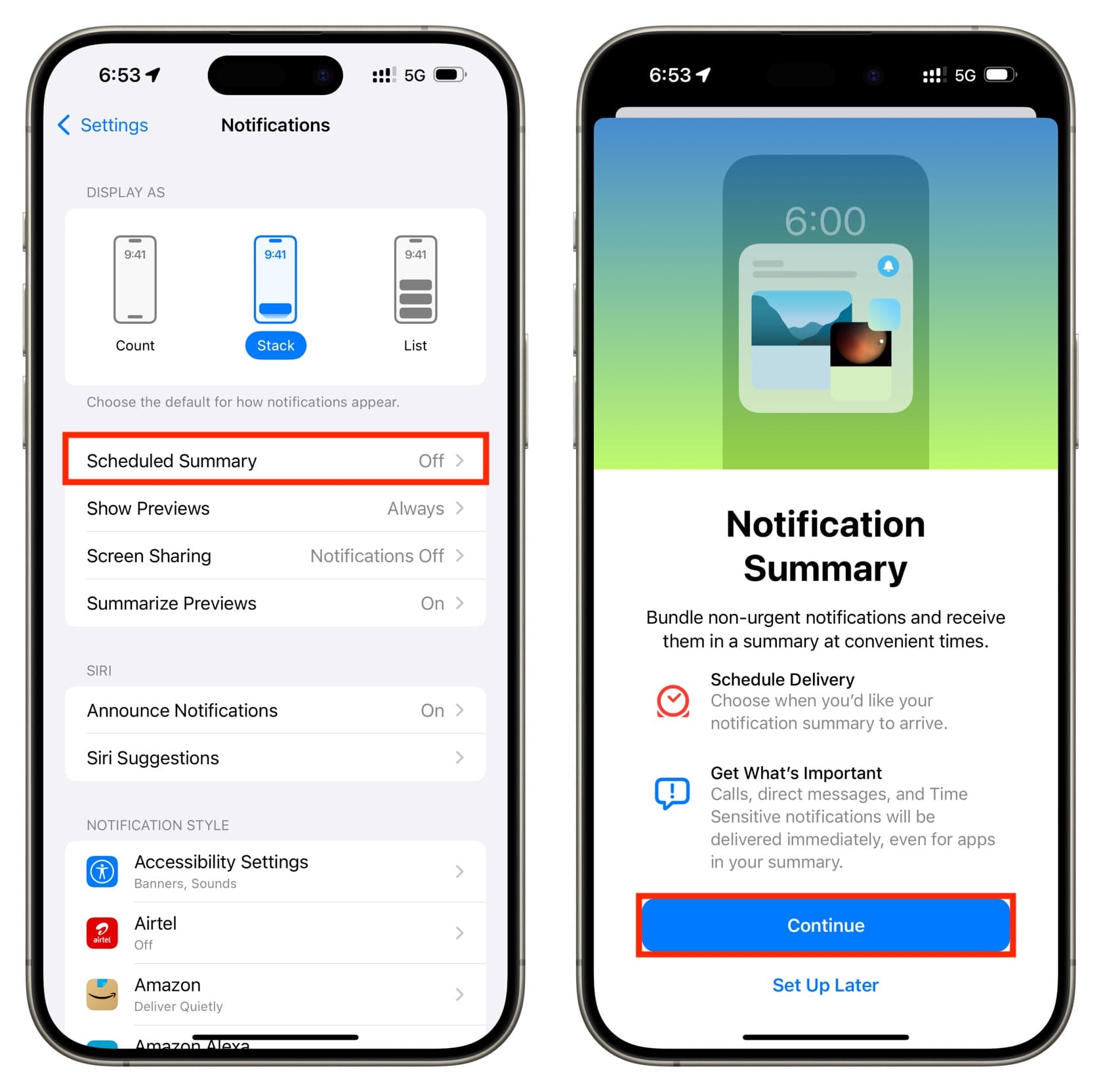
Sesuai dokumentasi Trendlife iOS Notification Support, buka Pengaturan > Pemberitahuan, pilih Mobile Legends: Adventure pada bagian Gaya Pemberitahuan, dan tentukan metode pengiriman:
- Pilih Pengiriman Langsung (Immediate Delivery) jika Anda mengandalkan notifikasi batas 12 jam idle cap agar tidak terlambat login.
- Aktifkan Ringkasan Terjadwal (Scheduled Summary) untuk menggabungkan pengingat toko harian, penyelesaian Tavern, dan poin pertemanan ke dalam rangkuman pagi atau sore hari.
- Atur tampilan antara Jumlah, Tumpukan, atau Daftar agar layar kunci tidak tertutup tumpukan kartu pemberitahuan.
Mengapa Notifikasi Push Terlambat Saat Mode Hemat Daya Aktif?
Jika pemberitahuan peti idle 12 jam baru muncul ketika layar ponsel dibuka atau saat game baru diluncurkan, penyebab utamanya adalah sistem optimalisasi baterai.
Menurut analisis dari Whizz Experts Battery Optimization Analysis, fitur Penghemat Baterai di Android dan Low Power Mode di iOS membatasi aktivitas latar belakang, penyelarasan data (syncing), dan sinkronisasi jaringan berkala. Notifikasi sebenarnya tidak hilang, namun sistem operasi menunda pengirimannya hingga layar menyala, ponsel diisi daya, atau game dibuka langsung oleh pengguna.
| Kondisi Pengaturan | Dampak Konsumsi Baterai | Keandalan Pengiriman Notifikasi | Risiko Melewati Batas Idle Cap | Referensi Sumber |
|---|---|---|---|---|
| Penghemat Baterai Android / iOS Low Power Mode Aktif | Paling hemat daya | Tertunda; dikumpulkan hingga layar menyala atau game dibuka | Tinggi; batas 12 jam bisa terlewati sebelum notifikasi muncul | Whizz Experts Analysis |
| Dikecualikan dari Optimasi Baterai (Unrestricted) | Penggunaan daya standar | Pengiriman langsung tepat waktu saat pemicu aktif | Rendah; notifikasi berbunyi tepat pada batas 12 jam | Whizz Experts Analysis |
| Saluran Notifikasi Android Disetel Rendah / Hening | Penggunaan daya standar | Masuk ke bilah status langsung tanpa suara atau banner | Sedang; membutuhkan pemeriksaan manual pada bilah status | Android Developer Guide |
Agar notifikasi idle di Android tidak tertunda, masuk ke menu baterai perangkat, cari Mobile Legends: Adventure di daftar penggunaan baterai aplikasi, lalu ubah statusnya dari Dioptimalkan (Optimized) menjadi Tidak Dibatasi (Unrestricted).
Perbedaan Pengaturan Suara MLA dan MLBB
Pengaturan suara di Mobile Legends: Adventure (MLA) berbeda dengan Mobile Legends: Bang Bang (MLBB). MLBB adalah game MOBA kompetitif 5v5 dengan kontrol kamera manual, target prioritas, dan dialog hero yang terikat dengan Diamonds. Sebaliknya, MLA adalah game RPG idle dengan sistem summon dan progres yang terhubung dengan M-Cash.
Pada MLA, konfigurasi audio difokuskan untuk mengelola efek suara berulang selama pertarungan otomatis:
- Masuk ke MLA dan ketuk avatar pemain di pojok kiri atas untuk membuka profil.
- Pilih tab Pengaturan Sistem (System Settings).
- Terdapat tiga penggeser volume independen: BGM (Musik Latar), SFX (Efek Suara), dan Voice (Suara Hero).
- Geser volume Voice ke nol jika suara jurus hero terasa bising atau berulang-ulang saat menjalankan farming kampanye dengan kecepatan 4x.
- Pertahankan SFX pada volume sedang jika Anda membutuhkan penanda suara saat pertarungan otomatis selesai.
Menyesuaikan penggeser audio di dalam game membuat sesi bermain tetap tenang tanpa harus mengecilkan volume media perangkat secara keseluruhan saat sedang mendengarkan musik atau podcast.
Pertanyaan yang Sering Diajukan
Mengapa notifikasi batas idle rewards MLA baru muncul setelah membuka kunci layar?
Fitur Penghemat Baterai atau Low Power Mode menunda sinkronisasi latar belakang dan memeriksa jaringan hanya ketika layar menyala atau aplikasi dibuka. Untuk mengatasinya, ubah pengaturan baterai aplikasi game menjadi Tidak Dibatasi (Unrestricted) sesuai panduan Whizz Experts.
Bagaimana cara mematikan banner promosi MLA tanpa menonaktifkan notifikasi penting di Android?
Buka Pengaturan perangkat > Pemberitahuan > Pemberitahuan aplikasi, pilih Mobile Legends: Adventure, dan sesuaikan masing-masing kategori notifikasi. Saluran promosi dapat diubah menjadi Hening atau Dinonaktifkan, sementara saluran progres tetap dibiarkan aktif berbunyi, merujuk pada dokumentasi Google Android Help.
Bagaimana cara mencegah notifikasi menutupi layar saat bermain di ponsel Samsung Galaxy?
Gunakan fitur 'Blokir selama game' di dalam menu peralatan game Samsung dan aktifkan pemblokiran notifikasi. Pengaturan ini menahan pop-up pesan saat game sedang berjalan tanpa mematikan fungsi alarm perangkat, berdasarkan panduan Samsung Support.






Comments