
Untuk menghilangkan lag dan patah-patah di Party Star pada Android, bersihkan file sementara yang rusak melalui menu penyimpanan aplikasi, atur skala animasi di Opsi Pengembang ke 0.5x, dan alihkan komposisi UI dari CPU dengan menonaktifkan overlay perangkat keras. Langkah-langkah ini mengatasi thermal throttling senyap, yang memangkas frame rate dalam game dari 60 FPS turun ke 30 FPS saat suhu internal mendekati 45°C hingga 50°C selama sesi bermain yang panjang.
Mengapa Party Star mengalami panas berlebih dan drop frame di Android
Banyak pemain mengira penurunan performa mendadak di ruang interaktif disebabkan oleh gangguan server. Penyebab utamanya justru sering kali adalah perlindungan perangkat keras.
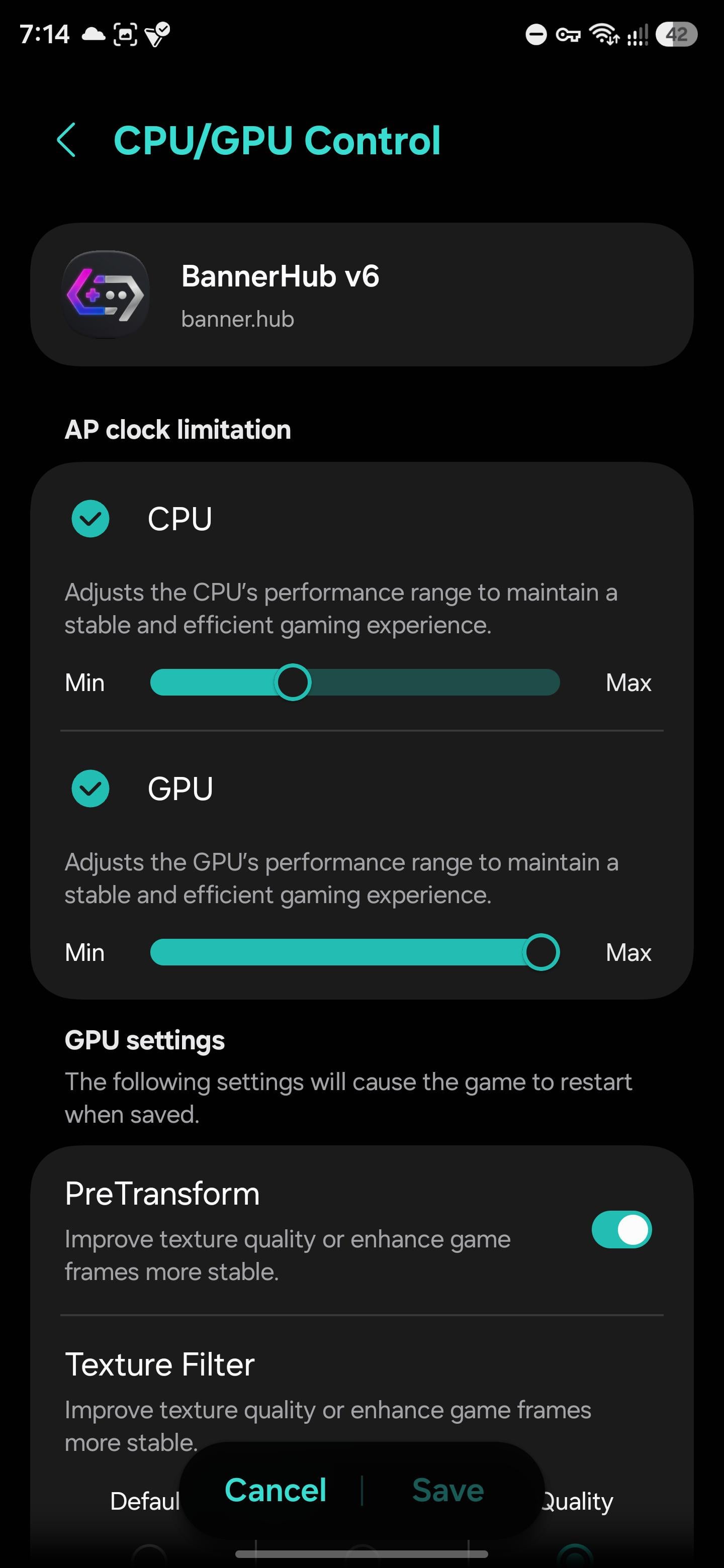
Android memiliki sistem manajemen termal internal yang menurunkan clock speed CPU, performa GPU, dan kecerahan layar secara bertahap sebelum mencapai batas darurat kritis di sekitar 50°C (Kryozon). Sesi yang awalnya berjalan stabil di 60 FPS bisa anjlok ke 30 FPS tanpa ada peringatan yang muncul di layar. Karena perangkat mungkin hanya terasa hangat dan bukan panas membakar, throttling senyap ini menciptakan ilusi seolah terjadi lag jaringan atau kode game yang buruk.
Persyaratan sistem operasi juga turut berpengaruh. Party Star: Live, Chat & Games (paket sg.partying.lcb.android) membutuhkan Android 7.0 atau lebih tinggi, dengan ukuran paket instalasi biasa sekitar 183.12 MB (Uptodown). Perangkat lawas yang spesifikasinya mepet dengan batas minimum ini kekurangan ruang termal yang dibutuhkan untuk menjalankan ruang obrolan suara interaktif dan mini-game kasual secara bersamaan.

3500 Diamonds
 3500 DiamondsUSD 3.40Beli Sekarang
7520 Diamonds
7520 DiamondsUSD 7.31Beli Sekarang11750 Diamonds
11750 DiamondsUSD 11.43Beli Sekarang23500 Diamonds
23500 DiamondsUSD 22.85Beli Sekarang47000 Diamonds
47000 DiamondsUSD 45.70Beli Sekarang70500 Diamonds
70500 DiamondsUSD 68.56Beli Sekarang94000 Diamonds
94000 DiamondsUSD 91.41Beli Sekarang117500 Diamonds
117500 DiamondsUSD 114.26Beli Sekarang200000 Diamonds
200000 DiamondsUSD 194.49Beli Sekarang500000 Diamonds
500000 DiamondsUSD 486.22Beli Sekarang
Panduan langkah demi langkah optimasi pengaturan Android
Menyesuaikan opsi di tingkat sistem dapat mengurangi beban prosesor sebelum Party Star mulai me-render frame, mencegah proses latar belakang berebut siklus CPU.
1. Aktifkan Opsi Pengembang dan pangkas skala animasi
Secara default, Android menggunakan animasi transisi berdurasi penuh saat me-render pop-up, menu, dan jendela aplikasi. Menurunkan durasi ini akan langsung meningkatkan responsivitas (NokiaPowerUser).
- Buka Pengaturan perangkat Anda dan ketuk Tentang ponsel.
- Ketuk Nomor build sebanyak tujuh kali hingga layar mengonfirmasi bahwa Opsi Pengembang telah aktif.
- Kembali ke Pengaturan > Sistem > Opsi pengembang.
- Gulir ke bawah ke kategori Menggambar.
- Ubah Skala animasi jendela menjadi 0.5x.
- Ubah Skala animasi transisi menjadi 0.5x.
- Ubah Skala durasi animator menjadi 0.5x.
Penyesuaian ini melipatgandakan kecepatan transisi visual di seluruh antarmuka, memangkas latensi saat membuka-tutup overlay dalam game atau beralih kotak obrolan.
2. Nonaktifkan overlay perangkat keras untuk mengurangi beban CPU
Android biasanya melimpahkan komposisi elemen layar 2D tertentu—seperti notifikasi dan bilah sistem—ke CPU. Memaksa GPU untuk mengomposisikan semuanya dapat menghindari bottleneck pada CPU.
- Buka Opsi pengembang.
- Cari bagian Rendering dengan akselerasi perangkat keras.
- Alihkan Nonaktifkan overlay HW ke posisi Aktif (atau Enabled).
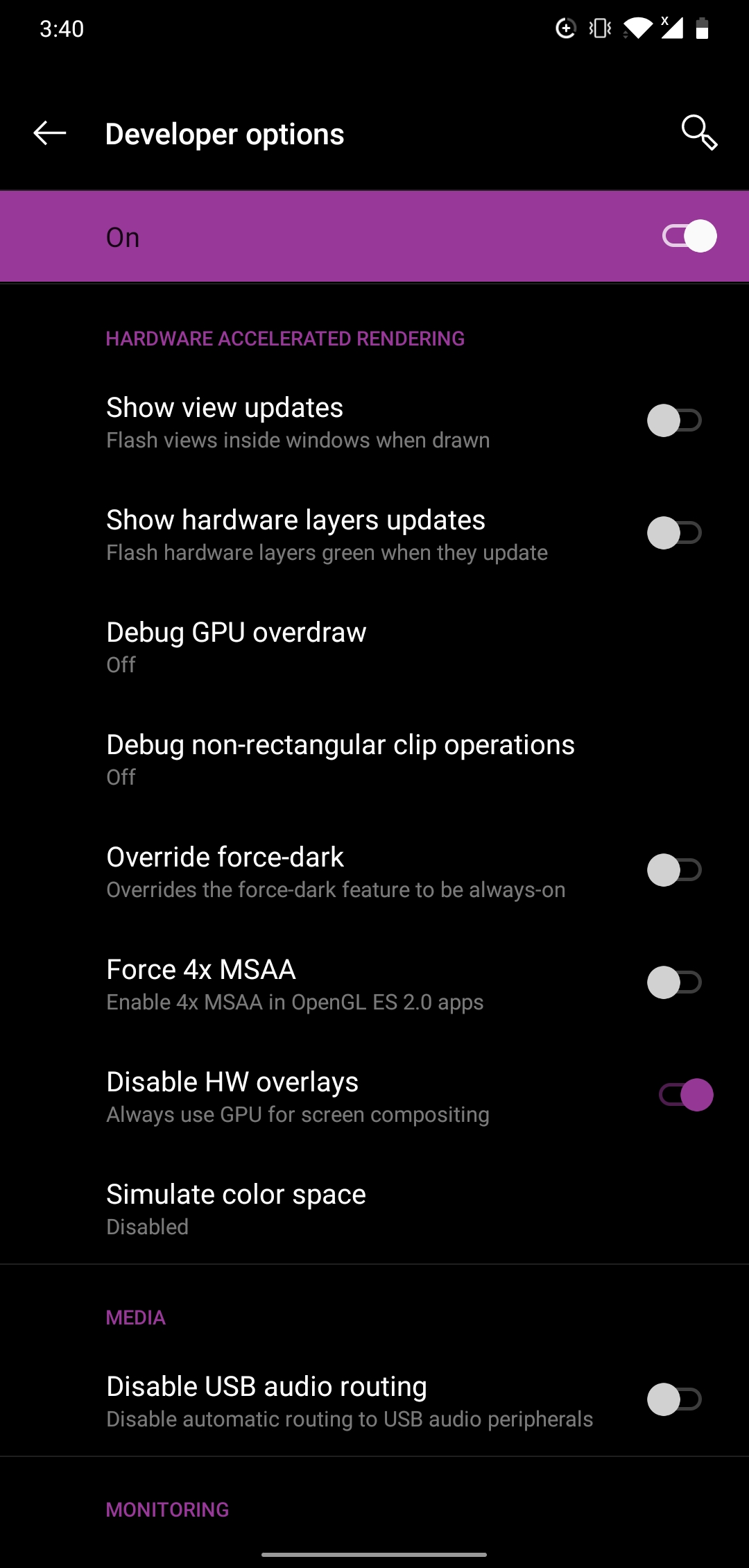
Pengaturan ini memaksa sistem menggunakan GPU untuk komposisi layar (Dokumentasi GitHub G0246). Meskipun ini meringankan beban CPU dan memangkas micro-stutter pada antarmuka, pengaturan ini bisa sedikit lebih menguras baterai. Jika perangkat Anda mengalami glitch visual setelah mengaktifkannya, matikan kembali pengaturan ini.
3. Bersihkan cache Party Star
File sementara yang rusak dapat menumpuk seiring waktu, menyebabkan kecepatan memuat menjadi lambat dan aplikasi tertutup mendadak secara tiba-tiba.
- Buka Pengaturan Android.
- Ketuk Aplikasi (atau Aplikasi & notifikasi).
- Pilih Party Star dari daftar.
- Ketuk Penyimpanan & cache.
- Ketuk Hapus cache.
Membersihkan cache akan mengosongkan ruang penyimpanan perangkat dan mengatasi kelambatan aplikasi tanpa menghapus kredensial akun pengguna, token login, atau preferensi yang tersimpan (Dukungan Resmi Android). Jangan ketuk "Hapus penyimpanan" atau "Hapus data" kecuali Anda siap untuk login kembali.
| Pengaturan / Modifikasi | Nilai yang Disarankan | Dampak Langsung pada Sistem |
|---|---|---|
| Skala Animasi | Atur ke 0.5x di Opsi Pengembang | Memangkas separuh jeda jendela dan transisi (NokiaPowerUser). |
| Nonaktifkan Overlay HW | Alihkan ke Aktif | Mengalihkan komposisi 2D dari CPU ke GPU (GitHub). |
| Pembersihan Cache Aplikasi | Hapus melalui Aplikasi > Party Star > Penyimpanan | Menghapus aset cache yang rusak tanpa menghapus data login (Dukungan Android). |
Mengatasi lonjakan jaringan dan desinkronisasi audio-tindakan
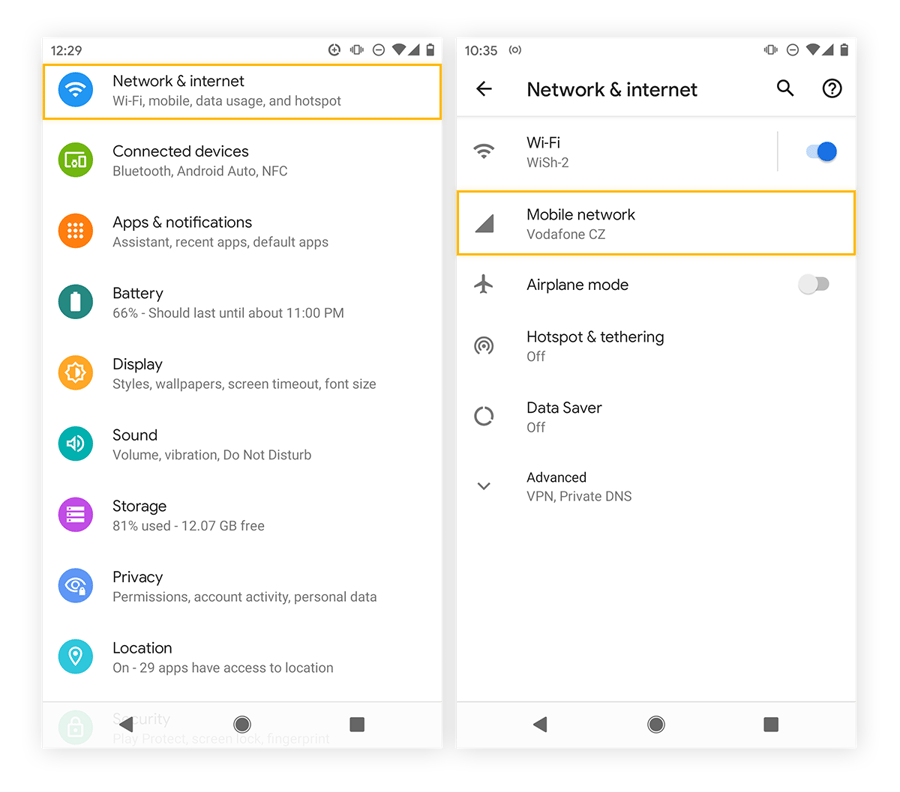
Ketika live streaming suara tidak sinkron dengan gift di layar atau aksi dalam mini-game, ketidakstabilan jaringan lokal hampir selalu menjadi biang keladinya.
Sesi interaktif live akan terganggu jika aplikasi sekunder berbagi bandwidth lokal (Komunitas Microsoft). Sinkronisasi file di latar belakang, backup cloud yang aktif, dan layanan VoIP dapat menimbulkan fluktuasi latensi. Untuk menstabilkan ping:
- Tutup aplikasi latar belakang yang memakan bandwidth besar sebelum membuka Party Star.
- Minimalkan jumlah perangkat streaming aktif yang berbagi router Wi-Fi lokal Anda.
- Kurangi penghalang fisik antara ponsel Anda dan access point nirkabel, karena dinding dapat menurunkan kualitas sinyal dan memicu transmisi ulang paket data.
Jika Anda menggunakan Diamond Party Star selama event siaran live, koneksi yang stabil memastikan gift terkirim tepat waktu tanpa ada animasi yang terlewat.
Performa Samsung Galaxy: Menangani GOS
Pengguna Samsung Galaxy menghadapi lapisan manajemen termal tambahan yang dikenal sebagai Game Optimizing Service (GOS). Samsung merancang GOS untuk mengatur suhu permukaan perangkat dan konsumsi daya selama sesi aktif (The Verge).
Meskipun Samsung menyatakan bahwa GOS menargetkan aplikasi game untuk menyeimbangkan suhu termal, pengujian industri melaporkan bahwa layanan tersebut dapat membatasi ribuan aplikasi di berbagai kategori. Jika perangkat Galaxy Anda secara agresif menurunkan performa Party Star hingga frame rate menjadi rendah, periksalah pengaturan Samsung Game Booster untuk melihat apakah opsi manajemen performa alternatif tersedia pada versi build perangkat Anda.
Pertanyaan yang sering diajukan
Mengapa Party Star mengalami drop frame setelah 10 hingga 15 menit dimainkan?
Manajemen termal Android memangkas clock speed CPU dan GPU secara bertahap saat suhu internal naik, sering kali jauh sebelum mencapai batas aman antara 45°C dan 50°C. Throttling senyap ini menurunkan frame rate dari 60 FPS ke 30 FPS tanpa peringatan apa pun (Kryozon).
Apakah menghapus cache aplikasi Party Star akan menghapus login akun?
Tidak. Menghapus cache aplikasi hanya membersihkan file sementara untuk mengatasi kelambatan dan crash. Data akun, status login, serta item virtual Anda tetap tersimpan dengan aman di server (Dukungan Resmi Android).






Comments