Hilangkan micro-stutter dan frame drop di perangkat handheld Anda. Simak panduan atasi stutter Steam Deck 2026 ini untuk frame time stabil dan hemat baterai.
Bermain game PC handheld di SteamOS menawarkan kebebasan yang luar biasa, tetapi lonjakan frame pacing yang tiba-tiba merusak imersi lebih cepat daripada apa pun. Anda sedang membidik sasaran atau menggerakkan kamera di game open-world, lalu mendadak frame rate Anda membeku sepersekian detik.
Perangkat keras di dalam mesin portabel buatan Valve ini ditenagai APU AMD dengan CPU Zen 2 4-core, 8-thread berkecepatan 2.4 hingga 3.5GHz bersama prosesor grafis RDNA 2. Ketika CPU dan GPU sama-sama berebut bandwidth memori serta batas daya bersama pada baterai 40Whr, game yang belum dikalibrasi akan tersendat. Mengatasinya memerlukan kontrol manual atas frame rate, buffer memori, dan perilaku shader.
Mengapa Game PC Handheld Sering Tersendat dan Stutter di SteamOS
Micro-stutter tidak selalu disebabkan oleh rata-rata frame per second yang rendah. Anda bisa saja menjalankan game dengan rata-rata 55 FPS namun tetap merasakan pengalaman yang patah-patah jika frame individual muncul secara tidak teratur. Penyebab utama di balik tersendatnya grafis ini adalah kompilasi shader secara langsung (on-the-fly shader compilation).
Saat mesin grafis menemukan efek visual baru, partikel asap, atau pencahayaan yang belum dikenali, CPU harus mengompilasi kode shader tingkat tinggi menjadi kode biner mesin untuk GPU. Mengompilasi satu shader membutuhkan waktu antara 10ms hingga 100ms pada core CPU Zen 2. Ketika adegan yang sibuk memanggil ratusan shader baru sekaligus secara mendadak, prosesor akan macet. Proses rendering terhenti sementara mesin menunggu CPU, memicu freeze mikro yang sangat mengganggu.
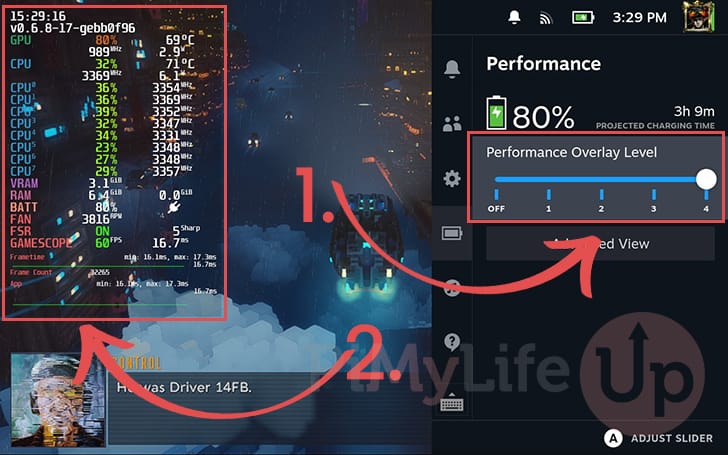
Thermal throttling semakin memperparah masalah ini. Karena CPU dan GPU berada pada satu cetakan fisik (die) dan batas daya yang sama, lonjakan panas memaksa perangkat keras menurunkan frekuensi clock di tengah permainan. Saat kecepatan clock anjlok, grafik pengiriman frame Anda berubah menjadi gerigi yang tajam.
Hitungan Frame Pacing: Mengapa 40 FPS Selalu Lebih Baik daripada 60 FPS
Mengejar 60 FPS pada game modern yang berat sering kali justru memperburuk pengalaman bermain Anda. Layar Steam Deck beroperasi pada resolusi 800p (1280 x 800px). Memaksakan game berat untuk mencapai 60 frame per detik akan membebani APU secara berlebihan, menguras baterai 40Whr, dan menghasilkan panas yang memicu thermal throttling.
Menyamakan batas 40 FPS dengan refresh rate layar 40 Hz adalah penyesuaian dasar yang paling efektif untuk perangkat ini.
| Target Frame Rate | Pengiriman Frame Time | Dampak Suhu & Baterai | Profil Latensi Input |
|---|---|---|---|
| Batas 60 FPS | 16.7 ms | Beban suhu tertinggi; baterai sangat boros pada game berat | Latensi paling rendah, tetapi sulit dipertahankan tanpa penurunan pacing |
| Batas 40 FPS | 25.0 ms | Beban APU seimbang; mencegah thermal throttling yang agresif | Titik tengah antara 30 dan 60 FPS; terasa sangat responsif |
| Batas 30 FPS | 33.3 ms | Konsumsi daya paling rendah; masa pakai baterai maksimal | Respons kontrol terasa lambat; panning analog terasa berat |
Mengunci refresh rate layar dan pembatas frame ke 40 memberikan Anda setengah dari peningkatan latensi input 60 FPS, sekaligus memangkas beban komputasi APU secara signifikan.
Pada 60 FPS, APU harus memproses dan menghasilkan satu frame penuh setiap 16.7 milidetik. Jika target diturunkan ke 40 FPS, jeda waktu frame melebar menjadi 25 milidetik. Tambahan 8.3 milidetik ini memberi CPU Zen 2 dan GPU RDNA 2 ruang bernapas untuk menyelesaikan tugas pipeline tanpa melewatkan siklus layar. Hasilnya, garis pengiriman frame tetap rata, melenyapkan guncangan visual akibat drop FPS dari 60 ke 45 yang naik-turun.
Mengalibrasi Menu Performa Quick Access di SteamOS
Valve menyediakan kustomisasi tingkat sistem langsung melalui Menu Quick Access (tombol fisik ... di sisi kanan perangkat). Daripada membiarkan game berjalan tanpa batas, buatlah profil performa per game.
Ikuti langkah-langkah kalibrasi berikut di dalam menu Performa untuk setiap game yang mengalami penurunan frame rate:
- Tekan tombol Quick Access (
...) dan buka menu berikon baterai. - Aktifkan Use per-game profile agar pengaturan Anda tidak memengaruhi game lain.
- Geser penggeser Refresh Rate ke 40 Hz.
- Atur penggeser Framerate Limit agar sesuai di 40 FPS.
- Gulir ke bawah dan aktifkan Thermal Power (TDP) Limit.
- Atur penggeser TDP antara 8W dan 12W untuk game kelas menengah, atau pertahankan pada batas maksimum 15W hanya untuk rilisan 3D kelas berat.
- Biarkan Half Rate Shading dalam posisi OFF (mati).
- Atur Manual GPU Clock Control ke posisi OFF untuk bermain game pada umumnya, atau kunci di 1000MHz jika menjalankan emulator.
Berhati-hatilah dengan fitur Half Rate Shading. Meskipun variable rate shading menghemat beban komputasi GPU dengan merender shading pada separuh resolusi, tampilannya menjadi sangat buruk. Subtitle, mini-map, dan teks antarmuka pengguna akan terlihat bergerigi, pecah, dan sulit dibaca. Matikan pengaturan ini kecuali Anda memainkan game lawas yang tidak mementingkan kejelasan teks.
Jika Anda ingin memperbanyak koleksi game ringan yang tidak terlalu membebani APU, memanfaatkan top up saldo Steam digital adalah cara mudah untuk membeli game indie yang berjalan sangat lancar pada rentang daya rendah 5W hingga 7W.
Trik BIOS UEFI: Alokasi UMA Frame Buffer 4GB
Secara bawaan, SteamOS hanya memesan 1GB dari total 16GB memori LPDDR5 terpadu khusus untuk VRAM framebuffer prosesor grafis, sementara 15GB sisanya dialokasikan untuk memori sistem CPU. Walaupun sistem operasi dapat mengalokasikan RAM tambahan ke GPU secara dinamis saat dibutuhkan, proses pengalihan tersebut kerap memicu micro-stutter saat game memuat tekstur berat.
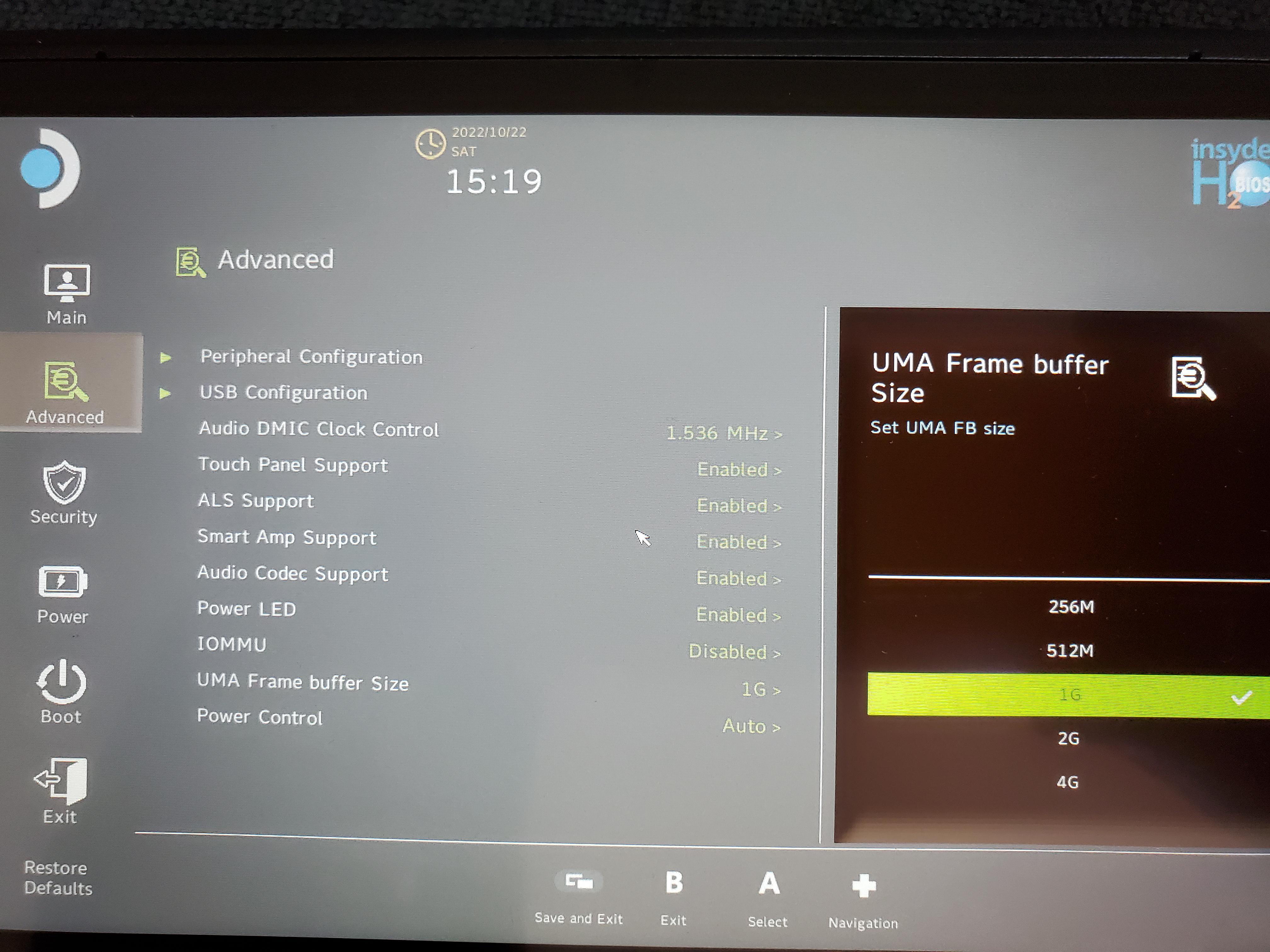
Anda dapat menaikkan batas dasar VRAM yang dipesan menjadi 4GB langsung dari BIOS hardware. Untuk mengakses menu ini, matikan Steam Deck Anda sepenuhnya. Tahan tombol Volume Naik lalu tekan tombol Power satu kali. Saat Anda mendengar suara denting, lepaskan tombol Volume Naik. Pilih Setup Utility, buka tab Advanced, cari opsi UMA Frame Buffer Size, dan ubah nilainya dari 1G ke 4G. Tekan tombol View (ikon dua kotak bertumpuk) untuk menyimpan dan keluar.
| Pengaturan | Alokasi Bawaan | Keunggulan | Kekurangan yang Tercatat |
|---|---|---|---|
| BIOS Bawaan (1GB UMA) | 1GB VRAM / 15GB RAM Sistem | Memaksimalkan RAM sistem untuk tugas latar belakang OS dan emulasi berat | Stutter saat memuat aset dan tekstur resolusi tinggi secara tiba-tiba |
| BIOS Disesuaikan (4GB UMA) | 4GB VRAM / 12GB RAM Sistem | Menghilangkan hambatan streaming tekstur; frame pacing lebih mulus pada game berat | Tidak kompatibel dengan Red Dead Redemption 2; menyebabkan crash saat dijalankan |
Menaikkan frame buffer membangun fondasi yang kokoh untuk game modern, meskipun ada beberapa judul tertentu yang mengalami masalah kompatibilitas serius.
Ada satu pengecualian penting: Red Dead Redemption 2 akan mengalami crash jika UMA Frame Buffer Size diatur ke 4GB. Mesin game ini salah membaca alamat memori yang dialokasikan ulang di Steam Deck dan langsung tertutup saat diluncurkan. Jika Red Dead Redemption 2 sering Anda mainkan, tetaplah gunakan opsi bawaan 1GB. Jika tidak, 4GB adalah konfigurasi terbaik untuk meratakan lonjakan frame time.
Glitch Engine dan Launch Option yang Mengembalikan Frame yang Hilang
Lapisan penerjemahan Proton dan game engine bawaan pengembang terkadang memicu kendala tersendiri di luar batas kemampuan murni APU.
Salah satu masalah yang sering terjadi adalah konflik antara pembatas frame bawaan SteamOS dan Unity engine. Di sejumlah game Unity, mengaktifkan pembatas frame sistem Steam Deck membuat sinkronisasi internal engine mengalami bug, sehingga frame rate anjlok ke 40 FPS atau lebih rendah meskipun menargetkan 60. Mencentang opsi Disable Frame Limit di menu Performa Quick Access akan langsung mengatasi bug ini dan memulihkan performa kembali ke 54-56 FPS. Jika hal ini terjadi, batasi frame rate Anda melalui pengaturan grafis di dalam game alih-alih melalui overlay SteamOS.
Game Direct3D 12 yang berjalan via Proton juga kerap mengalami hambatan serupa. Pembaruan penerjemahan grafis pada lapisan VKD3D dapat memicu malafungsi descriptor heap, menyebabkan freeze di layar awal atau lag parah saat pertama kali memuat area baru. Anda bisa mengatasinya dengan menambahkan launch argument berikut:
- Pilih game bermasalah di Steam Library Anda lalu klik ikon Roda Gigi (Pengaturan).
- Pilih Properties dari menu drop-down.
- Pada tab General, gulir ke bawah ke kolom Launch Options.
- Masukkan string berikut:
PROTON_VKD3D_HEAP=1 %command%
Perintah ini memaksa penanganan heap berjalan semestinya, mengatasi layar hitam dan visual yang macet di lingkungan Direct3D 12 modern.
Kalibrasi stik analog juga menentukan seberapa mulus respons permainan terasa. Deadzone stik analog bawaan Steam Deck disetel di angka 8.000 dari pabrik. Deadzone yang terlalu lebar ini membuat pergerakan kamera terasa lamban. Masuklah ke Settings > Controller > Calibration & Advanced Settings, lalu turunkan deadzone secara manual ke rentang antara 2.000 dan 3.000. Respons stik akan langsung terasa jauh lebih lincah tanpa menimbulkan drift.
Penyesuaian Memori, Swap File, dan Bahaya Boot Loop
Linux mengelola memori fisik dengan sangat agresif. Namun, ketika alokasi memori penuh, kernel akan mengalihkan data ke penyimpanan swap di drive internal Anda. Pada instalasi bawaan SteamOS, ukuran swap file relatif kecil, yang dapat memicu frame drop parah saat kebutuhan RAM sistem dan VRAM memuncak bersamaan.
Utilitas komunitas seperti CryoUtilities mengatasi masalah ini dengan mengoptimalkan parameter kernel Linux, mengatur swappiness, mengaktifkan Transparent HugePages, dan memperbesar swap file hingga 16GB. Pengaturan ini mencegah OS macet saat RAM mencapai batas maksimalnya.
Harap berhati-hati saat mengubah ukuran file ini. Mengubah ukuran swap file SteamOS memerlukan sisa ruang yang cukup pada SSD internal. Jika Anda mencoba mengubah ukurannya saat penyimpanan hampir penuh, bug bawaan SteamOS dapat memicu boot loop fatal. Sistem operasi akan gagal dimuat, sehingga Anda harus melakukan booting dari recovery drive eksternal untuk menghapus file secara manual atau memasang ulang SteamOS dari awal. Selalu pastikan SSD internal memiliki ruang kosong minimal 15GB hingga 20GB sebelum mengubah konfigurasi swap.
Jika Anda ingin berburu game yang teroptimasi dengan baik dan tidak rakus penyimpanan swap, menukarkan voucher Steam Gift Card memberi Anda akses mudah ke ribuan judul game yang telah terverifikasi untuk handheld di Steam Store.
Menjinakkan Shader Cache dan Prefix Proton
Steam Shader Pre-Caching adalah benteng utama sistem ini dalam menangkal micro-stutter. Melalui Fossilize, Steam mengunduh pipeline shader yang telah dikompilasi sebelumnya dari server Valve, yang dihasilkan dari sesi bermain pengguna lain. Karena perangkat Anda sudah menerima data pipeline tersebut terlebih dahulu, CPU Zen 2 tidak perlu lagi menyusun shader secara mendadak saat game berlangsung.
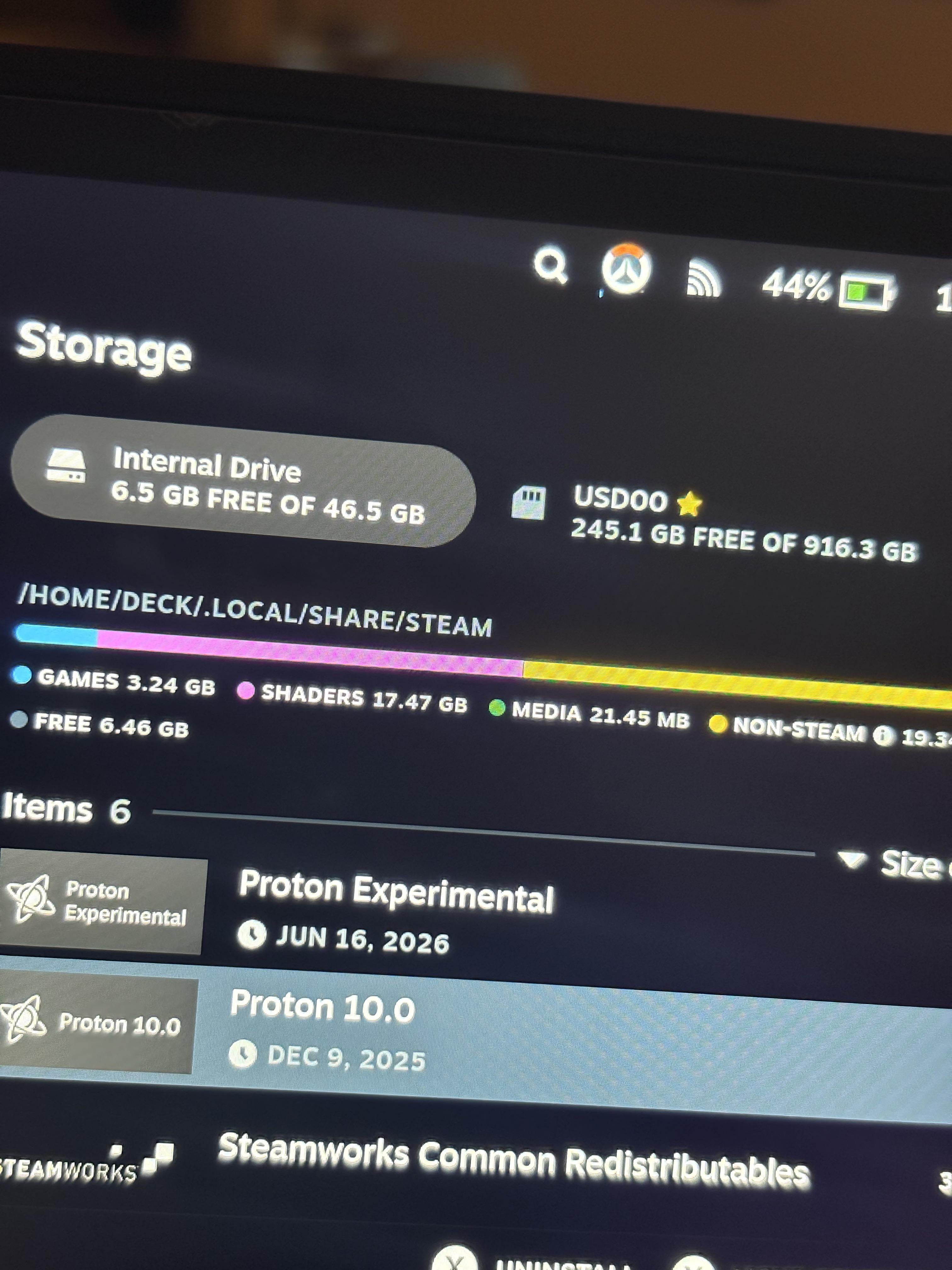
Konsekuensinya adalah berkurangnya ruang penyimpanan, terutama pada varian dasar eMMC 64GB. Shader cache dan folder prefix kompatibilitas Proton tersimpan di memori internal di bawah kategori "Other". Setelah berbulan-bulan memasang dan menghapus game, sisa-sisa cache shader yang tidak terpakai akan tertinggal dan memakan puluhan gigabyte ruang disk. Membersihkan file cache yang tertinggal ini dengan script pemeliharaan dapat langsung memulihkan ruang SSD sebesar 7GB hingga 9.2GB, mencegah drive penuh yang dapat menurunkan kecepatan tulis penyimpanan.
Modifikasi sistem seperti Decky Loader juga memerlukan perhatian ekstra. Walaupun plugin-nya sangat praktis untuk mengelola cache, pembaruan besar SteamOS sering kali memutus integrasi Decky Loader pada Menu Quick Access. Jika plugin Anda mendadak hilang setelah update sistem, masuklah ke Desktop Mode dan jalankan kembali script instalasi resminya, atau aktifkan kembali fitur CEF remote debugging di Pengaturan Pengembang (Developer Settings).
Arsitektur Handheld vs Performa PC Desktop Tradisional
Mengoptimalkan performa pada APU mobile memerlukan pola pikir yang berbeda dibandingkan menyetel PC gaming desktop. Pada PC desktop, komponen menyedot daya langsung dari stopkontak tanpa batas ketat, dan masing-masing perangkat beroperasi pada jalurnya sendiri. Di Steam Deck, setiap perubahan pengaturan akan membagi alokasi daya antara CPU dan GPU.
| Atribut Perangkat Keras | Handheld Valve Steam Deck | PC Desktop Kelas Menengah Standar |
|---|---|---|
| Arsitektur Pemrosesan | APU AMD Terpadu (4c/8t Zen 2 + RDNA 2) | CPU diskret dan kartu grafis terpisah |
| Batas Suhu & Daya | Rentang daya bersama TDP 3W hingga 15W | Catu daya independen 250W hingga 500W+ |
| Struktur Memori | LPDDR5 16GB terpadu yang dibagikan secara dinamis | 16GB-32GB DDR4/DDR5 + GDDR VRAM 8GB-16GB |
| Perilaku Kompilasi Shader | Pipeline pra-cache Fossilize via Steam | Kompilasi lokal saat peluncuran atau di tengah permainan |
| Batasan Layar | Resolusi native 800p, baterai 40Whr | Native 1080p / 1440p / 4K, daya listrik tanpa batas |
Keterbatasan daya dan suhu pada APU handheld berarti bahwa membatasi FPS dan mengatur konsumsi daya secara langsung akan menstabilkan frame pacing, berbeda dengan sistem desktop yang mengandalkan tenaga mentah.
Pada komputer desktop, membiarkan frame rate berjalan tanpa batas hanya berarti konsumsi listrik lebih tinggi dan suhu lebih hangat. Di Steam Deck, membiarkan frame rate terbuka akan langsung mendorong APU ke batas maksimal 15W. Kipas pendingin akan berputar kencang, panas menumpuk di seluruh bagian chip, dan sistem akan menurunkan frekuensi clock (throttling). Hal ini memaksa clock CPU anjlok tepat saat game memuat adegan berat, memicu stutter yang kentara. Membatasi performa akan menjaga cadangan daya untuk menghadapi lonjakan aset visual yang tak terduga.
Optimalisasi hardware tidak hanya terbatas pada prosesor. Menurunkan kecerahan layar dari posisi maksimal ke sekitar sepertiga dapat memangkas konsumsi daya sistem hingga lebih dari 1.5W (menurunkan daya dasar game 2D dari 8.2W menjadi 6.5W). Sisa daya tersebut dapat dialihkan untuk APU guna mencegah throttling sekaligus memperpanjang daya tahan baterai.
Jika Anda berencana mencoba berbagai genre game untuk melihat performanya pada profil watt rendah, menambah saldo akun melalui saldo key Steam diskon adalah cara cerdas untuk memperbanyak koleksi uji coba tanpa harus membayar harga penuh.
FAQ
Mengapa Steam Deck mengalami stutter saat pertama kali memainkan game?
Stutter terjadi karena CPU harus mengompilasi shader grafis baru menjadi kode mesin secara mendadak saat pertama kali ditemui. Kompilasi setiap shader memakan waktu 10ms hingga 100ms, yang menghentikan proses rendering mesin game saat ratusan shader dipanggil sekaligus. Setelah shader tersusun dan tersimpan di cache, adegan yang sama akan berjalan lancar.
Berapa batas frame rate yang direkomendasikan agar performa mulus di Steam Deck?
Mengunci sistem pada batas 40 FPS dengan refresh rate layar 40 Hz memberikan hasil terbaik. Profil ini menghasilkan frame pacing yang konsisten di angka 25ms, memangkas input lag secara signifikan dibandingkan 30 FPS, dan memakai daya APU yang jauh lebih sedikit daripada 60 FPS.
Haruskah saya menaikkan UMA Frame Buffer Size ke 4GB di BIOS?
Menaikkan ukuran buffer dari 1GB ke 4GB sangat membantu game dengan streaming tekstur berat agar terhindar dari stutter alokasi memori. Namun, game seperti Red Dead Redemption 2 memiliki bug kompatibilitas fatal pada setelan 4GB, jadi Anda harus tetap memakai opsi bawaan 1GB jika aktif memainkan judul tersebut.
Apa fungsi Half Rate Shading di Steam Deck?
Half Rate Shading mengurangi beban daya GPU dengan merender pixel shader pada separuh resolusi aslinya. Meskipun dapat menghemat baterai, fitur ini mengorbankan ketajaman visual dan membuat teks di dalam game serta elemen antarmuka menjadi buram dan sulit dibaca. Opsi ini sebaiknya dibiarkan nonaktif.
Bagaimana Steam Shader Pre-Caching mengurangi micro-stutter?
Server Valve mengumpulkan dan menyusun pipeline shader dari seluruh pemain Steam menggunakan Fossilize. Steam secara otomatis mengunduh file-file ini sebelum Anda memulai game, sehingga sistem dapat langsung membaca shader dari SSD tanpa harus mengompilasinya saat sedang bermain.
Apakah utilitas pihak ketiga seperti CryoUtilities bisa merusak Steam Deck saya?
CryoUtilities aman digunakan untuk menyesuaikan swap file dan parameter memori kernel Linux, namun mengubah ukuran swap file saat kapasitas SSD hampir penuh dapat memicu boot loop yang berbahaya. Selalu pastikan Anda memiliki ruang kosong setidaknya 15GB hingga 20GB di SSD sebelum mengubah konfigurasi swap sistem.
Kesimpulan Akhir tentang Kelancaran di Perangkat Handheld
Mengejar frame rate setinggi mungkin di Steam Deck adalah langkah yang keliru. Kunci utama untuk mendapatkan pengalaman handheld yang stabil dan bebas stutter adalah mengutamakan konsistensi dibanding angka mentah.
Kunci refresh rate layar Anda ke 40 Hz, batasi frame limit ke 40 FPS, dan ubah UMA Frame Buffer Size ke 4GB kecuali jika Anda rutin memainkan Red Dead Redemption 2. Batasi TDP per game pada rentang ideal antara 9W hingga 12W sebisa mungkin untuk mencegah APU menyentuh batas suhu maksimal, serta biarkan fitur shader pre-caching Steam menyelesaikan tugasnya sebelum Anda mulai bermain. Terapkan pengaturan ini, dan Anda bisa menghabiskan lebih banyak waktu menikmati permainan daripada terus-menerus memantau overlay performa.






Comments