
Untuk mengatasi patah-patah dan menstabilkan ping di Super Sus pada Android, batasi refresh rate layar ke 60 FPS pada layar 120 Hz, matikan fitur Penghemat Baterai (Battery Saver) Android untuk memulihkan clock rate CPU, serta pindahkan koneksi router ke pita frekuensi Wi-Fi 5 GHz. Penyesuaian ini menjaga suhu perangkat keras tetap berada di bawah ambang batas thermal throttling THERMAL_STATUS_SEVERE (kode status 0x0) bawaan Android, sekaligus memangkas kepadatan paket data latar belakang dan interferensi sinyal radio saat momen krusial seperti emergency meeting berlangsung.
Tidak ada yang lebih menjengkelkan saat bermain sebagai impostor selain layar yang tiba-tiba freeze ketika hendak masuk ventilasi, atau terputus karena lag saat sesi voting. Masalah frame drop dan desinkronisasi jaringan di Super Sus umumnya berakar dari dua faktor utama: penurunan clockspeed chipset akibat suhu panas berlebih dan tabrakan paket data pada frekuensi nirkabel yang padat.
Hentikan thermal throttling: Alasan 60 FPS lebih baik dari 120 Hz
Memaksa output tampilan 90 Hz atau 120 Hz tanpa pembatasan pada SoC ponsel memicu peningkatan suhu internal yang sangat cepat. Saat suhu permukaan perangkat mencapai batas kritis, sistem operasi Android akan mengaktifkan mekanisme mitigasi bawaannya. Berdasarkan dokumentasi termal Android Open Source Project, kondisi THERMAL_STATUS_SEVERE (kode 0x0) memaksa sistem memangkas frekuensi clock komponen secara drastis demi menurunkan suhu permukaan. Dampak langsungnya adalah layar mengalami stuttering parah serta audio yang tersendat.
Menurut dokumentasi pengoptimalan performa sumber terbuka oleh DCX-neo di GitHub, mengunci batas 60 fps pada ponsel 120 Hz adalah metode non-root paling andal untuk menekan panas dan mengatasi patah-patah selama sesi bermain yang panjang. Merender frame dalam jumlah lebih rendah secara langsung meringankan beban draw call GPU, sehingga chipset tidak pernah menyentuh batas mitigasi termal ekstrem tersebut.
Hindari kesalahan umum yang sering dianjurkan tutorial biasa: jangan mengaktifkan opsi "Paksa 4x MSAA" (Force 4x MSAA) di Developer Options. Mengaktifkan 4x multisample anti-aliasing memaksa GPU merender ulang tepi piksel dengan beban komputasi berat, menguras daya baterai lebih cepat, dan mempercepat terjadinya thermal throttling yang justru ingin Anda hindari.

Weekly Card
 Weekly CardUSD 0.66Beli Sekarang
100 Golden Star
100 Golden StarUSD 0.66Beli Sekarang310 Golden Star
310 Golden StarUSD 1.97Beli Sekarang520 Golden Star
520 Golden StarUSD 3.29Beli SekarangSuper Pass
Super PassUSD 3.29Beli Sekarang1060 Golden Star
1060 Golden StarUSD 6.64Beli SekarangSuper Pass Bundle
Super Pass BundleUSD 6.64Beli SekarangMonthly Card
Monthly CardUSD 7.16Beli SekarangSuper VIP Card
Super VIP CardUSD 7.99Beli Sekarang2180 Golden Star
2180 Golden StarUSD 13.64Beli Sekarang5600 Golden Star
5600 Golden StarUSD 34.99Beli Sekarang
Optimasi sistem Android: Developer Options dan mode baterai
Sebelum mengubah pengaturan di dalam game, benahi terlebih dahulu cara sistem operasi Android mengalokasikan daya komputasinya.
Pertama, matikan fitur Battery Saver bawaan Android. Hasil analisis dari panduan gaming Android Technastic menunjukkan bahwa Battery Saver membatasi clockspeed CPU secara agresif, meredupkan layar, dan menangguhkan proses aplikasi latar belakang. Walaupun efektif menghemat daya saat bekerja, fitur ini merusak kestabilan frame time pada game kompetitif multipemain waktu nyata.
Selanjutnya, masuk ke Developer Options lalu cari opsi Nonaktifkan overlay HW (Disable HW overlays). Secara default, Android mendistribusikan proses komposisi tampilan layar ke beberapa komponen perangkat keras. Mengaktifkan opsi ini memerintahkan sistem untuk menyerahkan seluruh beban rendering layar sepenuhnya kepada GPU. Seperti yang dipaparkan oleh Technastic, langkah ini memindahkan proses komposisi antarmuka langsung ke prosesor grafis, mengurangi glitch visual dan stuttering antarmuka dengan konsekuensi sedikit peningkatan konsumsi daya GPU.
| Merek Perangkat | Lokasi Utilitas Gaming OEM | Mekanisme Optimasi | Referensi Antarmuka | Sumber |
|---|---|---|---|---|
| Samsung Galaxy | Fitur Lanjutan > Game Booster | Menekan proses latar belakang, mengoptimalkan respons sentuhan | 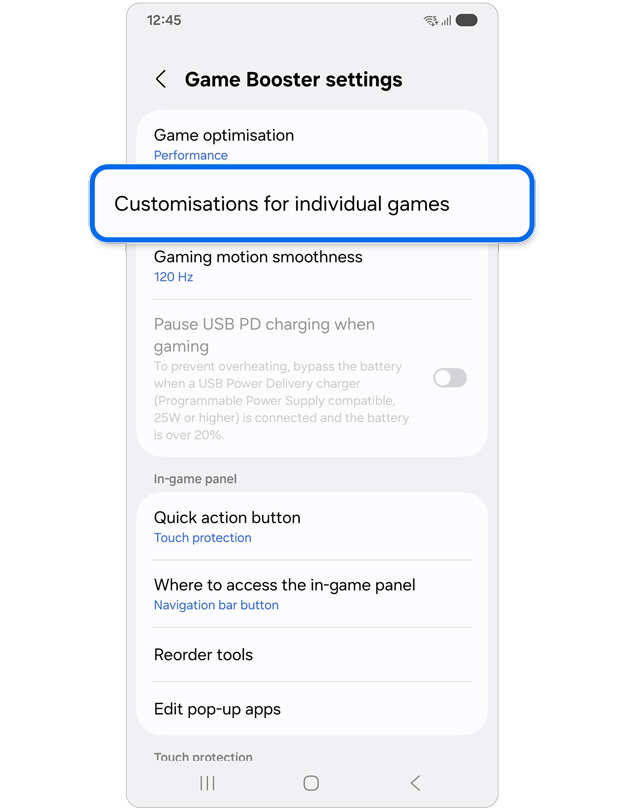 | Technastic |
| Xiaomi / Poco | Aplikasi Keamanan > Game Turbo | Memprioritaskan alokasi CPU, memutus akses radio aplikasi siaga | 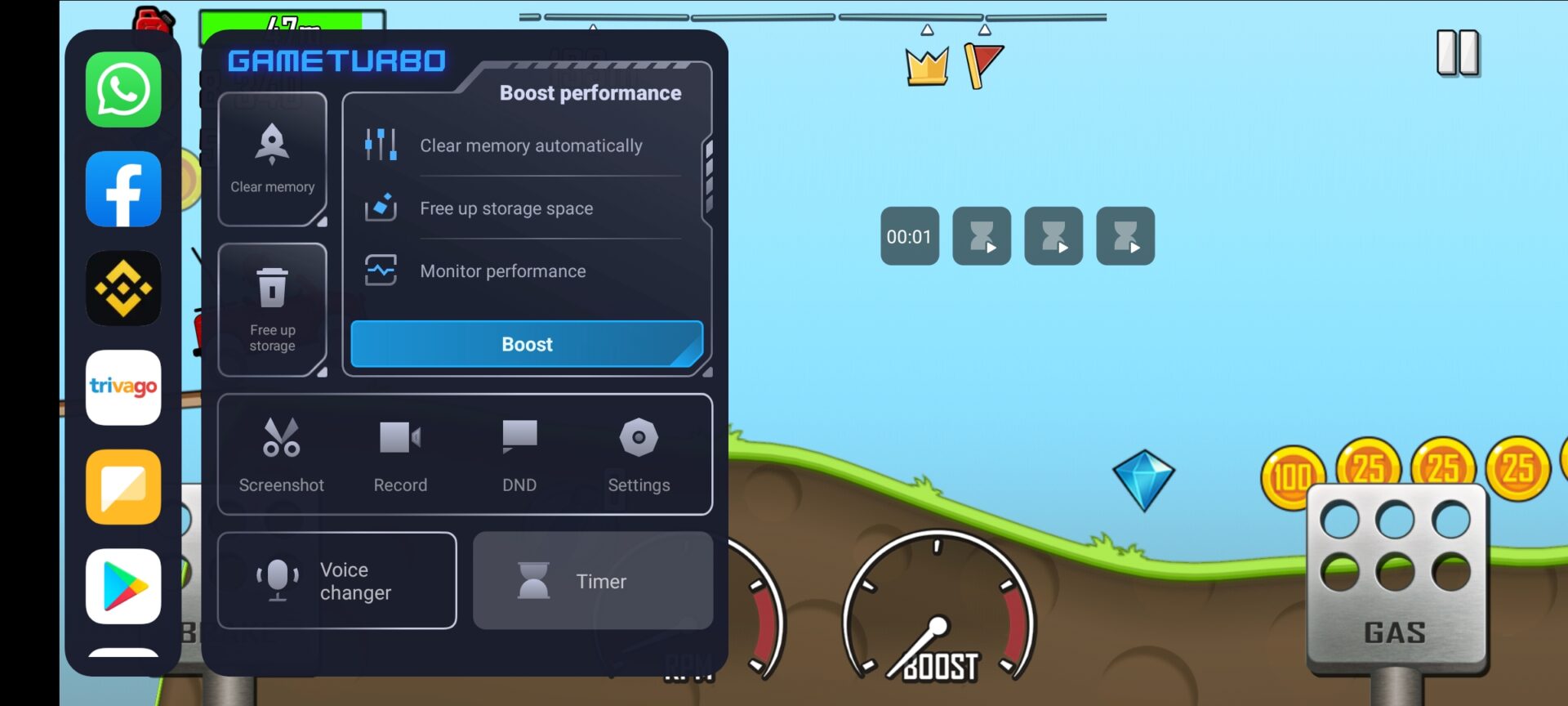 | Technastic |
| OnePlus / OxygenOS | Utilitas > Gaming Mode | Mengunci paket data game di latar depan, meminimalkan latensi | 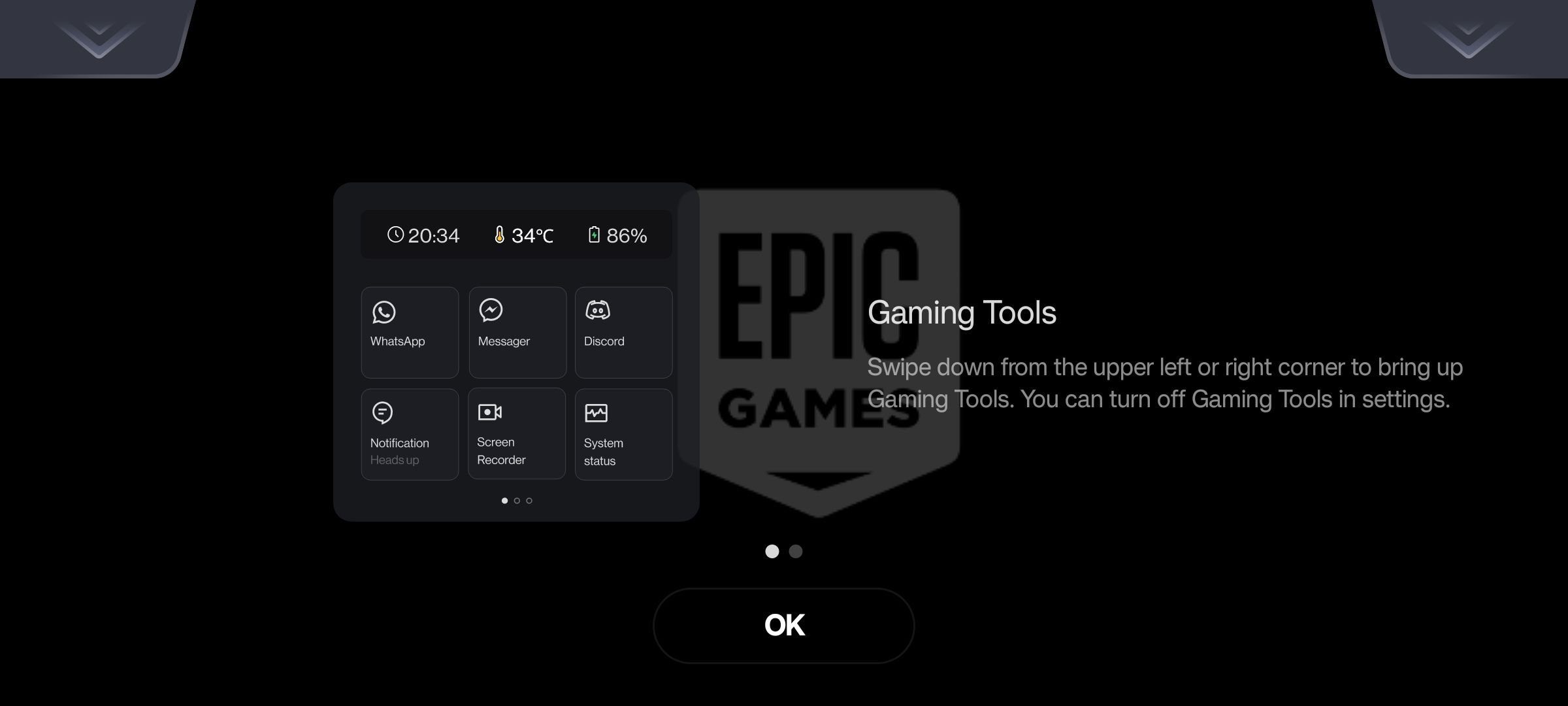 | Technastic |
| Nothing Phone | Sistem > Game Mode | Mengatur prioritas RAM, membatasi interupsi latar belakang | 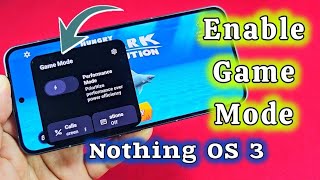 | Technastic |
Fitur Game Mode bawaan pabrikan (OEM) berfungsi mengatur penjadwalan sumber daya perangkat secara otomatis. Saat aktif, fitur ini mengisolasi proses game, memberikan prioritas jaringan tertinggi untuk paket data game, serta mengoptimalkan polling rate sensor sentuh.
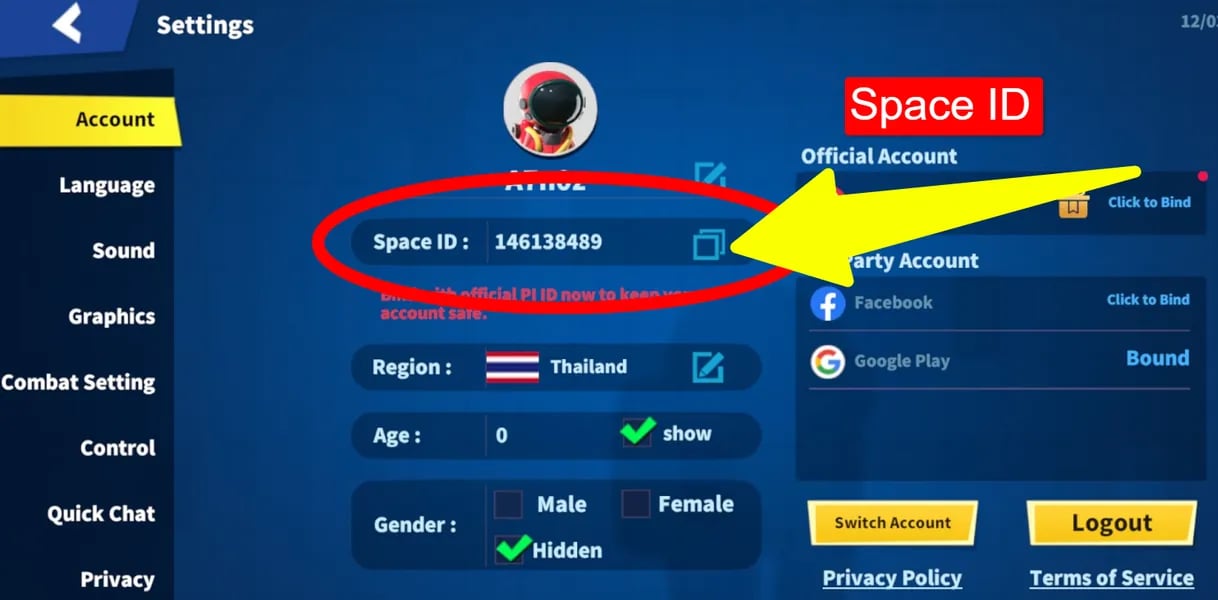
Langkah setting grafik Super Sus untuk 60 FPS stabil
Mengunci gameplay yang mulus mengharuskan Anda menurunkan beban kerja render grafis agar adegan rapat darurat dan koridor kapal luar angkasa yang ramai tetap berjalan stabil.
- Buka game Super Sus dan ketuk ikon roda gigi di lobi untuk masuk ke menu Pengaturan.
- Buka tab Tampilan / Grafik.
- Turunkan prasetel grafik utama dari High atau Ultra ke opsi Lancar (Smooth) atau Seimbang (Balanced).
- Kunci slider Frame Rate tepat pada 60 FPS (atau opsi Tinggi, hindari mode 90/120 FPS tanpa batas).
- Kurangi efek visual pasca-pemrosesan serta bayangan ke tingkat Rendah (Low) atau Nonaktif (Off) untuk meringankan beban komputasi grafis.
Menurunkan skala render dan peta bayangan dasar memberikan beban piksel yang jauh lebih ringan bagi GPU di setiap frame. Hal ini menyisakan ruang performa yang cukup saat momen sibuk, seperti fase voting di mana animasi berbagai skin karakter dan elemen antarmuka obrolan ditampilkan secara bersamaan.
Bagi pemain yang sering mengoleksi item kosmetik, pet, dan role eksklusif dari layanan Top Up Super SUS menggunakan Golden Stars, mempertahankan pengaturan grafis pada tingkat Seimbang (Balanced) memastikan detail animasi berkelas tetap terlihat tajam tanpa menimbulkan frame drop.
Cara menurunkan ping dan mengatasi desync di Super Sus
Lonjakan latensi tinggi dan karakter yang tiba-tiba teleportasi di dalam pesawat umumnya disebabkan oleh interferensi saluran Wi-Fi lokal atau packet loss, bukan akibat server game yang bermasalah.
Berdasarkan pengujian latensi oleh Symlex VPN, frekuensi Wi-Fi 2.4 GHz memang menawarkan jangkauan sinyal yang luas, tetapi rentan terhadap kepadatan saluran akibat router tetangga serta perangkat elektronik rumah tangga. Sebaliknya, frekuensi Wi-Fi 5 GHz menyediakan saluran non-tumpang-tindih (non-overlapping) yang menghasilkan jitter jauh lebih rendah selama perangkat berada dalam jarak yang relatif dekat dengan router.
| Tahap Diagnostik | Tindakan | Mekanisme Diagnostik | Sumber |
|---|---|---|---|
| Uji Ping Gateway | Lakukan ping ke 192.168.1.1 melalui terminal atau aplikasi jaringan | Memisahkan apakah lonjakan ping berasal dari interferensi Wi-Fi lokal atau rute ISP | Symlex VPN |
| Ganti Frekuensi Wi-Fi | Pindahkan koneksi dari frekuensi 2.4 GHz ke SSID 5 GHz | Mengalihkan koneksi game ke saluran nirkabel bebas hambatan dengan interferensi minimal | Symlex VPN |
| Batasi Data Latar Belakang | Aktifkan Penghemat Data Android untuk aplikasi non-game | Mencegah aplikasi media sosial atau sinkronisasi menyedot bandwidth saat bermain game | Techloy |
Menguji respons gateway lokal dapat langsung mendeteksi akar masalah jaringan. Menjalankan uji ping ke gateway default Anda (umumnya beralamat 192.168.1.1) memverifikasi stabilitas koneksi antara ponsel dan router Anda secara langsung.
Penyebab lonjakan latensi lainnya adalah konsumsi bandwidth tersembunyi di latar belakang. Laporan dari Techloy menunjukkan bahwa sinkronisasi data latar belakang dari aplikasi yang sedang tidak aktif terus-menerus membebani koneksi jaringan. Mengaktifkan fitur Penghemat Data (Data Saver) Android membatasi aplikasi siaga melakukan unggahan data mendadak, sehingga seluruh bandwidth router difokuskan untuk pertukaran paket data koordinat Super Sus.
Bagaimana dengan VPN khusus gaming? Sebaiknya hindari penggunaannya. Iklan sering kali menjanjikan bahwa VPN mampu menghilangkan lonjakan ping. Faktanya, VPN mengarahkan paket data melalui server perantara dan memproses enkripsi tambahan. Kecuali rute regional ISP Anda memang sedang bermasalah, penggunaan VPN hampir selalu menambah jumlah hop latensi serta meningkatkan jitter koneksi.
Checklist sebelum mabar Super Sus
Sebelum masuk ke lobi ranked, pastikan urutan optimasi ini sudah aktif:
- Penghemat Baterai (Battery Saver) Android telah dimatikan.
- Ponsel terhubung ke jaringan pita frekuensi Wi-Fi 5 GHz.
- Profil Game Mode aktif (Game Booster, Game Turbo, atau utilitas bawaan ponsel lainnya).
- Opsi Developer Options: "Nonaktifkan overlay HW" (Disable HW overlays) telah diaktifkan.
- Frame rate Super Sus dikunci pada 60 FPS dengan grafik pada setelan Seimbang (Balanced) atau Lancar (Smooth).
Menjaga batas frame rate dan membersihkan hambatan frekuensi nirkabel mencegah pemicu thermal throttling seperti kode 0x0 mengacaukan performa bermain Anda di tengah pertandingan.
Ikuti ArcTopup untuk info Super SUS Top Up lainnya~






Comments