
Untuk mencapai 60+ FPS yang stabil dan menghilangkan efek visual buram selama pertarungan di Where Winds Meet, ubah mode tampilan Anda ke Fullscreen, matikan Motion Blur dan Depth of Field, turunkan Volumetric Clouds serta Effect Quality ke Low, dan atur Vegetation Quality ke Medium. Menurunkan Vegetation Quality saja sudah memberikan peningkatan frame rate sebesar 9% hingga 15% dengan mengurangi jarak gambar vegetasi, sementara menonaktifkan Screen Space Reflections melalui Reflection Quality Low memulihkan 10% hingga 12% performa lainnya pada GPU kelas menengah menurut PC Optimized Settings. Membatasi frame rate global sesuai refresh rate monitor Anda juga wajib dilakukan untuk mencegah rendering menu tanpa batas memicu suhu hotspot GPU melonjak melampaui 90°C.
Profil Konfigurasi Grafis yang Direkomendasikan
Messiah Engine yang digunakan dalam Where Winds Meet sangat bergantung pada compute shader untuk lingkungan luar ruangan. Menerapkan profil dasar ini menyeimbangkan keindahan pemandangan open-world dengan respons instan yang dibutuhkan untuk pertarungan jarak dekat.
| Pengaturan | Nilai yang Direkomendasikan | Dampak Performa dan Visual |
|---|---|---|
| Display Mode | Fullscreen | Melewati kompositor Windows Desktop Window Manager untuk mengurangi input delay dan micro-stutter (Hone.gg). |
| Kabur Gerakan & Kedalaman Lapangan | Off | Menghilangkan efek blur kamera dan mempertahankan petunjuk visual yang tajam selama serangan cepat serta parry (Shutter Groove). |
| Vegetation Quality | Medium atau Low | Menghemat 9% hingga 15% beban GPU dengan memangkas overdraw rumput kejauhan dan LOD geometri (PC Optimized Settings). |
| Volumetric Clouds | Low atau Off | Memangkas beban compute shader ray-marching, memberikan peningkatan FPS luar ruangan terbesar (Hone.gg). |
| Effect Quality | Low | Membatasi volume partikel dan jejak tebasan pedang selama pertarungan banyak target (Overgear). |
| Reflection Quality | Medium atau Low | Menonaktifkan SSR mengembalikan 10% hingga 12% FPS pada kartu grafis kelas menengah dan hemat anggaran (PC Optimized Settings). |
| Super Resolution (DLSS / FSR) | Mode Quality | Merender pada 67% resolusi native dengan rekonstruksi temporal untuk frame pacing yang lebih mulus (Hone.gg). |
| Frame Rate Limit | Refresh Rate Monitor | Mencegah rendering tanpa batas di menu UI memicu lonjakan hotspot GPU melampaui 90°C (Hone.gg). |


60 Echo Beads
 60 Echo BeadsUSD 0.80Beli Sekarang
180 Echo Beads
180 Echo BeadsUSD 2.38Beli SekarangMonthly Pass
Monthly PassUSD 3.98Beli Sekarang300+30 Echo Beads
300+30 Echo BeadsUSD 3.98Beli Sekarang600+68 Echo Beads
600+68 Echo BeadsUSD 7.97Beli SekarangElite Battle Pass
Elite Battle PassUSD 7.97Beli Sekarang900+115 Echo Beads
900+115 Echo BeadsUSD 12.04Beli SekarangPremium Battle Pass
Premium Battle PassUSD 15.93Beli Sekarang1800+268 Echo Beads
1800+268 Echo BeadsUSD 24.08Beli Sekarang3000+458 Echo Beads
3000+458 Echo BeadsUSD 39.81Beli Sekarang6000+1200 Echo Beads
6000+1200 Echo BeadsUSD 80.29Beli Sekarang12000 Echo Beads
12000 Echo BeadsUSD 160.59Beli Sekarang
Menyesuaikan Pengaturan Berat Beban GPU: Awan, Vegetasi, dan Refleksi
Dua pengaturan luar ruangan yang paling banyak menyita waktu pemrosesan GPU adalah: Volumetric Clouds dan Vegetation Quality.
Rendering awan volumetrik bergantung pada compute shader ray-marching yang sangat membebani graphics pipeline, sebagaimana didokumentasikan oleh Hone.gg. Menurunkan Volumetric Clouds ke Low atau Off memberikan peningkatan frame rate tunggal terbesar di pengaturan tampilan. Karena awan berada tinggi di langit, menurunkan detailnya tidak akan mengorbankan kejelasan visual pertempuran di darat.
Vegetation Quality mengontrol tingkat detail (LOD) sekaligus jarak gambar maksimum rumput lingkungan. Pengujian oleh PC Optimized Settings mengonfirmasi bahwa menyetel slider ini ke opsi tinggi menghasilkan pixel overdraw yang parah di padang rumput luas, yang memangkas antara 10% hingga 15% frame rate mentah. Memilih Medium atau Low mempertahankan kepadatan rumput tepat di sekitar karakter Anda sembari memangkas vegetasi yang lebih jauh, menghasilkan peningkatan performa yang solid sebesar 9% hingga 15%.
Reflection Quality menentukan resolusi sampel dari screen space reflections (SSR). Menyetel slider ini ke Medium akan menurunkan sampling rate ray-marching, sementara Low menonaktifkan SSR sepenuhnya. Menurunkan refleksi ke Low membebaskan 10% hingga 12% biaya rendering, memberikan ruang performa yang sangat dibutuhkan untuk GPU kelas pemula dan menengah tanpa membuat permukaan basah terlihat buram.
Mengoptimalkan Kejelasan Visual Pertarungan dan Efek Partikel
Pertarungan bela diri yang serba cepat membutuhkan umpan balik visual instan untuk mengeksekusi tangkisan, menghindar, dan parry. Efek pascapemrosesan kerap kali mengganggu.
Motion Blur dan Depth of Field menerapkan efek buram radial setiap kali kamera mengikuti lompatan akrobatik atau ayunan senjata. Menurut Shutter Groove, menonaktifkan kedua opsi ini menghilangkan kelembutan visual buatan yang mengaburkan lintasan ayunan senjata dan kilatan serangan musuh. Gambar yang dihasilkan tetap tajam saat kamera bergerak mendadak.
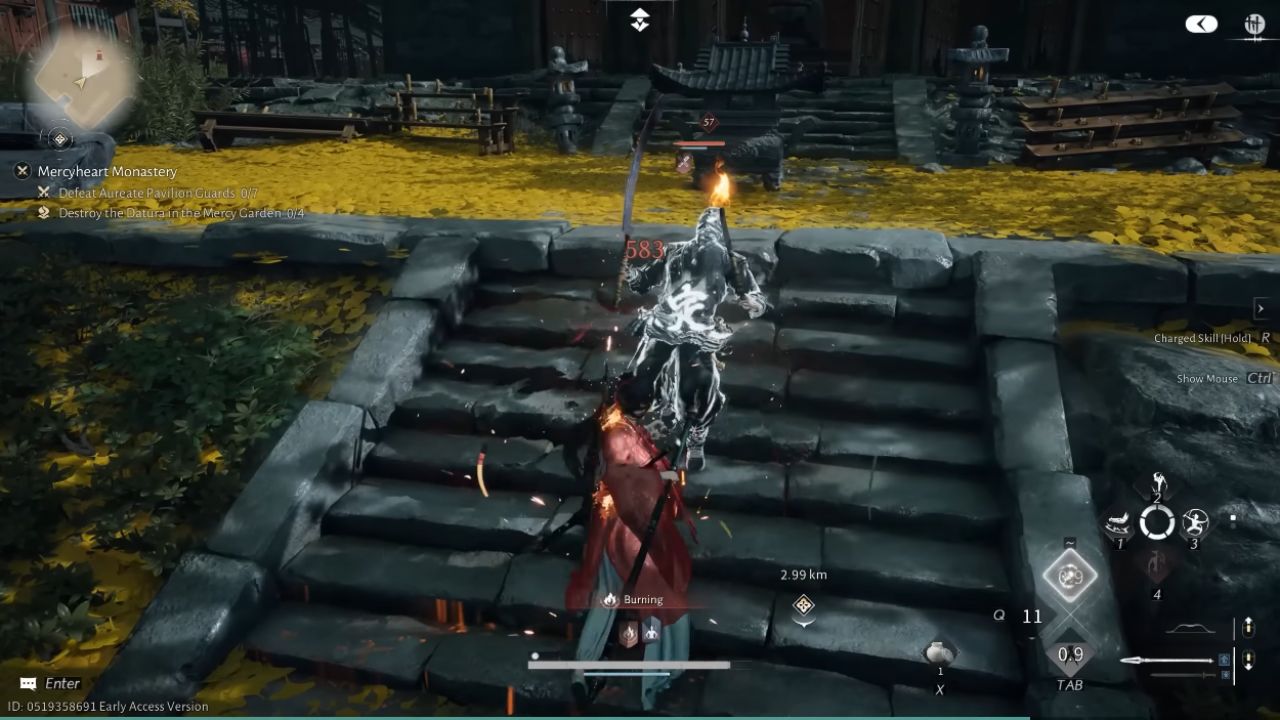
Keterampilan bela diri tingkat tinggi melepaskan partikel alpha-blended yang padat dan ledakan cahaya selama pertemuan dengan banyak target serta pertarungan bos. Seperti yang dicatat oleh Overgear, efek-efek ini memicu penurunan frame rate yang drastis di arena yang ramai. Menyetel Effect Quality ke Low memangkas kepadatan partikel, menstabilkan frame pacing sekaligus tetap mempertahankan petunjuk kilatan cahaya yang dibutuhkan untuk menentukan waktu parry.
Menjaga kepadatan partikel tetap rendah juga memastikan efek kosmetik senjata yang diperoleh dengan Echo Beads tetap tajam dan terlihat jelas selama pertempuran multipemain tanpa memperburuk frame pacing.
Mengatasi Bottleneck CPU Mesin Game di 100 FPS
Where Winds Meet memiliki batasan CPU yang cukup nyata. Analisis mesin game oleh PC Optimized Settings mengungkapkan bahwa prosesor kelas menengah ke atas sekalipun mengalami batas eksekusi di sekitar 100 FPS. Akibat beban CPU ini, menjalankan game secara native di resolusi 1080p dan 1440p menghasilkan performa yang hampir identik, hanya menawarkan peningkatan kecepatan sebesar 13% dibanding 4K UHD.
Untuk menembus batasan ini pada layar dengan refresh rate tinggi:
- Pilih DirectX 12 pada konfigurasi tampilan.
- Aktifkan DLSS atau FSR yang diatur ke mode Quality, yang merekonstruksi gambar akhir dari resolusi dasar 67%.
- Aktifkan DLSS Frame Generation jika menggunakan GPU RTX yang kompatibel, yang melewati bottleneck CPU untuk memberikan peningkatan frame rate hingga 90%.
Tanpa Frame Generation, menurunkan slider grafis akan menstabilkan frame time minimum Anda, tetapi tidak akan mampu mendongkrak frame rate rata-rata melewati batas mesin game di kisaran ~100 FPS.
Mengatasi Stuttering, Memory Swapping, dan Overheating pada Menu
Sebagian besar stuttering dan lonjakan frame pacing di Where Winds Meet berakar dari dua kendala utama: beban kompositor jendela dan saturasi memori.
Menjalankan klien game dalam mode Borderless Windowed memaksa frame melewati Windows Desktop Window Manager (DWM). Beralih ke Fullscreen eksklusif memberikan game akses perangkat keras langsung ke monitor Anda, menstabilkan frame pacing dan mengurangi input lag (Hone.gg).
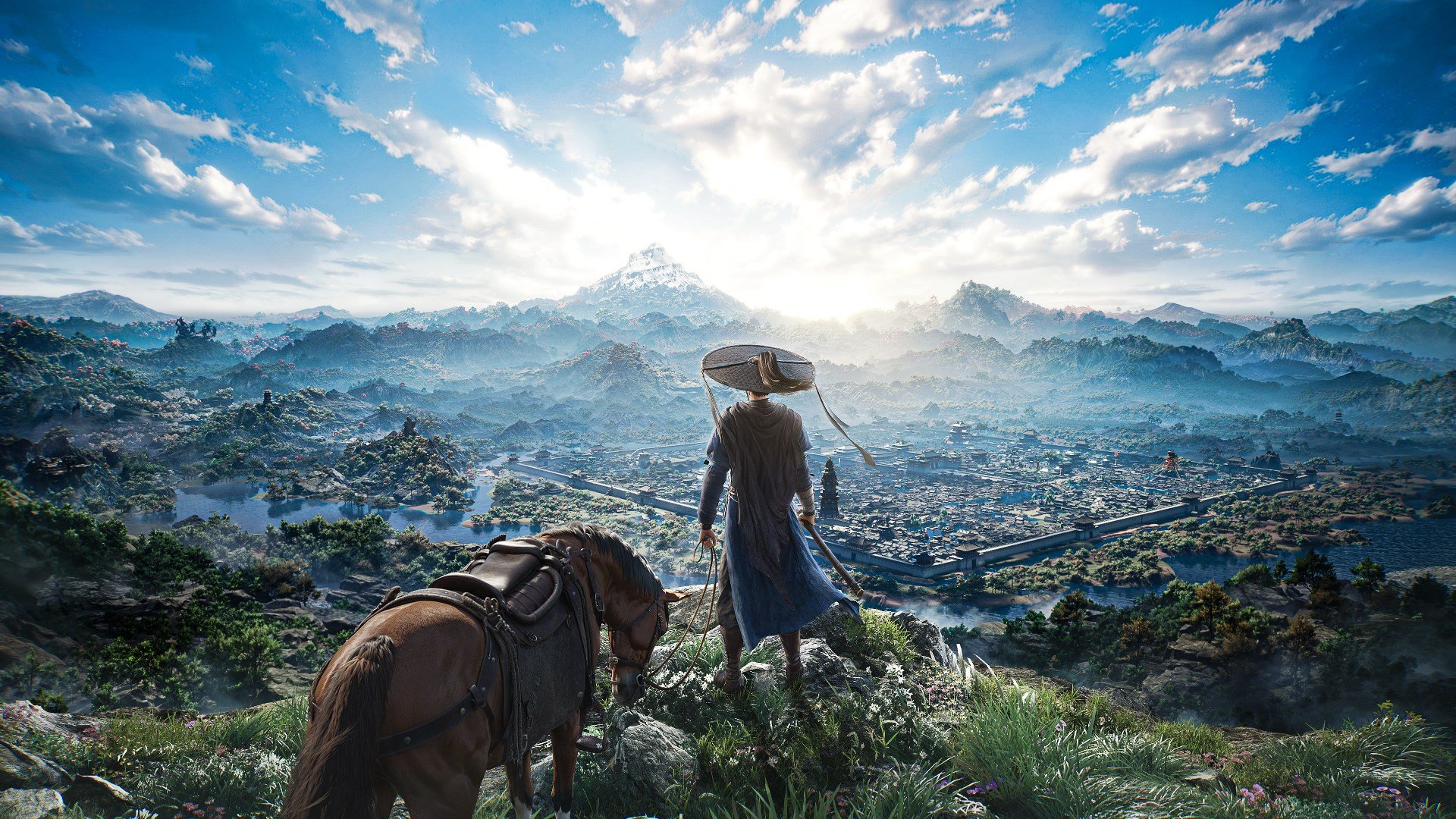
Selama menjelajahi open-world, lonjakan stutter diperparah oleh kompilasi runtime shader DirectX 12 dan streaming aset. Seperti yang dilaporkan oleh Hone.gg, Where Winds Meet membutuhkan RAM sistem sekitar 32GB untuk melakukan streaming aset open-world tanpa kompresi secara lancar. Sistem dengan RAM 16GB atau kurang sering kali mengalami freeze parah saat OS menukar kumpulan aset ke page file disk. Membersihkan cache shader GPU yang korup dan menyetel page file khusus pada solid-state drive dapat meredakan masalah freeze ini.
Layar login, pembuatan karakter, dan menu loading dirender tanpa batasan frame sama sekali. GPU kelas atas menarik daya watt maksimum untuk memompa ribuan frame per detik pada antarmuka statis ini, menyebabkan suhu hotspot melonjak melampaui 90°C dan memicu thermal throttling atau mati mendadak (Hone.gg). Menetapkan batas frame rate global yang sesuai dengan refresh rate monitor Anda melalui NVIDIA Control Panel atau AMD Software: Adrenalin Edition akan melenyapkan lonjakan suhu berbahaya ini.
Pertanyaan yang Sering Diajukan
Mengapa Where Winds Meet mengalami micro-stutter selama pertarungan dan eksplorasi?
Stutter terjadi saat DirectX 12 mengompilasi shader secara real-time saat efek visual baru muncul, ditambah dengan kebutuhan streaming aset yang tinggi sehingga membebani PC dengan RAM 16GB atau kurang (Hone.gg).
API grafis mana yang sebaiknya saya pilih?
DirectX 12 wajib digunakan jika Anda berencana memakai temporal upscaling seperti DLSS, Intel XeSS, atau DLSS 3 Frame Generation. DirectX 11 tetap tersedia sebagai opsi cadangan untuk kartu grafis lawas yang kewalahan menangani beban driver modern (Hone.gg).
Bisakah saya memperbaiki performa dengan mengedit Engine.ini atau GameUserSettings.ini?
Tidak bisa. Where Winds Meet berjalan di Messiah Engine milik NetEase dan bukan Unreal Engine. Variabel konsol .ini dan tweak konfigurasi standar Unreal Engine tidak akan berfungsi (Hone.gg).
Bagaimana cara mencegah GPU saya mengalami overheat di layar loading dan login?
Kunci frame rate maksimum Anda di tingkat driver agar sesuai dengan refresh rate monitor Anda. Cara ini menghentikan klien game memproduksi ribuan frame selama tampilan menu sederhana, menjaga suhu hotspot GPU tetap di bawah 90°C (Hone.gg).






Comments