Ace Racer crasha all'avvio su Android? Scopri come risolvere le schermate nere, svuotare la cache corrotta, aggiornare WebView e tornare in pista senza perdere dati.
Niente rovina una sessione di gioco più in fretta del toccare un'icona solo per fissare uno schermo nero pece prima che il telefono ti riporti alla schermata iniziale. Quando il titolo arcade di NetEase rifiuta di avviarsi, il problema di solito deriva da un collo di bottiglia durante la decompressione iniziale degli asset, da un timeout dell'handshake di autenticazione o da un componente web di sistema danneggiato. Non è necessario formattare l'intero telefono o sacrificare i tuoi salvataggi per rimetterti sull'asfalto.
I giocatori spesso eliminano e riscaricano l'intero pacchetto da diversi gigabyte per la frustrazione, ritrovandosi di fronte alla stessa identica schermata nera. Il motore di gioco in sé è raramente il colpevole. Android gestisce l'allocazione della memoria in background, la compilazione degli shader e i token di sicurezza di rete secondo sequenze rigorose. Se un qualsiasi passaggio fallisce durante la sequenza di avvio iniziale di cinque secondi, il sistema operativo termina immediatamente il processo.
Sequenza di avvio del gioco:
[Tocca l'icona dell'app] ──> [Allocazione memoria SO] ──> [Handshake autenticazione WebView] ──> [Pre-cache degli shader] ──> [Schermata del garage]
                                    │                                      │                                 │
                             RAM / Spazio                         WebView di sistema                Cache corrotta
                             insufficienti                        obsoleta causa il                 provoca una
                             arrestano l'engine                   blocco dell'app                   schermata nera
Inizia con la pulizia a basso impatto della cache prima di tentare modifiche a livello di sistema per risolvere i blocchi all'avvio senza rischiare i tuoi dati personali.
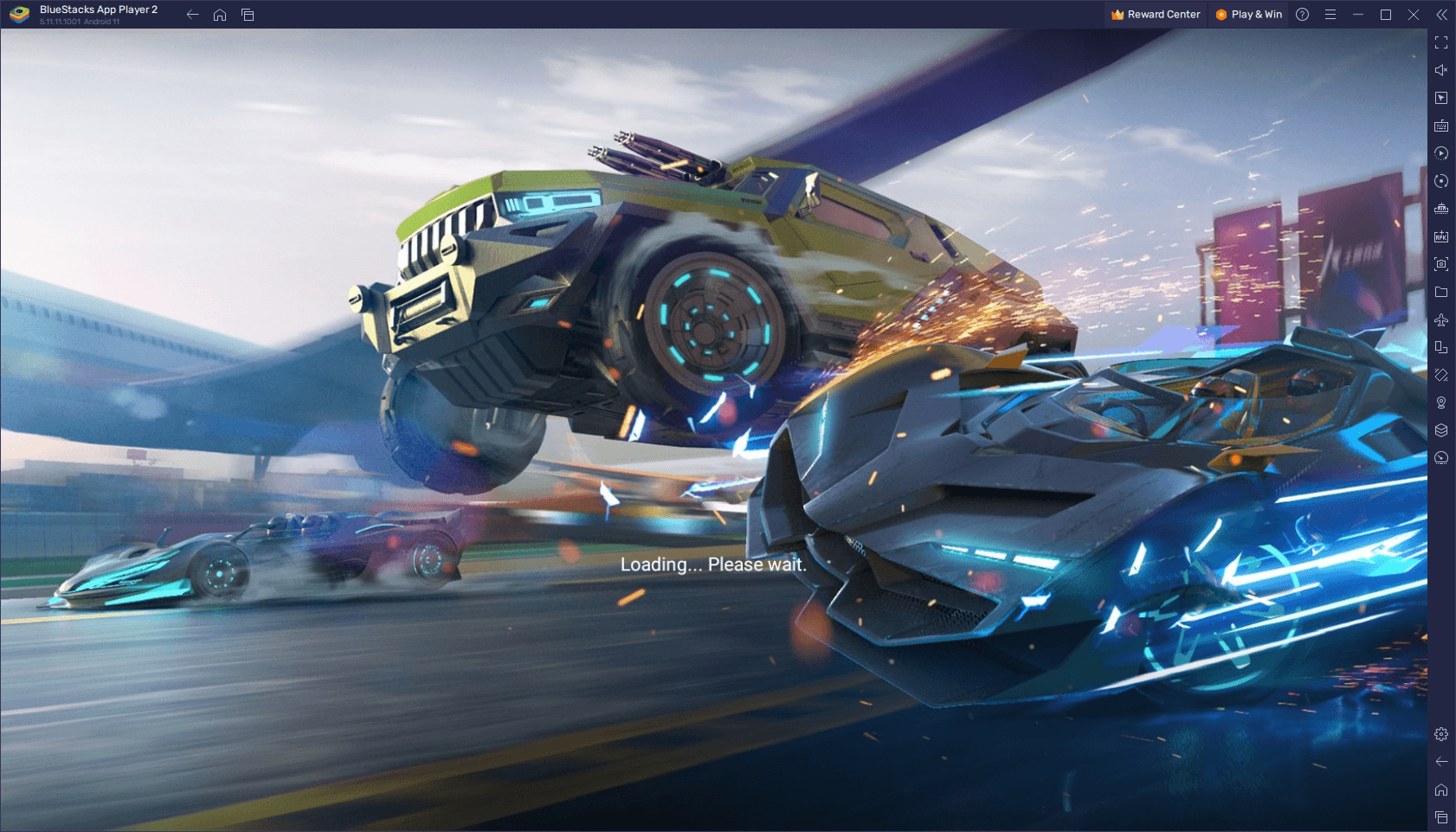
Perché Ace Racer crasha durante l'avvio e l'inizializzazione
Durante l'avvio, Ace Racer esegue diverse attività di runtime molto pesanti per le risorse. Richiama Android System WebView per l'autenticazione dell'account, alloca memoria per le texture ad alta risoluzione e inizializza le librerie grafiche 3D. Se le risorse di sistema risultano insufficienti, il kernel del sistema operativo termina istantaneamente il processo.
Lo stato termico dell'hardware è un altro fattore critico. Se hai appena terminato una lunga sessione con un altro titolo 3D impegnativo o hai scollegato il dispositivo da una ricarica rapida, entra in gioco il thermal throttling. I chipset mobili terminano i motori di rendering pesanti all'avvio quando le temperature superano le soglie di sicurezza. Lasciare raffreddare il dispositivo per cinque minuti previene le chiusure premature da parte del kernel prima ancora che venga caricata la schermata del logo.
Anche i conflitti con i driver causano crash immediati. Molte build Android a 64 bit utilizzano l'API grafica Vulkan. Sebbene Vulkan sia supportato su Android 7 (API 24) e sia standard sui dispositivi Android 10+ (coprendo circa l'85% dell'hardware attivo), alcuni driver specifici delle GPU Adreno falliscono durante l'analisi degli shader. Quando il motore tenta di compilare gli shader di runtime su un driver non aggiornato, si blocca mostrando una schermata nera.
Cause comuni dei crash all'avvio:
├── Cache temporanea corrotta: file shader obsoleti che non superano i controlli di integrità
├── Android System WebView: componenti di rendering web obsoleti che bloccano l'autenticazione
├── Spazio di archiviazione insufficiente: meno del 10% di spazio libero blocca l'estrazione degli asset
├── Thermal Throttling: temperature elevate del SOC causano l'arresto da parte del kernel
└── Perdita di handshake di rete: perdita di pacchetti durante la convalida iniziale degli asset
I picchi di latenza di rete durante la verifica degli asset nella schermata iniziale generano a loro volta crash silenziosi. I pacchetti persi durante i controlli del manifest portano il client in timeout e ne causano la chiusura. Verifica di avere una connessione stabile prima di controllare le opzioni di ricarica di Ace Racer per i prossimi veicoli stagionali in pista.

65 (60 + 5) Token
 65 (60 + 5) TokenUSD 0.64Acquista ora
Ace Racer-270 (250 + 20) Tokens
Ace Racer-270 (250 + 20) TokensUSD 2.57Acquista oraAce Racer-740 (680 + 60) Tokens
Ace Racer-740 (680 + 60) TokensUSD 6.44Acquista oraAce Racer-1300 (1180 + 120) Tokens
Ace Racer-1300 (1180 + 120) TokensUSD 11.59Acquista oraAce Racer-3180 (2880 + 300) Tokens
Ace Racer-3180 (2880 + 300) TokensUSD 29.52Acquista oraAce Racer-6530 (5880 + 650) Tokens
Ace Racer-6530 (5880 + 650) TokensUSD 57.86Acquista ora
Benchmark hardware e realtà della compatibilità del sistema operativo
Verifica i requisiti hardware di base prima di dedicare tempo alla modifica delle configurazioni di sistema. La documentazione ufficiale contiene specifiche contrastanti: una voce indica Android 4.3 per il client globale NA, mentre le distribuzioni regionali richiedono Android 5.0 o versioni successive per garantire la stabilità.
Eseguire titoli 3D moderni su sistemi operativi precedenti ad Android 10 presenta gravi rischi di stabilità. Anche se i dispositivi Android 4.3 o 5.0 riescono a installare il pacchetto, i sistemi operativi legacy mancano delle ottimizzazioni di gestione della memoria e delle revisioni dei driver Vulkan necessarie per un rendering di gara stabile.
Il margine di archiviazione è altrettanto fondamentale. Android richiede un buffer attivo per decomprimere gli archivi in modo dinamico. Una memoria interna piena impedisce al motore di generare pagine di memoria locale.
I seguenti valori di riferimento delineano i parametri operativi necessari per prevenire i crash di allocazione della memoria durante l'avvio:
| Componente di sistema | Minimo documentato | Soglia consigliata | Impatto principale sull'avvio del gioco |
|---|---|---|---|
| Versione del sistema operativo Android | Android 4.3 (Regionale: 5.0+) | Android 10.0+ (64-bit) | Previene conflitti di API e crash dei permessi di runtime |
| API grafica | OpenGL ES 3.0 | Vulkan (API 24 / Android 7+) | Elimina i blocchi dei driver Adreno e le schermate nere degli shader |
| Spazio di archiviazione interno libero | 10% della capacità totale | 3-4 GB non allocati | Consente la decompressione sicura degli asset di avvio e della cache delle texture |
| Architettura di sistema | ARM a 32 bit | ARM a 64 bit (standard nell'85%) | Garantisce la compatibilità con i moderni pacchetti ad alta risoluzione |
| Stato termico | Normale temperatura operativa | Inferiore a 38°C (nessun throttling) | Impedisce la terminazione immediata del processo da parte del kernel del SO all'avvio |
Mantenere almeno 3-4 GB di memoria locale non allocata insieme a una build del sistema operativo a 64 bit assicura al telefono lo spazio di manovra necessario per avviarsi senza raggiungere i limiti di memoria.
Liberare spazio sul disco locale rimane la soluzione a livello hardware più rapida per i fallimenti di avvio ricorrenti sulle build più datate.
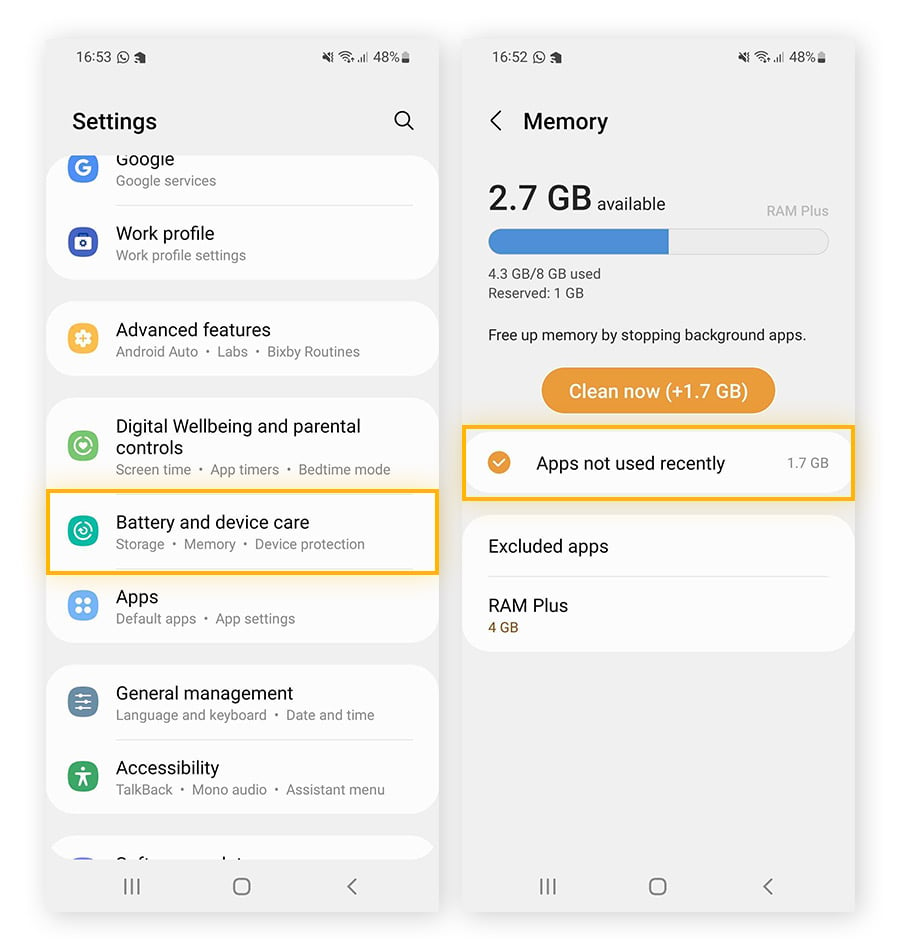
Soluzioni rapide e non distruttive per gli errori di avvio
Inizia la risoluzione dei problemi con soluzioni a rischio zero che preservano le tue configurazioni locali, i comandi personalizzati e le credenziali collegate.
Per prima cosa, esegui un riavvio forzato. I normali riavvii rapidi lasciano spesso gli stati di sistema memorizzati nella cache all'interno della memoria volatile. Tieni premuto il pulsante di accensione per 30 secondi, oppure premi contemporaneamente il pulsante di accensione e il pulsante di riduzione del volume per 10 secondi. Questo elimina le code di istruzioni GPU in stallo e svuota le perdite di memoria in background.
Successivamente, termina i processi residui in background. Una chiusura non corretta può lasciare sotto-processi bloccati nella gestione attività di Android, impedendo nuove richieste di avvio.
Segui questi passaggi per eseguire un arresto forzato pulito e lo svuotamento della cache:
- Apri le Impostazioni del dispositivo e tocca App (o App e notifiche).
- Scorri verso il basso e seleziona Ace Racer dall'elenco delle applicazioni installate.
- Tocca Arresto forzato per terminare eventuali processi bloccati in background.
- Tocca Spazio di archiviazione e cache.
- Tocca Svuota cache.
Impostazioni > App > Ace Racer > Spazio di archiviazione e cache > [Svuota cache]
  (Mantiene al sicuro il login dell'account eliminando gli shader di runtime corrotti)
Non toccare "Cancella spazio di archiviazione" o "Cancella dati" durante questo passaggio. Lo svuotamento della cache rimuove solo i file shader temporanei e le anteprime web memorizzate. I collegamenti del tuo account, le impostazioni di sensibilità e la mappatura dei tasti rimarranno intatti.
La discrepanza dell'orologio è un'altra causa frequente di crash. Se l'orologio di sistema si discosta di pochi secondi dall'ora di rete, i certificati di sicurezza falliscono durante l'avvio. Vai su Impostazioni > Sistema > Data e ora, quindi disattiva e riattiva l'opzione Imposta automaticamente. In questo modo risincronizzerai i tuoi token di autenticazione SSL con i server di rete, interrompendo le cadute dell'handshake di accesso.
Modifiche ai componenti di sistema e all'handshake di rete
Se lo svuotamento della cache non consente di superare la schermata iniziale, il problema riguarda probabilmente i componenti di sistema condivisi o l'instradamento della rete locale. I giochi Android si affidano direttamente ad Android System WebView per visualizzare accordi con gli utenti, moduli di assistenza clienti e interfacce di login. Una build obsoleta di WebView blocca il motore nel momento esatto in cui tale componente viene richiamato.
Apri il Google Play Store, cerca Android System WebView e tocca Aggiorna se è disponibile una nuova versione. Gli aggiornamenti importanti del sistema operativo possono lasciare i componenti di sistema non sincronizzati finché non vengono aggiornati manualmente.
La stabilità della rete durante i primi cinque secondi è altrettanto determinante. Il motore interroga i server remoti per verificare i manifesti delle versioni; connessioni ad alta latenza o perdite di pacchetti causano il timeout dell'handshake.
Lista di controllo per la diagnostica dell'handshake:
[ ] Disattiva i profili VPN attivi (previene discrepanze del gateway regionale)
[ ] Disattiva gli ad-blocker a livello di sistema / DNS privato (risolve i blocchi sui domini di autenticazione)
[ ] Attiva e disattiva la modalità aereo per 5 secondi (reimposta le interfacce radio cellulare/Wi-Fi)
[ ] Passa da un Wi-Fi a 2,4 GHz congestionato ai dati mobili per l'avvio iniziale
Anche la modalità di risparmio energetico di Android interferisce con l'avvio. Quando è attiva, limita le frequenze di clock della CPU e riduce il voltaggio della GPU, impedendo al processore grafico di inizializzare gli asset dinamici della pista. Disattiva la modalità di risparmio energetico dal menu a discesa delle impostazioni rapide prima di avviare il gioco.
Esamina questa matrice diagnostica per associare i sintomi all'avvio con le relative soluzioni tecniche:
| Sintomo dell'errore di avvio | Causa principale probabile | Azione risolutiva mirata | Rischio per i dati dell'account |
|---|---|---|---|
| Schermata nera dopo il logo dell'editore | Cache degli shader di runtime corrotta | Svuota la cache dell'app dalle impostazioni | Nessuno (sicuro al 100%) |
| Crash immediato al tocco dell'app | WebView obsoleta o conflitto con il SO | Aggiorna Android System WebView | Nessuno (sicuro al 100%) |
| Caricamento infinito al login | Timeout di rete o blocco VPN | Disattiva VPN / DNS privato | Nessuno (sicuro al 100%) |
| Blocchi dopo l'aggiornamento del SO | Partizione della cache di sistema obsoleta | Wipe Cache Partition (da Recovery) | Nessuno (sicuro al 100%) |
| Crash durante l'estrazione iniziale degli asset | Spazio di archiviazione interno sotto la soglia del 10% | Libera 3-4 GB di spazio locale | Nessuno (sicuro al 100%) |
| Messaggio di errore irreversibile persistente | Installazione dell'APK di base corrotta | Cancella i dati dell'app o reinstalla da zero | Richiede un nuovo accesso all'account |
Individuare i sintomi specifici del crash evita disinstallazioni non necessarie dell'app e protegge le tue impostazioni locali durante i passaggi di risoluzione dei problemi.
Una volta verificate le rotte di rete e i componenti di sistema, controlla le offerte di ricarica di Ace Racer per assicurarti che l'autenticazione dell'account e la connettività del negozio siano sincronizzate.
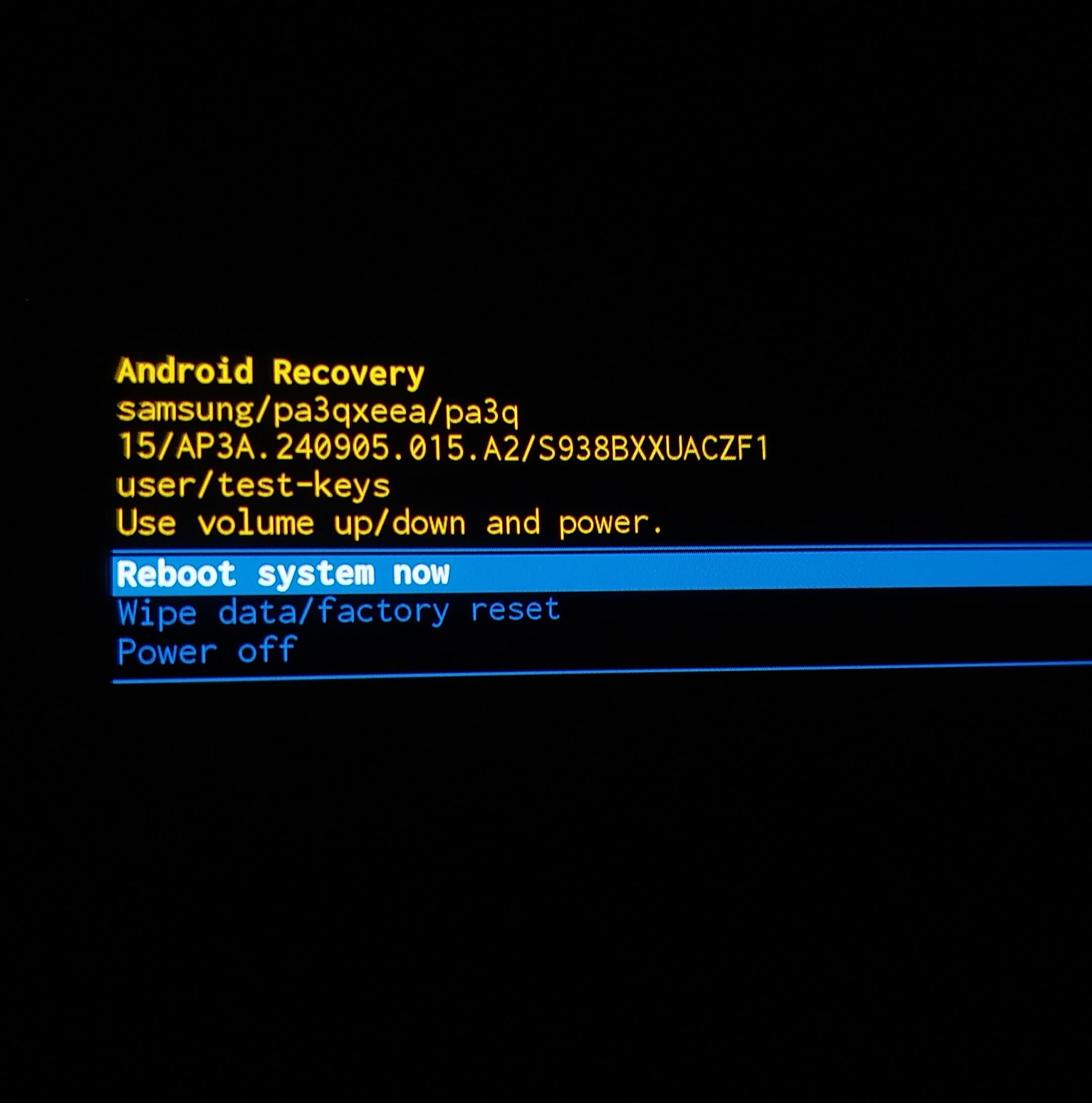
Cancellazione delle partizioni di sistema e diagnostica approfondita del dispositivo
Gli aggiornamenti importanti di Android possono lasciare istruzioni di rendering obsolete nella partizione della cache di sistema del dispositivo, non raggiungibili dalla normale pulizia a livello di app. La cancellazione di questa partizione rimuove i file di runtime temporanei a livello di sistema operativo per tutte le applicazioni senza intaccare foto, contatti o dati personali.
Accedere alla modalità di ripristino (Recovery Mode) di Android ti consente di pulire direttamente la partizione di sistema. Le combinazioni di tasti differiscono leggermente a seconda del produttore, ma la procedura di base rimane identica per tutti i dispositivi.
Segui questi passaggi per pulire la partizione della cache del dispositivo in modo sicuro:
- Spegni completamente il dispositivo Android.
- Tieni premuti contemporaneamente il Pulsante di accensione e il pulsante Volume Su finché non appare il logo del produttore.
- Rilascia i pulsanti non appena viene caricata la schermata di Android Recovery.
- Utilizza il pulsante fisico Volume Giù per evidenziare l'opzione Wipe Cache Partition.
- Premi il Pulsante di accensione per confermare la selezione.
- Evidenzia Yes e premi il Pulsante di accensione per eseguire la pulizia.
- Al termine del processo, seleziona Reboot system now.
[Spegni] ──> Tieni premuto [Power + Vol Su] ──> [Modalità Recovery] ──> [Wipe Cache Partition] ──> [Riavvia]
Questo processo rimuove i punti di rendering corrotti a livello di SO lasciati dalle patch di sicurezza mensili, risolvendo i conflitti dei driver con la pipeline grafica di Ace Racer.
Se i crash persistono, reimposta l'area di lavoro locale dell'applicazione. Vai su Impostazioni > App > Ace Racer > Spazio di archiviazione e cache e seleziona Cancella spazio di archiviazione (o Cancella dati). In questo modo il gioco tornerà allo stato di installazione iniziale pulito, eliminando file di preferenze corrotti, tabelle di download danneggiate e token di sessione scaduti.
Avviso: la cancellazione dei dati dell'app comporta la disconnessione dall'account. Collega il tuo account di gioco a un indirizzo email, a Google Play Games o a un login social prima di procedere. Al successivo avvio, il gioco scaricherà configurazioni di runtime pulite.
Protocollo di risoluzione dei problemi di emergenza passo dopo passo
Segui questa progressione diagnostica ordinata durante la risoluzione dei blocchi all'avvio:
Sequenza di risoluzione dei problemi:
[Passaggio 1: Triage base] ──> [Passaggio 2: Pulizia app] ──> [Passaggio 3: Aggiornamento componenti] ──> [Passaggio 4: Spazio e reinstallazione]
  • Riavvio forzato di 30s        • Arresto forzato             • Aggiorna System WebView            • Libera 4 GB di spazio
  • Raffredda il dispositivo      • Svuota cache app            • Attiva/disattiva Data/ora auto     • Cancella dati app / Reinstalla
1. Esegui il triage dell'hardware
Tieni premuto il pulsante di accensione per 30 secondi per forzare un riavvio hardware completo. Se il telefono risulta caldo al tatto, posizionalo su una superficie piana in una stanza fresca per cinque minuti. Evita di avviare titoli 3D impegnativi durante la ricarica rapida.
2. Svuota la memoria temporanea del gioco
Vai su Impostazioni > App > Ace Racer. Tocca Arresto forzato, quindi apri Spazio di archiviazione e cache e tocca Svuota cache per rimuovere i file shader danneggiati senza intaccare il tuo account.
3. Aggiorna i servizi Web e risincronizza l'orologio
Apri Google Play Store, cerca Android System WebView e aggiornalo. Quindi apri Impostazioni > Sistema > Data e ora e disattiva e riattiva l'opzione Imposta automaticamente per correggere i problemi di handshake dei token.
4. Verifica il percorso di rete e disattiva le VPN
Disconnettiti da qualsiasi strumento VPN o proxy attivo. Disattiva i profili di blocco degli annunci o le impostazioni del DNS privato che bloccano gli endpoint di autenticazione. Attiva la modalità aereo per cinque secondi, quindi riconnettiti a una rete stabile.
5. Verifica lo spazio di archiviazione interno
Controlla le impostazioni di archiviazione per assicurarti di avere almeno il 10% di capacità libera (o da 3 a 4 GB di spazio non allocato). Elimina video inutilizzati o download temporanei per creare spazio utile alla decompressione dinamica degli asset.
6. Reimposta i dati dell'app e scarica nuovi manifesti
Se la schermata iniziale continua a crashare, vai su Impostazioni > App > Ace Racer > Spazio di archiviazione e cache e tocca Cancella dati. Avvia il gioco, accedi nuovamente al tuo account collegato e lascia completare la patch iniziale senza interruzioni.
Matrice delle versioni di Android e delle architetture
I sistemi operativi gestiscono il paging della memoria, le pipeline grafiche e i permessi di sicurezza tramite API differenti, influenzando il modo in cui Ace Racer si avvia a seconda delle generazioni hardware.
Gli ambienti legacy a 32 bit con Android 4.3 o 5.0 faticano a gestire i moderni modelli di illuminazione, mentre le architetture a 64 bit su Android 10 e versioni successive offrono il supporto nativo a Vulkan. Tuttavia, le versioni più recenti applicano anche rigidi limiti all'esecuzione in background che terminano rapidamente le app che non rispondono.
L'architettura del sistema operativo influisce sull'avvio del gioco e sulla stabilità del rendering in modi differenti:
| Versione Android e architettura | Pipeline grafica principale | Profilo di gestione della memoria | Causa comune di crash all'avvio |
|---|---|---|---|
| Android 4.3 - 5.0 (Legacy a 32 bit) | OpenGL ES 2.0 / 3.0 | Allocazione heap di base; buffer RAM limitati | Errori di esaurimento memoria (out-of-memory) durante l'estrazione degli asset |
| Android 6.0 - 9.0 (Build di transizione) | OpenGL ES 3.1 / Vulkan (API 24+) | Chiusura moderata dei thread in background | Conflitti di autorizzazioni e istanze WebView obsolete |
| Android 10.0+ (Moderna a 64 bit, 85%) | Vulkan Standard / Shader dinamici | Terminazione aggressiva dei processi in background | Bug dei driver GPU e throttling del risparmio energetico |
| Build regionali del client | OpenGL / API personalizzate del fornitore | Ottimizzato per hardware specifico degli operatori | Blocchi regionali dei server di autenticazione e conflitti VPN |
Le versioni più recenti di Android a 64 bit offrono le pipeline grafiche più stabili, ma richiedono driver GPU aggiornati per evitare errori critici degli shader all'avvio.
Sull'hardware moderno, dai priorità all'aggiornamento dei componenti di sistema e alla disattivazione dei profili aggressivi di risparmio energetico rispetto alla modifica delle singole impostazioni all'interno del gioco.
Reinstallazione approfondita del pacchetto come misura finale
I file di base corrotti richiedono una reinstallazione pulita. Se un crash di Android o la batteria scarica hanno interrotto una patch in-game, i pacchetti binari memorizzati sul disco possono diventare illeggibili.
Disinstallare l'app elimina del tutto archivi di texture danneggiati, eseguibili compromessi e tabelle di configurazione corrotte.
Flusso di lavoro per una nuova installazione:
[Disinstalla l'app] ──> [Riavvia il telefono] ──> [Verifica 4 GB di spazio libero] ──> [Installa da Google Play] ──> [Completa il download degli asset]
Prima di disinstallare, verifica che il tuo account sia collegato a un provider esterno anziché a un profilo ospite. Riavvia il telefono prima di riscaricare l'applicazione, in modo che il sistema operativo pulisca i registri dalle cartelle applicative residue.
Dopo aver reinstallato da Google Play, avvia il gioco sotto una rete Wi-Fi stabile e consenti il download di tutti i pacchetti di asset prima di iniziare a correre. Con il tuo garage al sicuro, visita la pagina dello store di Ace Racer per ottenere token, mettere a punto i tuoi bolidi e scalare le classifiche.
Domande frequenti
Perché Ace Racer crasha all'avvio sul mio dispositivo Android?
Ace Racer in genere crasha all'avvio a causa di file di cache di runtime corrotti, un componente Android System WebView obsoleto o spazio di archiviazione interno insufficiente. Gli errori di avvio possono verificarsi anche se la modalità di risparmio batteria riduce in modo aggressivo le frequenze di clock della GPU durante l'inizializzazione.
Svuotare la cache cancellerà i progressi del mio account Ace Racer?
No, lo svuotamento della cache dell'app elimina solo i file temporanei degli shader e gli asset web memorizzati, mantenendo al sicuro l'accesso al tuo account e tutti i dati del giocatore. Selezionare "Cancella dati" o "Cancella spazio di archiviazione", tuttavia, riporterà il gioco allo stato iniziale e richiederà di effettuare nuovamente il login.
Qual è la versione minima di Android richiesta per eseguire Ace Racer?
Il client globale indica Android 4.3 come requisito minimo assoluto, mentre alcune build regionali richiedono Android 5.0 o versioni successive. Per una stabilità affidabile e il supporto alla grafica Vulkan, si consiglia vivamente di eseguire il gioco su un dispositivo a 64 bit con Android 10 o superiore.
Di quanto spazio di archiviazione libero ha bisogno il mio dispositivo per Ace Racer?
È consigliabile mantenere sempre liberi almeno 3-4 GB di memoria interna non allocata, o circa il 10% della capacità totale del dispositivo. Questo margine di archiviazione consente al motore di gioco di estrarre gli asset compressi e compilare gli shader grafici di runtime senza subire crash.
Perché l'aggiornamento di Android System WebView risolve i crash all'avvio del gioco?
Android System WebView gestisce i moduli web integrati, i portali di autenticazione dell'utente e le finestre del servizio clienti che si caricano all'avvio. Se questo componente di sistema è obsoleto o danneggiato, il gioco riscontra un'eccezione non gestita e si chiude immediatamente in modo forzato.
La modalità di risparmio energetico può causare il blocco di Ace Racer su una schermata nera?
Sì, le modalità di risparmio energetico aggressive limitano gli stati di alimentazione di CPU e GPU per ridurre i consumi, impedendo ai motori 3D più complessi di costruire le pipeline di rendering iniziali. Disattivare l'ottimizzazione della batteria e il risparmio energetico prima di avviare l'app previene questi blocchi.
Il mio verdetto sulla stabilità di avvio dei giochi su Android
I crash all'avvio di Ace Racer possono sembrare catastrofici, ma sono quasi sempre dovuti a semplici conflitti a livello di sistema. Nella mia esperienza di risoluzione dei problemi con i motori grafici mobile, il 90% degli errori di avvio si riconduce a due soli colpevoli: una cache temporanea corrotta o un componente Android System WebView obsoleto. Passare direttamente a una reinstallazione completa dell'app è di solito uno spreco di tempo e di banda.
Inizia eseguendo un riavvio forzato e svuotando la cache dell'app. Se questo non risolve la schermata nera, aggiorna WebView tramite Google Play Store e assicurati che la memoria interna abbia almeno 3-4 GB di spazio di manovra. Considera la reinstallazione completa del gioco solo come ultima risorsa, dopo aver verificato i collegamenti del tuo account. Seguendo questi passaggi, passerai molto meno tempo a leggere registri di errore e molto più tempo a bruciare l'asfalto in pista.






Comments