Stanco dei cali di frame in Bed Wars? Scopri le migliori impostazioni FPS per Blockman Go su Android per evitare il thermal throttling e bloccare i 60 FPS in partita.
Niente rovina uno scontro sui ponti di Bed Wars più velocemente di un improvviso calo di frame. Prendi la mira per colpire, salti nel vuoto e lo schermo si blocca. Quando il display si riprende, stai già precipitando nell'abisso.
Blockman Go sfrutta un motore voxel leggero, progettato per supportare hardware datati a partire da Android 6.0. Ciononostante, limiti termici aggressivi e cursori grafici non ottimizzati compromettono rapidamente la fluidità dei fotogrammi (frame pacing). Qui sotto trovi le impostazioni esatte per bilanciare la visibilità dei bersagli con un frame rate perfettamente stabile.
Perché Blockman Go perde frame sui dispositivi Android
I micro-scatti sui motori voxel per dispositivi mobili dipendono principalmente da due colli di bottiglia: saturazione dell'hardware e surriscaldamento.
All'avvio, il telefono gira alle massime frequenze di clock e i movimenti risultano reattivi. Dopo 10-15 minuti di gioco continuo, le temperature interne aumentano. Android interviene attivando il thermal throttling automatico, costringendo CPU e GPU a ridurre le frequenze e tagliando la potenza di rendering per proteggere la batteria.
La saturazione della memoria crea un secondo ostacolo. Sui telefoni con 3 o 4 GB di RAM — o con memoria interna occupata oltre il 90% — il sistema operativo fatica a caricare texture e modelli dei giocatori in tempo reale. Ruota rapidamente la visuale in una lobby affollata e la GPU si bloccherà durante lo scambio di risorse. I frame crolleranno all'istante da 60 a 15–20 FPS.
Inoltre, molti titoli Android impostano come predefinito un limite di 30 FPS nel motore di gioco per risparmiare energia. A meno che non configuri esplicitamente sia il sistema che le impostazioni grafiche di gioco per puntare a frequenze di aggiornamento più elevate, i comandi touch risulteranno pesanti e in ritardo.

60 Gcubes
 60 GcubesUSD 0.87Acquista ora
300 Gcubes
300 GcubesUSD 4.19Acquista oraPremium Monthly Card
Premium Monthly CardUSD 4.19Acquista oraPremium Pass
Premium PassUSD 5.87Acquista ora600 Gcubes
600 GcubesUSD 8.38Acquista oraLuxury Monthly Card
Luxury Monthly CardUSD 8.38Acquista oraAbbonamento LV.2
Abbonamento LV.2USD 8.38Acquista oraDeluxe Pass
Deluxe PassUSD 10.90Acquista ora1650 Gcubes
1650 GcubesUSD 20.96Acquista oraAbbonamento LV.3
Abbonamento LV.3USD 20.96Acquista ora3600 Gcubes
3600 GcubesUSD 41.90Acquista ora8400 Gcubes
8400 GcubesUSD 83.82Acquista ora
La configurazione grafica di base per il massimo degli FPS
Abbassare alla cieca ogni cursore rende il gioco sfocato senza risolvere i veri colli di bottiglia. È necessario disattivare solo le funzioni che appesantiscono le GPU mobile: ombre dinamiche, particelle multi-livello e passaggi di anti-aliasing.
Il profilo seguente bilancia la nitidezza visiva con un frame pacing stabile sull'hardware Android.
| Impostazione grafica | Configurazione consigliata | Impatto sulle prestazioni e ruolo competitivo |
|---|---|---|
| Frame rate / Obiettivo FPS | 60 FPS (90 FPS su display compatibili a 90/120 Hz) | Offre un feedback fluido nei combattimenti evitando il rapido thermal throttling. |
| Distanza di rendering / visuale | Bassa o Media (equivalente a 6 - 8 chunk) | Mantiene visibili le basi nemiche in Bed Wars senza sovraccaricare la pipeline geometrica. |
| Ombre ed effetti di luce | Basso / Disattivato | Riduce il carico sulla GPU eliminando le mappe delle ombre dinamiche e i passaggi di luce complessi. |
| Particellari ed effetti speciali | Basso | Elimina gli scatti durante i combattimenti con la spada multigiocatore e gli impatti dei proiettili esplosivi. |
| Anti-aliasing | Disattivato | Libera il fill rate della GPU mobile con una differenza visiva minima sugli schermi ad alta densità. |
Le ombre consumano la maggior parte dei cicli GPU nei giochi voxel su mobile. Disattivarle elimina i calcoli di proiezione della luce in tempo reale su centinaia di singoli blocchi.
Anche l'anti-aliasing va disattivato. Gli schermi mobile ad alta densità mascherano naturalmente i bordi seghettati, quindi applicare filtri di smussamento consuma inutilmente il fill rate della GPU senza alcun vantaggio visivo reale.
Ottimizzazione della distanza di rendering e degli effetti particellari
La distanza visiva e la distanza di simulazione svolgono due funzioni distinte. La distanza visiva controlla quanti blocchi (chunk) vengono caricati in memoria per la visualizzazione. La distanza di simulazione determina fino a che raggio il motore aggiorna la fisica, l'IA dei mob e gli stati dei blocchi a ogni tick.
Impostare la distanza visiva al valore minimo comporta un grave svantaggio tattico in Bed Wars o Egg Wars: non riuscirai a vedere i nemici che costruiscono ponti dalle isole esterne finché non saranno già arrivati ad attaccare la tua base.
Mantieni la distanza di rendering impostata su Medio (da 6 a 8 chunk). Ciò garantisce una visuale completa nelle arene competitive senza costringere la CPU a elaborare la geometria decorativa di sfondo.
Le particelle sono un altro fattore critico per le prestazioni. Esplosivi e colpi di armi incantate generano centinaia di sprite 2D. Sulle GPU entry-level, le trasparenze alpha sovrapposte causano cali di frame immediati. Impostare la qualità delle particelle su Basso preserva il feedback visivo dei colpi mantenendo fluida la resa a schermo.
Prima di metterti in coda per una partita o di effettuare una ricarica istantanea di Blockman Go per sbloccare equipaggiamenti, verifica che le impostazioni rispettino i limiti termici del tuo hardware.

Guida passo-passo per risolvere lag e micro-scatti su Android
Se riscontri scatti persistenti o cali improvvisi di fluidità, segui questa procedura per eliminare i colli di bottiglia del sistema.
Chiudi le app in background e svuota la cache della memoria
Chiudi social network, riproduttori video e browser prima di avviare il gioco. Liberare la RAM evita che la gestione aggressiva della memoria del sistema operativo interrompa il ciclo di rendering del gioco.Allinea gli obiettivi di frame rate del gioco alla frequenza di aggiornamento nativa
Apri le impostazioni di gioco e imposta il target del frame rate su 60 FPS. Se disponi di un pannello a 90 Hz o 120 Hz, testa i 90 FPS solo se il dispositivo non si surriscalda sotto carico.Disattiva le ombre in tempo reale e l'illuminazione dinamica
Imposta le ombre su Disattivato o Basso. Questa singola modifica elimina la fonte primaria di calore per la GPU durante le sessioni di gioco prolungate.Imposta la distanza di rendering su Medio
Regola il cursore della distanza visiva su circa 6 - 8 chunk. Verifica di riuscire a scorgere le isole avversarie dal centro delle mappe di Bed Wars senza visualizzare il caricamento improvviso (pop-in) dei chunk distanti.Disattiva l'anti-aliasing e il post-processing
Disabilita lo smussamento dei bordi e l'eventuale motion blur. In questo modo massimizzi il fill rate dei pixel sui display compatti degli smartphone.Rimuovi le cover spesse durante le sessioni prolungate
Le cover pesanti in gomma e plastica intrappolano il calore contro la scocca del telefono. Rimuovere la cover consente al dispositivo di dissipare il calore in modo naturale, ritardando l'insorgenza del thermal throttling oltre la consueta soglia dei 10-15 minuti.
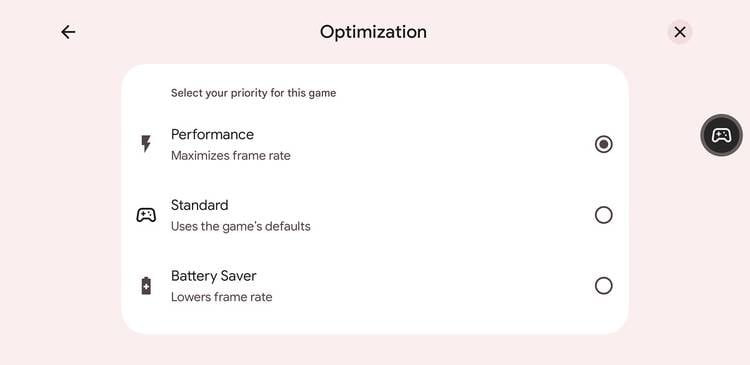
Gestione della modalità Gioco di Android e dei limiti di risparmio energetico
Android include strumenti integrati nel sistema operativo che controllano le prestazioni di gioco. A partire da Android 13, la modalità Gioco nativa integra interventi dinamici sul frame rate. Questi limiti riducono il consumo energetico della GPU fino al 50% e quello totale del sistema del 20%, bloccando l'output su divisori interi della frequenza di aggiornamento: 30, 40, 45, 60, 90 o 120 FPS.
Android 15 ha introdotto il flag per sviluppatori persist.graphics.game_default_frame_rate.enabled per aggirare i limiti standard di 60 FPS sugli schermi ad alto refresh rate. Tuttavia, i booster di gioco dei vari produttori e le impostazioni interne del motore grafico possono sovrascrivere questa proprietà.
+-------------------------------------------------------------------+
|            Pipeline del display e Frame Pacing su Android         |
+-------------------------------------------------------------------+
|  [Display ad alto refresh rate: 120 Hz]                           |
|       │                                                           |
|       ├── Override sviluppatore Android 15 (Target: 120 FPS)      |
|       │       │                                                   |
|       │       ▼ (Forte calore / Elevato consumo energetico)       |
|       │   Thermal Throttling attivato dopo 10-15 min              |
|       │       │                                                   |
|       │       ▼                                                   |
|       │   Crollo improvviso a 30-45 FPS (Gravi micro-scatti)      |
|       │                                                           |
|       └── Intervento Modalità Gioco Android (Bloccato su: 60 FPS) |
|               │                                                   |
|               ▼ (Consumo GPU ridotto stabilmente del 50%)         |
|           60 FPS stabili / Poco calore / Zero cali di frame       |
+-------------------------------------------------------------------+
Sbloccare il gioco a 120 FPS è spesso un errore sull'hardware mobile. Girare a 120 FPS raddoppia il carico di lavoro della GPU rispetto a 60 FPS, provocando un aggressivo thermal throttling nel giro di pochi minuti a meno che non si utilizzi una ventola di raffreddamento esterna.
Un framerate bloccato a 60 FPS garantisce tempi di rendering uniformi. Un output instabile a 120 FPS che crolla a 30 FPS nel bel mezzo di un combattimento ti farà perdere la partita.
Prestazioni su diverse piattaforme: hardware mobile vs ambienti alternativi
La fascia dell'hardware determina il carico grafico che il telefono può sostenere prima che le prestazioni inizino a degradare.
| Fascia hardware / Piattaforma | RAM tipica e specifiche | Frame rate target | Profilo prestazionale previsto |
|---|---|---|---|
| Android Entry-Level | 3 - 4 GB RAM, Android 6.0+ | 30 - 60 FPS | Richiede distanza di rendering Bassa e ombre disattivate per evitare scatti sotto i 25 FPS. |
| Android di fascia media / Top di gamma | 8+ GB RAM, Display 90/120 Hz | 60 - 90 FPS | Mantiene 60 o 90 FPS fluidi con distanza di rendering Media; richiede monitoraggio termico. |
| Ambiente Cloud Streaming | 3 - 4 GB RAM locale (Wi-Fi 5 GHz) | 60 FPS bloccati | Sposta il rendering su server remoti; mantiene una latenza inferiore a 55 ms senza surriscaldamento locale. |
I telefoni con 3 o 4 GB di RAM richiedono riduzioni grafiche decise — in particolare particelle basse e ombre disattivate — per evitare l'esaurimento della VRAM. Se l'hardware locale non è sufficiente, il cloud streaming rappresenta una valida alternativa. Lo streaming delega i passaggi di geometria e illuminazione a server remoti, mantenendo 60 FPS con una latenza inferiore a 55 ms su una connessione Wi-Fi a 5 GHz stabile.
Jitter di rete vs micro-scatti grafici: individuare il vero problema
Il lag di rete e i micro-scatti grafici sono entrambi frustranti, ma le loro cause sono del tutto indipendenti.
Il lag dovuto alla GPU si manifesta con frame rate instabile, risposta ritardata del touch e rotazione a scatti della telecamera. Il lag di connessione produce invece l'effetto "rubber-banding" (rimbalzi di posizione), giocatori che si teletrasportano e colpi registrati in ritardo, mentre i movimenti della telecamera rimangono perfettamente fluidi.
| Metrica diagnostica | Intervallo operativo normale | Soglia critica / Lag | Causa principale e soluzione |
|---|---|---|---|
| Frame Rate (FPS) | 60 - 90 FPS | Scende sotto i 30 FPS | Sovraccarico GPU o thermal throttling; riduci ombre e distanza di rendering. |
| Latenza di rete (Ping) | 70 - 90 ms | Picchi superiori a 1000 ms | Congestione Wi-Fi o perdita pacchetti; passa al Wi-Fi 5 GHz o alla rete dati mobile. |
| Varianza del Frame Pacing | Deviazione inferiore a 5 ms | Picchi superiori a 25 ms | Saturazione VRAM/scambio memoria; libera la RAM e chiudi le app in background. |
Se il ping supera i 1000 ms, il server sta perdendo pacchetti. Nessuna modifica grafica risolverà la perdita di pacchetti: è necessario un canale Wi-Fi più pulito o una connessione dati mobile stabile. Se invece il ping è ottimale a 40 ms ma i combattimenti risultano lenti e pesanti, la GPU è sovraccaricata dai passaggi di rendering.
Prima di ricaricare la valuta di Blockman Go per ottenere oggetti competitivi, assicurati che il frame pacing sul tuo dispositivo sia stabile per garantire che ogni comando venga registrato istantaneamente.
Personalizzare avatar e modalità senza affondare gli FPS
Gli elementi cosmetici creati dagli utenti e le ali animate aggiungono stile, ma moltiplicano anche le chiamate di disegno (draw call). Nelle lobby affollate o nelle battaglie a 8 giocatori in Sky Block ed Egg Wars, il caricamento di decine di texture personalizzate complesse mette a dura prova la larghezza di banda della memoria.
+-------------------------------------------------------------------+
|         Ottimizzazione del carico grafico nei minigiochi          |
+-------------------------------------------------------------------+
|                                                                   |
|  [Bed Wars / Egg Wars]                                            |
|  - Distanza di rendering: Media (6-8 Chunk)                       |
|  - Ombre: DISATTIVATE (Priorità alla visuale di basi e ponti)     |
|  - Target: 60 FPS fissi per ridurre l'input lag                   |
|                                                                   |
|  [Sky Block / Modalità Costruzione]                               |
|  - Distanza di rendering: Bassa (Meno carico tick IA entità)      |
|  - Effetti particellari: Basso (Evita lag da forge e fuoco)       |
|                                                                   |
|  [Lobby principali affollate]                                     |
|  - Limita attività app in background (Libera RAM per le skin)     |
|  - Disattiva Anti-Aliasing (Ispezione fluida modelli 3D)          |
+-------------------------------------------------------------------+
Se spendi Gcube di Blockman Go per skin personalizzate, mantenere impostazioni grafiche conservative garantirà che tutte le animazioni vengano renderizzate senza compromettere il frame rate.
La configurazione ottimale per le prestazioni su Android
Ottenere un frame rate stabile in Blockman Go non richiede per forza uno smartphone top di gamma. Il motore voxel gira bene anche su chipset economici una volta eliminati gli effetti decorativi superflui, che generano solo calore senza offrire alcun vantaggio competitivo.
Disattiva le ombre. Spegni l'anti-aliasing. Riduci la qualità delle particelle su Basso e imposta la distanza di rendering su Medio (da 6 a 8 chunk). Blocca il frame rate su 60 FPS stabili invece di forzare i 120 FPS, che finirebbero per innescare il thermal throttling.
Questa configurazione riduce il consumo della batteria, previene i cali improvvisi di frame e mantiene i comandi reattivi anche durante le sessioni di gioco più lunghe.
Domande frequenti (FAQ)
Qual è la migliore impostazione FPS per Blockman Go su Android?
Puntare a 60 FPS con ombre e anti-aliasing disattivati offre il miglior equilibrio tra bassa latenza dei comandi e controllo delle temperature. Sui telefoni con display a 90 Hz o 120 Hz e un buon sistema di raffreddamento, impostare 90 FPS garantisce una fluidità leggermente superiore senza causare improvvisi blocchi termici.
Perché Blockman Go inizia a laggare dopo 10-15 minuti di gioco?
Le sessioni prolungate surriscaldano i processori mobile, attivando il thermal throttling di Android per proteggere i componenti hardware. Ridurre le impostazioni grafiche e rimuovere le cover protettive spesse aiuta a dissipare il calore e ritarda il calo delle frequenze di clock.
Abbassare la distanza di rendering penalizza il gameplay in Bed Wars?
Impostare la distanza di rendering su Medio (da 6 a 8 chunk) mantiene la piena visibilità sulle basi e sulle isole dei diamanti senza sovraccaricare la GPU. Ridurla al minimo assoluto nasconde i nemici che costruiscono ponti finché non si trovano già sulla tua isola.
Posso sbloccare i 120 FPS in Blockman Go su qualsiasi telefono Android?
No. Raggiungere i 120 FPS richiede un display fisico a 120 Hz e una GPU in grado di gestire il doppio del carico di lavoro rispetto ai 60 FPS standard. I normali schermi a 60 Hz non possono mostrare frame rate superiori, indipendentemente dalle impostazioni per sviluppatori.
Come faccio a capire se il lag dipende da FPS bassi o da un ping elevato?
Un basso numero di FPS causa scatti visivi, movimenti irregolari della telecamera e risposte ritardate del touch. Il lag di rete provoca invece teletrasporti degli altri giocatori (rubber-banding) e ritardi nella registrazione dei colpi, mentre la rotazione della telecamera rimane fluida.
Chiudere le app in background migliora davvero le prestazioni di Blockman Go?
Sì. Chiudere le app in background libera memoria RAM ed evita che il sistema operativo sottragga cicli di CPU al calcolo della fisica e al rendering delle entità. Questo elimina gli scatti improvvisi durante gli scontri PvP più intensi.






Comments