Scopri il miglior layout per host su MICO Live nel 2026. Ottimizza l'HUD, evita tocchi errati e ringrazia all'istante per ogni regalo in live.
Trasmettere su MICO Live richiede riflessi immediati. In una party room affollata o durante un'intensa battaglia PK, il tuo schermo si trasforma in un muro di animazioni, messaggi rapidi in chat, richieste di posto e segnali sonori. Un layout disordinato porta direttamente a regali non visti, nomi dei sostenitori pronunciati male o chiusure accidentali della diretta a metà frase.
I regali virtuali inviati tramite Mico Coins vengono convertiti direttamente in bean per i prelievi in denaro. Perdere una serie di regali da cinque secondi o dimenticare di salutare un top supporter durante un evento dell'agenzia riduce le tue entrate. Ottimizzare le configurazioni dello schermo, le postazioni hardware e le zone di tocco previene il disordine e ti consente di ringraziare immediatamente per i regali.
Disordine sullo Schermo: Perché gli HUD Standard Falliscono
L'interfaccia mobile predefinita posiziona gli eventi in arrivo direttamente sopra l'inquadratura della tua videocamera. Nelle dirette in singolo, i banner dei regali occupano il terzo superiore dello schermo, mentre la chat scorre in basso a sinistra. Passare a una party room con otto ospiti o a una battaglia PK a schermo condiviso comprime il riquadro del tuo video e aggiunge svariati livelli di pulsanti interattivi.
Questa configurazione standard crea tre problemi operativi principali:
- Sovrapposizione dei Punti di Tocco: Il pulsante per silenziare il microfono, il gestore dei posti degli ospiti e i menu dei filtri si trovano accanto al flusso della chat. Toccare rapidamente per scorrere il testo può espellere per errore un co-host o disattivare il proprio microfono.
- Punti Ciechi dei Banner dei Regali: I regali animati di grandi dimensioni coprono completamente la chat di testo. Quando più sostenitori inviano regali contemporaneamente, la sovrapposizione delle animazioni nasconde i loro nomi utente.
- Affaticamento da Interfaccia: Monitorare lo schermo di uno smartphone da 6,5 pollici durante una diretta da 1 a 3 ore affatica la vista, rendendo facile perdersi i picchi di messaggi in chat e ritardare i ringraziamenti.
Quando i membri della community inviano regali tramite una ricarica diretta di Mico Coins, si aspettano una reazione immediata. Salutare e ringraziare un sostenitore entro due secondi mantiene alto l'entusiasmo. Aspettare quindici secondi perché un'animazione ha coperto il suo nome utente spegne l'energia della stanza.

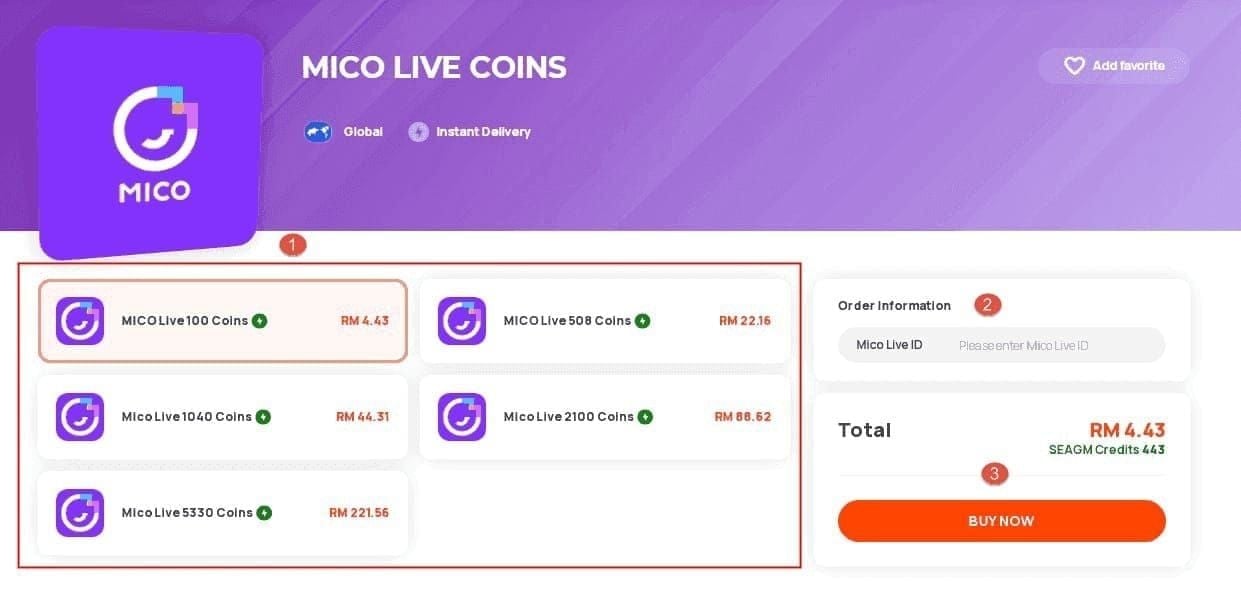
445 Mico Coins
 445 Mico CoinsUSD 3.57Acquista ora
500 Mico Coins
500 Mico CoinsUSD 4.01Acquista ora900 Mico Coins
900 Mico CoinsUSD 7.21Acquista ora1100 Mico Coins
1100 Mico CoinsUSD 8.81Acquista ora2200 Mico Coins
2200 Mico CoinsUSD 17.62Acquista ora2730 Mico Coins
2730 Mico CoinsUSD 21.86Acquista ora3300 Mico Coins
3300 Mico CoinsUSD 26.43Acquista ora4400 Mico Coins
4400 Mico CoinsUSD 35.23Acquista ora5500 Mico Coins
5500 Mico CoinsUSD 44.05Acquista ora5700 Mico Coins
5700 Mico CoinsUSD 45.65Acquista ora6600 Mico Coins
6600 Mico CoinsUSD 52.86Acquista ora7700 Mico Coins
7700 Mico CoinsUSD 61.69Acquista ora8550 Mico Coins
8550 Mico CoinsUSD 68.48Acquista ora8800 Mico Coins
8800 Mico CoinsUSD 70.48Acquista ora11000 Mico Coins
11000 Mico CoinsUSD 88.09Acquista ora22000 Mico Coins
22000 Mico CoinsUSD 176.19Acquista ora33000 Mico Coins
33000 Mico CoinsUSD 264.28Acquista ora55000 Mico Coins
55000 Mico CoinsUSD 440.47Acquista ora
Il Profilo Consigliato per le Impostazioni dell'HUD per Host
Imposta i parametri di trasmissione prima di aprire una stanza per liberare spazio visivo e preservare le prestazioni del processore.
Passaggi di Configurazione Dettagliati
- Imposta la Sensibilità del Focus Peaking della Fotocamera a 0.60: Se trasmetti tramite una scheda di acquisizione esterna o uno strumento di fotocamera manuale per mobile, mantieni la sensibilità del focus peaking calibrata tra 0.35 e 2.00 (puntando a 0.60). Questo mantiene nitide le tue espressioni facciali senza generare rumore visivo sui bordi nel monitor di anteprima.
- Blocca l'Uscita Video a 1080p a 30 fps: Non forzare i 60 fps a meno che tu non utilizzi una postazione dedicata a doppio PC. Uno stream a 30 fps dimezza il carico sull'encoder e previene i micro-scatti dell'interfaccia che causano tocchi a vuoto.
- Imposta l'Intervallo dei Fotogrammi Chiave (Keyframe) a 2 Secondi: Impostare l'intervallo dei keyframe esattamente su 2 secondi garantisce una sincronizzazione rapida tra i movimenti in tempo reale della videocamera e le reazioni in chat degli spettatori.
- Configura il Bitrate Costante (CBR) tra 3.000 e 6.000 kbps: Il CBR mantiene stabile la larghezza di banda del tuo stream. I bitrate variabili causano improvvisi picchi di latenza quando si attivano animazioni complesse dei regali sullo schermo.
- Regola l'Opacità della Finestra di Chat al 40%: Riduci l'opacità dello sfondo del riquadro di testo. Questo mantiene la chat leggibile su sfondi luminosi permettendoti al contempo di vedere le reazioni degli ospiti al di sotto.
Quando Modificare il Profilo Standard
Quando passi da una diretta singola a una party room da 9 posti, regola la scala di anteprima della videocamera da schermo intero a un canvas verticale ritagliato in 9:16. Questo evita che l'interfaccia della piattaforma allunghi il tuo video sopra i riquadri degli ospiti. In luoghi con scarsa copertura cellulare, riduci la risoluzione dell'encoder a 720p e blocca il bitrate a 2.500 kbps per proteggere il flusso audio.
Livelli di Postazione Hardware e Produzione
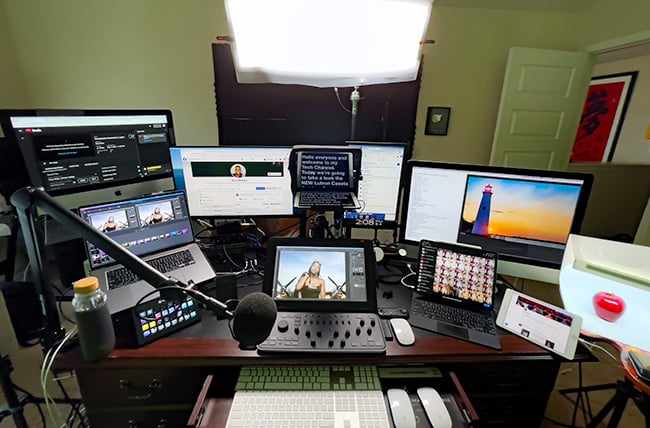
La disposizione fisica della tua scrivania determina direttamente la velocità con cui elabori i dati sullo schermo. Uno smartphone tenuto in mano funziona per trasmissioni occasionali, ma una monetizzazione costante richiede la separazione dei controlli video dai feed di interazione.
La seguente tabella illustra i livelli di investimento hardware stimati e i componenti chiave suddivisi per tre livelli di streamer:
| Livello di Setup | Investimento Stimato | Attrezzatura Principale Inclusa | Vantaggio Principale per gli Host |
|---|---|---|---|
| Setup da Scrivania per Principianti | $320–$400 | Webcam 1080p/4K, microfono USB, ring light, software encoder gratuito | Costo ridotto, acquisizione pulita da mobile a desktop |
| Setup per Creator Intermedio | $1.200–$1.800 | 1–2 fotocamere mirrorless, microfono XLR e interfaccia, kit 2 luci softbox, switcher hardware | Commutazione hardware dedicata, nessun lag della CPU |
| Setup di Produzione Professionale | $4.000–$12.000+ | 3–8 telecamere da studio, mixer audio digitale, illuminazione a 3 punti, switcher 4K multi-ingresso | Produzione multi-angolo, mix audio isolati |
I costi di produzione riflettono le configurazioni hardware standard per creator su suite di streaming mobile e desktop.
Un setup intermedio offre il miglior ritorno in termini di velocità di interazione. Uno switcher hardware dedicato o un controller macro elimina la necessità di scorrere sullo schermo del telefono per attivare animazioni o cambiare inquadratura.
Zone di Tocco e Scorciatoie Gestuali: Dirette Singole vs Party Room
Dividi lo schermo rigorosamente in base alla portata fisica delle dita. Le posizioni naturali di riposo dei pollici si trovano nel terzo inferiore dello schermo mobile, rendendo la posizione dei pulsanti fondamentale per evitare tocchi involontari.
Organizza il tuo display di streaming principale in tre zone dedicate:
- Zona Superiore (Statistiche Spettatori e Amministrazione Stanza): Riserva il 20% superiore dello schermo al titolo della stanza, al conteggio degli spettatori attivi e ai contatori totali dei bean. Non posizionare mai widget fluttuanti interattivi qui. Mantieni quest'area in sola lettura.
- Zona Centrale (Palco Visivo e Posti Ospiti): In modalità singola, quest'area mostra il tuo volto e gli indicatori della battaglia PK attiva. Nelle party room, quest'area ospita i riquadri audio/video per 2-8 ospiti. Configura le impostazioni delle finestre fluttuanti in modo che i profili degli ospiti si aprano con un singolo tocco anziché con una pressione prolungata.
- Zona Inferiore (Feed Chat e Barra delle Azioni): Il 35% inferiore dello schermo gestisce lo scorrimento del testo e i ringraziamenti per i regali. Sposta i comandi per silenziare il microfono e capovolgere la fotocamera nell'angolo in basso a destra per separarli dalla chat a scorrimento rapido sulla sinistra.
Se utilizzi un controller macro per desktop (come un deck fisico a 15 tasti), assegna le macro di accesso rapido ai tasti fisici. Attivare un effetto sonoro o un avviso visivo tramite un tasto fisico richiede meno di mezzo secondo, rispetto ai quattro secondi necessari per navigare tra i sottomenu sullo schermo del telefono.
Quando i sostenitori scelgono di acquistare Mico Coins online in modo sicuro durante un torneo PK di agenzia, non puoi permetterti di perdere tempo a cercare nei menu digitali. I tasti di scelta rapida fisici ti consentono di riconoscere immediatamente il supporto mantenendo il contatto visivo con la videocamera.
Gestione del Guadagno Audio e Routing Mix-Minus per Ringraziamenti Immediati
Le reazioni entusiaste ai regali possono distorcere rapidamente un audio calibrato male. Quando un grande regalo attiva un'animazione sullo schermo, urlare in un microfono senza una corretta regolazione spinge gli ascoltatori ad abbandonare la stanza.
Per ottenere una gestione audio impeccabile:
- Mantieni Headroom di Picco Digitale: Imposta il guadagno del microfono in modo che la tua voce raggiunga un picco compreso tra -18dB e -6dB sul misuratore digitale full scale (dBFS) durante le tue esultanze più rumorose. Questo ti offre un margine di sicurezza di 6dB prima che si verifichi una distorsione digitale sgradevole.
- Mantieni la Distanza Corretta: Tieni la bocca a una distanza di 15-30 cm dalla capsula del microfono. L'uso di un microfono dinamico con un filtro antipop in spugna evita che le consonanti occlusive rovinino il mix audio.
- Blocca le Frequenze di Codifica: Imposta l'encoder audio a 128 kbps a 44.1 kHz o 48 kHz stereo. Questo standard garantisce una sincronizzazione perfetta tra dispositivi client iOS e Android.
- Implementa il Mix-Minus Automatico: Se fai salire co-host sui posti vocali, usa una configurazione di routing audio che supporti il mix-minus automatico su 1.2 o 4 canali di comunicazione virtuali. Il mix-minus indirizza la tua voce e la musica al pubblico evitando che le voci dei tuoi ospiti tornino nelle loro stesse cuffie generando un'eco.
Delegare i Controlli su Schermo con le Dashboard dei Moderatori in Cloud
Gestire moderazione, effetti sonori, filtri di chat e tracciamento dei regali da soli crea un sovraccarico cognitivo. Gli streamer che gestiscono stanze ad alto traffico delegano i compiti dell'interfaccia a moderatori fidati tramite dashboard di overlay su cloud.
Le dashboard su cloud funzionano tramite sorgenti browser a 60 fps. Questa architettura consente a un moderatore remoto di gestire i layout, aggiornare gli obiettivi personalizzati di bean e lanciare ringraziamenti grafici sullo stream in tempo reale. Poiché questi sistemi utilizzano autorizzazioni a livello di browser, i moderatori non toccano mai le tue credenziali di accesso di MICO Live.
Durante le sequenze di invio regali, il tuo moderatore può fissare i nomi dei principali donatori direttamente sull'overlay dello schermo. Questo ti consente di concentrarti sull'intrattenimento del pubblico senza dover toccare continuamente il telefono per controllare i badge dei profili.
Matrice del Flusso di Lavoro per Host tra le Varie Piattaforme di Streaming
Le configurazioni del layout devono adattarsi a diversi stili di trasmissione, dalle battaglie PK ad alta pressione alle stanze audio informali.
La seguente tabella confronta le esigenze dell'interfaccia per host nei principali ambienti di trasmissione mobile:
| Piattaforma / Modalità | Stile di Interazione | Layout Ottimale del Display | Routing Audio Consigliato |
|---|---|---|---|
| MICO Live Video Singolo | Battaglie PK rapide, combo visive di regali | Canvas verticale 9:16, chat nel terzo inferiore, barra obiettivo fissata in alto | Singolo microfono XLR/USB, headroom di guadagno da -18dB a -6dB |
| MICO Live Party Room | Interazione multi-ospite (fino a 8 posti) | Griglia sovrapposta o layout fluttuante a 9 riquadri, zone di tocco inferiori libere | Routing multicanale mix-minus per prevenire l'eco delle postazioni |
| Setup MICO PC Studio | Trasmissione su doppio schermo gestita da desktop | Doppio monitor (Principale: canvas, Secondario: chat/moderazione) | Mixer hardware con controller macro fisici |
| Lounge Principalmente Vocale (es. SUGO) | Postazioni incentrate sull'audio, turni di parola strutturati | HUD avatar minimalista, controlli centralizzati per la gestione dei posti | Microfono con cuffia standard e soppressione del rumore |
Le esigenze dell'interfaccia variano in base al numero di flussi video attivi, alla velocità della chat e alle regole di partecipazione degli ospiti.
Quando subentra l'affaticamento visivo dovuto alla gestione di overlay complessi, pianificare da 2 a 5 sessioni vocali ricorrenti a settimana fa riposare gli occhi. Le stanze solo voce sostituiscono gli HUD complessi con schemi puliti per i posti degli ospiti, mantenendo comunque attiva la tua community.
Benchmark di Stabilità dello Stream e Codifica
Nessuna ottimizzazione dell'interfaccia compenserà la perdita di fotogrammi. I rallentamenti del video desincronizzano l'interfaccia di tocco, causando mancati riconoscimenti dei tocchi e aggiornamenti ritardati della chat.
La tabella seguente illustra la velocità di rete e le configurazioni di codifica necessarie per garantire un'esperienza di streaming reattiva:
| Risoluzione di Uscita | Frequenza Fotogrammi | Gamma Bitrate Video (CBR) | Upload Stabile Minimo Richiesto | Tipo di Connessione |
|---|---|---|---|---|
| 720p HD | 30 fps | 2.000 – 3.500 kbps | 3.5 Mbps | Wi-Fi (5 GHz) o 4G LTE |
| 1080p Full HD (Standard) | 30 fps | 3.000 – 6.000 kbps | 5.0 Mbps | Ethernet Cablata / POE |
| 1080p Full HD (Movimento Elevato) | 60 fps | 4.500 – 8.000 kbps | 10.0 Mbps | Ethernet Cablata (LAN 1 Gbps) |
| 4K Ultra HD (Studio) | 60 fps | 12.000 – 20.000 kbps | 25.0 Mbps+ | Fibra Dedicata (LAN 2.5 Gbps) |
I parametri dell'encoder presuppongono una codifica H.264 / AVC con un intervallo di fotogrammi chiave di 2 secondi e audio AAC a 128 kbps.
Mantieni una velocità di upload dedicata di almeno 5 Mbps. Per le postazioni da scrivania, evita il Wi-Fi standard a favore di un cavo Ethernet Cat6 cablato con adattatori Power over Ethernet (POE) su distanze da 20 a 25 metri. Una linea cablata diretta elimina la perdita di pacchetti, mantenendo la chat sincronizzata al millisecondo.
Quando la tua stanza entra in un evento competitivo, i donatori principali si affidano a una ricarica istantanea di Mico per mantenere attive le serie di regali. Una solida connessione cablata garantisce di non perdere mai l'occasione di ringraziare per quei contributi decisivi non appena compaiono sullo schermo.
Domande Frequenti
In che modo principale gli host guadagnano su MICO Live?
Gli host guadagnano quando gli spettatori inviano regali virtuali acquistati con Mico Coins. Questi regali virtuali vengono convertiti automaticamente in bean, che gli streamer possono convertire e prelevare in denaro una volta raggiunte le soglie di pagamento.
Come può un host ottimizzare il guadagno del microfono per evitare distorsioni durante le reazioni ai grandi regali?
Calibra i picchi audio in ingresso in modo che rimangano tra -18dB e -6dB sul misuratore digitale dBFS mentre parli al massimo volume. Questo margine di headroom di 6dB evita che le esultanze a voce alta vadano in clipping e distorcano l'uscita audio.
Perché è consigliata una postazione a doppio monitor o con schermo secondario per lo streaming dal vivo?
Uno schermo secondario ti consente di isolare il flusso della chat, le dashboard di moderazione e gli avvisi dei regali dalla schermata di trasmissione principale. Separare questi strumenti libera la visuale principale, assicurandoti di non perdere mai un commento o una donazione di uno spettatore.
Qual è la larghezza di banda minima di upload richiesta per uno stream interattivo stabile?
Gli streamer devono mantenere una velocità di upload dedicata e stabile di almeno 5 Mbps per uno streaming affidabile a 1080p. La connessione tramite cavo ethernet cablato anziché Wi-Fi previene la desincronizzazione della latenza e i fotogrammi persi durante le interazioni dal vivo.
In che modo gli host possono delegare in sicurezza la gestione degli overlay e degli avvisi grafici ai moderatori?
Utilizza dashboard di overlay su cloud dedicate che concedono ai moderatori un controllo limitato e basato su browser sulla grafica dello stream. Ciò consente ai moderatori remoti di attivare banner e avvisi a 60 fps senza richiedere l'accesso alle credenziali del tuo account MICO.
Quali impostazioni di bitrate dell'encoder video offrono la migliore stabilità per gli stream a 1080p?
Imposta l'encoder su un Bitrate Costante (CBR) compreso tra 3.000 e 6.000 kbps a 30 fps con un intervallo di fotogrammi chiave di 2 secondi. Questa configurazione offre immagini nitide mantenendo un flusso di dati affidabile per gli spettatori da mobile su connessioni cellulari variabili.
Verdetto Finale sul Setup: Ottimizza Prima di Andare in Live
Ottimizzare il layout di trasmissione non significa aggiungere widget appariscenti, ma eliminare gli attriti. Uno schermo disordinato rallenta i tuoi tempi di reazione, frustra i sostenitori e porta a costosi tocchi involontari.
Blocca il tuo stream a 1080p a 30 fps, imposta l'headroom del microfono per un picco tra -18dB e -6dB e stabilisci zone di tocco ben definite sul tuo dispositivo principale. Se gestisci party room complesse, delega la gestione degli overlay a un moderatore remoto tramite una dashboard su cloud. Mantieni il tuo schermo pulito, resta concentrato sulla tua community e non perderai mai più un ringraziamento per un regalo.






Comments