Configura le migliori impostazioni grafiche di Onmyoji su mobile per bloccare i 60 FPS, ridurre il consumo di batteria ed evitare il surriscaldamento del telefono.
I combattimenti a turni e le sessioni di farming delle Soul in Onmyoji dovrebbero essere sempre fluidi e reattivi. Al contrario, molti giocatori vedono il proprio smartphone trasformarsi in un vero e proprio fornetto tascabile dopo appena quindici minuti di auto-battaglie. Il framerate crolla, le animazioni scattano e la batteria si scarica a vista d'occhio.
NetEase ha sviluppato questo RPG con modelli 3D dettagliati degli Shikigami, effetti visivi multistrato per le magie e arene di battaglia animate. Impostazioni non ottimizzate spingono il processore mobile direttamente in thermal throttling. Raggiungere il perfetto equilibrio tra resa visiva ed efficienza hardware richiede soltanto poche regolazioni mirate.
Il costo nascosto della grafica predefinita in Onmyoji
Appena installato, il gioco limita il motore grafico a 30 FPS di default per risparmiare energia sui dispositivi di fascia economica. Tuttavia, i 30 FPS introducono un evidente ritardo di risposta (input lag) nei menu e rendono legnose le animazioni degli incantesimi.
Per accedere alle impostazioni di sistema, tocca l'avatar del tuo giocatore nell'angolo in alto a sinistra dell'hub del Courtyard. Si aprirà il menu del profilo, dal quale puoi accedere direttamente alle opzioni grafiche.
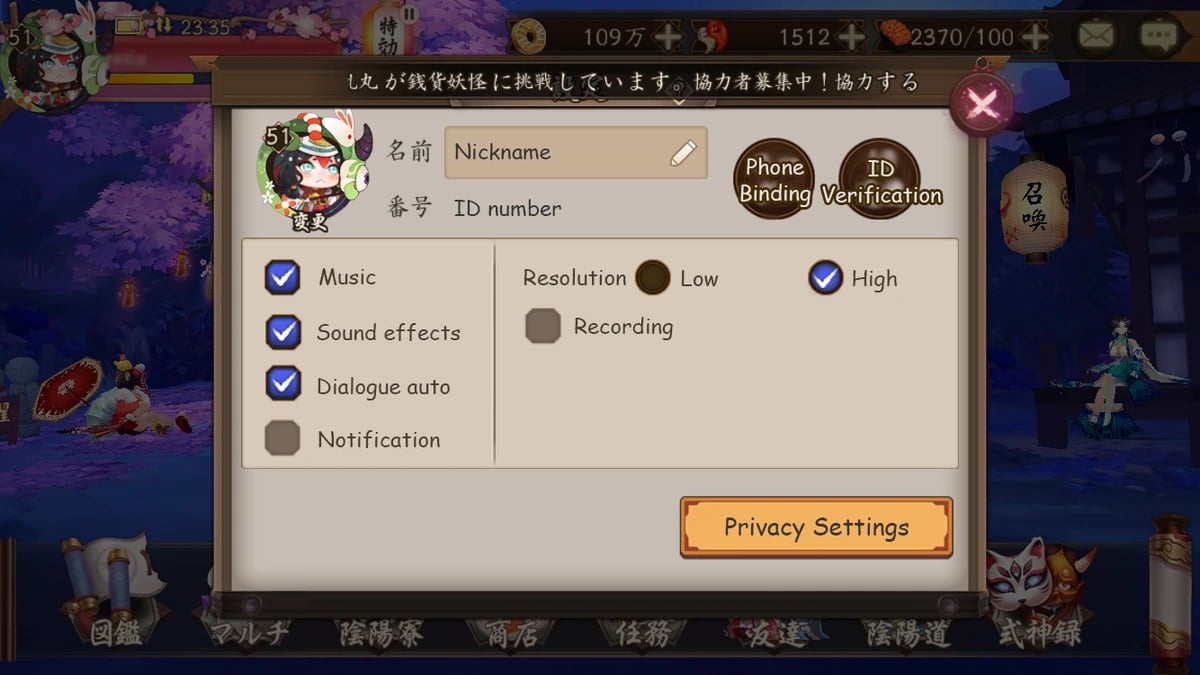
Impostare al massimo ombre dinamiche, anti-aliasing e densità delle particelle è un errore comune. Spingere le GPU mobile alle massime frequenze di clock costanti fa raggiungere i limiti termici in meno di dieci minuti. A quel punto il sistema operativo riduce le frequenze del processore per proteggere l'hardware, causando cali di frame peggiori rispetto all'uso di dettagli medi fin dall'inizio.

60 Jade
 60 JadeUSD 0.82Acquista ora
300 Jade
300 JadeUSD 4.10Acquista ora680 Jade
680 JadeUSD 8.20Acquista ora1280 Jade
1280 JadeUSD 16.40Acquista ora3280 Jade
3280 JadeUSD 41.02Acquista ora6480 Jade
6480 JadeUSD 82.04Acquista ora
Configurazione consigliata per Onmyoji Mobile
Mantenere 60 FPS fissi senza surriscaldamento richiede l'eliminazione dei carichi inutili sulla GPU, come i passaggi di post-processing e le mappe delle ombre dinamiche.
La seguente tabella riassume le impostazioni consigliate sia in-game che a livello di sistema operativo.
| Categoria impostazione | Valore consigliato | Impatto su prestazioni e batteria |
|---|---|---|
| Target framerate | 60 FPS (Impostazioni grafiche in-game) | Fondamentale per la fluidità delle abilità e il tempismo delle animazioni; sostituisce il valore predefinito di 30 FPS. |
| Qualità grafica in-game | Media / Bilanciata | Riduce il carico di ombre e particelle per evitare l'accumulo di calore sulla GPU durante il farming prolungato. |
| Anti-Aliasing (MSAA) | Disattivato (Disattiva Forza MSAA 4x) | Previene l'eccessivo carico termico sulla GPU e il consumo di batteria durante i combattimenti con molti personaggi. |
| Scala animazione di sistema | 0.5x nelle Opzioni sviluppatore | Migliora la reattività e riduce i ritardi di transizione visiva tra i menu di sistema. |
| Modalità energetica dispositivo | Ottimizzata / Modalità Gioco attiva | Previene il throttling della CPU da parte dell'OS, evitando il consumo eccessivo delle modalità ad altissime prestazioni. |
Applicando questi parametri eviterai di sprecare cicli di rendering sulla geometria dello sfondo durante il farming automatico.
Se hai intenzione di fare scorta di risorse per un imminente evento di evocazione, acquistare una ricarica di Jade per Onmyoji ti garantisce di avere sempre a disposizione le risorse necessarie senza dover interrompere le sessioni di auto-battaglia.
Frame Rate: perché i 60 FPS sono indispensabili
Impostare il frame rate a 60 FPS rappresenta il miglioramento più evidente per l'esperienza di gioco. Le animazioni risultano immediate, la navigazione nel Courtyard resta fluida e i comandi vengono registrati istantaneamente. Ridurre le ombre di sfondo garantisce che i 60 FPS restino stabili sui chipset moderni senza pericolosi picchi termici.
Qualità grafica: i dettagli medi battono quelli alti per il grinding
I dettagli grafici alti elaborano ombre dinamiche e occlusione ambientale per tutte le sei unità della squadra e per le ondate nemiche. Durante il lancio di incantesimi ad area, questi calcoli sovraccaricano la GPU dello smartphone. Impostare la qualità visiva su Media o Bilanciata mantiene nitidi i modelli degli Shikigami, semplificando la geometria dello sfondo e la resa delle ombre morbide.
Compromessi su frequenza di aggiornamento e risoluzione dello schermo
Gli schermi ad alta frequenza di aggiornamento (90Hz, 120Hz o 144Hz) offrono grande fluidità nei menu di sistema, ma consumano silenziosamente molta batteria durante il gioco.
Utilizzare il display a 120Hz consuma fino al 25% di energia in più rispetto a una base di 60Hz. Poiché Onmyoji limita il rendering a 60 FPS, uno schermo a 120Hz duplica semplicemente i fotogrammi consumando wattaggio aggiuntivo.
Bloccare la frequenza dello schermo a 60Hz estende l'autonomia dal 15% al 20%. Se il sistema operativo del tuo smartphone offre controlli dello schermo per singola app, imposta Onmyoji a 60Hz nativi per eliminare asincronie di refresh rate e micro-scatti.

Ottimizzazioni di sistema Android per 60 FPS costanti
I menu interni del gioco gestiscono solo una parte del carico. Le impostazioni del sistema operativo Android controllano come l'hardware gestisce i buffer di rendering 3D e le animazioni di sistema. Onmyoji richiede Android 6.0 o superiore come requisito base, garantendo il supporto nativo per i driver grafici moderni.
Configurazione delle Opzioni sviluppatore
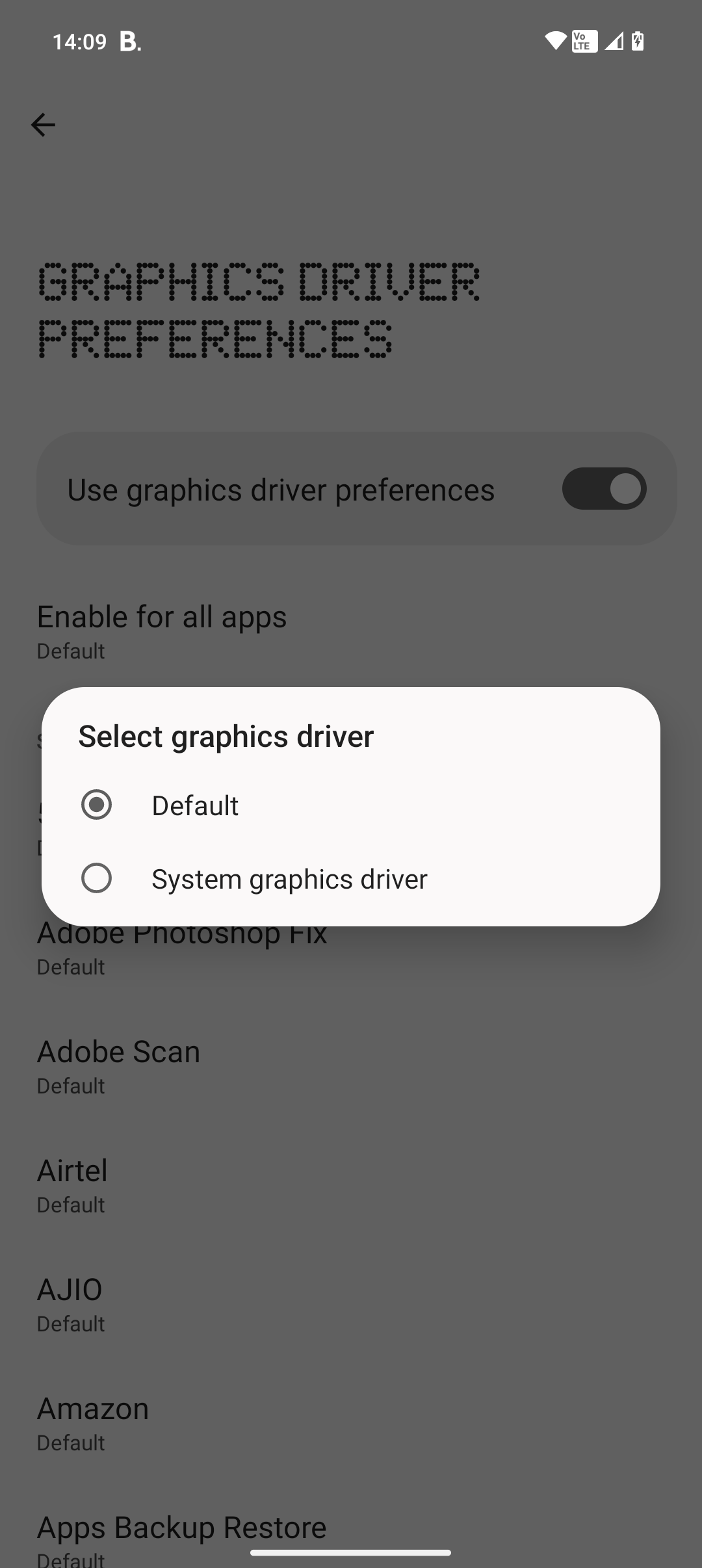
Per abilitare le Opzioni sviluppatore, vai in Impostazioni > Info sul telefono e tocca "Numero di build" per sette volte. Una volta attivate, apri le Opzioni sviluppatore e applica queste modifiche:
- Disattiva Forza MSAA 4x: Non attivare mai Forza MSAA 4x. Questa opzione forza l'anti-aliasing multi-campione su tutti i buffer 3D, provocando un immediato aumento termico e consumo di batteria a fronte di benefici visivi impercettibili sugli schermi ad alta densità di pixel.
- Imposta le scale di animazione a 0.5x: Riduci la Scala animazione finestra, la Scala animazione transizione e la Scala durata animatore a 0.5x. Questo velocizza le transizioni dell'interfaccia utente di Android e riduce il lag di caricamento dei menu.
Android Dynamic Performance Framework (ADPF)
Le versioni recenti di Android integrano l'Android Dynamic Performance Framework (ADPF). L'ADPF bilancia dinamicamente il carico di lavoro tra i core di CPU e GPU per mantenere stabile il target di framerate senza attivare un throttling termico aggressivo. L'uso di impostazioni di gioco bilanciate consente all'ADPF di mantenere frequenze di clock efficienti senza surriscaldare la scocca.
Confronto tra piattaforme: Android vs. iOS vs. Steam PC
Onmyoji è disponibile su smartphone, tablet e PC, e ogni ambiente presenta limiti termici e di alimentazione differenti.
La tabella seguente confronta le prestazioni grafiche tra i diversi sistemi operativi.
| Piattaforma | Miglior target di rendering | Vantaggio principale | Limite principale |
|---|---|---|---|
| Android (Fascia media/alta) | 60 FPS / Grafica bilanciata | Ampia personalizzazione a livello OS (ADPF, blocco frequenza schermo) | Throttling termico aggressivo su chipset non ottimizzati |
| iOS (iPhone / iPad) | 60 FPS / Ombre predefinite | Eccellente ottimizzazione delle API Metal e frequenze stabili | Chiusura aggressiva delle app in background durante il farming |
| Client Steam PC | 60 FPS / Dettagli massimi | Nessun limite di batteria, rendering a piena risoluzione | Mancanza di portabilità per consumare la stamina giornaliera |
Scegliere la piattaforma più adatta alle diverse attività protegge la batteria del telefono dall'usura precoce.
Le lunghe sessioni di farming consumano rapidamente molta stamina; per questo motivo, i giocatori che si affidano a un servizio affidabile di ricarica Jade per Onmyoji possono proseguire le loro auto-battaglie senza rischiare di perdere le ricompense degli eventi a tempo.
Android offre un controllo granulare sulle attività in background e sulle frequenze di aggiornamento. iOS garantisce un frame pacing impeccabile ma non consente regolazioni manuali della risoluzione. Il client Steam per PC azzera completamente i limiti di batteria e di temperatura, risultando la scelta migliore per le lunghe sessioni di farming a casa.
Prevenire il degrado della batteria e il thermal throttling
Il calore eccessivo usura le celle agli ioni di litio in modo permanente e causa il calo dei frame. Monitorare la temperatura è fondamentale durante le sessioni di grinding di più ore.
Il limite termico dei 35°C
Far lavorare l'hardware mobile oltre i 35°C (95°F) accelera il degrado della batteria e innesca il downclocking dei componenti. I sistemi operativi riducono immediatamente le frequenze di CPU e GPU non appena i sensori superano i 35°C, provocando improvvisi scatti in-game.
Giocare sotto carica rapida o sotto la luce diretta del sole genera calore combinato, superando questa soglia critica in pochi minuti.
La regola di ricarica 20% - 80%
Mantieni il livello della batteria tra il 20% e l'80% per ridurre al minimo lo stress chimico dovuto al voltaggio. Le celle al litio si usurano più rapidamente quando sono completamente scariche o mantenute al 100% ad alte temperature operative. Scollega il cavo non appena la batteria raggiunge l'80% durante le sessioni di gioco attive.
Gestione delle app in background e modalità di gioco
Le Modalità Gioco dedicate danno priorità all'allocazione delle risorse per CPU e GPU, aumentano la frequenza di campionamento del tocco e bloccano le notifiche in background che possono provocare micro-lag.
Imposta le app non utilizzate (social media, servizi di sincronizzazione, email) in Sospensione profonda, in modo che i processi in background non risveglino la CPU durante i combattimenti.
Evita le modalità di risparmio energetico standard del sistema operativo. Il risparmio energetico standard limita le frequenze del processore, generando ritardo nei comandi e scatti durante le battaglie più concitate.
Risoluzione dei problemi passo dopo passo per cali improvvisi di FPS
Se riscontri cali di framerate nonostante le corrette impostazioni in-game, individua la causa procedendo passo dopo passo.
La tabella sottostante illustra i problemi di prestazioni più comuni e le relative soluzioni immediate.
| Sintomo / Causa | Causa diagnostica | Soluzione diretta |
|---|---|---|
| Scatti nel caricamento asset | Spazio di archiviazione interno inferiore al 20% | Libera spazio in memoria per consentire un caching fluido degli asset 3D. |
| Thermal Throttling | La temperatura del telefono supera i 35°C | Rimuovi la cover, interrompi la ricarica e riduci il dettaglio delle ombre. |
| Picco di lag di rete | Connessione a una rete Wi-Fi a 5GHz distante | Passa alla banda Wi-Fi a 2.4GHz per una penetrazione del segnale più stabile. |
| Interfaccia poco fluida | Risparmio energetico aggressivo attivo | Disattiva il risparmio energetico di sistema; usa la Modalità Gioco nativa. |
Segui questi passaggi di diagnostica nell'ordine indicato:
- Verifica le impostazioni grafiche in-game: Tocca il tuo avatar nel Courtyard, apri le Impostazioni e assicurati che il Frame Rate sia impostato su 60 FPS invece che sul valore predefinito di 30 FPS.
- Libera memoria interna sul dispositivo: Mantieni almeno dal 20% al 30% di spazio libero nella memoria interna. Onmyoji richiede circa 3.7 GB di spazio locale. Quando lo spazio libero scende sotto il 20%, il caricamento degli asset rallenta e provoca scatti durante le animazioni delle abilità.
- Passa alla banda Wi-Fi a 2.4GHz: Se noti icone di riconnessione durante le partite, passa al Wi-Fi a 2.4GHz. Sebbene il 5GHz garantisca una larghezza di banda superiore, il 2.4GHz penetra meglio i muri ed elimina la perdita di pacchetti.
- Disattiva il risparmio energetico di sistema: Disattiva il risparmio energetico predefinito del sistema operativo dai collegamenti rapidi per evitare limitazioni alle frequenze del processore.
- Verifica che Forza MSAA 4x sia disattivato: Controlla nelle Opzioni sviluppatore che Forza MSAA 4x sia disattivato per non sovraccaricare la GPU.
- Imposta la frequenza di aggiornamento dello schermo a 60Hz: Blocca il refresh rate del display a 60Hz per allinearlo al tetto massimo di rendering del motore di gioco e risparmiare fino al 20% di batteria.
Mantenere le prestazioni nelle lunghe sessioni di auto-battaglie
Il farming di materiali per l'Evolution e di Soul di grado elevato richiede ore di battaglie automatiche. Mantenere impostazioni non ottimizzate consuma rapidamente la carica e scalda la scocca.
Rimuovi la cover protettiva durante le lunghe sessioni di auto-battaglie. Le cover spesse in plastica o gomma trattengono il calore sul dispositivo, bloccando la dissipazione passiva. Esportare il vetro posteriore alla circolazione dell'aria aiuta a mantenere le temperature al di sotto della soglia critica dei 35°C.
Ogni volta che hai bisogno di evocazioni extra per i banner con rate-up, acquistare i pacchetti Onmyoji scontati su arctopup ti permette di potenziare il tuo roster di Shikigami senza interrompere il tuo farming ottimizzato.
Domande frequenti
Come posso sbloccare i 60 FPS in Onmyoji su mobile?
Apri il menu delle Impostazioni in-game toccando il tuo avatar nel Courtyard, vai nelle impostazioni grafiche e imposta l'opzione Frame Rate su 60. Assicurati che il risparmio energetico di sistema del dispositivo sia disattivato in modo che il processore non venga limitato.
Perché Onmyoji fa surriscaldare il mio telefono durante il farming prolungato?
Impostazioni grafiche elevate combinate con effetti particellari complessi spingono le GPU mobile oltre le soglie termiche, soprattutto durante le lunghe sessioni di auto-battaglia. Giocare con il telefono sotto carica o con cover spesse trattiene il calore e avvia il thermal throttling.
È consigliabile attivare Forza MSAA 4x per migliorare la grafica?
No, l'opzione Forza MSAA 4x deve rimanere disattivata nelle Opzioni sviluppatore di Android. Aumenta drasticamente il carico di lavoro sulla GPU e il consumo di batteria, offrendo un miglioramento visivo minimo sugli schermi ad alta risoluzione degli smartphone.
L'attivazione della Modalità Gioco migliora la stabilità del framerate?
Sì, le Modalità Gioco native danno priorità all'allocazione delle risorse di CPU e GPU per il gioco attivo. Inoltre, limitano la sincronizzazione in background per ridurre al minimo i micro-scatti e il ritardo di input durante le partite.
Bloccare la frequenza di aggiornamento dello schermo a 60Hz fa risparmiare batteria?
Sì, bloccare il refresh rate del display a 60Hz può ridurre il consumo energetico dal 15% al 25% rispetto a 120Hz o frequenze superiori. Questo valore combacia perfettamente con il limite di 60 FPS del gioco, evitando sprechi di energia.
Giocare a Onmyoji mentre il dispositivo è in carica può danneggiare la batteria?
Sì, giocare mentre si utilizza la ricarica rapida genera un notevole calore in eccesso che può spingere le temperature sopra i 35°C (95°F). Questo accelera il degrado permanente della capacità della batteria e provoca immediati cali di frame rate.
Verdetto finale: l'equilibrio ideale per Onmyoji Mobile
Impostare la grafica al massimo in Onmyoji causa thermal throttling e un rapido esaurimento della batteria. La configurazione ottimale blocca il frame rate a 60 FPS mantenendo la qualità grafica su Media. Abbina a questo una frequenza di aggiornamento nativa del display a 60Hz, l'opzione Forza MSAA 4x disattivata e almeno il 20% di spazio libero in memoria. Questo assetto garantisce animazioni di combattimento fluide e protegge la durata della batteria durante ore e ore di auto-battaglie.






Comments