Problemi di scatti su Blood Strike? Scopri le impostazioni grafiche ottimali del 2026 su Android per bloccare il frame rate al massimo e non surriscaldare il telefono.
Un micro-scatto improvviso mentre un nemico scivola dietro l'angolo significa morte istantanea. Prendi la mira, scivoli, muovi il dito per tracciare il bersaglio e lo schermo si congela per una frazione di secondo. Quando il display si sblocca, sei già davanti alla schermata di respawn.
I test effettuati su chipset economici e top di gamma mostrano un trend inequivocabile: Blood Strike punisce chi predilige la resa visiva a scapito della costanza del frame pacing. I preset non ottimizzati trasformano il telefono in una stufetta portatile. Quando il processore tocca gli 80–90°C entra in gioco il thermal throttling, e partite fluide diventano all'improvviso presentazioni diapositive.
Risolvere il problema richiede una corretta configurazione del rendering di Android. Con impostazioni grafiche calibrate, gli schermi compatibili mantengono 120 FPS granitici, mentre i chip economici restano incollati a 60 FPS stabili persino negli scontri più caotici.
La trappola del frame pacing: perché la grafica alta rovina gli scontri a fuoco
Negli sparatutto su mobile, la vita o la morte dipendono dal frame pacing, ovvero dalla regolarità con cui vengono generati i fotogrammi. Raggiungere sessanta frame in un secondo non serve a nulla se trenta di questi vengono compressi nel primo quarto di secondo: il risultato è un movimento a singhiozzo e una lettura del tocco imprecisa.
Questa irregolarità vanifica la memoria muscolare. Quando i tempi di rendering subiscono picchi improvvisi, il tracciamento del dito si desincronizza. Uno swipe rapido pensato per una rotazione di 180 gradi si riduce a un salto di 90 gradi solo perché la GPU si è bloccata a elaborare luci dinamiche nel bel mezzo del movimento. Il colpo va a vuoto non per colpa della mira, ma perché lo schermo ha perso l'istante di input.
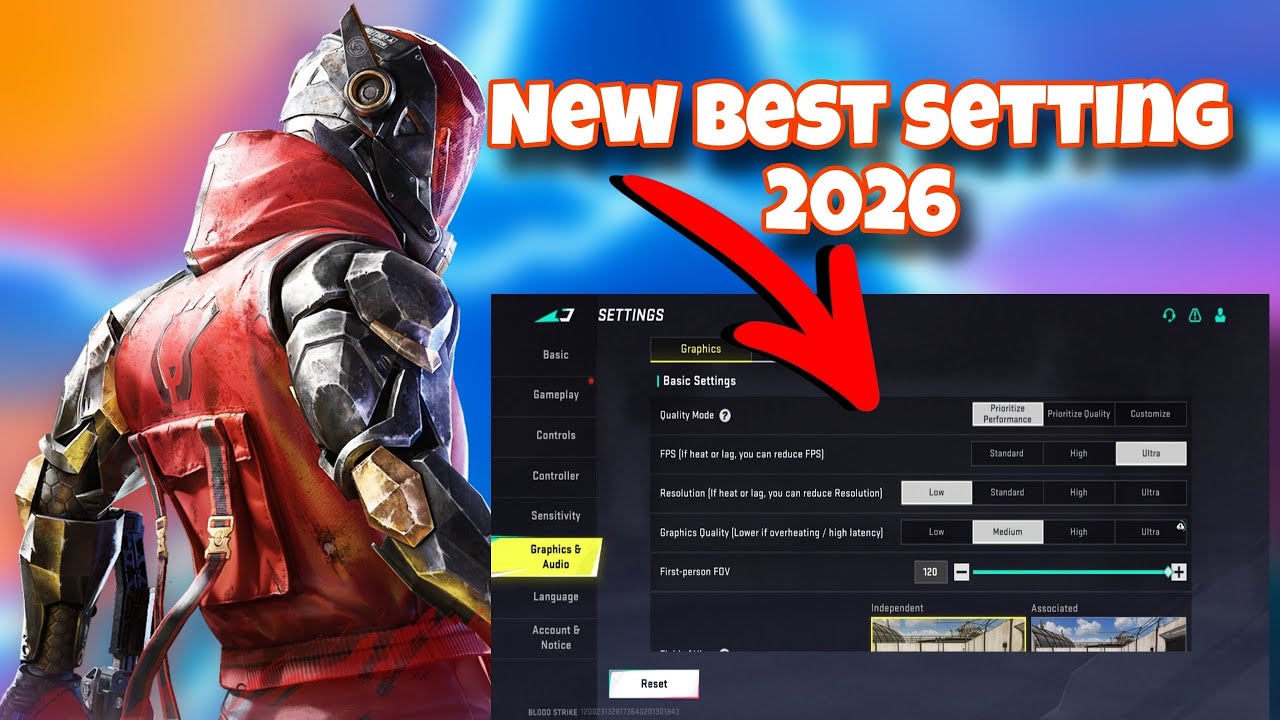
NetEase ha inserito un chiaro avviso nel preset grafico Ultra, sottolineando che una fedeltà visiva elevata compromette la stabilità hardware. La grafica Ultra è bella solo negli screenshot statici. Nelle partite classificate vere e proprie, ombre dinamiche, riflessi planari ed effetti bloom saturano la larghezza di banda della memoria finché il frame rate non crolla. Ridurre il profilo grafico non è una rinuncia: è un netto vantaggio competitivo.

Season Pass
 Season PassUSD 0.73Acquista ora
Enable Burning Eternal Valor Pre order
Enable Burning Eternal Valor Pre orderUSD 1.49Acquista ora50 Golds
50 GoldsUSD 0.39Acquista oraUltra Skin Lucky Chest
Ultra Skin Lucky ChestUSD 0.37Acquista oraLevel Up Pass
Level Up PassUSD 1.46Acquista oraStrike Pass Elite
Strike Pass EliteUSD 2.91Acquista oraStrike Pass Premium
Strike Pass PremiumUSD 6.33Acquista ora300 + 20 Gold
300 + 20 GoldUSD 1.92Acquista ora500 + 40 Gold
500 + 40 GoldUSD 3.19Acquista ora1000 + 100 Gold
1000 + 100 GoldUSD 6.44Acquista ora2000 + 260 Gold
2000 + 260 GoldUSD 12.79Acquista ora5000 + 800 Gold
5000 + 800 GoldUSD 31.88Acquista oraLevelUp Pass
LevelUp PassUSD 1.58Acquista oraStrike Pass Elite
Strike Pass EliteUSD 3.14Acquista oraStrike Pass Premium
Strike Pass PremiumUSD 6.97Acquista oraUltra Skin Lucky Chest
Ultra Skin Lucky ChestUSD 0.39Acquista ora100 + 5 Golds
100 + 5 GoldsUSD 0.77Acquista ora300 + 20 Golds
300 + 20 GoldsUSD 2.35Acquista ora500 + 40 Golds
500 + 40 GoldsUSD 3.92Acquista ora1000 + 100 Golds
1000 + 100 GoldsUSD 7.84Acquista ora2000 + 260 Golds
2000 + 260 GoldsUSD 15.67Acquista ora5000 + 800 Golds
5000 + 800 GoldsUSD 39.16Acquista ora100 + 5 Gold
100 + 5 GoldUSD 0.67Acquista oraLucky Bag Week
Lucky Bag WeekUSD 0.77Acquista oraLevelUp Pass
LevelUp PassUSD 1.56Acquista ora
Le migliori impostazioni grafiche per Blood Strike Mobile
Ogni livello di rendering superfluo consuma risorse preziose destinate alla fluidità e alla reattività del tocco. Blood Strike permette un controllo meticoloso sulla catena di rendering, consentendo di eliminare del tutto la post-elaborazione più pesante.
Configura il gioco in modo che l'hardware concentri tutta la potenza di calcolo solo sulla generazione dei frame e sulla lettura degli input tattili.
| Opzione di impostazione | Valore consigliato | Impatto competitivo e tecnico |
|---|---|---|
| Qualità grafica | Fluida / Bassa | Rimuove gli shader pesanti, alleggerisce la rasterizzazione e blocca l'accumulo termico. |
| Frame rate | Ultra / Max (Massimo) | Massimizza la frequenza di campionamento del tocco ed evita picchi improvvisi di input lag. |
| Ombre e riflessi | No / Basso | Elimina i picchi di calcolo durante l'uso delle abilità negli scontri ravvicinati. |
| Sfocatura movimento e bagliore | No | Rimuove l'effetto scia della visuale e rende nitidi i contorni dei nemici sulla distanza. |
Applica questi valori chiave nel menu Grafica di Blood Strike per stabilire una base di rendering solida.
Il punto fondamentale è semplice: non sacrificare mai il frame rate per alzare la qualità grafica.
Impostare la Qualità grafica su Fluida rimuove le texture complesse dell'ambiente, minimizza i riflessi speculari sulle skin delle armi e disattiva l'illuminazione dinamica del terreno. I modelli dei personaggi restano nitidi, garantendo un'individuazione istantanea del bersaglio e abbassando le temperature della GPU.
Se vuoi personalizzare il tuo operatore con progetti d'arma stagionali e pass battaglia senza appesantire il sistema con browser aperti in background, procurati tutto l'occorrente direttamente tramite Oro e Pass di Blood Strike, così il dispositivo resta concentrato solo sul gioco.
Imposta il Frame rate sul valore più alto supportato dal tuo telefono: Alto, Ultra o Max. Blood Strike lega direttamente la frequenza di campionamento del tocco a questo limite. Sfruttare la modalità Max consente allo schermo di recepire i movimenti a una velocità doppia rispetto ai preset standard. Anche su un display a 60 Hz, selezionare l'opzione massima garantisce che i tick interni del gioco vengano elaborati senza ritardi.
Disattiva subito Sfocatura movimento, Profondità di campo e Bagliore (Bloom). Il bagliore crea riflessi fastidiosi sulle finestre dove si appostano i cecchini. Il motion blur impasta i contorni dei nemici durante i movimenti veloci. La profondità di campo sfoca artificialmente i bersagli periferici quando si mira. Rimuoverli tutti e tre regala una visibilità pulita ed essenziale.
Opzioni sviluppatore e ottimizzazioni di sistema su Android
I cursori all'interno del gioco risolvono solo metà del problema. Il sistema operativo sottostante spesso depotenzia l'hardware o sottrae cicli di calcolo per processi in background.
Per sbloccare i controlli di sistema nascosti, apri Impostazioni > Informazioni sul telefono e tocca sette volte "Numero build" finché non compare la notifica della modalità sviluppatore. Torna nelle Impostazioni e accedi a Opzioni sviluppatore.
| Impostazione di sistema Android | Stato predefinito | Modifica consigliata | Impatto concreto su Blood Strike |
|---|---|---|---|
| Animazione finestra / transizione | 1.0x | 0.5x | Libera RAM di sistema e velocizza le transizioni dell'interfaccia. |
| Forza 4x MSAA | Disattivato | Mantieni DISATTIVATO | Previene il surriscaldamento estremo della GPU e il conseguente thermal throttling marcato. |
| Spazio di archiviazione libero | Variabile | Mantieni il 20%-30% libero | Previene i colli di bottiglia dello swap di Android e i micro-blocchi nel caricamento degli asset. |
| Risparmio energetico Android | Disattivato / Auto | Rigorosamente DISATTIVATO | Evita il taglio delle frequenze di clock di CPU/GPU durante le sessioni di gioco prolungate. |
Modifica questi parametri specifici nelle impostazioni di Android per preservare la larghezza di banda dell'hardware.
Il concetto chiave è che flag grafici aggressivi come l'MSAA distruggono le prestazioni, mentre lo spazio libero garantisce la velocità dello swap.
Ignora le guide che consigliano di attivare "Forza 4x MSAA". Forzare l'anti-aliasing 4x moltiplica per quattro i passaggi di rasterizzazione della GPU. I consumi energetici si impennano, le temperature raggiungono la soglia critica di 80–90°C e un throttling pesante entra in azione entro tre minuti dall'atterraggio a Shutter Island. Lascialo disattivato.
Riduci la Scala animazione finestra, la Scala animazione transizione e la Scala durata animatore da 1.0x a 0.5x. Questa modifica rende istantanee le transizioni dell'interfaccia e libera memoria per le applicazioni in primo piano.
Lo spazio di archiviazione residuo è cruciale quanto la RAM. Android usa la memoria flash interna come cuscinetto d'emergenza per la memoria di swap virtuale quando le texture del gioco escono dalla RAM attiva. Se riempi la memoria interna, i processi di swap si bloccano. Mantieni tra il 20% e il 30% di spazio libero per scongiurare freeze durante gli scontri più intensi.
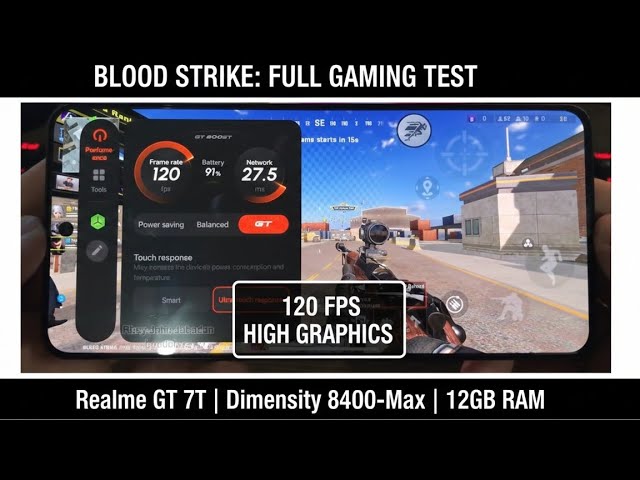
Non giocare mai con il Risparmio energetico attivo su Android. Questo profilo abbassa deliberatamente le frequenze di clock di CPU e GPU per salvaguardare la batteria, causando crolli rovinosi di FPS non appena inizia una sparatoria.
Controlla le utility di fabbrica come "Game Turbo" o "Game Space". Sebbene ottimizzino la priorità della CPU, diversi produttori applicano di nascosto un tetto di 60 FPS per contenere il riscaldamento. Verifica che il tuo assistente di gioco non imponga limiti alla frequenza di aggiornamento.
Patch del motore grafico e ottimizzazioni NetEase
Gli aggiornamenti recenti di NetEase hanno ritoccato elementi strutturali del motore proprio per eliminare i micro-scatti segnalati dalla community. Capire cosa è cambiato aiuta a distinguere i colli di bottiglia hardware dai comportamenti nativi del gioco.
La granata a gas tossico di Nova era in precedenza una delle principali cause di lag. Le prime versioni generavano particelle volumetriche cilindriche molto pesanti: un singolo contenitore in un corridoio faceva crollare gli FPS sui telefoni di fascia media. NetEase ha sostituito l'effetto con un volume di fumo sferico ottimizzato, riducendo il raggio visivo da 5 a 3,5 metri e bloccando i danni a 10-15 tick per intervallo. La modifica ha tagliato l'overdraw di particelle ed eliminato i cali di frame legati al vecchio asset.
Un'altra patch ha revisionato la geometria ambientale e i tempi di sparizione del bottino a terra. Le casse d'arma scartate non restano più all'infinito sulla mappa, riducendo sensibilmente il numero di poligoni attivi in memoria.
Con una mappa più pulita, i problemi prestazionali del client ora dipendono quasi sempre dalla cache locale piuttosto che dal calcolo geometrico. Se i problemi persistono sulle versioni attuali, la causa è interna al telefono: RAM satura, memoria piena o thermal throttling che taglia le frequenze operative.
Guida passo dopo passo per risolvere i cali improvvisi di FPS
Se il frame rate crolla durante un match, segui questa scaletta ordinata invece di modificare opzioni a caso.
Imposta la grafica su Fluida e il frame rate su Max
Apri Impostazioni di Blood Strike > Grafica. Imposta la Qualità grafica su Fluida. Seleziona il Frame rate su Ultra o Max. Disattiva del tutto Ombre, Riflessi e Occlusione ambientale. Spegni Sfocatura movimento, Bagliore e Profondità di campo. Salva e riavvia il gioco.Rimuovi la cover del telefono e non giocare sotto carica
Le cover spesse in silicone o plastica trattengono il calore come un cappotto termico. Togli la custodia. Non fare mai partite classificate mentre il dispositivo è collegato alla ricarica rapida. La carica immette calore diretto nella batteria, e questo surriscaldamento spinge il processore verso la soglia termica di 80–90°C con velocità doppia.Svuota la cache di Blood Strike e controlla lo spazio
Vai su Impostazioni Android > App > Blood Strike > Spazio di archiviazione. Tocca "Cancella cache" (non toccare Cancella dati se non vuoi scaricare nuovamente tutti i file di gioco). Questa operazione ripulisce le cache shader corrotte che provocano blocchi dopo gli aggiornamenti di versione.Rimuovi le risorse inutilizzate nel Centro download
Avvia il gioco e tocca l'icona dell'ingranaggio per aprire il Centro download risorse. Verifica i contenuti installati. Su un telefono economico non servono tutti i pacchetti cosmetici in alta definizione. Cancella le mappe che non usi e i pacchetti skin ad alta risoluzione per alleggerire la memoria attiva.Configura le Opzioni sviluppatore di Android
Apri le Opzioni sviluppatore nelle impostazioni del dispositivo. Controlla che Forza 4x MSAA sia disattivato. Imposta le scale di animazione finestra, transizione e durata su 0.5x. Controlla i processi in esecuzione e chiudi le app in background, come social network o servizi di streaming.Verifica lo spazio di archiviazione residuo
Apri il menu Memoria di Android. Assicurati di avere almeno il 20%-30% di spazio libero nella memoria interna. Se lo spazio è esaurito, disinstalla le app inutilizzate o sposta i video altrove. Il sistema operativo necessita di questo margine per gestire le operazioni di swap virtuale durante i combattimenti più caotici.
Saturazione della memoria, pacchetti di risorse e gestione dello spazio di archiviazione
I download modulari consentono di mantenere l'app base leggera, ma premere "Scarica tutto" a inizio stagione intasa i telefoni con poca memoria.
Quando la RAM fisica e la VRAM della GPU si saturano, Android sposta gli asset inattivi nella memoria swap virtuale sulla memoria flash interna. La memoria flash, però, viaggia a una velocità nettamente inferiore rispetto alla RAM. Se un avversario scivola davanti a te impugnando un'arma con skin mitica archiviata nello swap, il dispositivo scatterà per caricarne le texture. Quel freeze istantaneo è l'effetto tipico della saturazione della VRAM.

Gestisci tutto dal Centro download risorse interno. Usa lo strumento di pulizia per eliminare i pacchetti temporanei obsoleti. Tieni sempre scaricati gli asset delle Abilità EVO per vedere con precisione le hitbox tattiche, ma salta le librerie di skin ad alta risoluzione se il tuo smartphone ha solo 4 GB o 6 GB di RAM.
Un'installazione snella previene picchi anomali di memoria. Una volta liberata la memoria necessaria, sblocca pass e progetti stagionali tramite la ricarica di Gold su Blood Strike senza appesantire le prestazioni locali.
Differenze tra piattaforme: Android, iOS e PC
L'architettura hardware determina il comportamento prestazionale su ciascun sistema operativo. Android mette a disposizione controlli di sistema granulari, ma sconta un'elevata frammentazione hardware e soluzioni termiche disomogenee. Apple e PC operano invece con logiche e limiti completamente diversi.
| Piattaforma | Causa principale degli scatti | Punti di forza | Punti deboli |
|---|---|---|---|
| Android | Thermal throttling (80–90°C), memoria intasata in background, profili di risparmio energetico aggressivi. | Sistema aperto, scale delle animazioni regolabili, target di frame rate granulari fino a 120 FPS. | Enorme frammentazione hardware; sistemi di raffreddamento molto variabili tra i produttori. |
| iOS | Luminosità dello schermo abbassata drasticamente e cali improvvisi a 60 FPS al surriscaldamento del SoC. | Architettura di memoria unificata prevedibile e rendering con API Metal altamente ottimizzato. | Nessun accesso ai parametri sviluppatore; lo schermo si scurisce in automatico con il calore. |
| PC (client ufficiale) | Mancata sincronizzazione del frame pacing con VSync, processi di sistema in background, scatti da compilazione shader. | La potenza pura dell'hardware scavalca i colli di bottiglia della memoria; frame rate sbloccato. | L'elevato carico poligonale alle impostazioni Ultra può provocare micro-scatti sulle GPU di fascia bassa. |
Analizza queste differenze multipiattaforma per individuare i limiti del tuo dispositivo durante le partite competitive.
La lezione: su Android bisogna gestire attivamente calore e memoria, mentre su iOS si lotta contro l'abbassamento della luminosità.
Android assicura un controllo approfondito su animazioni, parametri sviluppatore e processi in background. Il prezzo da pagare è un thermal throttling aggressivo: un processore senza adeguata dissipazione può scendere da 120 FPS a 45 FPS dopo appena cinque minuti di calore accumulato.
Gli iPhone sfruttano la memoria unificata e le API Metal di Apple per garantire un frame pacing regolare, ma iOS applica soglie termiche severissime. Quando il calore aumenta, il sistema taglia la luminosità dello schermo del 50% e forza il blocco a 60 FPS senza alcun preavviso.
Il client per PC evita del tutto i problemi di saturazione grazie alla pura potenza di calcolo, sebbene la grafica Ultra possa comunque causare anomalie di frame pacing al caricamento improvviso di nuovi shader. Su qualsiasi piattaforma, eliminare il carico visivo superfluo garantisce la massima reattività nel puntamento.
Jitter di rete vs scatti hardware: ottimizzazione del routing
Un blocco improvviso dell'immagine non deriva per forza da un deficit della GPU. In presenza di perdita di pacchetti o picchi di latenza, il server fatica a sincronizzare le posizioni dei giocatori. L'effetto elastico (rubberbanding) sposta i personaggi all'improvviso, simulando un calo di frame hardware.
Per isolare la causa, attiva l'indicatore a schermo di latenza e FPS nelle impostazioni di interfaccia di Blood Strike. Monitora i contatori quando noti uno scatto:
- Se il contatore FPS scende da 120 a 40 mentre la latenza resta ferma a 30 ms, il problema è dell'hardware. Controlla temperature, memoria e impostazioni grafiche.
- Se gli FPS restano bloccati a 60 o 120 ma la latenza schizza da 35 ms a 200 ms con l'icona gialla o rossa di perdita pacchetti, il colpevole è la connessione.
I pacchetti persi dipendono spesso da interferenze Wi-Fi o da un instradamento inefficiente verso i server NetEase. Con rete dati cellulare o reti domestiche congestionate, strumenti come LagoFast Mobile Booster instradano i pacchetti su nodi dedicati più stabili per azzerare i picchi di ping.
Fissare stabilità di rete e fluidità dei frame è il primo passo per scalare le classificate. Dopo aver azzerato la latenza e stabilizzato il frame pacing, rinnova i pass stagionali con le ricariche di Gold per Blood Strike per potenziare subito il tuo arsenale.
Domande frequenti
Quali sono le migliori impostazioni grafiche per evitare gli scatti in Blood Strike su Android?
Imposta la Qualità grafica su Fluida e seleziona il Frame rate massimo disponibile (Ultra o Max). Disattiva Ombre, Riflessi, Sfocatura movimento e Bagliore. Questa combinazione riduce il carico termico sulla GPU e azzera il ritardo nella lettura dei comandi touch.
Abbassare la grafica peggiora la visibilità dei nemici in Blood Strike?
No. Ridurre le impostazioni grafiche migliora la visibilità eliminando elementi visivi di disturbo. Disattivare bagliori, riflessi della luce e ombre marcate rende la sagoma dei nemici molto più visibile rispetto all'ambiente circostante.
Conviene attivare "Forza 4x MSAA" nelle Opzioni sviluppatore di Android per Blood Strike?
No. Mantieni "Forza 4x MSAA" disattivato. Attivarlo impone alla GPU quattro passaggi di rendering supplementari che surriscaldano il chip e causano thermal throttling in pochi minuti.
Perché Blood Strike perde frame durante gli scontri a distanza ravvicinata?
I combattimenti corpo a corpo attivano contemporaneamente scie di fuoco, spruzzi di sangue e abilità tattiche che mettono in crisi il fill rate e la memoria della GPU. Il preset Fluida rimuove questi effetti particellari complessi, garantendo un frame rate stabile.
In che modo il risparmio energetico di Android influisce sulle prestazioni di Blood Strike?
Il risparmio energetico riduce le frequenze di clock di CPU e GPU per contenere i consumi. Questo calo di potenza computazionale genera direttamente sbalzi nel frame pacing e micro-scatti continui. Disattivalo sempre prima di giocare.
Liberare spazio di archiviazione interno può ridurre il lag in Blood Strike?
Sì. Mantenere dal 20% al 30% di memoria libera offre ad Android lo spazio necessario per gestire la memoria di swap virtuale. La memoria piena genera continui blocchi nello streaming degli asset quando entrano in scena nuove texture durante la partita.
Giocare a Blood Strike con il telefono in carica provoca micro-scatti?
Sì. La ricarica rapida surriscalda notevolmente la batteria, aumentando il calore generale del processore. Quando la temperatura interna sfiora gli 80–90°C, il chipset riduce le frequenze di clock per evitare danni, causando cali drammatici di fluidità.
La chiarezza visiva vince ogni scontro a fuoco
Nelle classificate di livello alto, i tempi di reazione si misurano in millisecondi. Giocare con il preset Ultra porta con sé cali termici, consumo anomalo della batteria e ritardi nei comandi proprio nel momento cruciale del duello.
Passare alla Qualità grafica Fluida, impostare il Frame rate su Max ed eliminare la post-elaborazione crea un flusso di rendering impeccabile. Sacrifichi luci ambientali e riflessi cinematografici per ottenere frame rate solido, risposta immediata al tocco e perfetta visibilità su ogni bersaglio.






Comments