Clash Royale a 120Hz vs 60Hz: scopri come i frame rate elevati influenzano ritardo del tocco, consumo di batteria e thermal throttling nelle partite ladder più intense.
In Clash Royale di Supercell, un incantesimo difensivo in ritardo o una truppa posizionata male possono costare un'intera Torre della Corona. Le partite si decidono in frazioni di secondo, spingendo i giocatori competitivi ad andare oltre la composizione del mazzo e ad analizzare attentamente la latenza del dispositivo.
La community rimane divisa tra chi preferisce bloccare lo schermo sui classici 60Hz e chi attiva l'opzione a 120Hz in-game. Una fazione mette al primo posto la risposta istantanea al tocco; l'altra teme il thermal throttling e la batteria scarica a metà di una Sfida classica. I dati misurati su latenza e consumi chiudono definitivamente il dibattito.
La Realtà degli Alti Frequenze di Aggiornamento nell'Arena
Attivare la frequenza di aggiornamento elevata raddoppia la velocità di rendering dell'arena. Se i tradizionali 60Hz generano un nuovo frame ogni 16,7 millisecondi, i 120Hz riducono questo intervallo a soli 8,3 millisecondi. Il percorso delle truppe, i cerchi di puntamento degli incantesimi e le animazioni di schieramento diventano subito più nitidi.
Il vantaggio sensoriale ha una chiara base fisiologica. I test sui potenziali evocati visivi da movimento stazionario (SSMVEP) dimostrano che il tracciamento del movimento umano richiede una frequenza di aggiornamento di almeno 120Hz per ottimizzare i tempi di reazione quando gli stimoli visivi oscillano tra 7Hz e 28Hz. Nelle fasi di doppio elisir cariche di bridge spam e orde, uno schermo a 120Hz riduce il motion blur tipico dei pannelli sample-and-hold di circa il 50%, consentendo agli occhi di seguire i bersagli veloci attraverso il fiume con molte meno sbavature.
Anche la precisione del tocco migliora insieme alla nitidezza visiva. I display che operano tra 90Hz e 120Hz campionano e renderizzano gli input delle dita con una latenza inferiore rispetto agli schermi a 60Hz, riducendo la scia di trascinamento visiva quando si spostano le carte dalla mano alla griglia dell'arena.
Nel gioco competitivo del 2026 e nella lega C.H.A.O.S, le regole dei tornei normalizzano le carte al Livello 11. Con i livelli parificati, sono i micro-tempismi a decidere le sorti del match. Supercell bilancia le truppe attorno a frazioni infinitesimali di secondo: l'aggiornamento di agosto 2026 ha modificato il ritardo del primo colpo di Ronin da 0,3s a 0,4s e ha ridotto la finestra di conservazione della velocità del Piccolo Principe di 0,3s. Quando le interazioni dipendono da una soglia di 100 millisecondi, limare millisecondi dal campionamento del tocco e dalla resa a schermo offre un vantaggio tangibile.

6000 Grumpy Medals
 6000 Grumpy MedalsUSD 16.19Acquista ora
2600 Grumpy Medals
2600 Grumpy MedalsUSD 8.09Acquista ora750 Grumpy Medals
750 Grumpy MedalsUSD 2.42Acquista ora14000Gems
14000GemsUSD 80.97Acquista ora6500Gems
6500GemsUSD 40.48Acquista ora2500Gems
2500GemsUSD 16.19Acquista ora1200Gems
1200GemsUSD 8.09Acquista ora500Gems
500GemsUSD 4.04Acquista ora80Gems
80GemsUSD 0.80Acquista oraGold Pass
Gold PassUSD 5.66Acquista oraEvent Pass
Event PassUSD 4.04Acquista ora
Input Lag e Frame Time: Cosa Rivelano i Benchmark
La fluidità delle animazioni è solo metà dell'opera; i 120Hz ristrutturano radicalmente la pipeline dell'input tra il contatto con il vetro e lo schieramento della carta.
La persistenza a schermo sample-and-hold scende da 16,7ms a 60Hz fino a 8,3ms a 120Hz. Poiché i fotogrammi vengono renderizzati con una frequenza doppia, gli aggiornamenti visivi arrivano fino a 8,3ms prima. Un Barile Goblin lanciato oltre il fiume o una Fuorilegge piazzata sul ponte vengono registrati sullo schermo diversi millisecondi prima che un utente a 60Hz veda il primo frame.
I benchmark click-to-photon confermano il risparmio a livello hardware. I display mobile standard a 60Hz misurano un ritardo click-to-photon compreso tra 9ms e 11ms. Passare a 120Hz riduce tale latenza a 4ms–6ms, eliminando circa 5ms di lag totale e abbassando il lag minimo teorico del display da 8,3ms a 4,2ms.
Andare oltre porta a rendimenti fortemente decrescenti. Passare da 60Hz a 120Hz fa recuperare 8,4ms per fotogramma, ma il balzo da 120Hz a 144Hz fa guadagnare appena 1,4ms (offrendo un frame time di 6,9ms con una latenza di input di circa 4ms).
La tabella seguente illustra il frame time esatto, la latenza e le caratteristiche operative tra i vari standard di frequenza di aggiornamento.
| Modalità Frequenza di Aggiornamento | Tempo di Persistenza del Frame | Input Lag Click-to-Photon | Lag Minimo Teorico del Display | Riduzione Frame Time Rispetto al Livello Precedente |
|---|---|---|---|---|
| Modalità Standard 60Hz | 16,7 ms | 9–11 ms | 8,3 ms | Riferimento base (0 ms) |
| Frame Rate Elevato 120Hz | 8,3 ms | 4–6 ms | 4,2 ms | 8,4 ms risparmiati |
| Modalità Ultra 144Hz | 6,9 ms | ~4 ms | 3,5 ms | 1,4 ms risparmiati |
Punto chiave: Passare da 60Hz a 120Hz dimezza il ritardo di input e la persistenza, mentre spingersi oltre i 120Hz offre guadagni minimi di appena 1,4ms, impercettibili durante il gameplay reale.
Il Costo sulla Batteria: Consumi a 120 FPS e Surriscaldamento
Quei 5ms di reattività comportano un prezzo salato in termini termici ed energetici. Elaborare 120 frame distinti ogni secondo costringe il system-on-chip a eseguire la propria pipeline di rendering al doppio della frequenza, sottoponendo CPU e GPU a uno sforzo continuo e pesante.
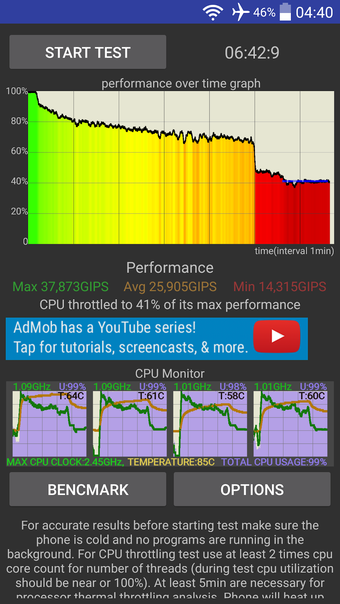
I benchmark su smartphone mostrano che mantenere i 120 FPS consuma fino al 50% di energia della GPU in più rispetto al rendering a 60 FPS. Durante scontri intensi ricchi di split push ed effetti visivi di incantesimi, l'autonomia della batteria si dimezza quasi. Un telefono che dura sei ore continuative a 60Hz spesso si spegne dopo sole tre ore a 120Hz.
Durante le maratone di scalata o le sessioni di Gran Sfida sbloccate con una ricarica di Gemme di Clash Royale, entrano in azione i meccanismi di conservazione della batteria. Android 13 e le versioni successive utilizzano un throttling aggressivo della Modalità Gioco: non appena le riserve della batteria scendono sotto le soglie di sicurezza, il sistema operativo vincola il frame rate a un divisore intero del display, riducendo l'energia della GPU fino al 50% e il consumo totale di sistema del 20%.
La dissipazione passiva del calore aggrava la situazione. Poiché gli smartphone sono privi di ventole interne, il calore continuo satura rapidamente la scocca. Non appena le temperature interne superano i limiti dell'hardware, il sistema operativo interviene abbassando forzatamente la frequenza di aggiornamento a metà match.
Contraddizioni nei Display: Realtà Mobile vs Benchmark Desktop
I benchmark dei monitor per PC traggono spesso in inganno i giocatori mobile. Su un computer, lasciare il monitor a 120Hz o 144Hz aumenta i consumi di un trascurabile 5%-10% durante le attività quotidiane, perché l'energia proviene dalla presa a muro e una GPU dedicata lavora a carichi minimi per renderizzare l'interfaccia.
Gli smartphone hanno vincoli termici del tutto diversi. Batteria, processore e display condividono un involucro sigillato e privo di ventole. Eseguire i giochi a 120Hz richiede fino al 50% in più di energia della GPU, dimezza la durata della batteria e intrappola il calore, accelerando la degradazione chimica della batteria stessa.
Anche la progettazione dei sistemi operativi amplia questo divario. Piattaforme desktop come Windows 11 esentano i giochi a schermo intero dal throttling dinamico della frequenza di aggiornamento, mantenendo un frame rate elevato e costante a tempo indeterminato.
I sistemi operativi mobile impongono invece limiti dinamici. Sia Android che iOS monitorano costantemente lo stato della batteria e le temperature dei componenti interni. A prescindere dalle impostazioni scelte nel gioco, il sistema operativo declasserà unilateralmente lo schermo a 60Hz o meno non appena le temperature salgono, provocando fastidiosi scatti nel frame-pacing durante difese decisive.
Confronto tra Piattaforme Mobile: Android 15 contro iOS ProMotion
La gestione del frame pacing differisce profondamente tra Android 15 e iOS ProMotion.
Android 15 imposta i giochi a 60Hz per impostazione predefinita. Per sbloccare i 120 FPS è necessario che Clash Royale utilizzi le API setFrameRate() o la libreria Swappy di Google per il frame-pacing. Se questi collegamenti falliscono, il sistema operativo blocca lo schermo a 60Hz indipendentemente dalle caratteristiche del pannello. I giocatori possono forzare questo comportamento attivando l'opzione "Forza frequenza di aggiornamento massima" nelle Opzioni sviluppatore di Android.
Apple fa invece affidamento sull'euristica di ProMotion. Gli schermi degli iPhone compatibili scalano dinamicamente tra basse frequenze in idle e i 120Hz in base al contatto del tocco e alla velocità del movimento a schermo. Bloccare ProMotion a 60Hz dalle impostazioni di Accessibilità raddoppia l'autonomia durante le sessioni di gioco, mentre quello stesso limite a 60Hz risparmia solo circa il 5% durante la navigazione web, dove le pagine statiche rimangono comunque a basse frequenze.
Quando acquisti Gemme di Clash Royale online per affrontare Gran Sfide una dopo l'altra, conoscere queste limitazioni di piattaforma evita che cali improvvisi di frame rovinino una striscia di vittorie.
La tabella sottostante illustra in dettaglio come Android e iOS gestiscono il gaming ad alta frequenza di aggiornamento.
| Funzionalità del Sistema Operativo | Ecosistema Android 15 | Apple iOS (Dispositivi ProMotion) |
|---|---|---|
| Frequenza di Aggiornamento Predefinita nei Giochi | Predefinita a 60Hz a meno che non vengano richiamati setFrameRate() o Swappy | Scala dinamicamente fino a 120Hz sui dispositivi compatibili |
| Blocco Manuale a 60Hz per la Batteria | Modalità Risparmio Energetico / Interventi della Modalità Gioco | Impostazioni > Accessibilità > Movimento > Limita frequenza fotogrammi |
| Forzatura Frequenza Massima | Supportata tramite Opzioni sviluppatore ("Forza frequenza di aggiornamento massima") | Non supportata; gestita esclusivamente dagli algoritmi interni del SO |
| Impatto sulla Batteria in Gioco (120Hz vs 60Hz) | Aumento fino al 50% di energia GPU; dimezza circa il tempo di gioco | Dimezza circa l'autonomia (il blocco a 60Hz raddoppia la durata della batteria) |
| Intervento da Thermal Throttling | Abbassa forzatamente lo schermo a 60Hz | Riduce la frequenza di aggiornamento e abbassa la luminosità automaticamente |
Punto chiave: Android offre opzioni di livello sviluppatore per bloccare la frequenza di aggiornamento sui valori massimi, mentre iOS gestisce ProMotion in automatico a meno che non si limiti l'intero display dai menu di accessibilità.
Risoluzione Problemi Passo-Passo per Throttling e Blocchi del Refresh Rate
Scatti improvvisi o blocchi dei fotogrammi durante i tempi supplementari indicano che il sistema operativo ha ridotto la frequenza del display. Segui questa procedura di risoluzione dei problemi per ripristinare la stabilità a frame rate elevato.
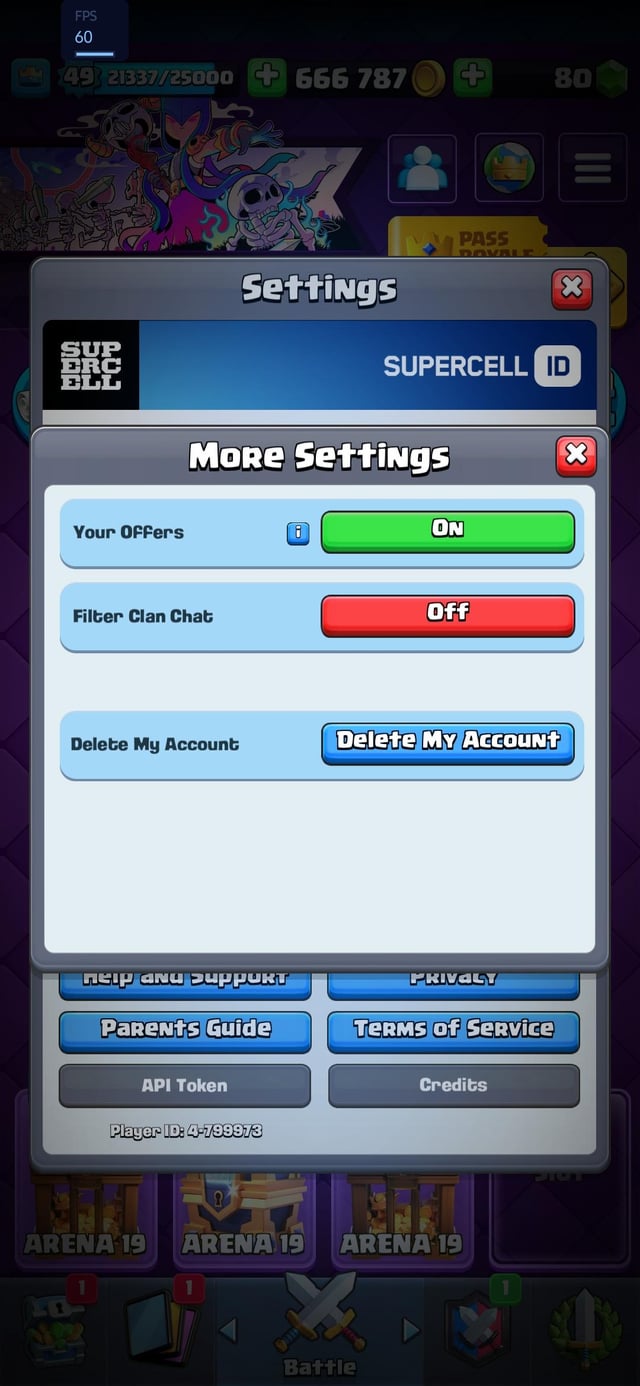
- Verifica l'Attivazione dell'Alto Frame Rate in Gioco: Apri Clash Royale, tocca le tre linee orizzontali in alto a destra, apri Impostazioni e controlla che l'opzione Frequenza fotogrammi elevata sia attiva.
- Abilita le Opzioni Sviluppatore su Android: Se giochi su Android e il gioco resta bloccato a 60Hz, apri le Impostazioni del telefono, vai su Informazioni sul telefono e tocca "Numero build" per sette volte consecutive fino a sbloccare la modalità sviluppatore.
- Forza la Frequenza di Aggiornamento Massima: All'interno delle Opzioni sviluppatore di Android, individua la sezione relativa al display e attiva "Forza frequenza di aggiornamento massima". Questo sovrascrive i profili di risparmio energetico che limitano i giochi a 60Hz.
- Disattiva le Modalità di Risparmio Energetico: Verifica che le modalità a basso consumo siano completamente disattivate. Il throttling della Modalità Gioco su Android e il Risparmio energetico su iOS disattivano immediatamente il supporto a 120Hz per ridurre il carico sulla GPU fino al 50%.
- Controlla le Impostazioni di Movimento su iOS: Su iPhone, controlla di non aver limitato per errore la frequenza del display. Vai su Impostazioni > Accessibilità > Movimento e assicurati che "Limita frequenza fotogrammi" sia DISATTIVATO per godere dei 120Hz di ProMotion.
- Gestisci la Dissipazione del Calore: Se il tuo smartphone scende a 60Hz dopo tre o quattro partite, significa che è entrato in funzione il thermal throttling. Rimuovi le cover protettive spesse durante le scalate competitive, evita di ricaricare il telefono mentre giochi e lascia raffreddare il dispositivo tra un round di torneo e l'altro.
Grafica Ottimale e Impostazioni In-Game per Clash Royale
Il frame pacing si basa su divisori interi della frequenza di aggiornamento del pannello. Un display mobile a 120Hz gestisce in modo uniforme 120 FPS, 60 FPS, 40 FPS e 30 FPS. Uno schermo a 60Hz supporta in maniera fluida solo 60 FPS e 30 FPS.
Quando un dispositivo non riesce a mantenere i 120 FPS a causa dell'eccessivo calore, non può scendere gradualmente a 110 FPS: salta gli intervalli dei fotogrammi e scende bruscamente al successivo divisore perfetto (60 FPS). Questo tipo di scatto risulta molto più fastidioso rispetto al giocare su una base solida e costante di 60 FPS.
Disattiva le vibrazioni dello schermo nelle impostazioni di gioco. Il crollo delle torri e le esplosioni degli incantesimi pesanti scuotono la visuale, ostacolando il tracciamento visivo. Mantenere l'inquadratura perfettamente immobile aiuta a conservare la concentrazione durante gli scontri più caotici al ponte.
Sia che tu stia puntando a un traguardo nella ladder o investendo gemme per bauli di Clash Royale per potenziare le tue carte, calibrare al meglio le impostazioni dello schermo evita costosi errori di posizionamento.
La tabella sottostante indica le configurazioni ottimali in base alle caratteristiche del tuo hardware e al tuo stile di gioco.
| Profilo di Configurazione | Impostazione Frequenza In-Game | Scuotimento Schermo | Scenario Più Indicato | Compromesso Previsto |
|---|---|---|---|---|
| Massima Competitività Ladder | Frame Rate Elevato (120Hz) | Disattivato | Finali di tornei, lega C.H.A.O.S, sessioni di scalata brevi | Massimo consumo di batteria; il telefono scalda entro 30–45 minuti |
| Grind Prolungato | Modalità Standard (60Hz) | Disattivato | Scalate di trofei di diverse ore, sessioni fuori casa senza caricatore | 5ms in più di latenza di input; temperature stabili e durata della batteria raddoppiata |
| Profilo Termico Sicuro | Frame Rate Elevato (60Hz forzati via SO) | Attivato/Disattivato | Ambienti caldi, vecchi top di gamma soggetti a surriscaldamento | Evita cali improvvisi a metà partita garantendo un frame pacing costante |
Punto chiave: Per il gioco competitivo, combina il Frame Rate Elevato con la disattivazione dello scuotimento schermo. Per lunghe sessioni di ladder, i 60Hz standard eliminano del tutto i cali dovuti al calore.
Longevità dell'Hardware: Falsi Miti sui Display vs Salute della Batteria
Utilizzare uno schermo a 120Hz non brucia i pixel né danneggia i componenti fisici del pannello.
I moderni pannelli mobile OLED e LCD sono progettati per sostenere cicli di aggiornamento rapidi. Sfruttare i 120Hz o i 144Hz non accelera il burn-in né danneggia i cristalli liquidi in condizioni d'uso ordinarie.
A risentirne davvero è la salute della batteria. Poiché mantenere costantemente i 120 FPS richiede fino al 50% di energia in più alla GPU, la batteria si scarica con una velocità doppia e lavora a temperature più alte. La chimica agli ioni di litio si degrada proprio a causa del calore e dei cicli di scarica profonda. Giocare a 120Hz impone ricariche frequenti, aumentando rapidamente il numero di cicli complessivi. Giocare a 120Hz mentre il dispositivo è collegato a un caricabatterie rapido aggrava ulteriormente lo stress termico. Il vetro dello schermo non corre rischi; è la batteria a subire il colpo.
Domande Frequenti (FAQ)
I 120Hz riducono il ritardo di input in Clash Royale?
Sì, giocare a 120Hz riduce la latenza di input del display da 9–11ms a 4–6ms e abbassa la persistenza dei frame a 8,3ms. Ciò garantisce un feedback visivo più rapido di circa 5ms sul posizionamento delle carte e sullo schieramento delle truppe avversarie. La minor latenza rende i micro-posizionamenti e il tempismo degli incantesimi sensibilmente più reattivi.
Quanto scarica più velocemente la batteria giocare a 120Hz rispetto a 60Hz?
Giocare a 120Hz può scaricare la batteria del dispositivo fino a due volte più velocemente rispetto all'impostazione fissa a 60Hz. Sostenere i 120 FPS raddoppia il carico di calcolo sul processore mobile e richiede fino al 50% di energia GPU in più. Durante sessioni di gioco prolungate nella ladder, l'autonomia si riduce con una velocità decisamente superiore rispetto al normale uso quotidiano.
Perché Clash Royale scatta e scende a 60Hz durante le partite di ladder?
I sistemi operativi mobile riducono automaticamente la frequenza di aggiornamento a 60Hz quando gli alti frame rate causano il surriscaldamento del dispositivo. Man mano che le temperature interne raggiungono i valori limite, il sistema sovrascrive le impostazioni di gioco per salvaguardare i componenti. Questo calo improvviso crea evidenti scatti dovuti al passaggio improvviso tra i divisori di frame pacing del display.
Come possono gli utenti iPhone limitare Clash Royale a 60Hz per risparmiare batteria?
Apri le Impostazioni di iPhone, vai su Accessibilità, seleziona Movimento e attiva "Limita frequenza fotogrammi". In questo modo il display ProMotion viene bloccato a un massimo di 60 fotogrammi al secondo durante il gioco. Questa operazione dimezza il consumo energetico rispetto all'utilizzo a 120Hz senza limitazioni.
Come forzare i 120Hz su Android se Clash Royale rimane bloccato a 60Hz?
Sblocca le Opzioni sviluppatore di Android toccando "Numero build" per sette volte nelle impostazioni di sistema, quindi attiva "Forza frequenza di aggiornamento massima". Questo passaggio supera le regole predefinite di Android 15 che bloccano automaticamente il frame rate nei giochi a 60Hz. Assicurati inoltre che il risparmio energetico sia disattivato, poiché le modalità a basso consumo forzano il display sui 60Hz.
I 120Hz offrono un reale vantaggio competitivo in Clash Royale?
Sì, assicurano un tracciamento visivo più fluido e circa 5ms in meno di ritardo di input, un fattore fondamentale nelle reazioni difensive più serrate. Nelle modalità torneo in cui i livelli delle carte sono normalizzati al Livello 11, le frazioni di secondo fanno la differenza. Tuttavia, il vantaggio scompare se il thermal throttling causa cali di frame nel bel mezzo della battaglia.
Utilizzare i 120Hz può danneggiare in modo permanente lo schermo dello smartphone?
No, utilizzare il display a 120Hz non danneggia i cristalli liquidi né rovina il pannello del telefono. Gli unici veri rischi hardware sono legati all'accumulo di calore e alla più rapida usura della batteria causata dalle continue ricariche. Il pannello dello schermo lavora perfettamente all'interno dei suoi limiti costruttivi previsti.
Verdetto Finale: Durata a 60Hz o Precisione a 120Hz?
Attiva il Frame Rate Elevato per le fasi eliminatorie dei tornei, le Gran Sfide e gli eventi competitivi a livelli parificati. La riduzione dell'input lag di 5ms, la persistenza a 8,3ms e il campionamento del tocco più reattivo offrono un vantaggio concreto quando devi difenderti da assalti rapidi al ponte o calcolare con precisione gli incantesimi contro carte scattanti come Ronin.
Tenere i 120Hz attivi durante lunghe sessioni informali di scalata lontano dalla presa di corrente è controproducente. Il doppio carico di elaborazione prosciuga in fretta la batteria, e il surriscaldamento passivo porterà inevitabilmente a un brusco calo a 60Hz durante le partite.
Il verdetto: imposta i 120Hz e disattiva lo scuotimento dello schermo per brevi tornei ad alta posta in gioco. Blocca invece il display a 60Hz per le sessioni quotidiane di ladder, le partite durante gli spostamenti e le Guerre tra Clan, così da preservare la salute della batteria ed evitare fastidiosi cali di frame.






Comments