Risolvi subito l'errore di accesso in Devil May Cry Peak of Combat con questa guida su loop di countdown, gateway bloccati e problemi di token.
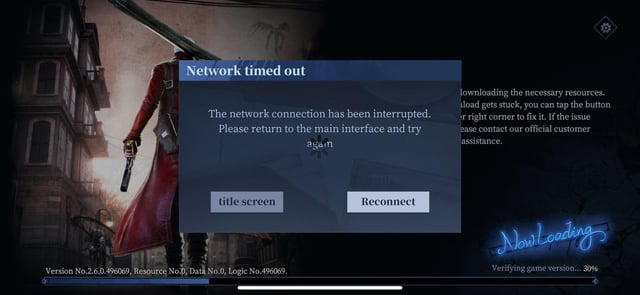
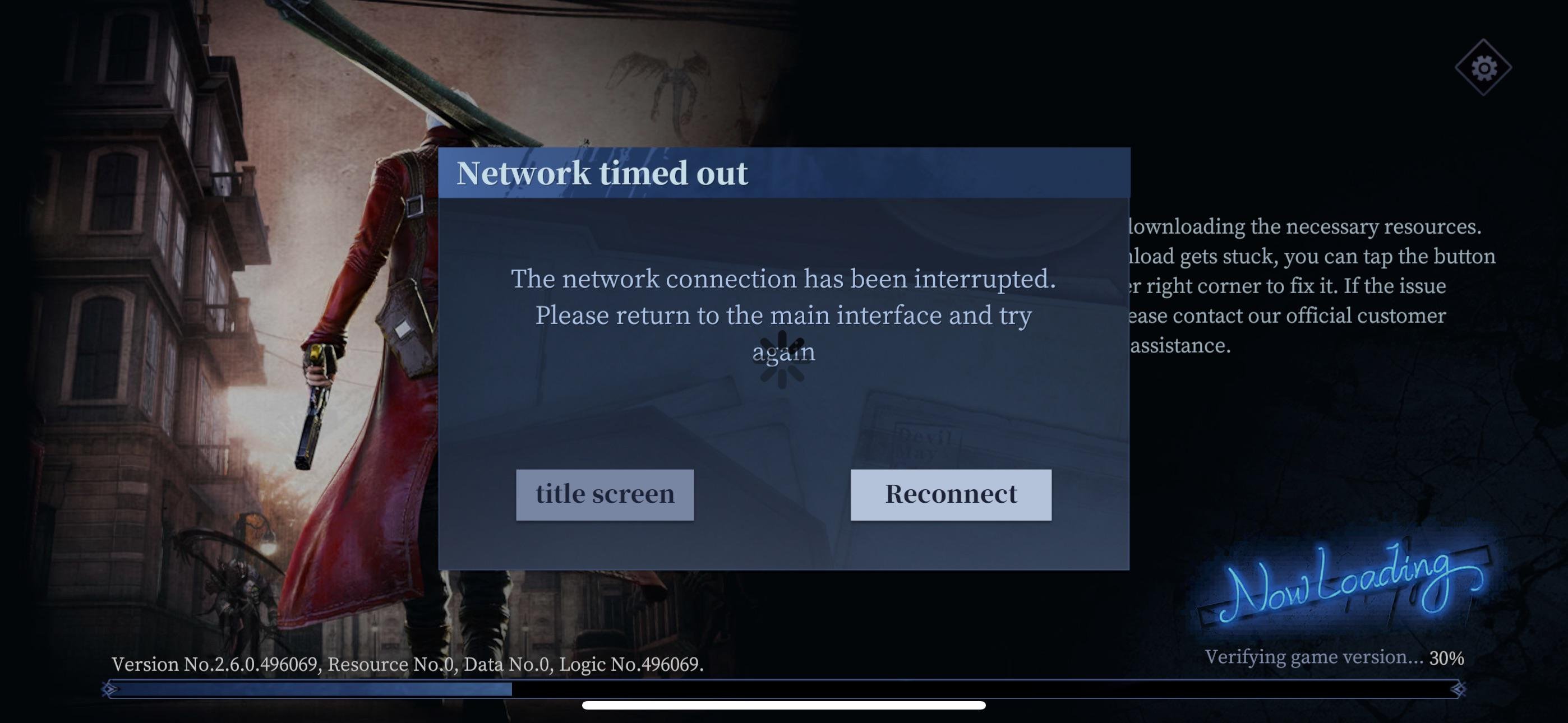
Poche cose rovinano l'entusiasmo quanto avviare un action RPG, vedere Dante o Vergil pronti all'azione e scontrarsi con una disconnessione durante l'autenticazione. L'errore di accesso non riuscito in Devil May Cry: Peak of Combat ha bloccato migliaia di cacciatori di demoni proprio nella schermata iniziale. A volte il gioco mostra un improvviso errore di gateway; altre volte ti intrappola in un estenuante loop di countdown che si azzera a ogni tentativo.
Ho riscontrato praticamente ogni bug di login che l'engine di NebulaJoy possa generare. La buona notizia è che la maggior parte dei fallimenti di connessione al gateway deriva da tre problemi precisi: desincronizzazione della cache locale, interruzione dell'handshake con le piattaforme di autenticazione terze o improvviso sovraccarico dei server.
Segui i controlli diagnostici riportati di seguito per individuare il problema e ripristinare l'accesso al tuo account.
Perché Devil May Cry Mobile non riesce ad autenticarsi
Quando il dispositivo contatta l'infrastruttura di gioco, avvengono diversi handshake di verifica in pochissimi secondi. Se un pacchetto dati viene perso durante questo scambio, la schermata iniziale si blocca.
Innanzitutto, picchi massicci di traffico possono sovraccaricare il cluster di login. Quando viene pubblicata una patch importante o inizia un nuovo banner evento, migliaia di giocatori prendono d'assalto i server di autenticazione nello stesso istante. L'infrastruttura rifiuta le connessioni in entrata per evitare il danneggiamento del database, restituendo un generico errore di connessione. In questi casi, il timer del conto alla rovescia può ripartire da capo ogni volta che il client tenta l'avvio.
In secondo luogo, l'instabilità della rete compromette l'handshake di verifica. NebulaJoy segnala esplicitamente le reti locali instabili come la causa principale delle disconnessioni nella schermata principale. Anche un breve picco di ping mentre il server convalida il tuo token di sicurezza è sufficiente a interrompere il processo.
In terzo luogo, i token di autorizzazione scaduti rilasciati da provider di identità esterni causano blocchi persistenti. Se hai collegato il tuo profilo a un account social esterno, la piattaforma invalida periodicamente le credenziali memorizzate nella cache. Lo smartphone ritiene che la sessione sia verificata, ma il server vede un token scaduto e rifiuta l'accesso.
Infine, i limiti hardware possono bloccare il caricamento delle risorse. Devil May Cry: Peak of Combat richiede notevoli risorse al dispositivo. Se il telefono esaurisce la memoria fisica prima del caricamento dell'hub principale, il client interrompe silenziosamente la connessione e segnala un timeout di accesso.

60 Devil Gems
 60 Devil GemsUSD 0.49Acquista ora
Pacchetto Gemme Giornaliero I
Pacchetto Gemme Giornaliero IUSD 1.40Acquista oraMega Pacchetto Gemme Giornaliero II
Mega Pacchetto Gemme Giornaliero IIUSD 2.11Acquista ora300 Devil Gems
300 Devil GemsUSD 2.33Acquista oraPacchetto EXP Carta
Pacchetto EXP CartaUSD 3.52Acquista oraPacchetto Lusso Gemme Giornaliero III
Pacchetto Lusso Gemme Giornaliero IIIUSD 3.52Acquista oraSelezione Arma Epica
Selezione Arma EpicaUSD 3.52Acquista oraPacchetto EXP Cacciatore
Pacchetto EXP CacciatoreUSD 3.52Acquista oraPacchetto Frammenti Casuali
Pacchetto Frammenti CasualiUSD 3.52Acquista oraPacchetto Red Orbs
Pacchetto Red OrbsUSD 3.52Acquista oraPacchetto EXP Arma
Pacchetto EXP ArmaUSD 3.52Acquista ora680 Devil Gems
680 Devil GemsUSD 4.89Acquista oraPacchetto Scaglia Cremisi
Pacchetto Scaglia CremisiUSD 7.16Acquista oraSelezione Cacciatore Epico
Selezione Cacciatore EpicoUSD 7.16Acquista oraPacchetto Occhio della Distruzione
Pacchetto Occhio della DistruzioneUSD 7.16Acquista oraPacchetto Occhio dell'Abisso
Pacchetto Occhio dell'AbissoUSD 7.16Acquista oraPacchetto Manuale Abilità
Pacchetto Manuale AbilitàUSD 7.16Acquista oraPacchetto Lusso Gemme Settimanale
Pacchetto Lusso Gemme SettimanaleUSD 7.16Acquista oraSelezione Rune Avanzate
Selezione Rune AvanzateUSD 10.73Acquista ora1280 Devil Gems
1280 Devil GemsUSD 9.61Acquista ora3280 Devil Gems
3280 Devil GemsUSD 24.79Acquista oraPacchetto Premium Cacciatore
Pacchetto Premium CacciatoreUSD 35.76Acquista oraPacchetto Supremo Cacciatore
Pacchetto Supremo CacciatoreUSD 35.76Acquista oraPacchetto Supremo Arma
Pacchetto Supremo ArmaUSD 35.76Acquista ora6480 Devil Gems
6480 Devil GemsUSD 48.05Acquista ora
Requisiti di sistema e hardware mobile
I combattimenti 3D ad alto ritmo richiedono una discreta potenza di calcolo. Se il tuo hardware è inferiore agli standard ufficiali, l'app faticherà ad allocare i pool di memoria durante l'autenticazione, generando falsi errori di timeout di rete.
NebulaJoy impone requisiti minimi piuttosto rigidi su Android. È necessario un dispositivo con almeno 3 GB di RAM e 8 GB di spazio di archiviazione interno libero. I chipset datati — qualsiasi processore inferiore a un Qualcomm Snapdragon 660 o a un HiSilicon Kirin 960 — faticheranno a caricare i pacchetti di risorse. Anche l'utilizzo di versioni precedenti ad Android 6.0 impedisce la corretta negoziazione dei moderni protocolli di sicurezza.
Confronta il tuo dispositivo con i riferimenti hardware seguenti prima di intervenire sulle configurazioni di rete.
| Componente hardware | Requisiti minimi assoluti | Requisiti consigliati effettivi | Sintomo di errore comune |
|---|---|---|---|
| Processore (SoC) | Snapdragon 660 / Kirin 960 | Snapdragon 870 / Dimensity 1200+ | La schermata iniziale si blocca durante l'inizializzazione degli asset 3D |
| RAM di sistema | 3 GB di RAM | Da 6 GB a 8 GB di RAM | Crash per memoria esaurita durante la verifica col gateway |
| Spazio di archiviazione libero | 8 GB di spazio disponibile | 16+ GB di spazio disponibile | Estrazione della patch non riuscita con conseguente errore nei file di risorsa |
| Sistema operativo | Android 6.0 | Android 12.0 o superiore | Timeout nella negoziazione del certificato di sicurezza con il server di auth |
Rispettare questi requisiti non garantisce una connessione perfetta, ma trovarsi al di sotto rende quasi certi crash regolari e timeout al gateway nel menu di avvio.
Soluzioni passo passo per errori di login e loop di countdown
Segui queste procedure di risoluzione in ordine sequenziale. Sono organizzate dai passaggi più rapidi e privi di rischi fino ai ripristini a livello di sistema.
1. Cambia percorso di rete e svuota il DNS
Handshake di rete instabili generano il temuto errore di timeout di login. Invece di limitarti a riavviare il router Wi-Fi, modifica l'intero instradamento. 1. Forza la chiusura completa dell'app di gioco dalla schermata delle app recenti. 2. Disattiva il Wi-Fi sul dispositivo e passa esclusivamente ai dati mobili cellulari (o viceversa). 3. Attiva la modalità aereo per dieci secondi, quindi disattivala per svuotare la cache della rete locale. 4. Riavvia il gioco. Se il cambio di rete sblocca il loop del conto alla rovescia, la tua linea fissa stava perdendo pacchetti di convalida verso il cluster di autenticazione.
2. Usa lo strumento integrato Scansiona e Ripara nella schermata iniziale
File di gioco danneggiati possono impedire il passaggio alla selezione del personaggio. Per fortuna non serve reinstallare l'intero client per sistemare un singolo file di patch corrotto. 1. Apri il gioco e fermati alla schermata iniziale del titolo. 2. Guarda il menu degli strumenti sul lato destro. 3. Tocca l'icona Scansiona e Ripara. 4. Conferma l'operazione. Il client controllerà gli hash dei file locali rispetto ai manifest del server e scaricherà nuovamente gli asset mancanti o corrotti. 5. Attendi il completamento della scansione al 100%, quindi riavvia il client.
3. Cancella la cache locale dell'applicazione
I token di accesso memorizzati nella cache possono desincronizzarsi dopo un riavvio dei server. Svuotarli costringe l'applicazione a richiedere una negoziazione completamente nuova col gateway. - Su Android: Apri Impostazioni -> App -> DMC: Peak of Combat -> Spazio di archiviazione -> Tocca Svuota cache. Non toccare "Cancella dati" a meno che tu non abbia già collegato il tuo account, altrimenti perderai le credenziali di accesso come ospite. - Su iOS: Apple non offre un pulsante per cancellare direttamente la cache dei singoli giochi. Dovrai eseguire una rimozione parziale da Impostazioni -> Generali -> Spazio iPhone -> DMC: Peak of Combat -> Disinstalla app, per poi reinstallarla.
4. Cambia regione del gateway di server
Un gateway può cedere durante gli orari di punta locali mentre le regioni adiacenti funzionano benissimo. Se riscontri il blocco del caricamento al cambio server, verifica manualmente il gateway di destinazione: 1. Tocca la barra di selezione del server nella schermata iniziale. 2. Assicurati che il tuo server principale mostri uno stato attivo e accessibile anziché un'icona di manutenzione oscurata. 3. Se il tuo server principale è bloccato, seleziona temporaneamente un'altra regione per verificare se il client si connette. 4. Ritorna al tuo server principale non appena il ping del gateway si normalizza.
Risolvere gli errori di collegamento account e token scaduto
I token di autorizzazione dei social network scadono regolarmente. Quando una piattaforma revoca o aggiorna una chiave di sicurezza in background, il client di gioco prova a usare vecchie credenziali. Il server rifiuta immediatamente la sessione, causando un errore di collegamento dell'account.
Per sbloccare la situazione, elimina la vecchia autorizzazione e forza entrambe le piattaforme a generare un nuovo token di sicurezza.
- Apri il browser web predefinito o l'app del social network sul tuo dispositivo.
- Vai al menu di sicurezza del tuo account e apri l'elenco delle app collegate.
- Individua Devil May Cry: Peak of Combat e rimuovi o revoca i permessi dell'applicazione.
- Torna alle impostazioni delle app del telefono e svuota la cache sia dell'app social sia del client di gioco.
- Avvia DMC: Peak of Combat, tocca il pulsante Cambia account a destra nella schermata iniziale e reinserisci le tue credenziali.
- Concedi tutti i permessi richiesti per la verifica del profilo quando richiesto.
Se hai giocato senza proteggere le tue credenziali, recuperare un account ospite diventa molto complicato una volta cancellati i dati locali dell'app. Se l'accesso come ospite non funziona, non cancellare i dati di archiviazione. Tocca invece Centro Utente direttamente dalla schermata iniziale e usa l'identificativo del tuo dispositivo per collegare un'email prima di provare ripristini di rete più drastici.
Dopo aver ripristinato e collegato il profilo in sicurezza, puoi gestire i tuoi cacciatori e i banner di evocazione tramite il centro di ricarica di Peak of Combat, mantenendo le tue Gemme Demoniache pronte per i nuovi personaggi senza dipendere dai gateway di pagamento instabili dello store mobile.
Finestre di inattività del server e manutenzioni programmate
A volte il problema non dipende dal telefono, dalla connessione o dalle credenziali: i server potrebbero essere semplicemente offline. Quando NebulaJoy applica correzioni all'infrastruttura o interviene sul database, il cluster di autenticazione viene disattivato del tutto, restituendo un avviso di connessione non riuscita.
I tempi di inattività del server si dividono solitamente in tre tipologie. Capire quale finestra di manutenzione è in corso ti eviterà di reinstallare un'app che non può connettersi fino alla riapertura del backend.
| Categoria di manutenzione | Durata prevista tipica | Principali operazioni backend eseguite | Impatto sul giocatore al login |
|---|---|---|---|
| Manutenzione ordinaria breve | Da 5 a 30 minuti | Micro-patch, modifiche di configurazione, riavvii di singoli servizi | Breve disconnessione dal gateway; il conto alla rovescia va in loop per poco tempo |
| Manutenzione programmata standard | Da 1 a 4 ore | Aggiornamenti del client di gioco, manutenzione del database, patch di sicurezza del sistema operativo | Il menu del server mostra lo stato offline; autenticazione rifiutata |
| Manutenzione straordinaria o di emergenza | Da 4 a oltre 8 ore | Riparazioni hardware critiche, risoluzione vulnerabilità, migrazione dei dati | Caduta totale della connessione; la schermata iniziale mostra timeout del gateway |
La manutenzione ordinaria dura raramente più di mezz'ora, ma guasti hardware imprevisti o migrazioni di database possono estendere gli interventi di emergenza oltre le otto ore. Controlla sempre i canali ufficiali prima di modificare le impostazioni del tuo dispositivo.
Per verificare lo stato dei server in tempo reale:
- Controlla l'account Twitter ufficiale @dmc_poc per comunicazioni su disservizi e avvisi di code piene.
- Entra nel server Discord ufficiale della community, dove i community manager pubblicano notifiche sulle manutenzioni urgenti.
- Leggi i banner con gli annunci di sistema integrati nella schermata iniziale prima di premere avvio.
Risoluzione problemi multipiattaforma: Android, iOS ed emulatori PC
I problemi di accesso si manifestano in modo diverso in base al dispositivo utilizzato. Mentre gli utenti mobile affrontano problemi di surriscaldamento e cambi di cella telefonica, chi gioca su emulatore PC incontra spesso bug di virtualizzazione ed errori di bridging di rete.
Molti giocatori competitivi avviano DMC: Peak of Combat su emulatori PC come LDPlayer per sfruttare configurazioni ad alto refresh rate a 120 FPS. Gli emulatori eliminano il thermal throttling dei dispositivi mobili, ma introducono schede di rete virtuali che possono comunicare male con i servizi di autenticazione di NebulaJoy.
Ogni piattaforma presenta punti critici specifici durante la sequenza di login:
| Piattaforma / Client | Colli di bottiglia frequenti al login | Azione principale di risoluzione | Impostazioni di configurazione specifiche |
|---|---|---|---|
| Android Mobile | Allocazione RAM insufficiente; risparmio energetico aggressivo del SO che sospende le attività di rete | Svuota la cache dell'app; disattiva l'ottimizzazione batteria per il gioco | Concedi l'accesso illimitato ai dati in background |
| Apple iOS | Conflitti della cache isolata; permessi di rete revocati dopo gli aggiornamenti di iOS | Disinstalla l'app tramite Spazio iPhone; reimposta i permessi di rete locale | Abilita "Rete locale" nelle impostazioni dell'app su iOS |
| Emulatori PC (es. LDPlayer) | Disconnessioni del bridge di rete virtuale; profilo del motore grafico danneggiato | Alterna la modalità di rete dell'emulatore tra NAT e Bridged; esegui la riparazione | Imposta la visualizzazione dell'emulatore a 120 FPS; assegna almeno 4 core CPU |
Mantenere verificate le proprie credenziali protegge i tuoi progressi sia su smartphone che su emulatore. Devil May Cry: Peak of Combat associa tutte le evocazioni dei personaggi, i potenziamenti delle armi e le Gemme Demoniache direttamente al tuo ID utente autenticato.
Quando decidi di potenziare il tuo arsenale, effettuare una ricarica di Gemme Demoniache per l'account al di fuori del client mobile ti consente di evitare i problemi di pagamento del dispositivo, garantendo che le risorse restino collegate al tuo ID permanente.
Contattare il supporto clienti di NebulaJoy
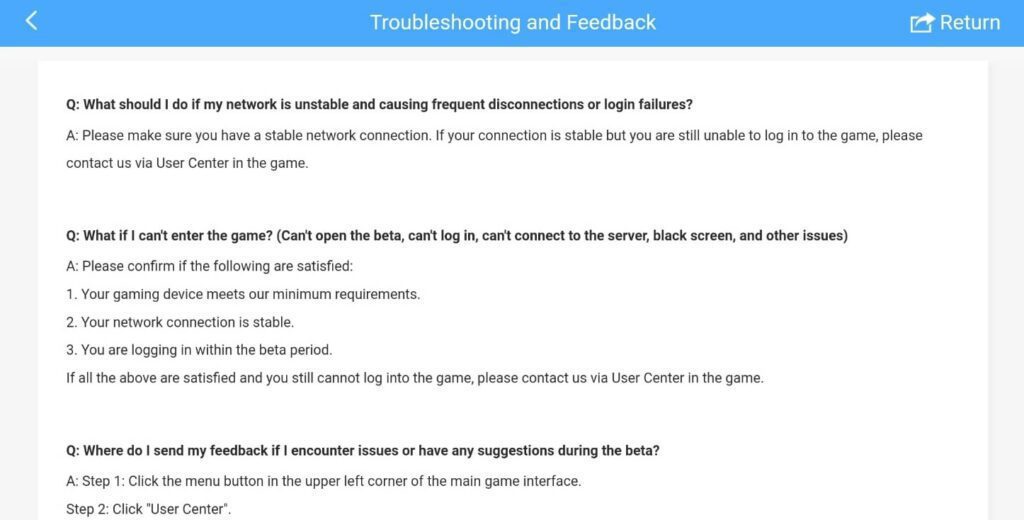
Se hai verificato che i server sono attivi, la connessione è stabile e la cache è pulita, ma continui a ricevere un errore di login non riuscito in Devil May Cry Mobile, è probabile che il tuo profilo sia stato segnalato o risulti bloccato a livello di database. In questo caso serve l'assistenza ufficiale.
La documentazione ufficiale divide i crediti di sviluppo tra NebulaJoy e Capcom, mentre Game2Sky gestisce i domini dell'infrastruttura di supporto. Indipendentemente dalla piattaforma d'acquisto, l'assistenza fa capo allo stesso team di supporto clienti.
Inviare un ticket tramite il Centro Utente della schermata iniziale
Se riesci ad arrivare alla schermata del titolo, usa il modulo di assistenza integrato: 1. Tocca il pulsante Centro Utente sul pannello a destra. 2. Seleziona l'opzione per aprire un ticket di assistenza. 3. Compila tutti i parametri richiesti relativi al tuo profilo: - ID Giocatore (UID) (se lo ricordi o lo hai salvato da screenshot precedenti) - Nome del personaggio - Regione del server - Modello esatto del dispositivo (es. Samsung Galaxy S23, Xiaomi 13) - Versione del sistema operativo - Email di contatto e numero di telefono - Screenshot dettagliati che mostrano l'errore esatto o il loop del conto alla rovescia.
Contattare direttamente l'assistenza sviluppatori via email
Se il client si chiude all'istante o si blocca prima del caricamento del Centro Utente, aggira l'app e invia un'email all'indirizzo di supporto ufficiale: [email protected].
Scrivi un messaggio chiaro e conciso. Includi il tuo server, il nome in-game, l'UID, le specifiche hardware del dispositivo, il tuo operatore internet e una registrazione o uno screenshot con data e ora dell'errore di login. L'help desk elabora i ticket in ordine di arrivo: fornire subito dati tecnici completi eviterà lunghi scambi di email.
Se vuoi rimetterti in pari non appena recuperato l'accesso, puoi effettuare una ricarica pacchetti di DMC Peak of Combat per recuperare i banner di evocazione a tempo limitato che hai perso durante il periodo di inattività.
FAQ
Perché Devil May Cry: Peak of Combat mostra l'errore di connessione "Login Failed"?
Questo errore compare quando i server sono sovraccarichi di traffico, in manutenzione, o se la tua connessione locale perde pacchetti. Si verifica anche se il token di autorizzazione dell'account di terze parti risulta scaduto nelle impostazioni del dispositivo.
Come posso risolvere il loop infinito del conto alla rovescia al login?
Riavvia completamente l'app e passa dalla connessione Wi-Fi alla rete dati cellulare. Se il problema non si risolve, il gateway è probabilmente congestionato: dovrai attendere qualche minuto affinché il traffico diminuisca.
Come si usa lo strumento Scansiona e Ripara nella schermata iniziale?
Avvia il gioco e tocca l'icona Scansiona e Ripara sulla destra della schermata del titolo. Il client verificherà in automatico i file di gioco mancanti o danneggiati, scaricando nuovamente le parti corrotte.
Quali sono i requisiti minimi per dispositivi Android per DMC Peak of Combat?
Sono necessari almeno un processore Snapdragon 660 o Kirin 960, Android 6.0 o superiore, 3 GB di RAM e 8 GB di spazio di archiviazione libero. Giocare su hardware inferiore causa saturazione della memoria e crash all'avvio.
Quanto dura di solito la manutenzione programmata dei server di DMC Peak of Combat?
Le manutenzioni programmate durano generalmente tra 1 e 4 ore, mentre i riavvii per hotfix rapidi richiedono da 5 a 30 minuti. Problemi critici all'infrastruttura o patch d'emergenza possono talvolta estendere il blocco oltre le 8 ore.
Cosa devo fare se l'accesso con il mio account social collegato fallisce?
Rimuovi i permessi del gioco nelle impostazioni di sicurezza della piattaforma social, disconnettiti e svuota la cache del browser. Riavviare DMC: Peak of Combat forzerà la richiesta di un nuovo token di autenticazione.
Come posso contattare il supporto clienti di NebulaJoy se non riesco ad accedere?
Tocca il pulsante Centro Utente nella schermata del titolo per inviare una segnalazione dettagliata. Se il gioco si arresta prima della schermata iniziale, invia registri e specifiche del dispositivo direttamente via email a [email protected].
Come risolvere davvero le disconnessioni più ostinate
La maggior parte degli errori di accesso in Devil May Cry: Peak of Combat non comporta la perdita definitiva dell'account. In nove casi su dieci si tratta di una normale finestra di manutenzione, di un gateway intasato nelle ore di punta o di un file di cache locale corrotto.
Il mio consiglio d'oro: non reinstallare mai il gioco come prima soluzione. Riscaricare pacchetti di dati enormi fa solo perdere tempo e rischia di cancellare gli identificativi di eventuali account ospite.
Controlla prima il profilo Twitter @dmc_poc. Se i server sono attivi, passa dalla rete Wi-Fi a quella dati, usa lo strumento Scansiona e Ripara nella schermata del titolo e svuota la cache dell'app. Se invece si è desincronizzato un token di autorizzazione, reimpostare i permessi della piattaforma o riautenticarsi tramite il Centro Utente basterà a farti superare la schermata iniziale.






Comments