Ottimizza la grafica di Dragonheir per massimizzare FPS e batteria. Risolvi il throttling termico e blocca 60 FPS stabili su Android, iOS e PC.
Dragonheir: Silent Gods unisce l'esplorazione open world high fantasy con combattimenti tattici su una scacchiera 5x8. Vedere un'intera squadra scatenare rotazioni di incantesimi su una griglia affollata mette a dura prova l'hardware mobile e desktop. Se il tuo telefono diventa un forno portatile dopo tre sessioni nel Covo dei Goblin o il tuo PC scatta quando cinque eroi attivano le abilità supreme contemporaneamente, la tua configurazione grafica va ottimizzata.
Per ottenere buone prestazioni non serve abbassare ogni cursore al minimo. Basta ridurre specifiche opzioni di rendering che sovraccaricano il fill-rate senza migliorare la chiarezza tattica. Ecco come stabilizzare i frametime, eliminare il throttling termico e preservare la batteria su ogni piattaforma.
Perché Dragonheir subisce cali di frame in combattimento
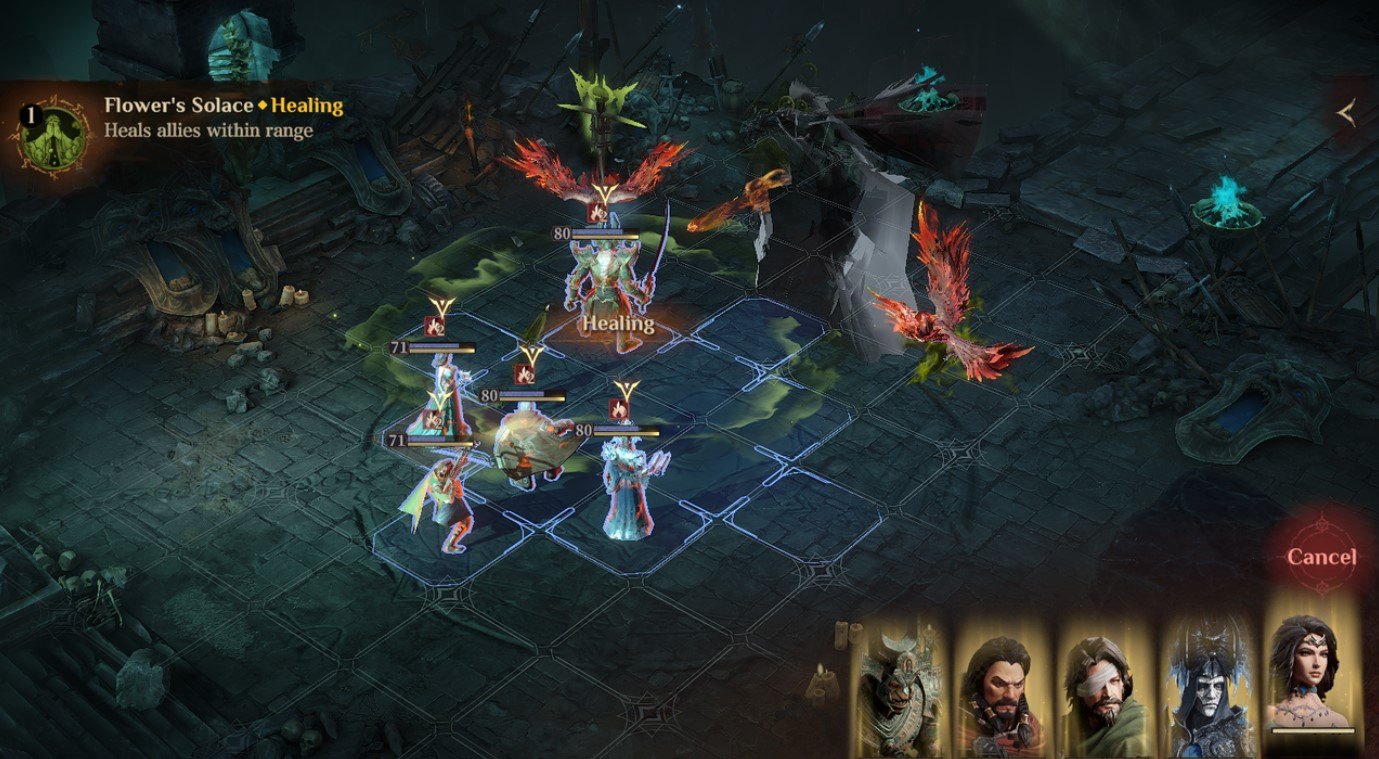
I cali di framerate si verificano raramente mentre si esplorano le tranquille zone dell'open world. I veri colli di bottiglia emergono durante i combattimenti attivi sulla griglia 5x8, causati da due funzioni: il Lancio automatico degli incantesimi e la modalità Velocità 2x.
Con il Lancio automatico abilitato, gli eroi utilizzano le abilità supreme non appena la barra dell'energia si riempie. Nelle battaglie dense a più ondate, tre o quattro campioni scatenano spesso animazioni ricche di particelle nello stesso istante. Ciò inonda la pipeline grafica di livelli alpha sovrapposti, passaggi di illuminazione dinamica e shader screen-space.
Attivare la Velocità 2x comprime queste animazioni e i calcoli di stato nella metà del tempo standard. Il tuo hardware deve elaborare il doppio degli aggiornamenti particellari e delle draw call al secondo. Poiché Dragonheir si affida alla rasterizzazione GPU standard invece che a fisica pesante su CPU o ray tracing, sono il fill-rate puro e la larghezza di banda della VRAM a determinare se il framerate regge o crolla.
Se pianifichi lunghe sessioni di farming automatico mentre prepari le risorse, fai scorta di valuta di evocazione e Cristalli del Drago di Dragonheir: Silent Gods per preparare la tua squadra ai contenuti di fine gioco.

70 Dragon Crystal
 70 Dragon CrystalUSD 0.63Acquista ora
Pacchetto Celebrazione
Pacchetto CelebrazioneUSD 0.62Acquista oraPacchetto Evocazione Stagionale I
Pacchetto Evocazione Stagionale IUSD 0.63Acquista oraPacchetto Speciale Eroe Leggendario (S1-S5)
Pacchetto Speciale Eroe Leggendario (S1-S5)USD 3.81Acquista ora350 Dragon Crystal
350 Dragon CrystalUSD 3.86Acquista oraCollezione Segreta dell'Apprendista
Collezione Segreta dell'ApprendistaUSD 3.86Acquista oraRegalo Mensile Apprendista
Regalo Mensile ApprendistaUSD 3.86Acquista oraPacchetto Evocazione Stagionale II
Pacchetto Evocazione Stagionale IIUSD 3.86Acquista oraVoto di Compagnia
Voto di CompagniaUSD 3.86Acquista oraMandato di Estrazione Wyrmarrow
Mandato di Estrazione WyrmarrowUSD 3.86Acquista ora700 Dragon Crystal
700 Dragon CrystalUSD 6.44Acquista oraInno dell'Eroe
Inno dell'EroeUSD 6.44Acquista oraRegalo Mensile Maestro
Regalo Mensile MaestroUSD 6.44Acquista oraRegalo Mensile Studioso
Regalo Mensile StudiosoUSD 6.44Acquista oraPacchetto Evocazione Mensile I
Pacchetto Evocazione Mensile IUSD 6.44Acquista oraRegalo Settimanale Apprendista
Regalo Settimanale ApprendistaUSD 6.44Acquista oraRifornimento Giornaliero Three Ears
Rifornimento Giornaliero Three EarsUSD 6.44Acquista oraValore Giornaliero 7 Giorni
Valore Giornaliero 7 GiorniUSD 6.44Acquista oraPacchetto Evocazione Stagionale III
Pacchetto Evocazione Stagionale IIIUSD 6.44Acquista oraSelezione del Viandante
Selezione del ViandanteUSD 6.44Acquista oraCorno Cruciale
Corno CrucialeUSD 10.24Acquista oraOmbre dell'Inferno
Ombre dell'InfernoUSD 10.18Acquista oraEchi di Cristallo
Echi di CristalloUSD 10.18Acquista oraCollezione Segreta dello Studioso
Collezione Segreta dello StudiosoUSD 10.24Acquista oraLamento delle Terre Nevose
Lamento delle Terre NevoseUSD 10.16Acquista ora1400 Dragon Crystal
1400 Dragon CrystalUSD 12.93Acquista oraPacchetto Skin Esclusiva Synarell
Pacchetto Skin Esclusiva SynarellUSD 12.72Acquista oraOmbre Vorticose
Ombre VorticoseUSD 13.12Acquista oraPacchetto Evocazione Mensile II
Pacchetto Evocazione Mensile IIUSD 12.93Acquista oraRegalo Settimanale Studioso
Regalo Settimanale StudiosoUSD 12.89Acquista oraPacchetto Evocazione Settimanale I
Pacchetto Evocazione Settimanale IUSD 12.89Acquista oraDono di Fey
Dono di FeyUSD 12.89Acquista oraSussurro delle Terre Ghiacciate
Sussurro delle Terre GhiacciateUSD 12.72Acquista oraOmbra Imperiale
Ombra ImperialeUSD 12.89Acquista oraBagliore dell'Aura Lunare
Bagliore dell'Aura LunareUSD 12.72Acquista oraPacchetto Evocazione Stagionale IV
Pacchetto Evocazione Stagionale IVUSD 12.89Acquista oraRegalo Settimanale Maestro I
Regalo Settimanale Maestro IUSD 12.89Acquista ora3500 Dragon Crystal
3500 Dragon CrystalUSD 32.14Acquista oraCollezione Segreta di Lusso
Collezione Segreta di LussoUSD 31.71Acquista oraCollezione Segreta del Maestro
Collezione Segreta del MaestroUSD 32.14Acquista oraPacchetto Evocazione Mensile III
Pacchetto Evocazione Mensile IIIUSD 32.14Acquista oraPacchetto Evocazione Stagionale V
Pacchetto Evocazione Stagionale VUSD 32.14Acquista oraRegalo Settimanale Maestro II
Regalo Settimanale Maestro IIUSD 32.14Acquista oraPacchetto Evocazione Settimanale II
Pacchetto Evocazione Settimanale IIUSD 32.14Acquista oraPacchetto Opzionale Eroe Leggendario (Danni) (S1-S5)
Pacchetto Opzionale Eroe Leggendario (Danni) (S1-S5)USD 63.55Acquista oraPacchetto Opzionale Eroe Leggendario (Supporto) (S1)
Pacchetto Opzionale Eroe Leggendario (Supporto) (S1)USD 63.55Acquista ora7000 Dragon Crystal
7000 Dragon CrystalUSD 64.60Acquista oraCollezione Segreta Premium
Collezione Segreta PremiumUSD 63.55Acquista oraPacchetto Evocazione Premium
Pacchetto Evocazione PremiumUSD 63.55Acquista oraPacchetto Evocazione Mensile IV
Pacchetto Evocazione Mensile IVUSD 64.60Acquista oraPacchetto Evocazione Settimanale III
Pacchetto Evocazione Settimanale IIIUSD 64.60Acquista oraPacchetto Evocazione Stagionale VI
Pacchetto Evocazione Stagionale VIUSD 64.60Acquista oraRegalo Settimanale Maestro III
Regalo Settimanale Maestro IIIUSD 64.60Acquista ora14000 Dragon Crystal
14000 Dragon CrystalUSD 129.32Acquista ora
Le migliori impostazioni di Dragonheir su PC per le prestazioni
Il client PC scala bene, ma i preset predefiniti spingono effetti di post-processing non necessari durante il grinding continuo nei dungeon. I requisiti minimi ufficiali indicano un Intel Core i3 di 7ª generazione, 8 GB di RAM, 18 GB di spazio di archiviazione e una GPU DirectX 10 da 256 MB (come la GeForce 8600 GT o la Radeon HD 2600 XT). Sebbene questa base consenta di avviare il gioco, provoca cali di frame durante le rotazioni dense delle abilità supreme.
I requisiti consigliati prevedono un Intel Core i5 di 10ª generazione, 16 GB di RAM, una NVIDIA GeForce RTX 2050 (4 GB di VRAM) e 20 GB di spazio su disco. Giocare a 1440p nativo o con frequenze di aggiornamento elevate richiede una GPU desktop dedicata con un'ampia larghezza di banda di memoria.
La tabella seguente delinea i target hardware per PC e i profili di prestazioni previsti per le diverse risoluzioni dello schermo.
| Fascia hardware | Risoluzione e framerate target | Base hardware consigliata | Esperienza target |
|---|---|---|---|
| Economica | 1080p / 60 FPS | AMD Ryzen 5 7600, GPU dedicata da 8 GB, 16 GB di RAM | Mantiene 60 FPS fluidi a impostazioni alte con risoluzione Full HD standard |
| Fascia media | 1440p / 60 FPS | AMD Ryzen 7 7700, GPU dedicata da 16 GB, 32 GB di RAM | Offre ampio margine di VRAM per un rendering nitido a 1440p senza scatti |
| Fascia alta | 1440p / 144 FPS | AMD Ryzen 7 9800X3D, GPU da 16 GB (classe RTX 5070 Ti), 32 GB di RAM | Progettata per monitor ad alto refresh rate e battaglie dense con molte unità |
| Entusiasta | 4K / 60 FPS | AMD Ryzen 9 9950X3D, GPU dedicata da 32 GB, 64 GB di RAM | Offre la massima fedeltà visiva e resa nativa in 4K senza compromessi |
L'utilizzo di hardware desktop dedicato con almeno 8 GB di VRAM previene i picchi di frame pacing durante l'attivazione simultanea delle abilità degli eroi.
Regolazione fine dei cursori di gioco su PC
Per bloccare il client PC a un framerate stabile, regola le impostazioni utilizzando questo profilo personalizzato:
- Modalità di visualizzazione: Finestra senza bordi (mantiene una sincronizzazione desktop stabile)
- Limite framerate: Uguale al refresh rate del monitor (60 Hz o 144 Hz)
- Scala di risoluzione: 100% (evita di renderizzare oltre la risoluzione nativa dello schermo)
- Qualità delle ombre: Media (riduce drasticamente i passaggi di rasterizzazione della GPU senza sacrificare la profondità della scena)
- Effetti visivi / Particelle: Media (previene cali massicci di frame quando si attiva il Lancio automatico)
- Post-processing: Basso o Disattivato (disabilita motion blur pesante e filtri cromatici che sporcano la chiarezza della scacchiera)
- Anti-aliasing: FXAA o TAA (smussa i bordi dei personaggi senza l'impatto prestazionale del supersampling)
Configurazione mobile a 60 FPS per Dragonheir su Android e iOS
L'hardware mobile incontra subito limiti termici in Dragonheir. Il client renderizza modelli 3D complessi e passaggi di luce in tempo reale. Lasciare ogni cursore al massimo garantisce 60 FPS per dieci minuti prima che scattino i limiti termici passivi, abbassando i clock e facendo crollare il gioco su valori instabili intorno ai 20 FPS.
L'installazione base su Android richiede circa 1.93 GB di spazio iniziale (build 0.316.184365 per arm64-v8a su Android 7.0+), mentre il download di risorse aggiuntive espande lo spazio occupato totale. Mantenere il dispositivo fresco e il framerate stabile richiede un margine termico nella configurazione.
La tabella seguente illustra il confronto tra variabili di prestazione e vincoli su ambienti PC, Android e iOS.
| Piattaforma | Collo di bottiglia del rendering | Spazio di archiviazione iniziale | Limite di framerate consigliato | Principale rischio termico |
|---|---|---|---|---|
| PC Desktop | Fill-rate della GPU dedicata | ~18 GB - 20 GB di spazio libero su disco | 60 FPS o 144 FPS | Basso (Gestito dal raffreddamento attivo del case) |
| Android | Carico shader GPU e throttling termico | ~1.93 GB installer base + pacchetti dati | 30 FPS (Farming) / 60 FPS (Storia) | Alto (Il raffreddamento passivo provoca un downclock aggressivo) |
| iOS | Limite termico delle API Metal | Pacchetto app variabile + pacchetti di risorse | 60 FPS (con preset ombre ridotto) | Da moderato ad alto (Oscuramento dello schermo per calore prolungato) |
Bilanciare i target di frame in base alla piattaforma previene il throttling termico aggressivo durante le sessioni di gioco prolungate.
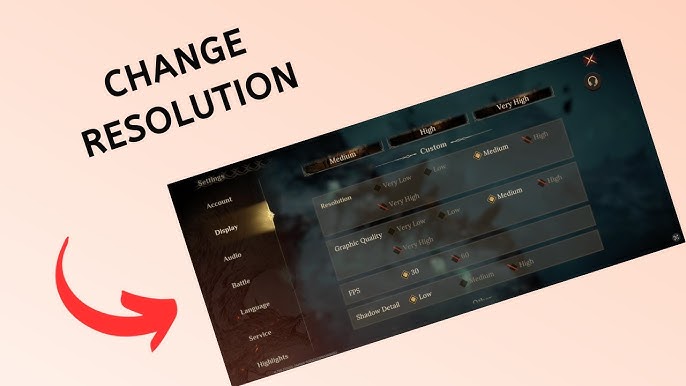
Per un'esperienza di gioco bilanciata su mobile, imposta la Risoluzione su Media, il Framerate a 60 FPS, la Qualità delle ombre su Bassa e gli Effetti speciali su Media. In questo modo i modelli dei personaggi restano nitidi riducendo l'illuminazione volumetrica e i complessi passaggi d'ombra che prosciugano la batteria.
Risoluzione del lag in Dragonheir Silent Gods su Android: Guida passo dopo passo
Se riscontri micro-scatti, lag visivo o latenza del tocco sui dispositivi Android, segui questi passaggi:
- Riduci la scala di risoluzione nel gioco: Apri le impostazioni dal menu nell'angolo in alto. Modifica l'impostazione della risoluzione da Alta/Ultra a Media. Questo riduce immediatamente il conteggio dei pixel renderizzati e alleggerisce il carico di fill-rate della GPU.
- Limita il framerate a 30 FPS durante il farming: Quando esegui 20 sessioni consecutive nei dungeon a Velocità 2x, abbassa il target di framerate a 30 FPS. Il farming automatico in background non beneficia dei 60 FPS e il limite a 30 FPS riduce drasticamente i consumi energetici.
- Cancella la cache di gioco corrotta: Esci dal gioco, apri le Impostazioni di sistema di Android, vai su Applicazioni, seleziona Dragonheir, tocca Spazio di archiviazione e scegli Svuota cache. Questo rimuove i file di shader cache obsoleti senza cancellare le credenziali dell'account.
- Disattiva il risparmio energetico del sistema operativo per l'app: Le modalità di risparmio energetico del sistema riducono eccessivamente il clock della CPU, provocando micro-scatti. Imposta Dragonheir su "Senza restrizioni" o "Modalità prestazioni" nel game booster del dispositivo, gestendo poi i consumi energetici tramite le opzioni di gioco.
- Chiudi le app in background: Chiudi i social network in background, gli streaming video e le sincronizzazioni di backup su cloud prima di avviare sessioni prolungate di combattimento per liberare RAM per lo streaming degli asset.
Ottimizzazione grafica di Dragonheir su iOS e soluzione al surriscaldamento
I dispositivi Apple su cui gira Dragonheir beneficiano dell'architettura di memoria unificata, ma l'accumulo prolungato di calore innesca un throttling termico aggressivo. Quando l'iPhone o l'iPad si surriscalda, iOS oscura automaticamente il display del 30% - 50%, rendendo difficile la visibilità nelle arene buie dei dungeon.
Per prevenire l'oscuramento termico su iOS:
- Disattiva il post-processing nel gioco: Disabilita bloom, profondità di campo e motion blur. Questi effetti generano calore senza migliorare la visibilità sugli schermi più piccoli.
- Imposta la Qualità dei personaggi su Alta, ma le Ombre su Bassa: I modelli dei personaggi restano dettagliati anche su hardware modesto, ma le ombre dinamiche consumano gran parte del tempo di calcolo della GPU mobile. Impostare le ombre su Bassa elimina i picchi termici mantenendo i modelli definiti.
- Evita di giocare durante la ricarica rapida: La ricarica rapida genera un elevato calore interno nella batteria. Combinare una ricarica ad alto wattaggio con sessioni intense di farming a Velocità 2x innesca il throttling termico in pochi minuti.
- Rimuovi le cover protettive spesse durante le sessioni intense: Le custodie pesanti intrappolano il calore contro il vetro posteriore. Rimuovere la cover consente una corretta dissipazione termica passiva.
Quando ampli il tuo elenco di eroi, puoi ricaricare direttamente le tue scorte di evocazione per ottenere le evocazioni fondamentali senza ritardi di pagamento sugli store mobile.

Matrice di impatto delle impostazioni grafiche su batteria ed FPS
Le singole opzioni grafiche hanno costi di rendering sproporzionati. Alcune dimezzano il framerate per miglioramenti visivi minimi, mentre altre migliorano la nitidezza dell'immagine con cali prestazionali trascurabili.
La matrice seguente mostra l'impatto misurato delle singole opzioni grafiche sulla stabilità del framerate e sul consumo di batteria.
| Impostazione grafica | Valore consigliato | Impatto sul framerate (FPS) | Impatto sul consumo di batteria | Compromesso sulla qualità visiva |
|---|---|---|---|---|
| Scala di risoluzione | Media (Mobile) / Nativa (PC) | Molto alto (variazione del 25% - 40%) | Estremo | Media preserva la nitidezza su schermi inferiori a 7 pollici |
| Framerate target | 60 FPS (Attivo) / 30 FPS (Auto) | Alto (Moltiplicatore diretto del carico) | Estremo | 30 FPS è poco fluido per il controllo manuale, ma perfetto per le sessioni automatiche |
| Qualità delle ombre | Bassa o Media | Alto (variazione del 15% - 25%) | Alto | Bassa attenua le ombre di contatto al suolo; la scacchiera resta leggibile |
| Qualità degli effetti speciali | Media | Alto durante il lancio delle abilità supreme | Alto | Riduce la densità di particelle e la confusione dell'alpha blending nel combattimento 5x8 |
| Anti-aliasing | Basso / TAA | Da basso a moderato (variazione del 5% - 8%) | Basso | Elimina lo sfarfallio sui bordi delle armature e sui contorni ambientali |
| Post-processing | Disattivato | Moderato (variazione del 10%) | Moderato | Rimuove il motion blur poco nitido e i riflessi artificiali della lente |
Concentrare le riduzioni su Scala di risoluzione e Qualità delle ombre garantisce i maggiori benefici per la durata della batteria e la stabilità del framerate.
Ridurre le ombre e la densità delle particelle ti consente di mantenere texture ad alta risoluzione senza innescare il throttling termico.
Ottimizzazione del farming multi-istanza e delle sessioni prolungate nei dungeon
La progressione nell'endgame di Dragonheir richiede un grinding intenso nei dungeon. Gli aggiornamenti hanno ampliato i dungeon a più livelli come il Covo dei Goblin e i domini elementali fino al Livello 12, oltre ad aver esteso il Labirinto Fatato a 200 livelli. Eseguire centinaia di sessioni continue di farming su uno smartphone accelera l'usura della batteria.
L'uso di emulatori per PC per sessioni prolungate elimina il degrado della batteria mobile e i vincoli termici. Tuttavia, il farming multi-istanza o il reroll suddivide i core fisici della CPU e la VRAM tra le istanze virtuali.
Per configurare al meglio il farming multi-istanza:
- Assegna le risorse per ogni istanza: Assegna 2 core CPU dedicati e da 3 GB a 4 GB di RAM per ogni istanza dell'emulatore.
- Abbassa i preset di gioco su tutte le istanze: Riduci la risoluzione di rendering a Bassa, limita il framerate a 30 FPS e disattiva le ombre dinamiche. Le finestre secondarie in background scatteranno se devono renderizzare effetti particellari ad alta densità.
- Collega gli account prima di cambiare ambiente: L'attribuzione del publisher per Dragonheir varia a seconda della piattaforma e del territorio tra SGRA Studio, Nuverse, Level Infinite e Proxima Beta. Collega sempre il tuo account ospite a un login principale all'interno delle impostazioni prima di passare da mobile a desktop per evitare di perdere i progressi.
Per i giocatori alle prese con le sfide di fine gioco come il Livello 200 del Labirinto Fatato, avere risorse costanti semplifica l'ottimizzazione della squadra. Puoi procurarti Cristalli del Drago extra per potenziare la composizione del tuo team per i livelli a difficoltà elevata.
FAQ
Come posso migliorare gli FPS e ridurre il lag in Dragonheir: Silent Gods?
Abbassa la scala di risoluzione nel gioco e imposta la qualità delle ombre su Bassa o Media nel menu della grafica. Chiudere le applicazioni in background e disattivare gli effetti di post-processing aiuterà inoltre a stabilizzare i frametime durante i combattimenti.
Come posso prolungare la durata della batteria mentre gioco a Dragonheir su mobile?
Limita il framerate a 30 FPS durante le sessioni ripetitive di farming automatico e riduci la luminosità dello schermo. Impostare la qualità delle ombre su Bassa e disattivare gli effetti di bloom ridurrà notevolmente il consumo energetico della GPU.
Dragonheir: Silent Gods richiede più CPU o GPU?
Il gioco è principalmente limitato dalla GPU (GPU-bound), il che significa che il framerate scala in modo più evidente con le prestazioni della scheda video e la capacità di fill-rate. Un processore multi-core modesto è sufficiente, a patto che la GPU riesca a gestire la risoluzione attiva dello schermo.
Dragonheir richiede una scheda grafica con ray tracing?
No, Dragonheir non utilizza il ray tracing accelerato via hardware per l'illuminazione o i riflessi. La pipeline di rendering si basa sulla rasterizzazione classica, quindi le normali schede grafiche moderne offrono l'esperienza visiva completa.
Quali sono i requisiti hardware minimi per PC per giocare a Dragonheir?
Sono necessari una CPU Intel Core i3 di 7ª generazione, 8 GB di RAM, una scheda grafica compatibile con DirectX 10 da 256 MB e 18 GB di spazio di archiviazione disponibile. È inoltre richiesto un sistema operativo Windows 10 a 64 bit.
Quanto spazio di archiviazione richiede Dragonheir su mobile?
Il pacchetto di installazione base iniziale su Android richiede circa 1.93 GB di spazio. I pacchetti di risorse di gioco aggiuntivi scaricati dopo la configurazione iniziale aumenteranno lo spazio di archiviazione totale richiesto.
La modalità Velocità 2x in combattimento influisce sulle prestazioni di gioco?
Sì, la modalità Velocità 2x raddoppia la frequenza delle animazioni di combattimento, degli effetti particellari e dei calcoli di stato sullo schermo. Questo temporaneo picco nel carico di rendering può provocare cali di frame sui dispositivi soggetti a limiti termici.
Verdetto finale sull'ottimizzazione visiva di Dragonheir
Ottenere un gameplay fluido in Dragonheir: Silent Gods dipende principalmente dal controllo del fill-rate della GPU. Portare al massimo ogni cursore offre un miglioramento visivo trascurabile sugli schermi mobile, accelerando al contempo il consumo della batteria e il throttling termico.
Su mobile, imposta Risoluzione Media, Ombre Basse, Effetti Medi e 60 FPS per il gioco manuale, scendendo a 30 FPS per il grinding automatico. Su PC, punta a una scheda grafica dedicata con almeno 8 GB di VRAM per frametime stabili a 1080p e 1440p. Queste impostazioni mantengono il framerate stabile e l'hardware fresco durante le lunghe sessioni di farming.






Comments