Basta cali di frame durante i boss. Ecco come risolvere lo stuttering di MLA su Android, evitare il surriscaldamento e tenere 60 FPS stabili senza prosciugare la batteria.
Perché Mobile Legends Adventure Scatta sui Dispositivi Android
Sei nel bel mezzo di un impegnativo scontro con il Boss di Gilda o stai affrontando livelli di campagna a più squadre. All'improvviso, le animazioni diventano scattose e lentissime. I comandi touch sembrano poco reattivi, le abilità partono in ritardo e il retro del telefono diventa caldo come una stufetta.
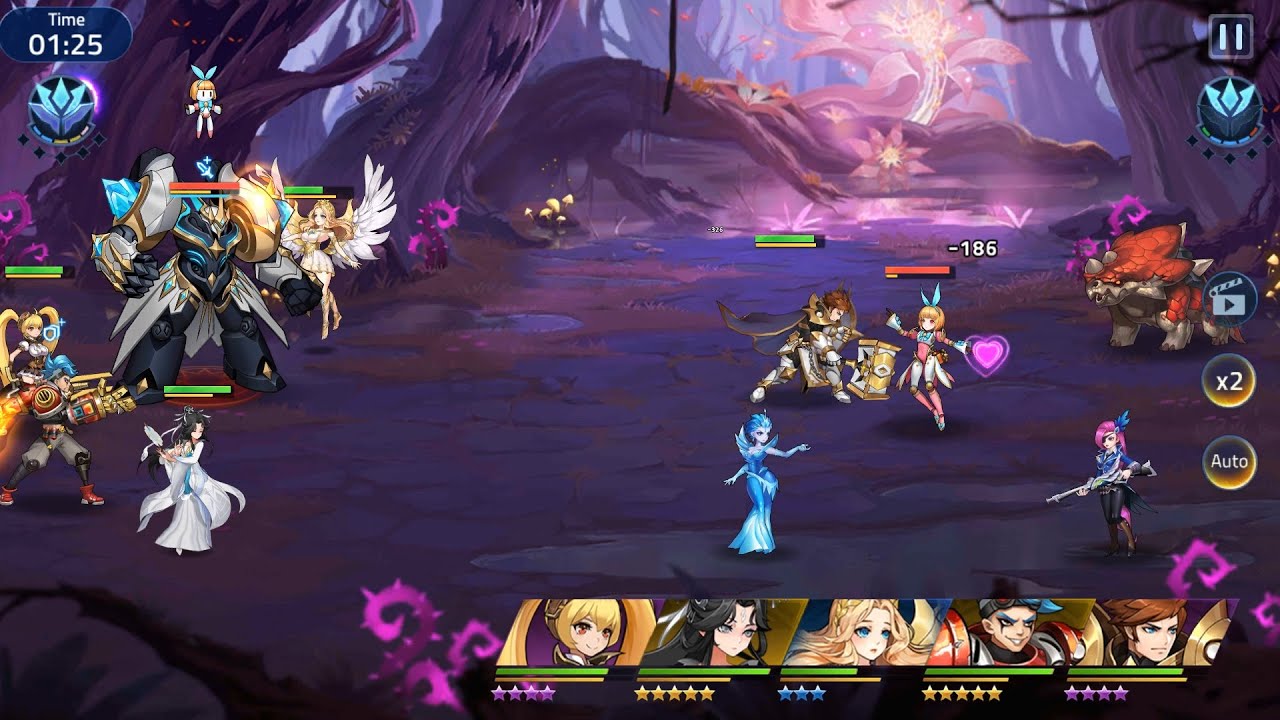
La maggior parte dei giocatori dà la colpa al Wi-Fi. Quasi sempre, però, si tratta di una diagnosi errata. Mobile Legends: Adventure elabora centinaia di effetti visivi, numeri di combattimento fluttuanti e livelli di sprite particellari contemporaneamente sullo schermo. Sull'hardware di fascia media con 4 GB - 8 GB di RAM, il rendering non ottimizzato delle battaglie fa crollare il frame rate da 60 FPS perfetti a 25 FPS, o persino a 10-20 FPS durante le catene di abilità supreme più intense.
+-------------------------------------------------------------------------+
| IL CICLO DEL THERMAL THROTTLING                                         |
|                                                                         |
| [Alto Carico Visivo] -> [Picchi Temp GPU/CPU] -> [Limite di Sicurezza]   |
|          ^                                                |             |
|          |                                                v             |
| [Grave Stutter / Input Lag] <------------------- [Taglio Frequenze SoC] |
+-------------------------------------------------------------------------+
Quando il tuo System on Chip (SoC) genera più calore di quanto la scocca riesca a dissipare, Android attiva un thermal throttling aggressivo. Il processore riduce intenzionalmente le frequenze di clock per evitare danni all'hardware. Questo causa un crollo immediato della stabilità del frame rate unito a input touch ritardati. Poiché la GPU strozzata fatica a processare i frame in tempo, il ritardo di rendering locale imita i sintomi di un ping elevato del server.

o1499 M-Cash
 o1499 M-CashUSD 13.72Acquista ora
o2999 M-Cash
o2999 M-CashUSD 27.43Acquista orao4999 M-Cash
o4999 M-CashUSD 42.52Acquista orao9999 M-Cash
o9999 M-CashUSD 85.09Acquista orao10999 M-Cash
o10999 M-CashUSD 94.00Acquista orao32999 M-Cash
o32999 M-CashUSD 280.13Acquista orao65999 M-Cash
o65999 M-CashUSD 540.53Acquista ora
Impostazioni Grafiche di Gioco per Massime Prestazioni e Meno Calore
Mobile Legends: Adventure offre diverse opzioni visive che incidono pesantemente sul carico della GPU durante le battaglie automatiche. Impostare ogni opzione grafica al massimo fa cadere rapidamente l'hardware mobile nella trappola del thermal throttling. Giocare con frame rate illimitato aumenta drasticamente il consumo energetico e l'accumulo di calore rispetto a un limite fisso a 60 FPS.
Dai la priorità alla stabilità del frame rate rispetto a effetti visivi superflui. Un combattimento chiaro e leggibile in tempo reale conta molto più dei bagliori particellari quando cinque eroi ed evocazioni multiple usano le abilità contemporaneamente. Per i giocatori che sviluppano team di alto livello, controllare direttamente i pacchetti di ricarica di MLA fa risparmiare tempo a schermo acceso che altrimenti verrebbe sprecato a farmare su un telefono rovente.
Per impostare il miglior profilo di prestazioni, modifica queste opzioni di visualizzazione:
- Obiettivo Frame Rate: Impostalo rigorosamente su "Alto" (60 FPS) anziché su modalità illimitate o variabili. Bloccare i frame evita che la GPU sprechi energia per renderizzare frame inutili.
- Qualità Visiva / Risoluzione: Impostala su "Media" o "Fluida". In questo modo ridurrai la scala di rendering interna senza compromettere la leggibilità dell'interfaccia.
- Effetti di Battaglia e Numeri: Imposta i numeri di danno fluttuanti su ridotti o bassi. L'accumulo di numeri è una delle cause principali di micro-scatti quando si attivano attacchi multi-colpo.
- Scuotimento Schermo e Sfocatura: Disattivali entrambi. Questi effetti di post-processing generano un carico di lavoro inutile sulla GPU durante le animazioni delle supreme.
Ottimizzazioni di Sistema Android: Game Mode, Frequenza di Aggiornamento e Risoluzione
Oltre ai menu di gioco, le impostazioni del sistema operativo Android consentono di controllare il rendering prima ancora che i fotogrammi arrivino al pannello.
Utilizzare lo schermo a una frequenza di aggiornamento di 120Hz può raddoppiare l'uso della GPU rispetto al rendering standard a 60Hz, portando il carico della GPU dal 35% al 65% e aumentando il consumo energetico dal 12% al 20%. I display adattivi aumentano dinamicamente il refresh rate a 90Hz o 120Hz, surriscaldando la scocca durante le sessioni prolungate. Bloccare la frequenza di aggiornamento a 60Hz standard riduce all'istante il carico sulla GPU.
+-------------------------------------------------------------------------+
| INTERVENTI A LIVELLO DI SISTEMA (GAME MODE ANDROID)                     |
|                                                                         |
| * Blocco Schermo a 60Hz Standard -> Riduce il Carico GPU di circa il 30%|
| * Downscaling Backbuffer (0.8)   -> Riduce Consumo Sistema fino al 10%  |
| * Divisore Target FPS (60 FPS)   -> Risparmia fino al 50% Energia GPU   |
+-------------------------------------------------------------------------+
La Game Mode di Android supporta anche il ridimensionamento del backbuffer. Ridurre il fattore di intervento del backbuffer a 0.8 (80%) o 0.7 (70%) abbatte il carico della GPU fino al 30%, riducendo il consumo energetico totale del sistema fino al 10%. Impostare un divisore di limitazione FPS nelle impostazioni di sistema limita la variabilità dei fotogrammi, risparmiando fino al 50% di energia della GPU e il 20% di energia del sistema sui pannelli ad alto refresh rate.
| Configurazione Impostazioni | Utilizzo GPU | Impatto Energetico Sistema | Rischio Thermal Throttling |
|---|---|---|---|
| Display 120Hz Illimitato | 65% (Alto) | Base + dal 12% al 20% | Critico (Throttling entro 15 min) |
| 90Hz Dinamico / Adattivo | 50–55% (Moderato) | Base + dall'8% al 12% | Alto durante sessioni prolungate |
| Display Standard a 60Hz | 35% (Bilanciato) | Base (Ottimizzato) | Basso (Frequenze di clock stabili) |
| 60Hz + Scala Backbuffer 0.8 | 25–30% (Basso) | -10% Consumo Totale | Minimo (Scocca sempre fresca) |
Punto chiave: Bloccare il dispositivo a 60Hz standard e applicare un moderato downscaling del backbuffer dimezza il carico della GPU, eliminando del tutto il thermal throttling.
Booster Nativi dei Produttori contro App di Terze Parti
Le app "booster" di terze parti scaricate dal Play Store risolvono raramente i cali di fotogrammi. Nella maggior parte dei casi peggiorano le prestazioni. Queste app ingombranti eseguono servizi costanti in background, consumando tra i 200 MB e i 400 MB di RAM e prosciugando un ulteriore 12% - 18% di batteria all'ora.
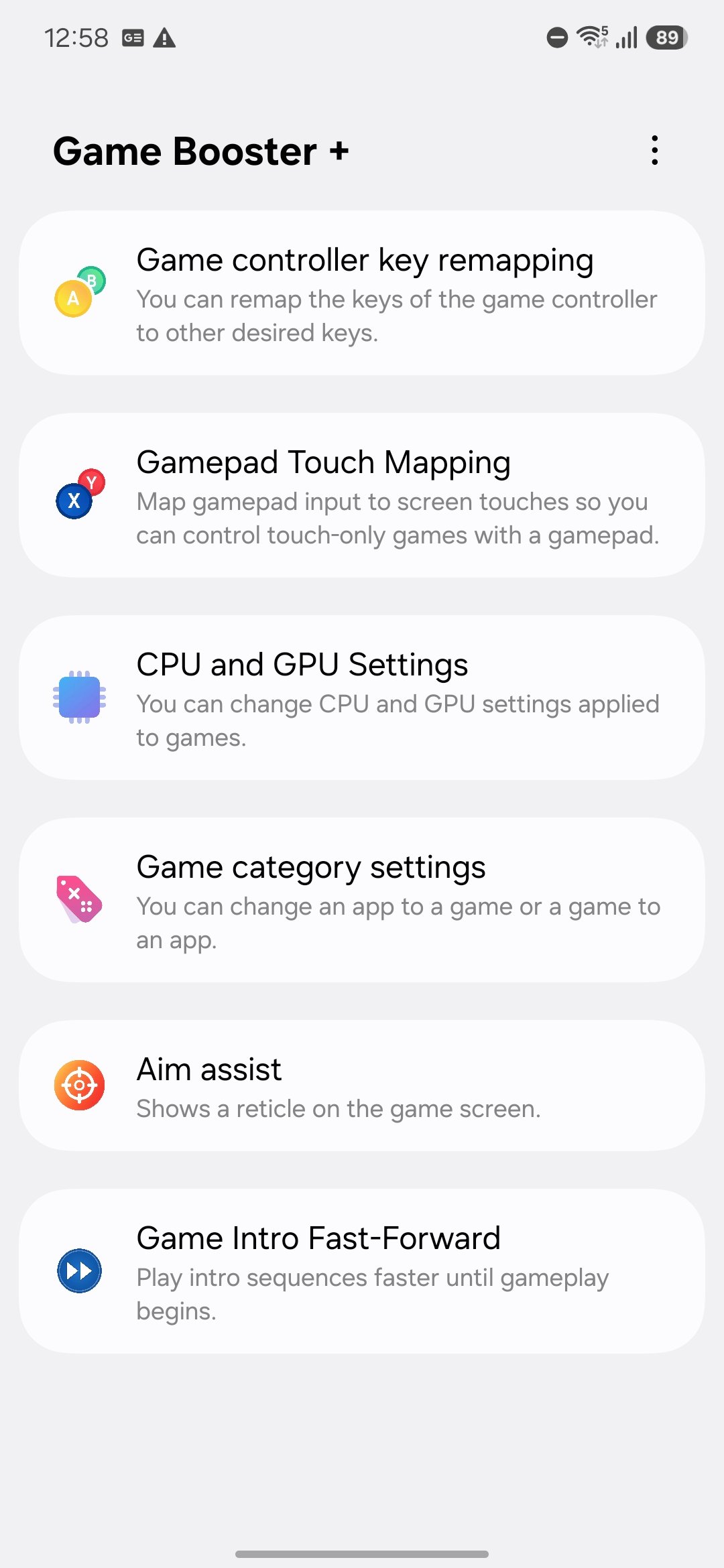
Al contrario, gli strumenti integrati dai produttori come Xiaomi Game Turbo e Samsung Game Launcher comunicano direttamente con i driver del kernel hardware. Queste utility native riallocano la priorità di CPU/GPU e liberano da 200 MB a 500 MB di memoria attiva con un impatto minimo in background. Gli ottimizzatori di sistema nativi offrono un miglioramento dal 15% al 30% nella stabilità del frame rate, trasformando una sessione scattosa da 28–38 FPS in una solida base costante di 55–58 FPS.
| Categoria Utility | Consumo RAM | Scaricamento Batteria in Background | Impatto Reale sulle Prestazioni |
|---|---|---|---|
| App Utility Leggere | 40–70 MB RAM | 2–4% Batteria all'Ora | Impatto trascurabile sulle risorse in background |
| Booster Pesanti di Terze Parti | 200–400 MB RAM | 12–18% Batteria all'Ora | Peggiora lo stuttering saturando la memoria |
| Soluzioni Native del Produttore | 60–100 MB RAM | 3–6% Batteria all'Ora | Miglioramento stabilità FPS del 15–30% |
Punto chiave: Utilizza l'ottimizzatore di gioco integrato nel tuo telefono e disinstalla le utility booster di terze parti che saturano la memoria e accelerano il consumo della batteria.
Gestione Termica dell'Hardware e Abitudini per Proteggere la Batteria
L'ottimizzazione del software risolve solo metà del problema. Se il calore fisico rimane intrappolato all'interno della scocca del dispositivo, il SoC entrerà in throttling a prescindere dalle impostazioni di gioco.
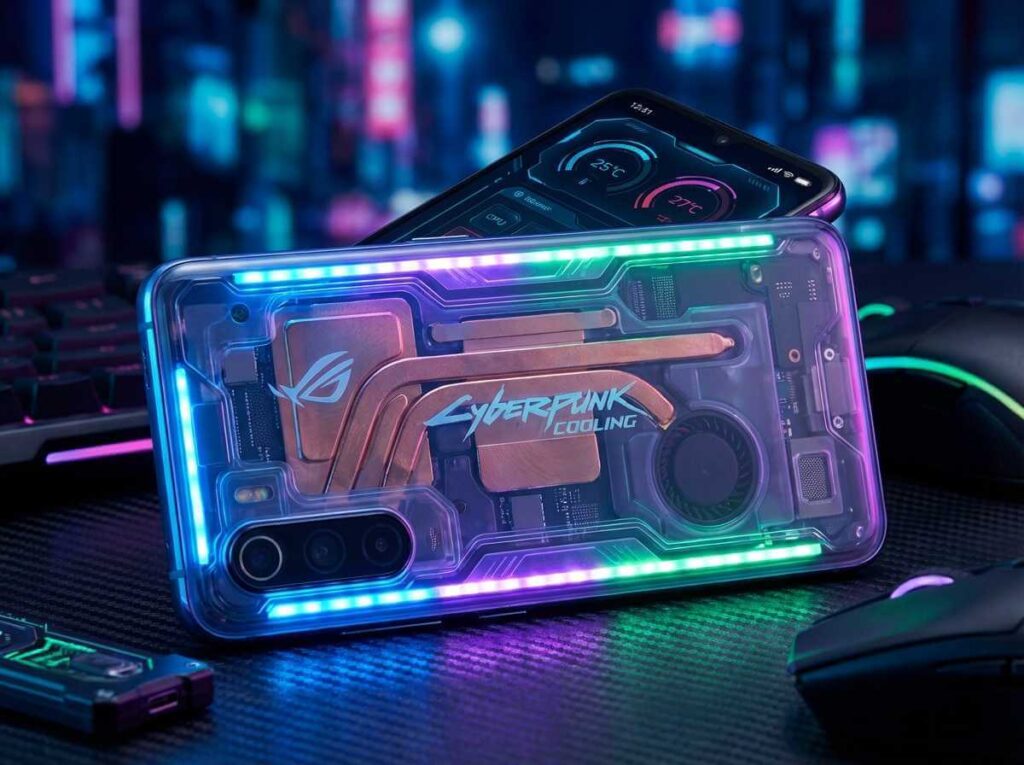
Le custodie spesse in gomma, ecopelle o rinforzate antiurto fungono da isolanti termici. Trattengono il calore contro il vetro posteriore e il telaio in alluminio, impedendone la dissipazione passiva nell'aria circostante. Rimuovi le cover pesanti durante le sessioni nei dungeon o i lunghi cicli di battaglie automatiche, oppure passa a una custodia sottile e ventilata.
+-------------------------------------------------------------------------+
| SOGLIE DI CARICA SICURA E SALUTE BATTERIA                               |
|                                                                         |
| [0% - 19%]   -> Alto Stress Chimico (Evita carichi di gioco intensi)   |
| [20% - 80%]  -> FINESTRA OPERATIVA OTTIMALE (Minima produzione termica) |
| [81% - 100%] -> Calore da Alta Saturazione (Non usare ricarica rapida)  |
+-------------------------------------------------------------------------+
Non utilizzare mai la ricarica rapida mentre giochi a MLA. La ricarica rapida immette un wattaggio elevato attraverso il circuito integrato di gestione della batteria, generando un calore intenso. Insieme al carico di lavoro della GPU durante il gioco, il dispositivo raggiungerà le soglie di blocco termico in 15-30 minuti. Mantieni la batteria tra il 20% e l'80% e attiva il limite di protezione batteria integrato in Android (che limita la carica all'80% o all'85%) se giochi con il cavo inserito.
Per gestire le risorse del tuo account senza surriscaldare lo schermo durante ore di farming automatico, acquista direttamente Mobile Legends: Adventure M-Cash.
Anche la luminosità dello schermo è una delle cause principali di calore. I pannelli AMOLED usati alla massima luminosità trasmettono calore direttamente alla scheda logica sottostante. Riduci manualmente la luminosità al 50% al chiuso oppure affidati alla luminosità automatica per mantenere basse le temperature del pannello.
Diagnosi del Problema: Cali di Frame contro Ping di Rete
Lo stuttering locale della GPU e la latenza di rete si manifestano in modo simile, ma le soluzioni sono completamente diverse. Riavviare il modem non aiuterà una GPU in thermal throttling, così come toccare i cursori della grafica non risolverà la perdita di pacchetti Wi-Fi.
Il ping di rete misura il tempo di andata e ritorno verso il server di gioco. Un ping inferiore a 50 ms garantisce una registrazione istantanea dei comandi. Un ping compreso tra 50 ms e 100 ms è perfetto per i giochi a battaglie automatiche, tra 100 ms e 150 ms introduce un ritardo visibile nelle abilità, e qualsiasi valore sopra i 150 ms provoca desincronizzazione.
+-------------------------------------------------------------------------+
| MATRICE DI IDENTIFICAZIONE DEI SINTOMI                                  |
|                                                                         |
| Frame Rate a Scatti + Ping Stabile (30-45ms) -> Thermal Throttling      |
| 60 FPS Fluidi + Picchi di Latenza (150ms+)   -> Ritardo Wi-Fi / Pacchetti|
+-------------------------------------------------------------------------+
Il throttling dell'hardware provoca animazioni a scatti e risposte ritardate ai tocchi mentre il ping di gioco rimane stabile a 30–45 ms. Al contrario, il vero lag di rete mantiene fluide le animazioni di sfondo, mentre i numeri di danno, le barre della salute e il lancio delle abilità restano bloccati in attesa.
Ignora le guide che suggeriscono server DNS personalizzati per ridurre la latenza multiplayer. Il DNS risolve solo la ricerca del dominio alla connessione iniziale; non modifica i percorsi di instradamento in tempo reale né la latenza dei pacchetti durante il combattimento.
| Diagnosi del Problema | Metrica del Ping | Comportamento del Frame Rate | Causa Principale |
|---|---|---|---|
| Thermal Throttling Hardware | 30–50 ms (Normale) | Crolla da 60 a 25 FPS | Il SoC surriscaldato taglia le frequenze |
| Stuttering Display Locale | Stabile / Invariato | Frame pacing incoerente | Refresh dinamico 120Hz o lag animazioni UI |
| Latenza di Rete Lieve | 100–150 ms | Rendering fluido a 60 FPS | Canale Wi-Fi a 2.4GHz saturo |
| Grave Perdita di Pacchetti | >150 ms (Ping Rosso) | Grafica fluida, azioni in coda | Interferenze di segnale o routing del server |
Punto chiave: Se il ping mostra valori bassi ma le animazioni di combattimento scattano, concentrati unicamente sul raffreddamento termico e sulle impostazioni della GPU invece che sulla risoluzione dei problemi di rete.
Profilo di Configurazione Passo dopo Passo per Sessioni Prolungate
Applica questo profilo nell'ordine indicato per eliminare lo stuttering e stabilizzare le temperature del dispositivo durante le sessioni più lunghe.
1. Configurazione delle Impostazioni di Gioco
- Avvia Mobile Legends: Adventure e tocca l'icona dell'ingranaggio delle Impostazioni di gioco.
- Individua la scheda Grafica / Display e seleziona il preset visivo Fluida o Media.
- Imposta il cursore del Frame Rate su Alto (60 FPS). Non selezionare mai opzioni con frame rate illimitato.
- Disattiva la Visualizzazione Numeri di Danno o impostala su Ridotta.
- Disattiva Scuotimento Schermo, Effetti Particellari Speciali e i Pacchetti Audio di Alta Qualità se utilizzi un dispositivo datato.
2. Configurazione a Livello di Sistema Operativo
- Apri le Impostazioni del tuo dispositivo Android e vai su Schermo.
- Seleziona Fluidità di Movimento / Frequenza di Aggiornamento e impostala sui 60Hz standard.
- Vai su Batteria / Assistenza Dispositivo > Limiti per l'Uso in Background.
- Inserisci le app di messaggistica e social non essenziali in Sospensione Avanzata (limitare l'attività passiva della CPU in background preserva fino all'80% di capacità a riposo).
- Apri l'ottimizzatore di gioco integrato (ad es. Samsung Game Booster o Xiaomi Game Turbo) e imposta il profilo delle prestazioni su Bilanciato o su modalità Stabilizzazione FPS.
Non discostarti da questo profilo a meno che tu non stia giocando su un tablet top di gamma dotato di dissipazione attiva. Sugli smartphone tradizionali, utilizzare impostazioni più elevate senza un raffreddamento attivo garantisce l'entrata in thermal throttling dopo appena 20 minuti.
Differenze tra Piattaforme: Ottimizzazione per Fasce di Dispositivi Android
Le specifiche hardware stabiliscono fino a che punto puoi spingere le impostazioni grafiche. Una configurazione adatta per un dispositivo entry-level non sfrutterebbe appieno un top di gamma moderno.
I telefoni con 2 GB - 4 GB di RAM affrontano una costante saturazione della memoria. Il Low Memory Killer (LMK) di Android chiude aggressivamente le attività in background, causando vistosi blocchi temporanei al caricamento dei nuovi elementi di battaglia nella RAM. I dispositivi di fascia media (6 GB - 8 GB di RAM) gestiscono facilmente la cache della memoria, ma faticano a dissipare il calore durante le sessioni prolungate nei dungeon. I top di gamma (12 GB - 16 GB di RAM) offrono potenza di calcolo in abbondanza, ma i display ad alto refresh rate dinamico esauriscono rapidamente la batteria se non controllati.
Assicurarti i progressi tramite ricariche affidabili per Mobile Legends Adventure fa avanzare la tua formazione di eroi senza costringerti a ore di farming automatico che surriscaldano la batteria.
| Fascia Hardware | Risoluzione Consigliata | Target Frame Rate | Modalità Display di Sistema | Riduzione Scala Backbuffer |
|---|---|---|---|---|
| Fascia Bassa (2–4 GB RAM) | Fluida / Bassa | 30–60 FPS (Limite Rigido) | 60Hz Fisso | 0.7 (Scala al 70%) |
| Fascia Media (6–8 GB RAM) | Media | 60 FPS (Stabili) | 60Hz Fisso | 0.8 (Scala all'80%) |
| Top di Gamma (12–16 GB RAM) | Alta | 60 FPS (Risparmio Energetico) | 60Hz Standard / FHD | 0.9–1.0 (Nativa) |
Punto chiave: Adatta il target visivo alla fascia del tuo hardware; i dispositivi economici necessitano di un downscaling aggressivo del backbuffer, mentre i medi di gamma richiedono il blocco fisso a 60Hz per evitare l'accumulo di calore.
Domande Frequenti
Perché Mobile Legends: Adventure scatta durante le battaglie prolungate?
Lo stuttering è provocato generalmente dal thermal throttling quando il processore del telefono si surriscalda, oppure dalla memoria satura a causa di processi in background. Ridurre la qualità degli effetti visivi e liberare la RAM aiuta a mantenere il frame rate stabile.
Come posso evitare che il mio telefono Android si surriscaldi mentre gioco?
Rimuovi le cover protettive spesse, evita di giocare durante la ricarica rapida e blocca la frequenza di aggiornamento dello schermo a 60Hz standard. Limitare l'attività delle app in background riduce inoltre il carico non necessario sulla CPU.
Qual è la differenza tra cali di FPS e lag di rete?
I cali di FPS causano animazioni scattose e instabilità del frame pacing mentre il ping rimane stabile, mentre il lag di rete provoca ritardo nell'uso delle abilità, scatti di posizionamento (rubberbanding) e picchi di latenza. Il throttling dell'hardware causa scatti grafici e non problemi di connessione.
Le app game booster aiutano davvero a correggere i problemi di prestazioni?
Gli strumenti forniti dai produttori come Samsung Game Launcher o Xiaomi Game Turbo possono stabilizzare il frame rate del 15%-30% grazie all'allocazione diretta delle risorse. Al contrario, i booster non ottimizzati di terze parti rischiano di consumare troppa memoria e scaricare la batteria più in fretta.
Bloccare il frame rate fa risparmiare batteria e riduce il calore del telefono?
Sì, limitare il frame rate target a 60 FPS può ridurre il consumo energetico della GPU fino al 50%. Questo evita l'accumulo di calore e mantiene il gioco fluido durante le lunghe sessioni.
Perché dovrei evitare di ricaricare il mio telefono Android mentre gioco?
La ricarica genera un calore notevole che si somma al carico termico del processore, innescando rapidamente il thermal throttling. Se devi giocare con il cavo collegato, utilizza le funzioni di alimentazione bypass (bypass charging) se supportate dal tuo dispositivo.
Blocca il Tuo Frame Rate e Proteggi il Tuo Hardware
Spingere l'hardware mobile oltre i suoi limiti termici non serve a nulla in un gioco a battaglie automatiche. Mobile Legends: Adventure richiede precisione immediata al tocco e un frame pacing stabile, non un rendering a 120Hz che scioglie la batteria e manda il telefono in throttling dopo due soli combattimenti contro i boss.
Blocca lo schermo sui 60Hz standard, abilita le funzioni native della Game Mode di Android e imposta gli effetti visivi di gioco su Medio. Rimuovi le custodie spesse durante le sessioni più lunghe e non giocare mai durante la ricarica rapida. Queste semplici modifiche eliminano i micro-scatti in combattimento, preservano la salute della batteria e mantengono il tuo frame rate inchiodato a 60 FPS fluidi.






Comments