
La configurazione di controllo più reattiva per Growtopia sostituisce i comandi touch su mobile con una postazione dedicata con tastiera e mouse su PC. Eseguire il gioco tramite un emulatore permette di evitare i tasti touch troppo stretti e i lag dello smartphone, a patto che il tuo sistema soddisfi i requisiti minimi: Windows 7 o superiore, un processore AMD o Intel, 4GB di RAM e 5GB di spazio di archiviazione. Abbinare i controlli direzionali da tastiera a rapidi clic del mouse per i tuoi 2 strumenti principali — il pugno e la chiave inglese — garantisce il tempismo più preciso sia per i salti nei parkour sia per le sessioni manuali in cui si spaccano blocchi.
Passare dai tasti touchscreen ai controlli su PC
I controlli touch su mobile di Growtopia mostrano tutti i loro limiti durante le manovre più precise. I tasti direzionali minuscoli sullo schermo fanno sbagliare i salti nei mondi parkour, mentre ore di raccolta continua affaticano rapidamente dita e pollici.
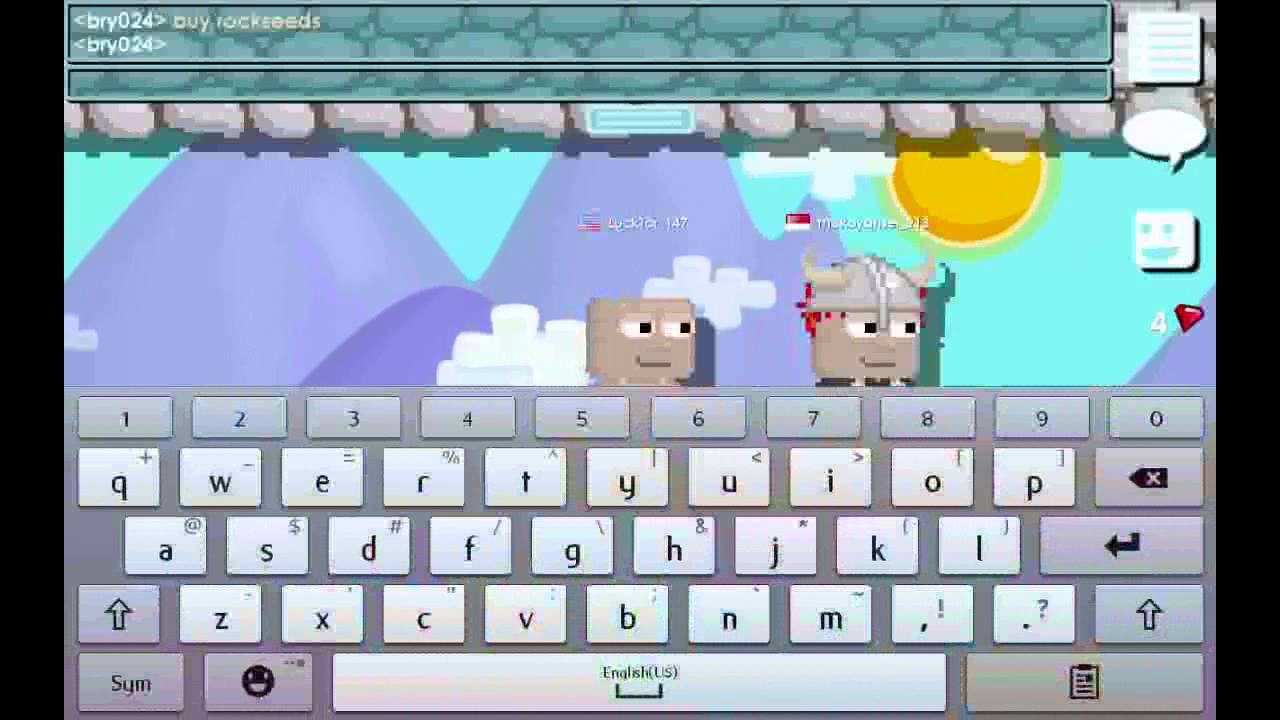
Eseguire il gioco tramite un emulatore Android come BlueStacks trasferisce il movimento e il piazzamento dei blocchi su periferiche fisiche per PC (BlueStacks). Inoltre, gli schermi più ampi dei monitor rendono molto più semplice calcolare i bordi delle piattaforme e i varchi di un singolo blocco rispetto al dover strizzare gli occhi su uno smartphone.
Per garantire input reattivi senza scatti dell'emulatore, verifica che il tuo computer soddisfi i requisiti hardware di base:
- Sistema operativo: Windows 7 o successivo
- Processore: Processore Intel o AMD
- Memoria: Almeno 4GB di RAM
- Spazio di archiviazione: Almeno 5GB di spazio libero su disco
I tasti fisici eliminano le zone morte e l'incertezza tattile del touchscreen, riducendo al minimo i salti a vuoto e le cadute accidentali.

Forziere di Gemme
 Forziere di GemmeUSD 1.28Acquista ora
Fontana di Gemme
Fontana di GemmeUSD 3.37Acquista oraPioggia di Gemme
Pioggia di GemmeUSD 6.74Acquista oraRoyal Grow Pass
Royal Grow PassUSD 6.74Acquista oraBottino di Gemme
Bottino di GemmeUSD 20.22Acquista oraToken Abbonamento 1 Anno
Token Abbonamento 1 AnnoUSD 33.71Acquista oraAbbondanza di Gemme
Abbondanza di GemmeUSD 33.71Acquista ora
Configurare tasti personalizzati con Windows PowerToys
Growtopia non include una funzione nativa completa per rimappare i comandi. Gli utenti Windows possono superare questa limitazione con Keyboard Manager di Microsoft PowerToys (Microsoft Learn). Questa utility permette di rimappare singoli tasti e scorciatoie per specifica applicazione, il che significa che le assegnazioni si attivano solo quando la finestra dell'emulatore è in primo piano.
| Impostazione / Parametro | Dettaglio di implementazione | Requisito operativo |
|---|---|---|
| Ambito di destinazione | Specifico per applicazione (Nome processo di destinazione) | Applica la rimappatura solo quando l'emulatore di gioco è in primo piano |
| Riassegnazione tasti | Tasti singoli (es. scambio tasti direzionali) | Richiede PowerToys in esecuzione in background |
| Mappatura scorciatoie | Combinazioni di più tasti | Mantiene le scorciatoie Windows predefinite al di fuori dell'app |
| Restrizioni di sistema | Win+L, Ctrl+Alt+Del | Riservate al sistema operativo; non possono essere rimappate |
Per configurare un profilo personalizzato per Growtopia:
- Installa e avvia Microsoft PowerToys sul tuo PC.
- Apri il modulo Keyboard Manager dalla dashboard di PowerToys.
- Seleziona Rimappa un tasto o Rimappa una scorciatoia.
- Scegli l'applicazione di destinazione specificando il nome del file eseguibile del tuo emulatore, in modo che la digitazione standard rimanga invariata altrove.
- Assegna i tasti singoli che preferisci per il movimento direzionale e le azioni.
- Tieni PowerToys in esecuzione in background mentre giochi; chiudere l'applicazione ripristinerà immediatamente il comportamento predefinito dei tasti.
Le protezioni di sicurezza standard di Windows impediscono la rimappatura di scorciatoie a livello di sistema come Win + L e Ctrl + Alt + Del. Limita l'assegnazione dei comandi personalizzati ai tasti alfanumerici standard e ai modificatori di base.
Gestione degli strumenti principali: configurazione di pugno e chiave inglese
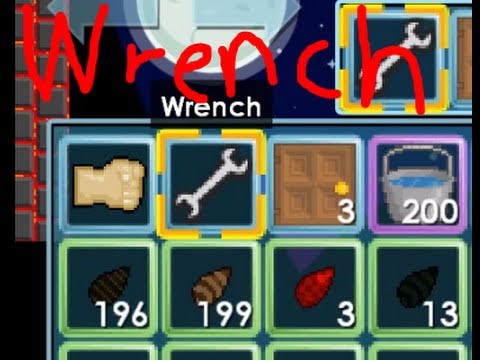
Growtopia basa quasi ogni azione su due strumenti fondamentali: il pugno e la chiave inglese (Guida per principianti di BlueStacks). Assegnarli a comandi separati e ben distinti è fondamentale per evitare di rompere blocchi per sbaglio o compiere azioni errate durante gli spostamenti.
- Il pugno: Usato per colpire ostacoli, rompere i blocchi piantati, raccogliere le coltivazioni e collezionare semi e gemme. Nel parkour, l'uso rapido del pugno permette di liberare barriere distruttibili o attivare meccanismi azionati dai pugni.
- La chiave inglese: Usata per accedere ai menu di configurazione, ispezionare i giocatori, modificare il comportamento dei macchinari e regolare i permessi dei lucchetti.
Premere il tasto rapido della chiave inglese anziché quello del pugno mentre sei a mezz'aria aprirà un menu di ispezione, azzerando la spinta orizzontale e facendoti cadere dritto sugli ostacoli. Mappa il cambio di strumento su pulsanti laterali del mouse distinti o su tasti della tastiera ben distanziati per evitare l'apertura accidentale dei menu durante le corse.
Ottimizzare il farming di massa e la raccolta di risorse
Il farming su Growtopia richiede di rompere e piazzare migliaia di blocchi in ripetitive file orizzontali. Senza una configurazione ottimizzata, la quantità di tasti premuti ripetutamente provoca un forte affaticamento alle mani e rallenta la resa.
Camminare avanti e indietro manualmente tra i detriti raddoppia il tempo necessario per ripulire un livello di farm. I giocatori riducono i movimenti superflui utilizzando oggetti di raccolta come il Gaia's Beacon (per i semi) e l'Unstable Tesseract (per i blocchi) (Documentazione di Growtopia MultiClient Autofarmer). Poiché questi oggetti raccolgono automaticamente i drop nel loro raggio d'azione, puoi semplicemente tenere premuto un singolo tasto di movimento e colpire continuamente senza dover tornare sui tuoi passi.
Le gemme e i semi ottenuti sono il motore per espandere i propri mondi. Le Growtopia Gems permettono di acquistare World Lock, pacchetti e potenziamenti essenziali per le farm. Combinare la raccolta automatica dei drop con comandi comodi su PC rende questi cicli di farming rapidi ed evita sforzi ripetitivi.
Risoluzione dei problemi di latenza degli input e comandi persi
Se salti o pugni sui blocchi sembrano subire ritardi, analizza sistematicamente la tua configurazione hardware e software:
- Controlla il carico di sistema in background: Verifica che il sistema mantenga almeno 4GB di RAM disponibile e che i download in background siano sospesi per evitare il throttling della CPU sui chip Intel o AMD meno recenti.
- Verifica lo stato dell'utility: Se i comandi personalizzati non rispondono, controlla che PowerToys sia effettivamente in esecuzione nella barra delle applicazioni e che il nome del processo dell'emulatore selezionato corrisponda alla finestra attualmente attiva.
- Separa i tasti di scelta rapida degli strumenti: Se i menu della chiave inglese interrompono la raccolta dei blocchi, rimappa gli slot degli strumenti su parti distanti del tuo dispositivo di input o su tasti del mouse separati per eliminare qualsiasi sovrapposizione.






Comments