Se Growtopia non si avvia su PC, si chiude subito dopo l'apertura o rimane bloccato su una schermata nera, il problema deriva da glitch temporanei delle patch, conflitti di inizializzazione dello schermo, librerie runtime di Visual C++ mancanti o driver grafici obsoleti. Puoi risolvere la maggior parte dei problemi di avvio senza perdere i progressi del tuo account riavviando il sistema per cancellare gli stati di aggiornamento locali, disattivando le ottimizzazioni a schermo intero di Windows sull'eseguibile e ripristinando i pacchetti Microsoft Visual C++ Redistributable.
Segui questi passaggi di risoluzione dei problemi in sequenza, passando da modifiche di configurazione a rischio zero per i dati fino alla riparazione delle dipendenze di sistema e alla reinstallazione completa del client.
Passaggio 1: elimina i glitch temporanei e verifica l'instradamento di rete
Una patch appena installata può lasciare file di cache temporanei in conflitto che provocano la chiusura del client di gioco durante l'inizializzazione.
- Chiudi tutti i processi di Growtopia bloccati in Gestione attività (
Ctrl+Shift+Esc). - Riavvia il computer per ripulire i thread residui in background e i buffer di aggiornamento temporanei.
- Verifica che il client di gioco sia completamente aggiornato tramite la fonte di distribuzione ufficiale.
- Passa a una connessione di rete alternativa, come un hotspot mobile, per verificare che la rete locale o il DNS non interrompano improvvisamente l'handshake all'avvio.
Secondo le procedure di risoluzione dei problemi documentate su Sikayetvar, riavviare il dispositivo e provare reti alternative elimina le cadute di instradamento di rete localizzate che simulano crash del client di gioco.
Passaggio 2: disattiva le ottimizzazioni a schermo intero
I conflitti nell'inizializzazione del display causano spesso una schermata nera immediata o la chiusura del client pochi secondi dopo l'avvio. Le ottimizzazioni a schermo intero di Windows interferiscono frequentemente con il modo in cui il gioco imposta la propria superficie di rendering principale.
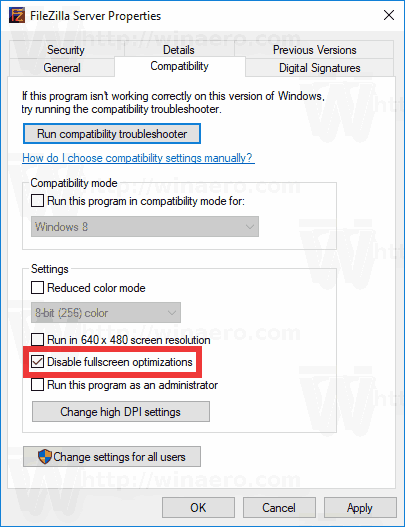
Per bypassare gli errori di inizializzazione dello schermo:
- Individua il file eseguibile di Growtopia o il relativo collegamento sul desktop.
- Fai clic con il tasto destro sull'icona e scegli Proprietà.
- Apri la scheda Compatibilità.
- Seleziona la casella accanto a Disabilita ottimizzazioni schermo intero.
- Fai clic su Applica, quindi su OK.
Come evidenziato nelle risposte della community tecnica Microsoft, disattivare le ottimizzazioni a schermo intero forza il sistema operativo a rispettare il ridimensionamento nativo della finestra, risolvendo i blocchi con schermata nera all'avvio.
Passaggio 3: ripara i pacchetti Microsoft Visual C++ Redistributable
File DLL (librerie a collegamento dinamico, o .dll) mancanti o danneggiati impediscono l'avvio del client, interrompendo spesso il processo senza alcuna finestra di errore. Growtopia si affida ai runtime standard di Visual C++ per elaborare la propria logica di base.
- Premi
Tasto Windows+Rper aprire la finestra di dialogo Esegui. - Digita
appwiz.cple premi Invio per aprire Programmi e funzionalità. - Scorri verso il basso fino alle voci Microsoft Visual C++ Redistributable.
- Fai clic con il tasto destro su una voce, seleziona Cambia e clicca su Ripristina.
- Ripeti questo processo di ripristino per ogni versione installata nell'elenco.
- Riavvia il computer.
Le linee guida documentate sul supporto della community Microsoft specificano che se l'utilità di ripristino integrata non risolve il problema, scaricare e installare direttamente i pacchetti redistributable ufficiali x86 e x64 più recenti sovrascriverà i file danneggiati.
Passaggio 4: aggiorna i driver della scheda grafica
Driver video obsoleti o danneggiati faticano a inizializzare la finestra di rendering di Growtopia, causando crash immediati sul desktop.
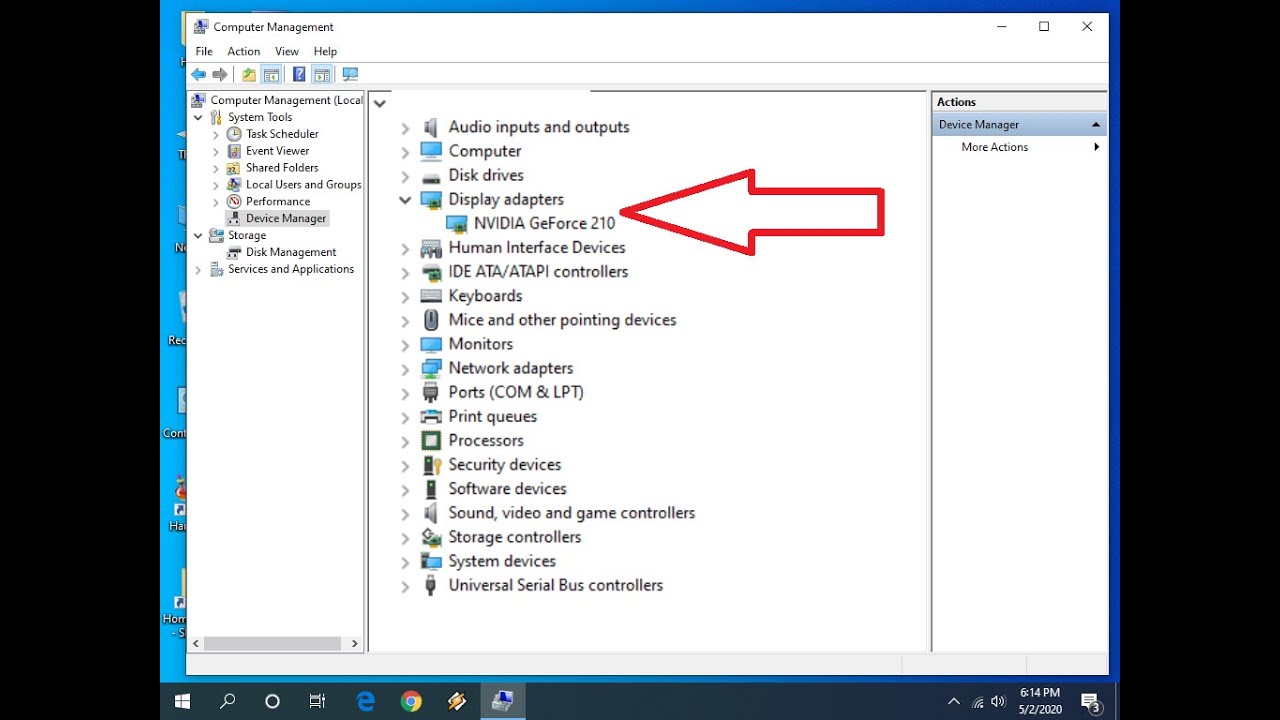
Per aggiornare i driver tramite il sistema operativo:
- Accedi con un account dotato di privilegi di amministratore.
- Apri il menu Start, digita Gestione dispositivi e avvialo.
- Espandi la sezione Schede video.
- Fai clic con il tasto destro sulla scheda grafica dedicata o integrata e scegli Proprietà.
- Apri la scheda Driver, clicca su Aggiorna driver e seleziona Cerca automaticamente i driver.
- Completa i passaggi visualizzati sullo schermo e riavvia il PC.
Il supporto ufficiale di Ubisoft Mobile Support segnala l'aggiornamento dei driver come soluzione principale per i crash persistenti. Tuttavia, esiste una divergenza nelle indicazioni tecniche: mentre la documentazione ufficiale del gioco suggerisce la ricerca automatica di Gestione dispositivi, la diagnostica generale di sistema di Windows consiglia di scaricare i pacchetti direttamente dai produttori hardware (come NVIDIA, AMD o Intel). I programmi di installazione proprietari offrono spesso una modalità di installazione pulita in grado di rimuovere profili obsoleti o corrotti che Gestione dispositivi potrebbe tralasciare.
Passaggio 5: esegui un avvio pulito e avvia le scansioni di sistema
Programmi in background di terze parti, software di overlay o dipendenze di base di Windows danneggiate possono interrompere il processo di avvio. L'uso di strumenti di manutenzione di sistema consente di isolare questi conflitti.
Esegui un avvio pulito
- Premi
Tasto Windows+R, inseriscimsconfige apri Configurazione di sistema. - Passa alla scheda Servizi.
- Seleziona in basso l'opzione Nascondi tutti i servizi Microsoft.
- Fai clic su Disabilita tutto.
- Premi
Ctrl+Shift+Escper aprire Gestione attività e passa alla scheda Avvio. - Fai clic con il tasto destro su ciascuna applicazione abilitata e impostala su Disabilita.
- Riavvia il sistema e prova ad avviare Growtopia.
Esegui le scansioni di ripristino DISM e SFC
Se si esclude l'interferenza di terze parti, file di sistema di Windows danneggiati potrebbero compromettere le dipendenze del client. La documentazione di risoluzione dei problemi di Help Desk Geek illustra due strumenti fondamentali da riga di comando per ripristinare la stabilità del sistema operativo:
- Apri il menu Start, digita
cmd, fai clic con il tasto destro su Prompt dei comandi e seleziona Esegui come amministratore. - Esegui questo comando per la manutenzione delle immagini:
cmd DISM.exe /Online /Cleanup-image /Restorehealth - Al termine dell'operazione, esegui il controllo dei file di sistema:
cmd sfc /scannow - Attendi che la scansione finisca di riparare i componenti di Windows mancanti o danneggiati, quindi riavvia il PC.
Tabella di riferimento diagnostico
| Sintomo del guasto | Causa principale più probabile | Primo passaggio diagnostico | Fonte di riferimento |
|---|---|---|---|
| Il client va in crash subito dopo una patch | Cache obsoleta o caduta di instradamento locale | Riavvia il dispositivo e prova una rete alternativa | Sikayetvar |
| Blocco su schermo nero all'avvio | Conflitto di ottimizzazione dello schermo di Windows | Disabilita le ottimizzazioni a schermo intero nelle proprietà dell'eseguibile | Microsoft Answers |
| Crash silenzioso o avviso di DLL runtime mancante | Librerie Visual C++ danneggiate | Esegui appwiz.cpl e scegli Ripristina su tutte le versioni | Microsoft Answers |
| Crash durante l'inizializzazione grafica | Driver della GPU obsoleto o danneggiato | Aggiorna tramite Gestione dispositivi o esegui un'installazione pulita del produttore | Ubisoft Support |
| Avvio bloccato da app in background | Hook o interferenze di software terzi | Disabilita i processi di avvio non Microsoft tramite msconfig | Help Desk Geek |
Passaggio 6: reinstallazione pulita e richiesta di assistenza
Quando le modifiche di configurazione standard falliscono, i file di installazione locali potrebbero essere danneggiati irreparabilmente.
Disinstalla Growtopia tramite il menu Impostazioni di Windows, rimuovi le cartelle residue nella directory del gioco e reinstalla il client da zero utilizzando un account amministratore. Poiché i profili degli account e gli inventari, compreso il tuo saldo di Growtopia Gems, World Lock e pacchetti di oggetti, sono salvati sui server di gioco anziché sull'hardware locale, un'installazione pulita non cancellerà i tuoi progressi.
Se il client continua a presentare errori dopo un'installazione pulita, cattura schermate di eventuali avvisi di crash, prendi nota della versione esatta della tua build di Windows e invia un ticket tramite i canali di assistenza ufficiali per un'indagine personalizzata.

Forziere di Gemme
 Forziere di GemmeUSD 1.28Acquista ora
Fontana di Gemme
Fontana di GemmeUSD 3.37Acquista oraPioggia di Gemme
Pioggia di GemmeUSD 6.74Acquista oraRoyal Grow Pass
Royal Grow PassUSD 6.74Acquista oraBottino di Gemme
Bottino di GemmeUSD 20.22Acquista oraToken Abbonamento 1 Anno
Token Abbonamento 1 AnnoUSD 33.71Acquista oraAbbondanza di Gemme
Abbondanza di GemmeUSD 33.71Acquista ora






Comments