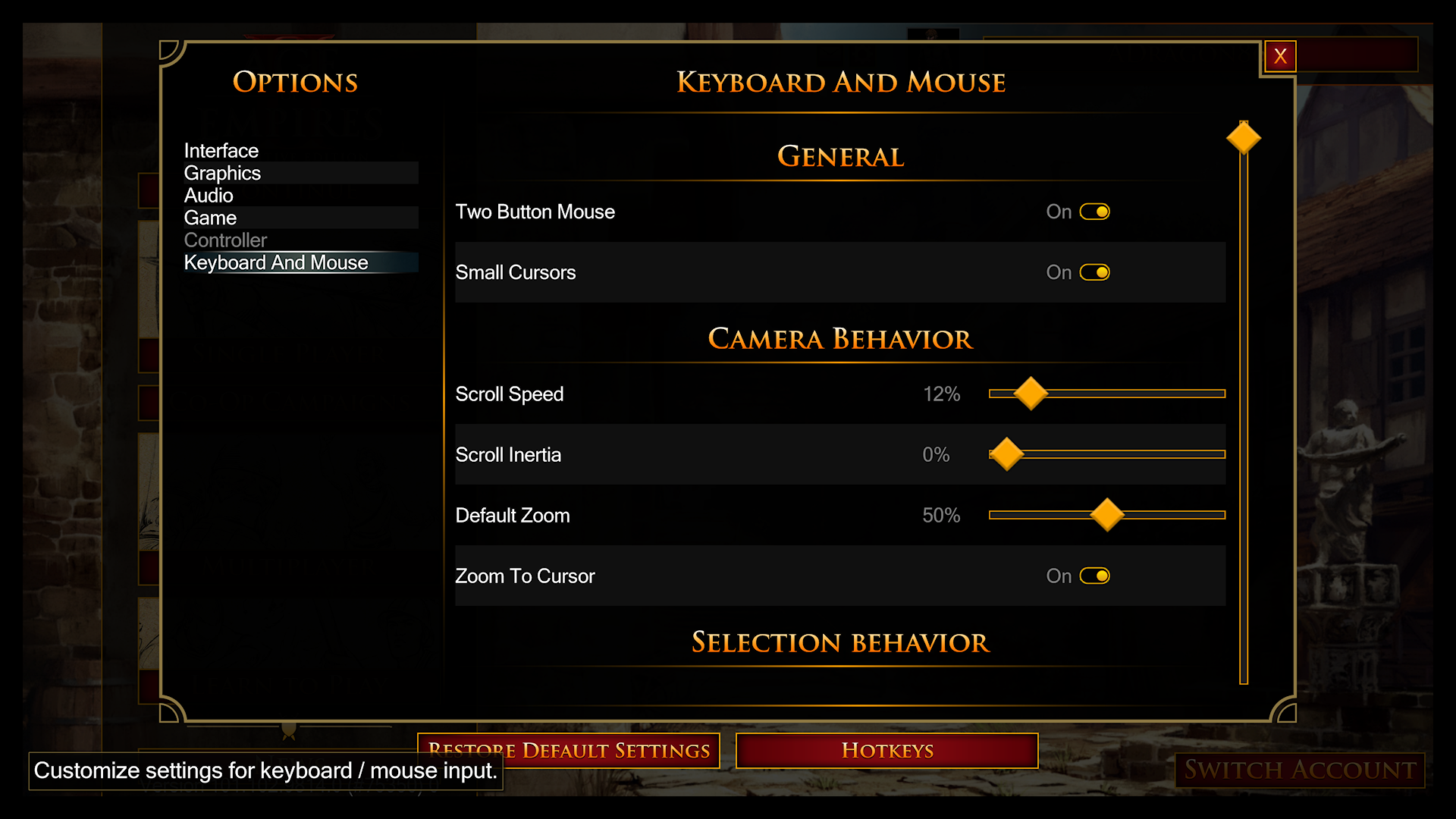
Per modificare i comandi in Age of Empires Mobile sulla versione ufficiale per PC, apri il menu delle Impostazioni di gioco per regolare la sensibilità del mouse, invertire le funzioni del tasto sinistro e destro o cambiare le dimensioni del cursore; per rimappare le azioni per lo schieramento delle unità e l'attivazione delle abilità degli eroi, vai su Impostazioni > Scorciatoie (Age of Empires Mobile PC Edition). I giocatori che utilizzano la versione mobile su macOS tramite emulatori come BlueStacks Air devono configurare le proprie associazioni di tasti personalizzate e i tocchi del cursore attraverso il menu di sovrimpressione dei comandi dell'emulatore (Guida BlueStacks per Mac).
Regolare la sensibilità del mouse e la visibilità del cursore su PC
La panoramica a scatti della telecamera e i clic imprecisi sui bersagli dipendono solitamente dai parametri predefiniti del mouse. Puoi calibrare entrambi direttamente dalla schermata principale delle impostazioni nell'Edizione PC.
Apri le Impostazioni dalla barra del menu principale. All'interno di questa schermata, puoi modificare tre comportamenti fondamentali del puntatore:
- Sensibilità del mouse: sposta il cursore per aumentare o ridurre la velocità di tracciamento del cursore sullo schermo e sulla mappa tattica.
- Dimensioni del puntatore: ingrandisci le dimensioni del cursore. Negli scontri multigiocatore su larga scala con decine di stendardi di unità attive ed effetti degli incantesimi, ingrandire il puntatore ti eviterà di perdere di vista il marcatore del bersaglio.
- Inversione dei tasti del mouse: inverti le funzioni principali del tasto sinistro e destro del mouse se preferisci lo stile di movimento classico degli RTS, come fare clic destro per muovere gli eserciti e clic sinistro per selezionare.
Puoi inoltre configurare queste impostazioni di input durante il primissimo accesso al tuo account tramite la schermata iniziale delle Impostazioni di accessibilità (Age of Empires Mobile PC Edition).

400 Empire Coins
 400 Empire CoinsUSD 0.80Acquista ora
99 Empire Coins
99 Empire CoinsUSD 0.90Acquista ora2100 Empire Coins
2100 Empire CoinsUSD 3.89Acquista ora499 Empire Coins
499 Empire CoinsUSD 3.89Acquista ora999 Empire Coins
999 Empire CoinsUSD 8.24Acquista ora4400 Empire Coins
4400 Empire CoinsUSD 8.24Acquista ora9200 Empire Coins
9200 Empire CoinsUSD 16.11Acquista ora1999 Empire Coins
1999 Empire CoinsUSD 16.11Acquista ora24000 Empire Coins
24000 Empire CoinsUSD 41.35Acquista ora4999 Empire Coins
4999 Empire CoinsUSD 41.75Acquista ora50.000 Empire Coins
50.000 Empire CoinsUSD 82.74Acquista ora9999 Empire Coins
9999 Empire CoinsUSD 82.74Acquista ora
Riassegnare i tasti di scelta rapida per la battaglia e lo schieramento delle truppe
Navigare tra i menu con i clic durante i combattimenti in tempo reale crea un ritardo nei comandi che può costarti un'intera marcia. L'assegnazione di tasti di scelta rapida dedicati sulla tastiera ti consente di attivare le abilità del comandante e schierare rinforzi all'istante.
Per rimappare i comandi tattici:
- Fai clic sull'icona a forma di ingranaggio per aprire le Impostazioni.
- Seleziona la scheda Scorciatoie dalla colonna di navigazione a sinistra.
- Fai clic sul comando che desideri modificare, come i tasti rapidi per lo schieramento delle truppe o l'attivazione delle abilità degli eroi.
- Premi il tasto che preferisci associare, quindi conferma le modifiche.
I tasti di scelta rapida personalizzati ti consentono di attivare le abilità dei comandanti senza allontanare il cursore dai tuoi bersagli principali. Per i giocatori che gestiscono più marce attive contemporaneamente, mantenere piene le code di addestramento delle unità è fondamentale; molti scelgono le Empire Coins per velocizzare l'addestramento e accelerare le ricerche militari.
Navigazione integrata da tastiera
Oltre ai tasti di scelta rapida personalizzati per la battaglia, il client PC include scorciatoie predefinite dell'interfaccia progettate per ridurre al minimo i movimenti del mouse:
- [Esc]: chiude immediatamente la finestra attiva, il sottomenu o la casella di dialogo.
- [Tab]: richiama una casella di selezione attiva quando visualizzi le interfacce di Chat, Amici o Impostazioni, consentendo la navigazione completa dei menu solo con la tastiera (Age of Empires Mobile PC Edition).
Schemi di comando specifici per modalità
Age of Empires Mobile include diverse sottomodalità che modificano le meccaniche di combattimento e di raccolta. Invece di forzare i comandi standard della mappa su minigiochi differenti, gli sviluppatori hanno creato profili di comando per PC dedicati a formati specifici:
- Battaglie mondiali: configurate per movimenti strategici più ampi delle truppe e scontri coordinati tra alleanze.
- Sopravvissuto del campo di battaglia: comandi da tastiera e mouse su misura per gestire il movimento attivo nella modalità sopravvivenza.
- Pesca: comandi direzionali e di interazione specifici pensati per le meccaniche del minigioco di raccolta (Age of Empires Mobile PC Edition).
Questi profili di modalità si attivano quando si accede alle rispettive sezioni di gioco su PC.
| Opzione / Impostazione di comando | Posizione nel menu | Funzione tattica pratica |
|---|---|---|
| Sensibilità del mouse | Impostazioni | Velocizza o rallenta lo spostamento del cursore e la risposta di trascinamento della mappa (Guida PC Edition). |
| Dimensioni del puntatore | Impostazioni | Ingrandisce il cursore per non perderlo di vista durante le battaglie più affollate (Guida PC Edition). |
| Inversione dei tasti del mouse | Impostazioni | Inverte i comandi del clic sinistro/destro per il classico stile di movimento degli RTS (Guida PC Edition). |
| Tasti rapidi di battaglia e abilità | Impostazioni > Scorciatoie | Consente lo schieramento rapido delle truppe e l'attivazione immediata delle abilità dei comandanti (Guida PC Edition). |
| Chiusura rapida del menu | Integrata ([Esc]) | Chiude subito le schermate in sovrimpressione per riportare l'attenzione sul campo (Guida PC Edition). |
| Selezione del menu | Integrata ([Tab]) | Mostra la casella di selezione in Chat, Amici e Impostazioni (Guida PC Edition). |
Configurare le associazioni di tasti sugli emulatori per Mac
Poiché il client nativo dell'Edizione PC è sviluppato per Windows, gli utenti macOS accedono solitamente al gioco tramite emulatori Android come BlueStacks Air.
Quando giochi su un Mac:
- Avvia Age of Empires Mobile all'interno di BlueStacks Air.
- Apri l'Editor dei controlli dell'emulatore (solitamente situato nel pannello laterale in sovrimpressione).
- Sostituisci i punti di trascinamento predefiniti del touchscreen assegnando tasti personalizzati alle zone di tocco, come gli slot delle abilità e le icone delle truppe.
- Assegna lo scorrimento ai bordi dello schermo o il movimento della mappa al mouse o ai tasti direzionali per simulare i comandi desktop nativi (Guida BlueStacks per Mac).
Salva il tuo profilo una volta configurato, così le posizioni dei tasti rimarranno salvate anche dopo gli aggiornamenti, garantendo comandi desktop reattivi su macOS paragonabili a quelli della versione nativa per Windows.
Risoluzione dei problemi dei comandi che non rispondono
Se lo scorrimento della telecamera sembra lento o le scorciatoie da tastiera non rispondono durante gli scontri, esegui questi controlli nell'ordine:
- Controlla il cursore nella finestra di chat: se hai premuto di recente
[Tab]o hai aperto il pannello della chat, le scorciatoie da tastiera potrebbero essere indirizzate direttamente alla digitazione del testo. Premi[Esc]per rimuovere la selezione e tornare al campo di battaglia. - Reimposta le dimensioni del puntatore: se i clic del cursore non vanno a segno sulle unità nemiche più piccole, verifica che le dimensioni del puntatore nelle Impostazioni non stiano coprendo le hitbox dei bersagli.
- Verifica gli schemi della modalità attiva: quando passi dalle marce nel mondo aperto a Sopravvissuto del campo di battaglia o alla Pesca, assicurati che i tasti premuti corrispondano ai comandi dedicati a quella modalità piuttosto che alle scorciatoie standard per lo schieramento dell'esercito.
- Verifica nuovamente i profili delle scorciatoie: dopo importanti aggiornamenti di gioco, controlla Impostazioni > Scorciatoie per confermare che le associazioni personalizzate siano ancora assegnate ai tasti desiderati.






Comments