
Per modificare i comandi di Chamet su PC, apri l'editor dei controlli di gioco del tuo emulatore (oppure premi Shift + Tab a schermo intero), seleziona Modifica e posiziona i comandi di tocco virtuali sui pulsanti statici dell'app visualizzati sullo schermo. Puoi assegnare tasti di scelta rapida come Spazio o lettere agli elementi interattivi, verificare il posizionamento e confermare le modifiche con il segno di spunta, come illustrato nella Guida di Google Play. Poiché Chamet si basa su un layout per dispositivi mobili, mappare i tasti consente a streamer e host di avviare chiamate, gestire i regali e controllare le funzioni live senza dover cliccare manualmente su ogni singolo pulsante.
Perché sono necessari gli emulatori per PC per lo streaming live su Chamet
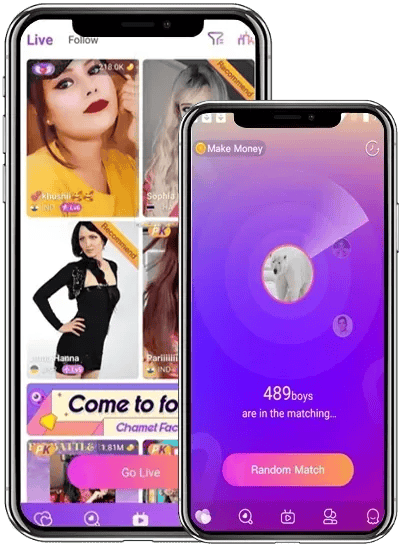
Chamet offre scorciatoie desktop e versioni web ufficiali, ma questi client presentano forti limitazioni funzionali. Sul client nativo per PC è possibile effettuare videochiamate standard e accedere alle stanze di chat esistenti, ma non è possibile trasmettere il proprio live stream o sfogliare i contenuti dinamici degli utenti, come documentato da Kingshiper. I creator che desiderano trasmettere da una postazione desktop devono quindi eseguire la versione Android tramite un emulatore o uno strumento di mirroring dello schermo via USB.
La configurazione dell'app all'interno di un emulatore richiede l'installazione manuale (sideloading). Google ha rimosso Chamet dal Google Play Store nel 2023 a seguito di problemi legati alle policy sui contenuti generati dagli utenti, come riportato da Joytify. Di conseguenza, gli emulatori non possono installare Chamet direttamente attraverso le ricerche integrate del Play Store. È necessario procurarsi un file APK ufficiale tramite i canali di distribuzione web diretti di Chamet e trascinare il file nell'interfaccia dell'emulatore per installarlo.

62.500 Diamanti
 62.500 DiamantiUSD 9.67Acquista ora
187.500 Diamanti
187.500 DiamantiUSD 29.13Acquista ora625.000 Diamanti
625.000 DiamantiUSD 96.67Acquista ora1.875.000 Diamanti
1.875.000 DiamantiUSD 291.76Acquista ora3.750.000 Diamanti
3.750.000 DiamantiUSD 583.52Acquista ora
Guida passo-passo per configurare i tasti di Chamet su PC
Le applicazioni mobili presentano elementi di interfaccia fissi che rimangono stazionari durante le chiamate e le live streaming. L'uso dello strumento di mappatura dei tasti di BlueStacks o degli editor di controllo standard degli emulatori ti permette di sovrapporre i tasti fisici della tastiera direttamente a questi punti di tocco, liberando la mano dal mouse ed evitando continue azioni ripetitive, come evidenziato da BlueStacks.
Per mappare i tasti sull'interfaccia di Chamet:
- Avvia l'emulatore, apri l'app Chamet installata tramite sideloading ed entra in una stanza live o nell'interfaccia di una chiamata di prova.
- Apri il menu di sovrapposizione dei comandi cliccando sull'icona dei Controlli di gioco nella barra laterale dell'emulatore, oppure premi Shift + Tab se l'applicazione è a schermo intero, come spiegato nella Guida di Google Play.
- Seleziona Modifica per aprire l'area di mappatura.
- Fai clic su Controllo tocco, quindi clicca sullo schermo nel punto esatto in cui si trova un pulsante di Chamet (come il pannello dei regali, il tasto per accettare la chiamata o il pulsante di disattivazione dell'audio).
- Premi il tasto della tastiera o il pulsante del mouse che desideri assegnare a quella posizione.
- Trascina e ridimensiona l'area di tocco in modo che si allinei perfettamente con l'elemento desiderato sullo schermo.
- Clicca sul segno di spunta per salvare la configurazione.
- Premi F12 per mostrare o nascondere le etichette dei tasti assegnati sullo schermo durante la trasmissione, in base a quanto indicato dalla Guida di Google Play.
Configurazione della mappatura dei tasti consigliata per gli streamer
Un layout ben organizzato separa la gestione tecnica dello stream dalle interazioni con gli spettatori. La tabella seguente illustra le mappature più pratiche per le azioni principali durante le dirette su Chamet:
| Azione interfaccia | Tasto consigliato | Scopo funzionale |
|---|---|---|
| Mostra/Nascondi menu regali | G | Apre istantaneamente il menu di selezione dei regali virtuali |
| Invio rapido regalo | Spazio | Invia il regalo selezionato senza dover trascinare elementi |
| Attiva/Disattiva microfono | M | Gestisce l'audio dell'host durante le sessioni live |
| Capovolgi/Cambia fotocamera | C | Alterna tra il flusso video virtuale anteriore e posteriore |
| Termina/Rifiuta chiamata | Esc | Rifiuta le richieste private in arrivo o chiude i menu aperti |
| Accetta chiamata | Invio | Conferma le videochiamate private 1 a 1 in entrata |
Gli streamer che utilizzano i Diamanti Chamet per avviare videochiamate private, inviare regali animati ad altri creator o sbloccare vantaggi interattivi nelle stanze traggono grande beneficio dall'assegnare il menu dei regali e i pulsanti di conferma chiamata a tasti facili da raggiungere. In questo modo gli strumenti a pagamento rimangono sempre accessibili mentre si gestiscono le finestre video sul desktop.
Configurazione del microfono e della fotocamera virtuale
Gli emulatori Android isolano i componenti audio e video dal sistema host, richiedendo una configurazione esplicita del routing affinché Chamet possa acquisire i segnali del PC.
Per impostazione predefinita, l'ingresso audio del microfono è disabilitato negli emulatori Android per motivi legati alla privacy e alle prestazioni del sistema. Per trasmettere l'audio del tuo microfono desktop nelle chiamate di Chamet, apri la finestra dei Controlli avanzati dell'emulatore, vai alla scheda Microfono e attiva l'opzione intitolata "Il microfono virtuale usa l'ingresso audio dell'host", come indicato da Android Developers. Se questa opzione è disattivata, Chamet trasmetterà solo silenzio, anche se Windows mostra livelli di attività corretti per il microfono.
Per quanto riguarda i flussi della telecamera, configura le impostazioni dell'emulatore in modo da riconoscere una webcam USB fisica oppure una fotocamera virtuale software (come OBS Virtual Camera). Imposta l'ingresso della fotocamera anteriore nelle impostazioni dei dispositivi dell'emulatore selezionando la sorgente video desiderata prima di aprire Chamet. Se l'immagine della webcam appare invertita, usa le impostazioni di trasformazione del tuo programma di streaming per specchiare orizzontalmente l'inquadratura prima di inviarla al flusso virtuale.
Risoluzione dei problemi di controllo e input
Quando i comandi non rispondono su Chamet, il problema è solitamente dovuto al ridimensionamento della finestra dell'emulatore o alla perdita del focus dell'input:
- Punti di tocco disallineati: Modificare la risoluzione dell'emulatore o passare dalla modalità a finestra a quella a schermo intero può spostare le coordinate degli elementi sullo schermo. Se la pressione di un tasto aziona il comando sbagliato, riapri l'Editor dei controlli, trascina nuovamente i punti di tocco sopra gli elementi dell'interfaccia mobile e conferma con il segno di spunta.
- Pressione dei tasti non reattiva: Se le scorciatoie smettono del tutto di funzionare, clicca una volta all'interno della finestra dell'emulatore per riportare il focus del sistema operativo sull'ambiente Android. Se l'intercettazione dei tasti in background è bloccata, verifica che le scorciatoie dei comandi di gioco siano abilitate nella barra laterale dell'emulatore.
- Visuale della live troppo ingombra: Se i badge dei tasti a schermo coprono la chat o il video in arrivo, premi F12 per nascondere le etichette sovrapposte mantenendo comunque attivi i tasti sottostanti, come descritto nella Guida di Google Play.
- Audio in uscita assente: Se gli interlocutori non riescono a sentirti, ricontrolla il menu dei Controlli avanzati e verifica che l'opzione "Il microfono virtuale usa l'ingresso audio dell'host" sia ancora attiva; gli emulatori possono infatti reimpostare questo valore dopo un riavvio, come segnalato da Android Developers.






Comments