Stanco dei continui avvisi sul vigore che svegliano il tuo telefono? Scopri come disattivare le notifiche push di Neverness to Everness da impostazioni e OS.
I continui avvisi sul vigore disturbano le tue giornate. In Neverness to Everness (NTE), Hotta Studio ti catapulta nella città soprannaturale di Hethereau per cacciare anomalie, acquistare immobili e modificare auto. Dietro al gameplay open world, tuttavia, si nasconde un sistema di notifiche aggressivo, progettato per farti tornare in gioco a qualsiasi ora del giorno e della notte.
Reset giornalieri, avvisi di cap del vigore e timer delle spedizioni riempiono di continuo la schermata di blocco. Se desideri esplorare la città seguendo i tuoi ritmi senza continue vibrazioni, devi configurare i permessi degli avvisi. Ecco come disattivare le notifiche push in Neverness to Everness tramite le opzioni del client, i canali di Android e i permessi di iOS.
Perché Neverness to Everness invia continue notifiche al telefono
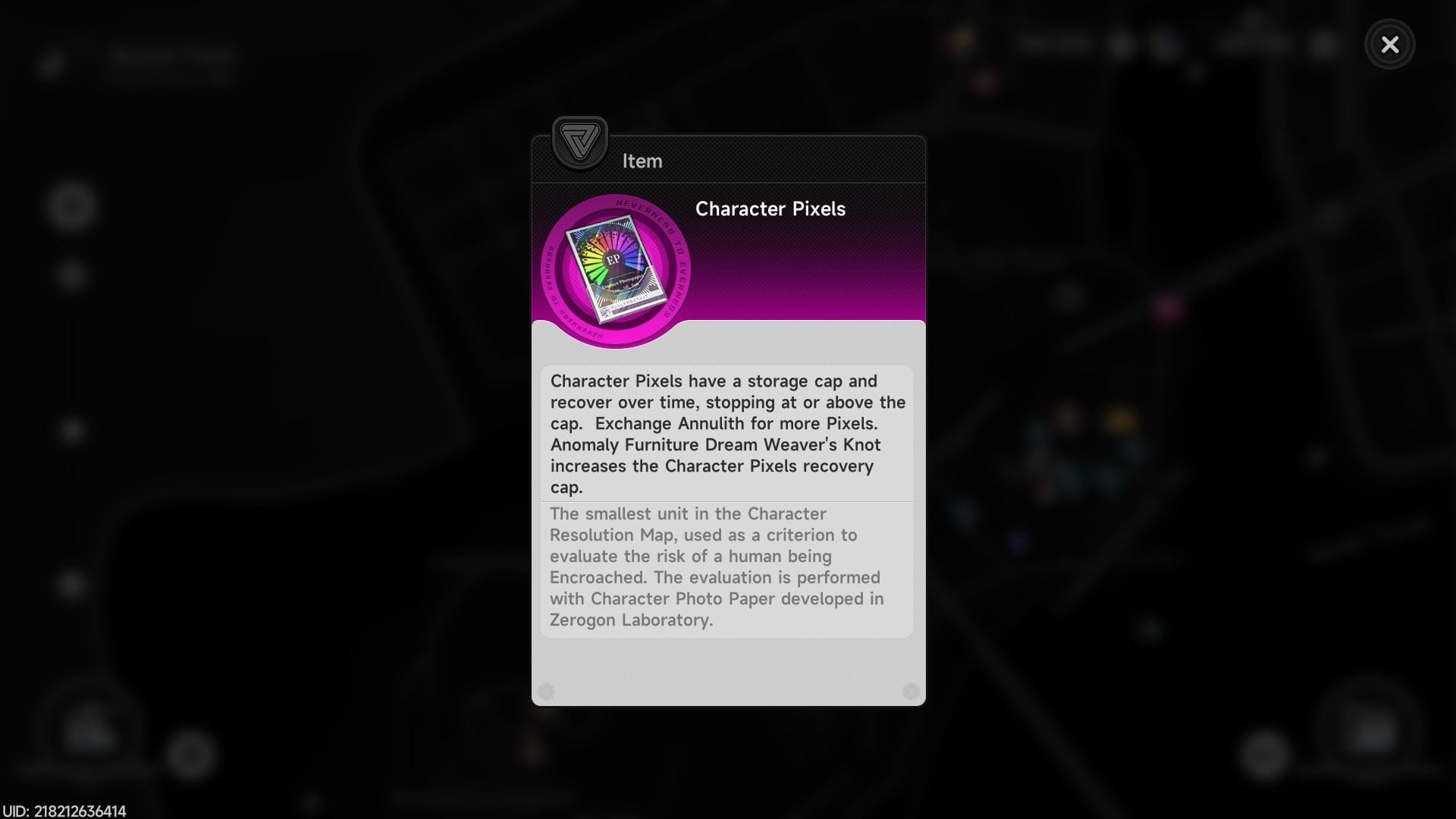
La frequenza delle notifiche in NTE è legata direttamente al suo ciclo a doppia risorsa. L'energia di combattimento principale sfrutta i Character Pixel, che si rigenerano di un punto ogni sei minuti. Questo genera 10 Character Pixel all'ora, raggiungendo il limite massimo di 240 punti ogni 24 ore. Nel momento in cui la riserva si riempie, il client invia un avviso push ad alta priorità.
La City Stamina gestisce invece le commissioni settimanali di Hethereau Hobbies. Sebbene la City Stamina si ricarichi durante il reset del server del lunedì alle 05:00 AM, il gioco invia comunque promemoria a metà settimana per evitare che le commissioni restino inattive. Il raggiungimento del livello City Tycoon 16 raddoppia il consumo di vigore e le ricompense del 100%, generando 1.000 Fons per punto vigore speso, ma gli avvisi push continuano a comparire a prescindere dal tuo livello tycoon.
I reset giornalieri del server innescano una terza ondata di avvisi. I cluster dei server regionali (America, Europe, Asia e Southeast Asia) si azzerano alle 05:00 AM ora del server. Eventuali ricompense delle missioni giornaliere non riscattate, fortune giornaliere o incarichi di esplorazione a tempo attivano un banner di promemoria automatico non appena scatta il reset.

All in One(60+300+980+1980+3280+6480)Riftcrystal
 All in One(60+300+980+1980+3280+6480)RiftcrystalUSD 132.31Acquista ora
Riftcrystal Mining Permit
 Riftcrystal Mining PermitUSD 3.29Acquista ora
6480Riftcrystal (First Top Up Get Double)
6480Riftcrystal (First Top Up Get Double)USD 65.84Acquista ora3280Riftcrystal (First Top Up Get Double)
3280Riftcrystal (First Top Up Get Double)USD 32.92Acquista ora1980Riftcrystal (First Top Up Get Double)
1980Riftcrystal (First Top Up Get Double)USD 19.75Acquista ora980Riftcrystal (First Top Up Get Double)
980Riftcrystal (First Top Up Get Double)USD 9.87Acquista ora300Riftcrystal (First Top Up Get Double)
300Riftcrystal (First Top Up Get Double)USD 3.29Acquista ora60Riftcrystal (First Top Up Get Double)
60Riftcrystal (First Top Up Get Double)USD 0.65Acquista ora
Impostazioni di notifica in-game e controlli a livello di sistema
Puoi gestire gli avvisi seguendo due strade: all'interno del client di gioco oppure tramite il sistema operativo del tuo smartphone. Le opzioni in-game consentono un filtraggio selettivo, mentre i permessi a livello di sistema fungono da blocco totale.
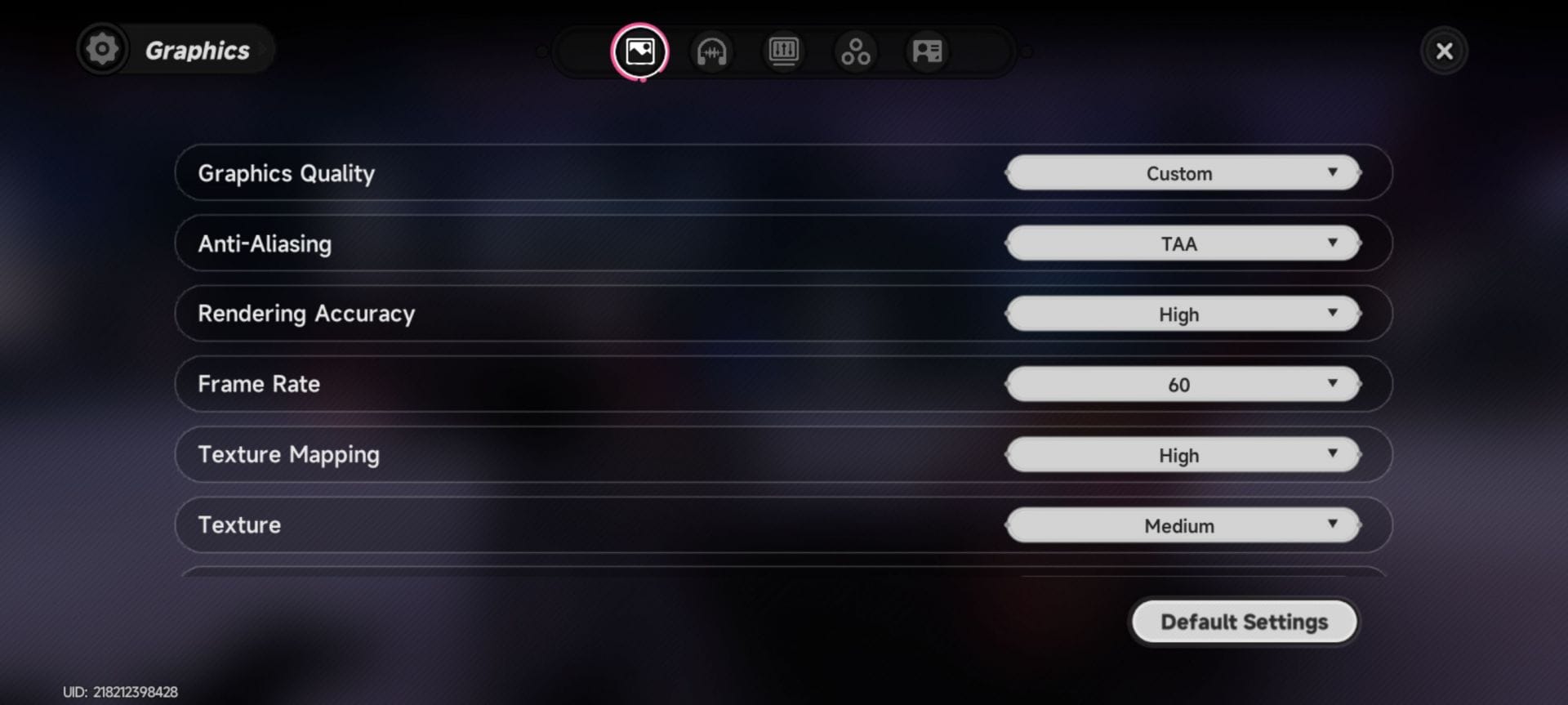
L'interfaccia delle impostazioni del client di NTE include comandi per l'audio, gli effetti di combattimento e le categorie di avviso. Modificare le impostazioni interne funziona bene se desideri ricevere messaggi diretti dagli amici senza avvisi sul vigore. Tuttavia, le patch di gioco principali possono occasionalmente reimpostare le preferenze del client sui valori predefiniti.
Per un silenzio garantito, i blocchi a livello di OS rappresentano la scelta più affidabile. Revocare i permessi di sistema impedisce al client di inviare qualsiasi elemento al pannello delle notifiche. Se preferisci dedicare le tue sessioni a completare le commissioni invece di risolvere i problemi con i pop-up degli avvisi, puoi anche garantirti Annulith e risorse su arctopup per ottimizzare i tuoi cicli di progressione.
Silenziare gli avvisi sui dispositivi Android
Android suddivide le notifiche delle app in canali distinti, offrendoti la possibilità di scegliere tra il blocco totale e la ricezione silenziosa nel pannello delle notifiche.
Il blocco completo delle notifiche dell'app
Per eliminare qualsiasi icona, banner e vibrazione dal gioco:
- Apri le Impostazioni del dispositivo.
- Tocca Notifiche (o App e notifiche a seconda della versione del tuo OS).
- Seleziona Notifiche app e scorri verso il basso fino a Neverness to Everness.
- Sposta l'interruttore principale su Disattivato.
In questo modo impedirai al gioco di inserire icone nella barra di stato o di generare schede nella schermata di blocco.
Configurare le notifiche silenziose nel pannello
Per monitorare l'energia senza interruzioni sonore o vibrazioni:
- Vai su Impostazioni > Notifiche > Notifiche app > Neverness to Everness.
- Tocca la categoria specifica da modificare (come Vigore o Promemoria generali).
- Cambia la modalità di avviso da Con audio a Silenzioso.
- Disattiva l'opzione Mostra come popup sullo schermo.
Gli avvisi silenziosi vengono recapitati direttamente nel menu a tendina senza riattivare lo schermo, vibrare o mostrare banner a comparsa sulle app attive.
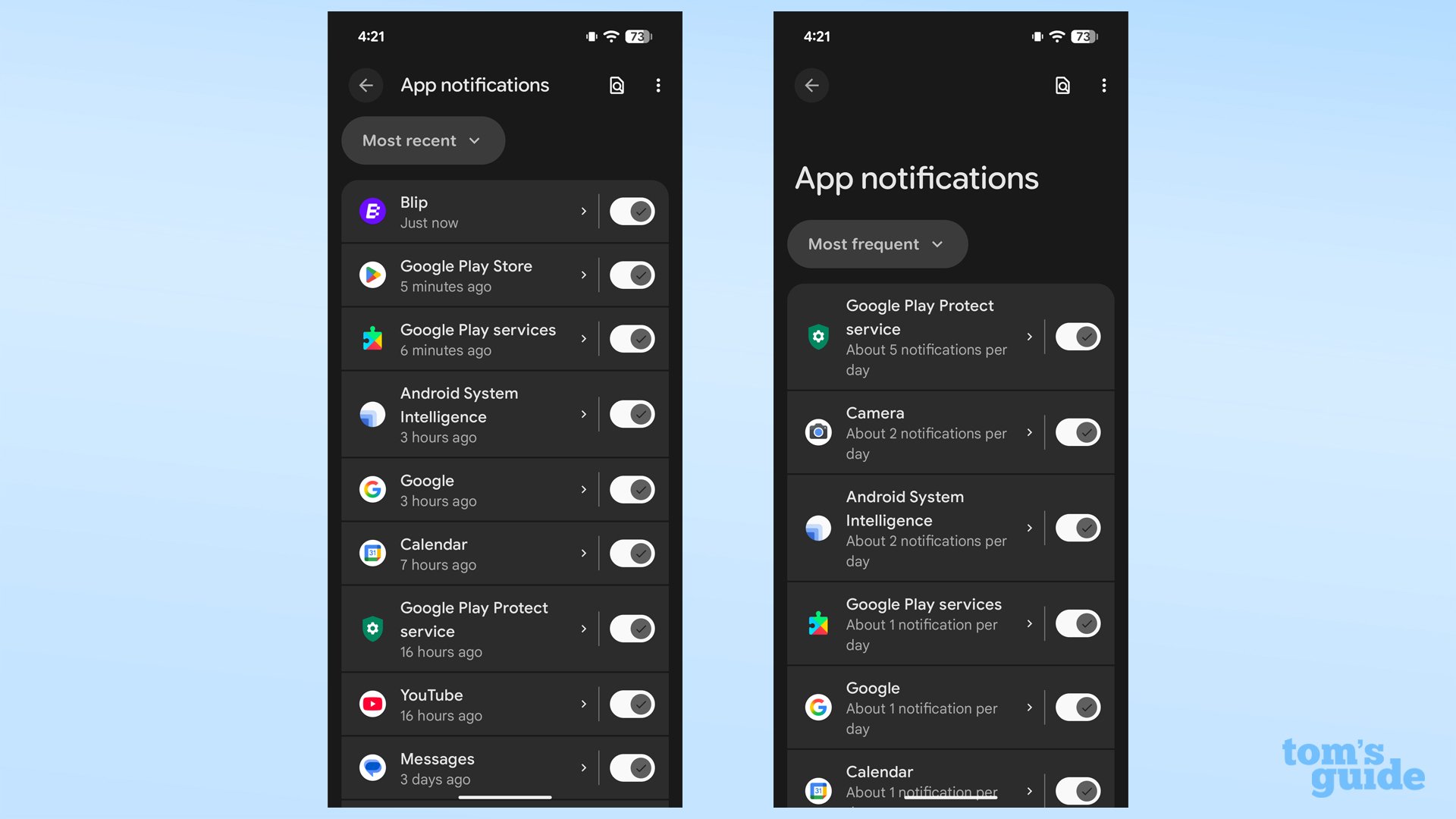
Azione rapida dai banner di notifica in arrivo
Puoi silenziare i canali direttamente quando arriva un avviso. Abbassa il pannello delle notifiche, tieni premuto il banner di Neverness to Everness e tocca l'icona dell'ingranaggio delle impostazioni. Disattiva gli avvisi per quella specifica categoria per silenziarla senza dover navigare nei menu del dispositivo.
Per evitare che i processi in background riattivino lo schermo, vai su Impostazioni > Notifiche > Notifiche sulla schermata di blocco e seleziona Non mostrare le notifiche.
Disattivare le notifiche push su iOS
I dispositivi Apple gestiscono gli avvisi di NTE tramite permessi di sistema, il Riepilogo programmato e i profili Full immersion dedicati.
Disattivazione completa delle notifiche
Per bloccare tutti i banner, i badge e i suoni sul tuo iPhone:
- Apri le Impostazioni sul tuo dispositivo iOS.
- Scorri l'elenco delle app e tocca Neverness to Everness.
- Tocca Notifiche.
- Disattiva l'opzione Consenti notifiche.
Questa operazione rimuove all'istante tutti i banner visivi, gli avvisi sonori, i badge numerici e i widget della schermata di blocco.
Raggruppare gli avvisi con il Riepilogo programmato
Su iOS 15.0 o versioni successive, puoi raggruppare i promemoria del vigore e degli eventi in riepiloghi programmati:
- Apri le Impostazioni e tocca Notifiche.
- Seleziona Riepilogo programmato e attivalo.
- Nella sezione App nel riepilogo, attiva Neverness to Everness.
- Scegli gli orari di consegna (ad esempio 08:00 AM e 07:00 PM) per il tuo riepilogo.
iOS tratterrà le notifiche di NTE in background fino all'orario stabilito, mostrandole tutte insieme in un unico riepilogo.
Massima tranquillità con la Full immersion Gioco
Un profilo Full immersion personalizzato blocca i banner durante le sessioni di gioco attive. Apri Impostazioni > Full immersion, crea una Full immersion Gioco e impostala per silenziare automaticamente le notifiche delle app in arrivo ogni volta che un gioco è in esecuzione a schermo intero.
La seguente tabella riassume i percorsi esatti nei menu e i risultati per gestire le notifiche push di NTE su entrambi i principali sistemi operativi mobili.
| Piattaforma e metodo | Percorso esatto nel menu | Risultato sul comportamento degli avvisi |
|---|---|---|
| Blocco totale iOS | Impostazioni > Neverness to Everness > Notifiche > Disattiva "Consenti notifiche" | Blocca del tutto banner, suoni, badge sulle icone e avvisi nella schermata di blocco. |
| Riepilogo programmato iOS | Impostazioni > Notifiche > Riepilogo programmato > Aggiungi NTE | Raggruppa tutti gli avvisi su vigore ed eventi in un riepilogo consegnato a orari stabiliti. |
| Blocco totale Android | Impostazioni > App e notifiche > NTE > Notifiche > Disattiva | Impedisce a tutti gli avvisi di comparire nel pannello, nella barra di stato o nella schermata di blocco. |
| Modalità silenziosa Android | Impostazioni > App > NTE > Notifiche > Categoria > Seleziona "Silenzioso" | Invia gli avvisi direttamente al menu a tendina senza suoni, vibrazioni o finestre pop-up. |
| Azione rapida Android | Tieni premuto il banner di NTE in arrivo > Tocca l'ingranaggio > Disattiva avvisi | Disattiva immediatamente il canale di notifica attivo direttamente dal pannello a tendina. |
In sintesi: entrambi i sistemi operativi consentono la disattivazione totale delle notifiche, ma Android offre la ricezione silenziosa per specifiche categorie, mentre iOS si distingue per i riassunti raggruppati tramite il Riepilogo programmato.
Profili di notifica consigliati per i giocatori
La configurazione degli avvisi dovrebbe adattarsi alla frequenza con cui accedi a Hethereau. Un account che effettua l'accesso due volte a settimana per personalizzare le auto ha esigenze diverse rispetto a uno che tiene traccia dei cap energetici giornalieri.
                  [Scegli il tuo profilo di notifica]
                                 |
        +------------------------+------------------------+
        |                                                 |
 [Concentrazione totale]                           [Quotidiano bilanciato]
   - Disattiva tutti gli avvisi OS                   - iOS: Riepilogo programmato
   - Controlla i Pixel manualmente                   - Android: Invio silenzioso a tendina
   - Zero interruzioni sul telefono                  - Conserva i dati del reset delle 05:00 AM
Il profilo "Zero interruzioni" (consigliato)
Applica questa configurazione per mantenere silenzioso il telefono durante il lavoro e le ore di sonno: 1. Disattiva completamente le notifiche a livello di sistema operativo tramite le impostazioni di sistema. 2. Apri il client di NTE e disattiva i promemoria non essenziali. 3. Controlla i tuoi Character Pixel manualmente durante la tua finestra di accesso mattutina o serale. 4. Monitora la City Stamina settimanale manualmente prima del reset del lunedì alle 05:00 AM.
Il profilo "Monitoraggio attivo delle risorse"
Usa questa configurazione per assicurarti che i tuoi Character Pixel non restino mai bloccati al cap di 240/240: 1. Su Android, attiva gli avvisi Silenziosi per le categorie del vigore, in modo che le notifiche vengano registrate senza vibrazione o suono. 2. Su iOS, aggiungi Neverness to Everness al tuo Riepilogo programmato a metà giornata e la sera. 3. Mantieni disattivati i banner sulla schermata di blocco per evitare disordine sul display. 4. Per restare sempre avanti con il potenziamento dei personaggi e i materiali da costruzione, gestisci i tuoi upgrade dell'account tramite arctopup durante le tue sessioni pianificate.
Requisiti hardware, limitazioni della batteria e fattori di archiviazione
L'invio degli avvisi in background è strettamente collegato alle risorse di sistema e ai profili energetici. Il client mobile richiede almeno 20GB di spazio di archiviazione interno libero sia su Android (Android 10.0+) che su iOS (iOS 15.0+).
L'hardware di riferimento include chipset Snapdragon 8 Gen 2 o Dimensity 9200 su Android e un iPhone 14 Pro o superiore per i dispositivi Apple. Quando lo spazio di archiviazione interno scende sotto i 20GB, il sistema operativo cancella in modo aggressivo le cache in background, causando possibili ritardi o la mancata ricezione dei token push in sospeso.
Anche le modalità di risparmio energetico possono interrompere la sincronizzazione in background. Quando la carica del dispositivo scende nell'intervallo tra il 10% e il 15%, i gestori energetici limitano la sincronizzazione dei dati in background. Alcune interfacce personalizzate dei produttori (in particolare la EMUI sui dispositivi Huawei) chiudono direttamente i processi in background a meno che tu non imposti il client di gioco come applicazione senza restrizioni o protetta nelle impostazioni della batteria.
Se gli avvisi del vigore smettono di arrivare quando la batteria è scarica, significa che il profilo di risparmio energetico del telefono ha arrestato il processo in background di NTE.
La seguente tabella mostra come le specifiche hardware, lo spazio di archiviazione e le soglie energetiche di sistema influiscono sulla ricezione delle notifiche.
| Metrica di sistema | Requisito minimo / Soglia | Hardware consigliato | Impatto sugli avvisi in background |
|---|---|---|---|
| Spazio libero | 20GB di spazio libero | 30GB+ di spazio libero | Lo spazio ridotto attiva la pulizia della cache dell'OS e perde i token push in sospeso. |
| Sistema operativo | Android 10.0+ / iOS 15.0+ | Android 14+ / iOS 17+ | Abilita i canali di notifica avanzati e il supporto al Riepilogo programmato. |
| Risparmio batteria | Livello batteria 10% - 15% | Batteria superiore al 20% | Limita la sincronizzazione dati in background, ritardando le notifiche del cap di vigore. |
| SoC / Processore | Chipset da gaming entry-level | Snapdragon 8 Gen 2 / Dimensity 9200 / A16 Bionic | Evita la chiusura forzata dei processi da parte dell'OS dovuta all'elevato consumo di RAM in standby. |
| Limiti energetici OEM | Chiusura aggressiva in background | Impostazione batteria senza restrizioni | Impedisce alle interfacce Android OEM di arrestare i processi di notifica in background. |
In sintesi: assicurarsi che il dispositivo mantenga almeno 20GB di spazio libero ed eseguire il gioco con impostazioni della batteria senza restrizioni previene la mancata ricezione o l'invio irregolare delle notifiche.
Privacy su dispositivi mobili e permessi in background
Bloccare gli avvisi push riduce anche la sincronizzazione dei dati in background. Neverness to Everness interagisce con identificatori del dispositivo come UUID, IDFA di Apple e l'ID pubblicità di Google per gestire l'autenticazione.
Le notifiche push attive riattivano ripetutamente i modem di rete del dispositivo per comunicare con i server gateway push e verificare i token di registrazione. Revocare l'accesso alle notifiche e disattivare il tracciamento tra le app nei menu della privacy del dispositivo blocca questi cicli di sincronizzazione in background.
Per ottenere materiali senza dover mantenere aperte continue sessioni del client in background, acquista i tuoi bundle premium su arctopup direttamente dalla loro interfaccia web.
Meccaniche di reset dei server e tempistiche dei push
Tenere traccia degli orari dei server regionali ti permette di anticipare gli avvisi push automatici. Neverness to Everness opera su quattro cluster di server regionali: America, Europe, Asia e Southeast Asia.
Il reset giornaliero avviene alle 05:00 AM ora del server e ricalcola: - La disponibilità delle missioni giornaliere - Le estrazioni delle fortune giornaliere - I limiti delle istanze di esplorazione - Gli obiettivi degli eventi giornalieri a tempo limitato
I reset settimanali avvengono ogni lunedì alle 05:00 AM ora del server, ripristinando le riserve di City Stamina per Hethereau Hobbies.
Se le notifiche restano abilitate, i server regionali inviano un gruppo di avvisi push automatici tra le 05:00 AM e le 05:15 AM ora locale del server non appena i sistemi aggiornati diventano attivi.
La tabella seguente illustra la progressione principale e le tempistiche di reset che regolano il sistema di avvisi automatici del gioco.
| Meccanica / Sistema | Frequenza di ripristino | Orario di reset / Limite massimo | Condizione di attivazione della notifica push |
|---|---|---|---|
| Character Pixel | +1 punto ogni 6 minuti | 240 punti massimo al giorno (10/ora) | Invia un avviso push immediato nel momento in cui viene raggiunto il cap di 240. |
| City Stamina | Ricarica settimanale completa | Lunedì alle 05:00 AM ora del server | Invia promemoria a inizio settimana e prima della scadenza della domenica notte. |
| Missioni e fortune giornaliere | Reset giornaliero | Ogni giorno alle 05:00 AM ora del server | Invia avvisi di promemoria dopo il reset se i premi di accesso giornalieri non sono riscattati. |
| City Tycoon (Liv. 16) | Vantaggio di progressione immediato | Moltiplicatore costo/ricompensa del 100% | Genera 1.000 Fons per punto; velocizza il completamento delle attività settimanali. |
| Server regionali | America, Europe, Asia, SEA | Orario fisso regionale alle 05:00 AM | Gli avvisi si accodano negli intervalli del reset mattutino del server locale. |
In sintesi: poiché i Character Pixel si rigenerano completamente in 24 ore, i sistemi di avviso non configurati invieranno notifiche al dispositivo ogni giorno esattamente nell'ora in cui l'energia raggiunge il livello massimo.
FAQ
Come posso disattivare le notifiche push di Neverness to Everness su Android?
Apri le Impostazioni del telefono, tocca App e notifiche, seleziona Neverness to Everness e disattiva la voce Notifiche. Questo bloccherà completamente tutti gli avvisi push in arrivo dal gioco.
Come posso disattivare gli avvisi push di Neverness to Everness su iPhone?
Vai nelle Impostazioni del tuo iPhone, scorri l'elenco delle app installate, tocca Neverness to Everness, apri Notifiche e disattiva Consenti notifiche. Puoi anche inserirle in un Riepilogo programmato se preferisci riceverle tutte insieme a orari prefissati.
Posso ricevere le notifiche di NTE in modo silenzioso senza pop-up su Android?
Sì, apri la categoria di notifica dell'app nelle Impostazioni di Android e seleziona "Silenzioso" invece di "Con audio". In questo modo tutti gli aggiornamenti sul vigore in arrivo finiranno direttamente nel menu a tendina senza squilli o vibrazioni.
Come posso programmare le notifiche di NTE invece di bloccarle su iOS?
Attiva il Riepilogo programmato in Impostazioni > Notifiche su iOS e assegna Neverness to Everness al gruppo del riepilogo. I tuoi avvisi arriveranno solo negli orari di recapito selezionati, senza interrompere la tua giornata.
La disattivazione delle notifiche push influirà sui messaggi di gioco o sul recupero del vigore?
No, disattivare le notifiche push impedisce soltanto la visualizzazione degli avvisi sul tuo smartphone. I tuoi Character Pixel, la City Stamina e le ricompense nella casella di posta continueranno a rigenerarsi e ad accumularsi normalmente sui server.
Posso disattivare le notifiche direttamente da un banner di avviso in arrivo?
Sì, tieni premuto il banner della notifica attiva quando compare nel menu a tendina, quindi tocca l'icona dell'ingranaggio delle impostazioni. Da lì, puoi disattivare immediatamente gli avvisi per quella specifica categoria.
Il verdetto sulla gestione degli avvisi su smartphone
I sistemi di notifica dei dispositivi mobili puntano a trattenere gli utenti a scapito della loro concentrazione. In un GDR open world come Neverness to Everness, consentire avvisi incontrollati per i cap di energia e i reset giornalieri trasforma il gioco in una routine invadente.
I blocchi a livello di sistema operativo su Android e iOS offrono la soluzione più pulita ed efficace. I Character Pixel continueranno ad accumularsi al ritmo di 10 punti all'ora fino al cap di 240, e la City Stamina si azzererà ogni lunedì alle 05:00 AM indipendentemente dallo stato delle notifiche. Disattivare le notifiche nelle impostazioni del tuo sistema ti permette di esplorare Hethereau alle tue condizioni.






Comments