
Per controllare l'applicazione Android di Kwai su PC tramite le scorciatoie da tastiera, apri l'editor dei controlli del tuo emulatore (facendo clic con il tasto destro sull'icona della tastiera dei controlli di gioco nella barra laterale oppure facendo clic su Controlli di gioco e selezionando Editor dei controlli), quindi trascina gli elementi Scorri (Swipe) e Tocca il punto (Tap spot) sullo schermo per associare i tasti fisici allo scorrimento verticale dei video, alla pausa e ai mi piace (Alphr).
Kwai è una piattaforma globale di video brevi e live streaming in cui gli utenti guardano clip divertenti, interagiscono nelle chat e supportano i creator tramite regali virtuali acquistati con i Kwai Coins. Poiché Kwai è progettata per i touchscreen, gli emulatori desktop come BlueStacks utilizzano un overlay di input virtuale per convertire la pressione dei tasti fisici del PC in gesture touch simulate.
Configurare la navigazione del feed e i tasti di azione
L'uso di controlli personalizzati consente di eliminare il continuo trascinamento manuale del cursore del mouse, mappando direttamente specifici tasti alle coordinate dell'area di riproduzione in BlueStacks.
Per accedere all'interfaccia di configurazione: 1. Avvia l'applicazione Kwai all'interno dell'emulatore. 2. Fai clic con il tasto destro sull'icona della tastiera Controlli di gioco nella barra degli strumenti laterale, oppure fai clic con il tasto sinistro su Controlli di gioco e scegli Editor dei controlli (Alphr). 3. Trascina gli strumenti di controllo dall'editor direttamente sulle sezioni rilevanti del video. 4. Assegna a ciascun elemento il tasto della tastiera che preferisci e salva la configurazione.

Le diverse azioni all'interno dell'interfaccia di Kwai richiedono elementi di input specifici dell'emulatore:
| Elemento di controllo | Azione simulata | Funzione nel feed | Riferimento visivo | Fonte |
|---|---|---|---|---|
| Scorri (Swipe) | Trascinamento direzionale (Su / Giù) | Scorre in alto o in basso per passare al video successivo o precedente | 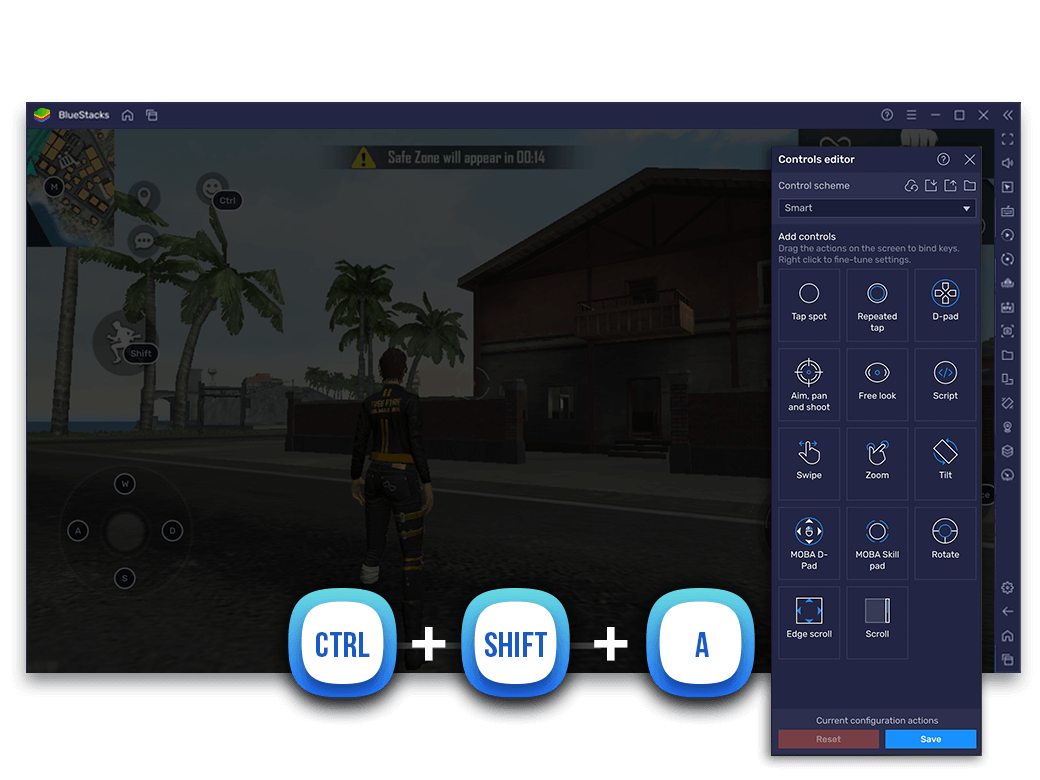 | Alphr |
| Tocca il punto (Tap spot) | Tocco singolo / Clic | Mette in pausa il video, apre i commenti o tocca l'icona del cuore per mettere mi piace | 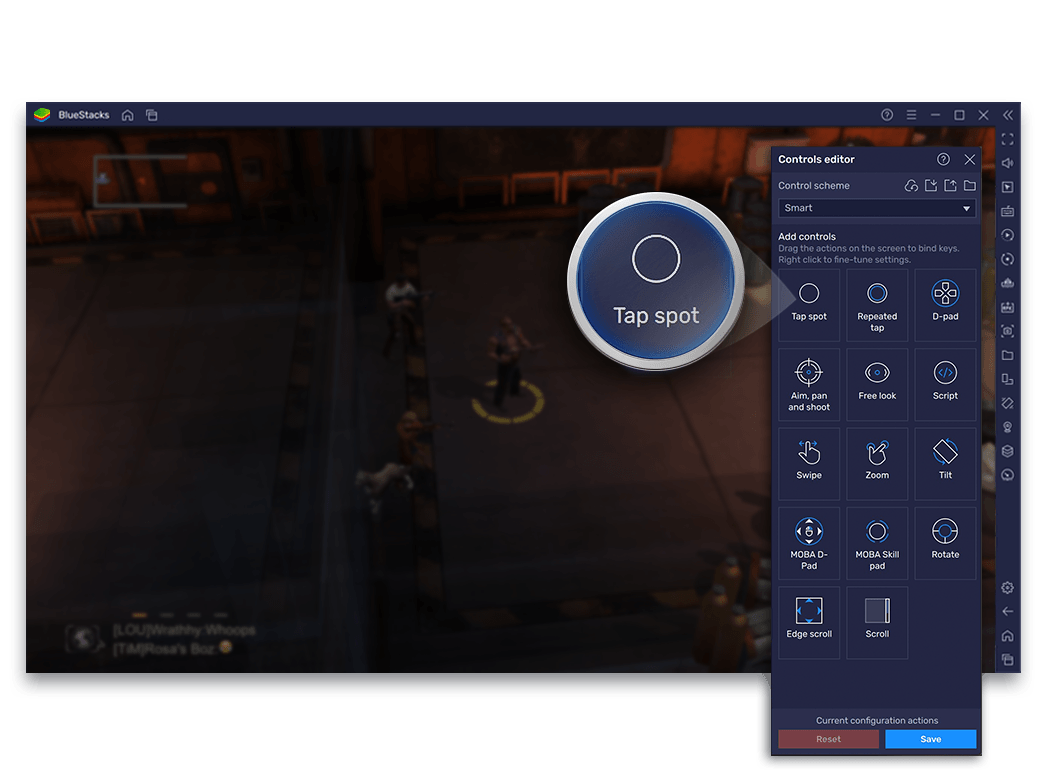 | Alphr |
| Scorrimento continuo (Scroll) | Scorrimento continuo | Offre un metodo alternativo per muoversi verticalmente all'interno del feed | 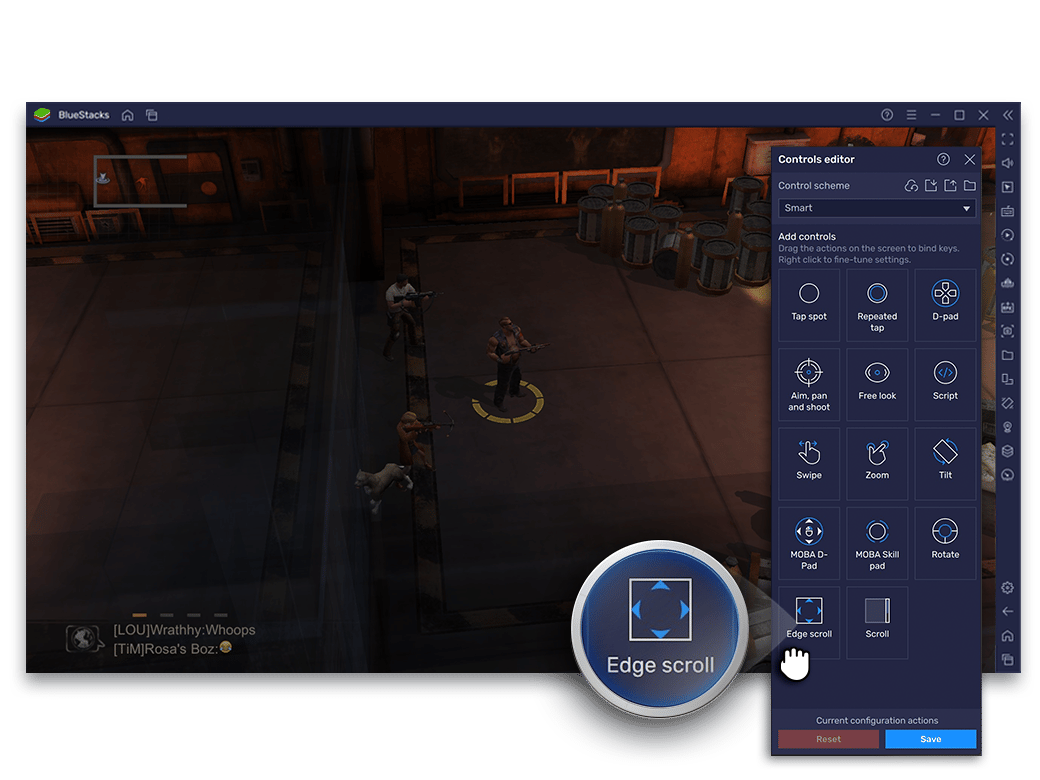 | Alphr |
| Tocco ripetuto (Repeated tap) | Tocchi rapidi consecutivi | Invia cuori e mi piace a ripetizione durante le trasmissioni in diretta | 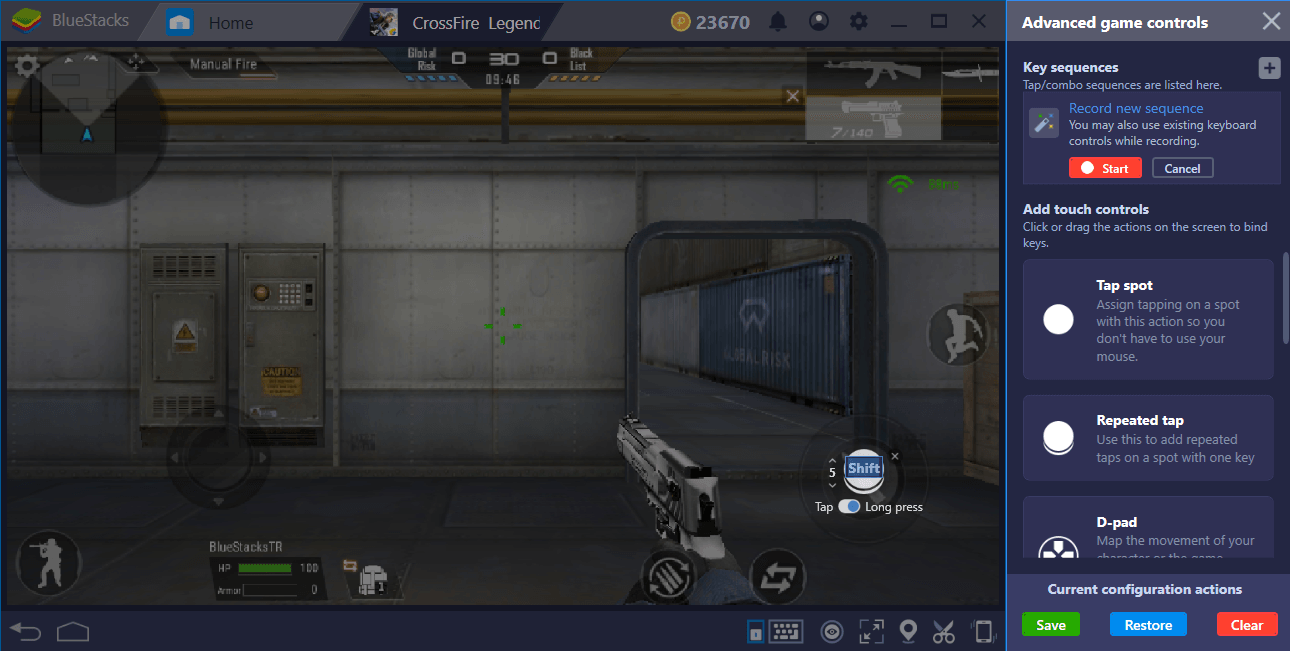 | Alphr |
Per gestire i cambi di video verticali nel feed, trascina l'elemento Scorri al centro dello schermo e assegna la Freccia Giù (che simula il trascinamento verso l'alto) per passare al video successivo, mentre la Freccia Su (trascinamento verso il basso) permette di rivedere il video precedente.

Kwai - Kwai*100
 Kwai - Kwai*100USD 0.95Acquista ora
Kwai - Kwai*500
Kwai - Kwai*500USD 4.78Acquista oraKwai - Kwai*1000
Kwai - Kwai*1000USD 9.55Acquista oraKwai - Kwai*2000
Kwai - Kwai*2000USD 19.10Acquista oraKwai - Kwai*5000
Kwai - Kwai*5000USD 47.76Acquista oraKwai - Kwai*10000
Kwai - Kwai*10000USD 95.51Acquista oraKwai - Kwai*15000
Kwai - Kwai*15000USD 143.27Acquista oraKwai - Kwai*20000
Kwai - Kwai*20000USD 191.02Acquista oraKwai - Kwai*25000
Kwai - Kwai*25000USD 238.78Acquista ora
Gestione della visibilità dell'overlay e modalità a schermo intero
I contrassegni visivi dei tasti mostrano sullo schermo la posizione di attivazione dei comandi, ma possono coprire la visione del video una volta memorizzata la combinazione scelta.
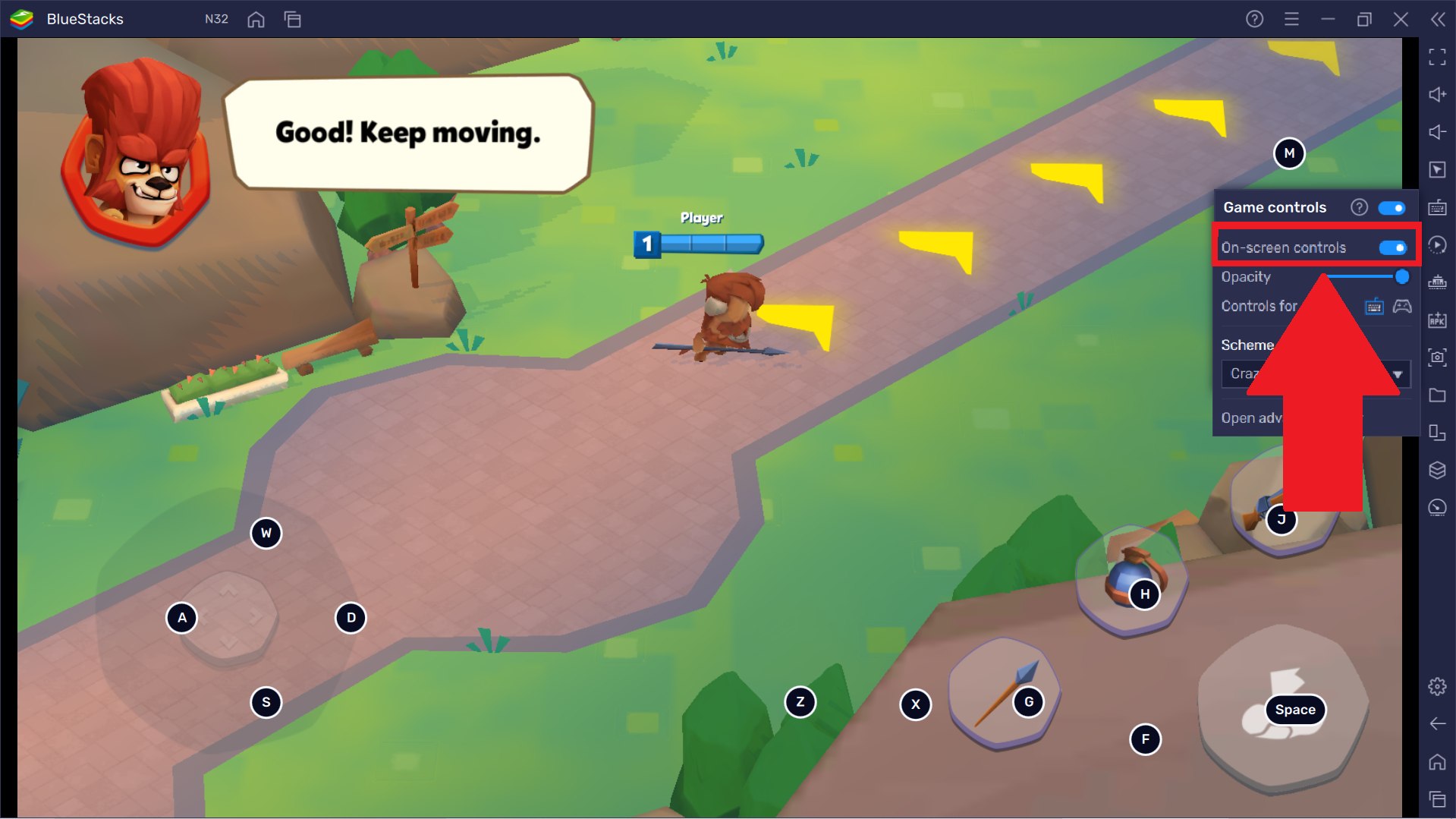
Puoi regolare la trasparenza di questi indicatori o nasconderli del tutto tramite la barra laterale:
| Opzione di configurazione | Percorso nel menu | Risultato visivo sul video | Fonte |
|---|---|---|---|
| Disattiva controlli sullo schermo | Icona tastiera > Controlli di gioco > Selettore Controlli sullo schermo | Nasconde del tutto i simboli dei tasti a schermo mantenendo attiva la funzionalità dei comandi fisici | Alphr |
| Cursore opacità | Icona tastiera > Controlli di gioco > Cursore Opacità | Rende i tasti semi-trasparenti senza rimuoverli completamente dalla vista | Alphr |
| Persistenza delle impostazioni | Automatica nelle versioni recenti di BlueStacks | Mantiene disattivati gli overlay a schermo anche durante i riavvii successivi | Alphr |
Dopo aver impostato i tasti e regolato gli indicatori visivi, puoi espandere la finestra dell'emulatore sfruttando le consuete scorciatoie da tastiera di Windows:
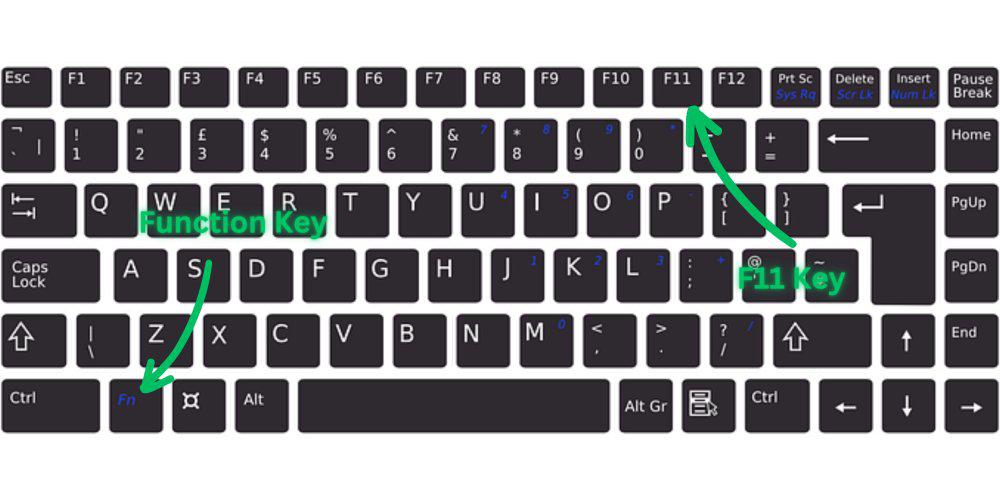
- F1: Attiva o disattiva la visualizzazione a schermo intero nei programmi supportati (WikiHow).
- Alt + Invio: Passa dalla modalità finestra alla modalità a schermo intero (WikiHow).
- Tasto Windows + Freccia Su: Massimizza la finestra dell'emulatore occupando l'intero desktop (WikiHow).
- Tasto Windows + Maiusc + Invio: Combinazione alternativa per passare a schermo intero in specifici ambienti Windows (WikiHow).
Risoluzione dei problemi: comandi bloccati dopo gli aggiornamenti
Gli aggiornamenti dell'applicazione o del software di emulazione possono disallineare le coordinate registrate qualora l'interfaccia di Kwai subisca modifiche grafiche o il gestore degli input venga reimpostato.
I classici software Windows per riassegnare la tastiera (come Microsoft PowerToys o SharpKeys) non possono risolvere questo problema, poiché agiscono a livello del sistema operativo anziché convertire i tasti nelle coordinate touch dell'ambiente Android. Se i comandi non rispondono più correttamente, utilizza le funzioni interne dell'emulatore:
- Apri l'app Kwai all'interno di BlueStacks.
- Fai clic sull'icona della tastiera Controlli di gioco nella barra laterale.
- Seleziona Editor dei controlli dal menu a comparsa.
- Individua il pulsante Ripristina (Reset) posizionato nell'angolo in basso a destra.
- Fai clic su Ripristina e conferma premendo nuovamente Ripristina per azzerare lo schema dei controlli (Alphr).
- Riapri l'editor per riposizionare manualmente gli elementi Scorri e Tocca il punto qualora il profilo predefinito non includa le gesture necessarie per il feed.
| Problema riscontrato | Causa principale | Azione correttiva consigliata | Fonte |
|---|---|---|---|
| I tasti non scorrono il feed di Kwai | Schema dei controlli danneggiato dopo un aggiornamento | Apri l'editor dei controlli e fai clic due volte su Ripristina in basso a destra | Alphr |
| I simboli dei tasti coprono lo schermo durante i video | Opacità degli overlay impostata al livello predefinito visibile | Apri il menu Controlli di gioco e disattiva Controlli sullo schermo o riduci l'opacità | Alphr |
| L'area di visualizzazione è troppo piccola per interagire | Finestra aperta nelle dimensioni standard non massimizzate | Premi F1 o Alt + Invio per estendere la visualizzazione a schermo intero | WikiHow |
Domande frequenti
Come posso nascondere i tasti sullo schermo mentre guardo i video di Kwai su BlueStacks?
Fai clic sull'icona della tastiera nella barra laterale per accedere al menu Controlli di gioco, quindi disattiva l'opzione Controlli sullo schermo oppure sposta il cursore dell'opacità verso sinistra per renderli del tutto trasparenti (Alphr).
Cosa devo fare se le scorciatoie dell'emulatore smettono di funzionare dopo un aggiornamento?
Accedi al menu Controlli di gioco dalla barra laterale, apri l'Editor dei controlli e premi per due volte consecutive il pulsante Ripristina situato in basso a destra per ripristinare la mappatura ai valori predefiniti (Alphr).
Quali scorciatoie da tastiera consentono di mettere l'emulatore a schermo intero su PC?
Puoi massimizzare o impostare a schermo intero la finestra su Windows premendo F1, Alt + Invio, Tasto Windows + Maiusc + Invio oppure Tasto Windows + Freccia Su (WikiHow).






Comments