
Per ottimizzare le impostazioni notifiche mobile legends adventure senza rallentare la progressione nella campagna, è fondamentale configurare i parametri del dispositivo attorno al limite rigido delle 12 ore delle ricompense idle. L'accumulo passivo di Adventurer EXP, Hero Experience, Battle Points e Advance Essence si blocca completamente dopo 12 ore: isolare gli avvisi del forziere idle dallo spam pubblicitario assicura una crescita costante degli eroi senza subire pop-up invasivi o suoni superflui.
Il limite idle di 12 ore: quali notifiche sono davvero critiche?
In Mobile Legends: Adventure (MLA), le casse della campagna non raccolgono risorse all'infinito. Come confermato dalla documentazione di AppGamer Idle Rewards, l'accumulo di risorse offline si arresta esattamente dopo 12 ore. Mancare questa finestra di raccolta significa perdere Hero Experience, Adventurer EXP e Advance Essence, componenti indispensabili per far salire di livello i propri personaggi.
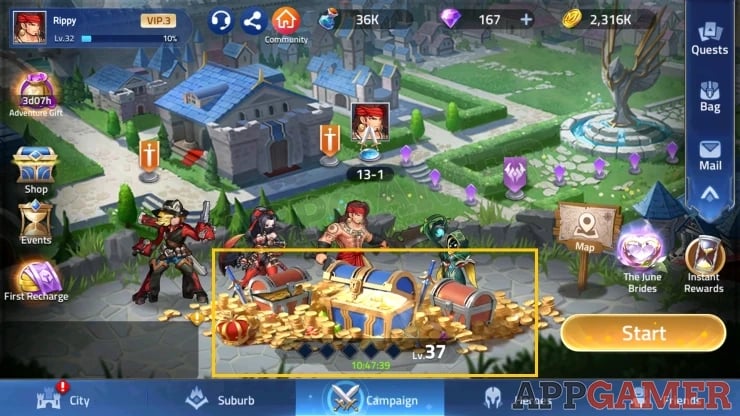
I giocatori che scelgono di disattivare notifiche mobile legends adventure in blocco per non ricevere avvisi promozionali rischiano di saturare il forziere e sprecare ore preziose di farming. La strategia corretta consiste nel separare i promemoria di progressione prioritari — come le notifiche ricompense idle mobile legends adventure — dai reset giornalieri della taverna, dai log dell'arena e dalle notifiche di vendita.
Chi acquista pass mensili o pacchetti di evocazione tramite Mobile Legends: Adventure M-Cash accumula spesso anche notifiche di conferma dello store ed eventi a tempo, che finiscono per intasare il centro notifiche se non gestite a livello di sistema operativo.

o1499 M-Cash
 o1499 M-CashUSD 13.66Acquista ora
o2999 M-Cash
o2999 M-CashUSD 26.38Acquista orao4999 M-Cash
o4999 M-CashUSD 40.88Acquista orao9999 M-Cash
o9999 M-CashUSD 84.73Acquista orao10999 M-Cash
o10999 M-CashUSD 90.31Acquista orao32999 M-Cash
o32999 M-CashUSD 280.13Acquista orao65999 M-Cash
o65999 M-CashUSD 540.53Acquista ora
Configurazione dei canali di notifica su Android
I dispositivi con sistema operativo Android 8.0 (livello API 26) o superiore organizzano i messaggi tramite i canali di notifica. Gli sviluppatori creano le categorie all'interno del gioco, ma l'utente detiene il controllo finale. Secondo quanto specificato nella documentazione push di MoEngage, le modifiche apportate dall'utente ai canali di notifica sovrascrivono in modo permanente le impostazioni interne del gioco: l'applicazione non può riattivare una categoria silenziata dal sistema.
I parametri di Android consentono di assegnare comportamenti precisi in base ai livelli di importanza descritti nelle linee guida per sviluppatori Android.
| Livello di avviso | Livello di importanza del sistema | Comportamento visivo e audio | Assegnazione consigliata per MLA | Riferimento visivo | Fonte documentata |
|---|---|---|---|---|---|
| Urgente | IMPORTANCE_HIGH (Livello 4) | Emette un suono e mostra un banner a comparsa in sovrimpressione | Limite forziere idle (avviso scadenza 12 ore) | 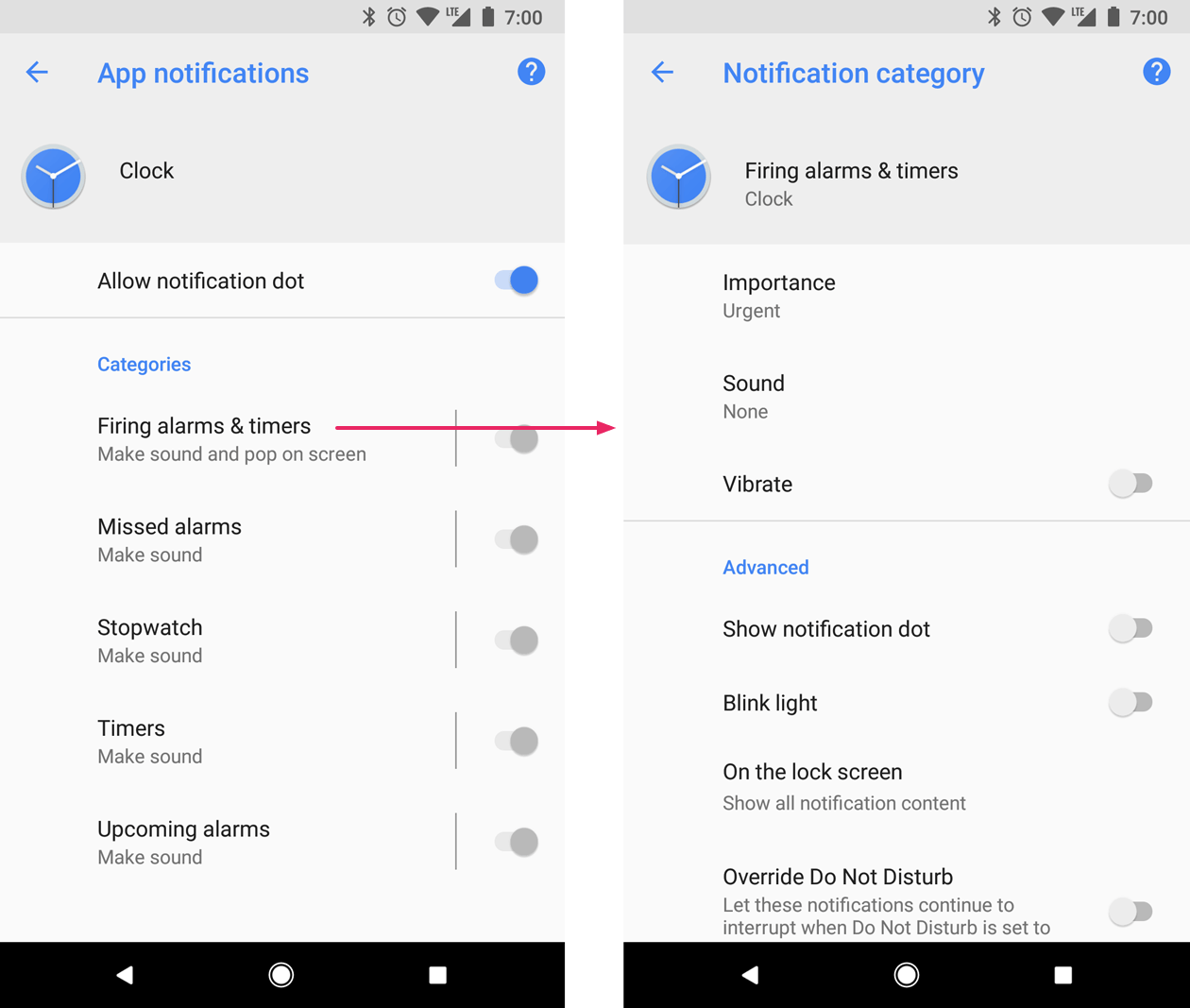 | Android Developer Guide |
| Alto | IMPORTANCE_DEFAULT (Livello 3) | Emette un suono di notifica e si posiziona nella tendina senza interruzioni a schermo | Missioni taverna e reset eventi a tempo | 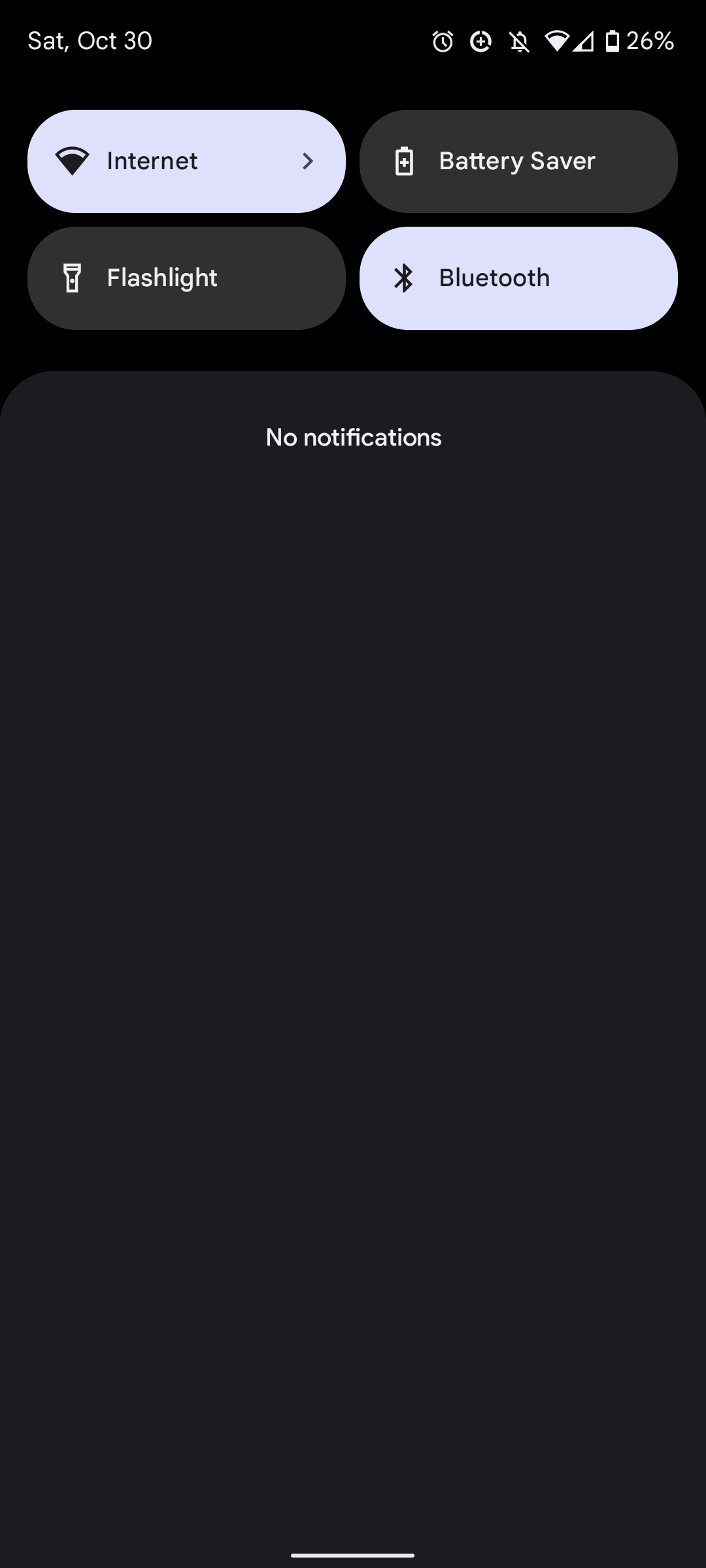 | Android Developer Guide |
| Medio | IMPORTANCE_LOW (Livello 2) | Consegna completamente silenziosa; visibile solo aprendo la tendina | Ricarica energia e registri difesa arena | 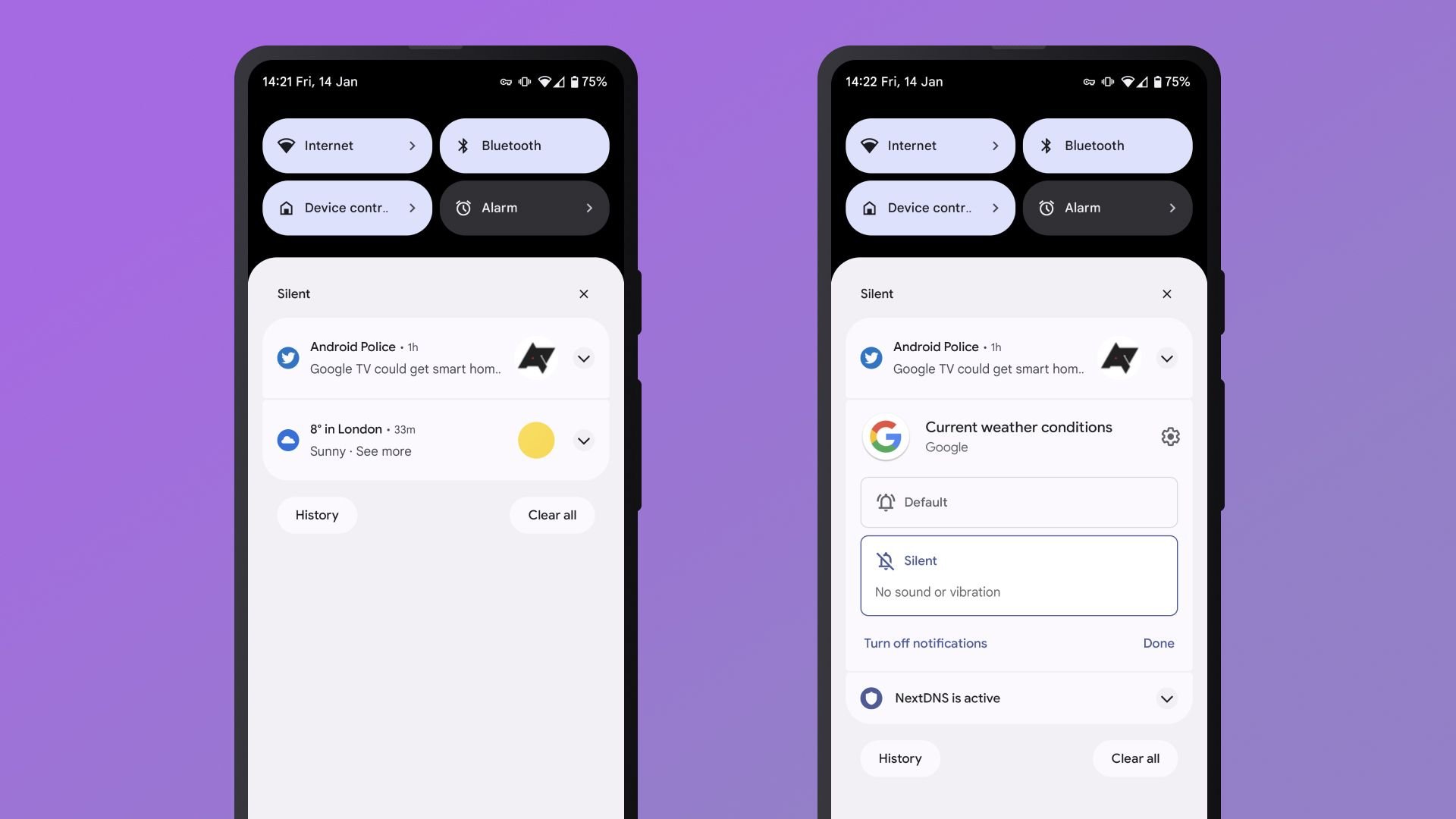 | Android Developer Guide |
| Basso / Nessuno | IMPORTANCE_MIN (1) / IMPORTANCE_NONE (0) | Totalmente bloccato; nessuna icona nella barra di stato o nella tendina | Banner promozionali e annunci del negozio | 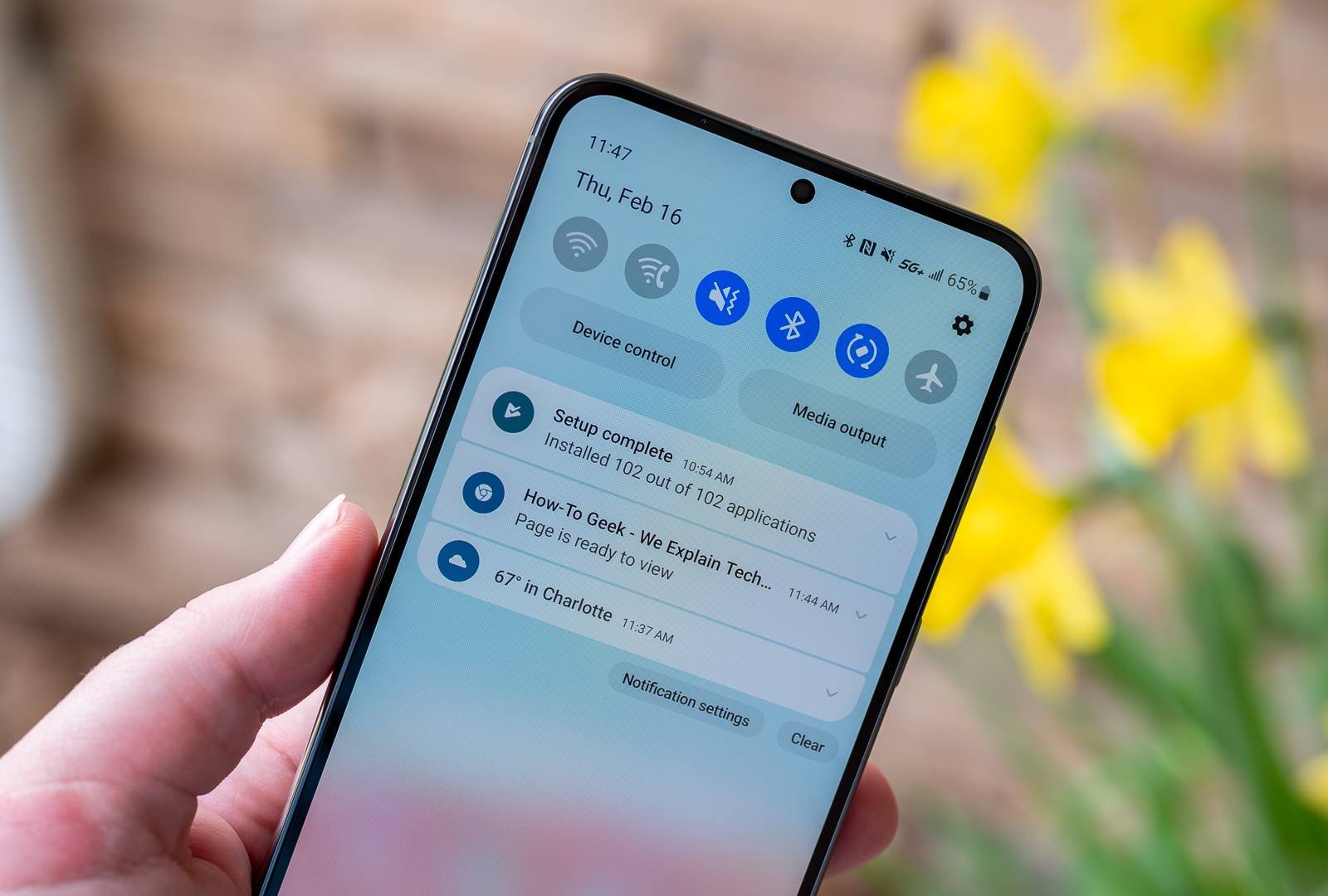 | Android Developer Guide |
Gestione delle categorie sui dispositivi Samsung Galaxy
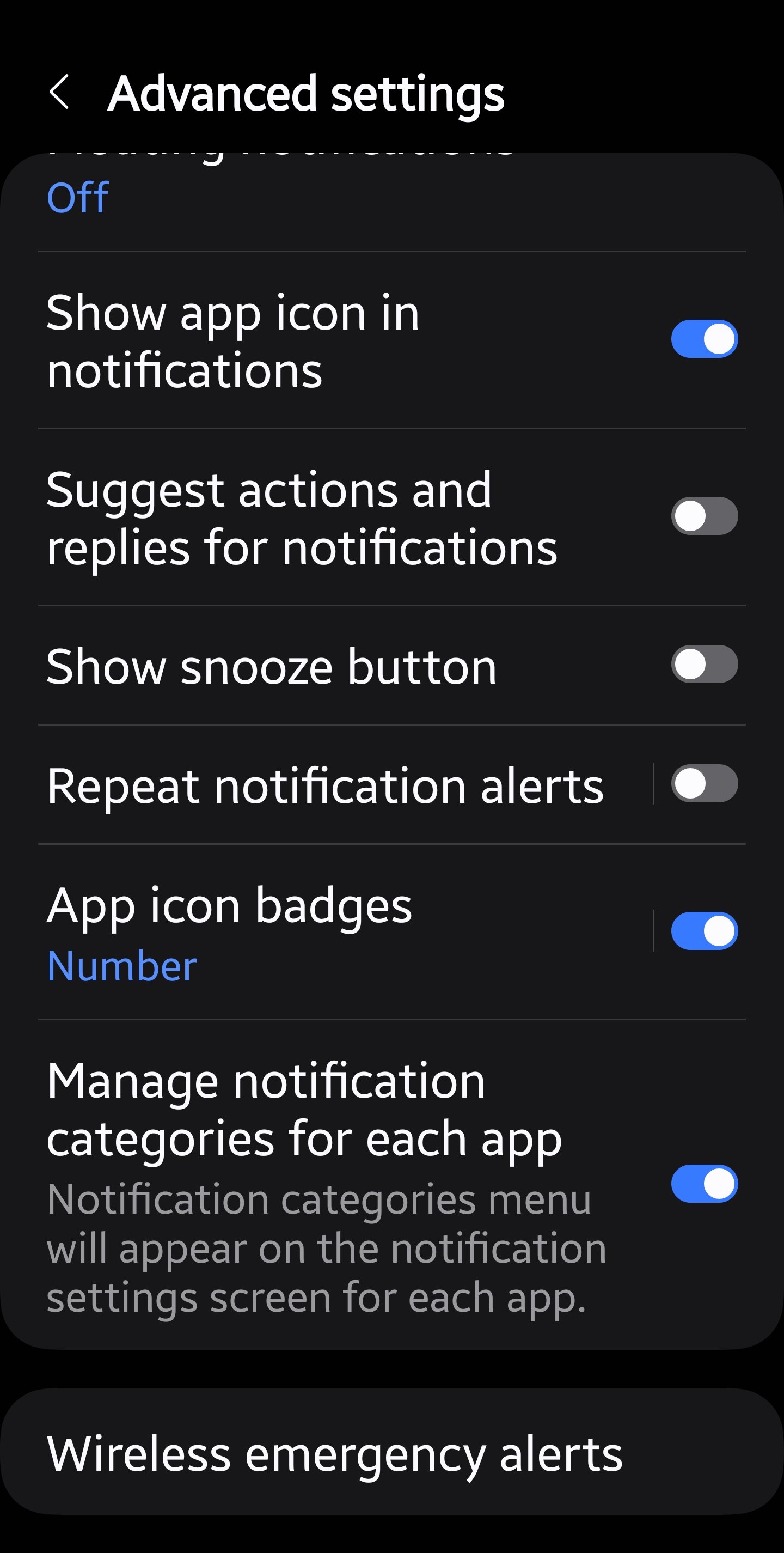
I dispositivi con interfaccia Samsung One UI nascondono la suddivisione delle categorie all'interno di un menu avanzato. Per configurare correttamente le opzioni secondo la guida di supporto Samsung:
- Apri Impostazioni, seleziona Notifiche e tocca Impostazioni avanzate.
- Attiva la voce Gestisci categorie di notifiche per ciascuna app.
- Torna alla schermata principale delle notifiche e seleziona Notifiche app.
- Individua Mobile Legends: Adventure nell'elenco delle applicazioni.
- Tocca Categorie di notifica in fondo al menu.
- Regola ciascuna categoria (come campagna o eventi) per personalizzare i suoni, oscurare la schermata di blocco o silenziare i canali non indispensabili.
Bloccare le interruzioni durante le sessioni di gioco
La comparsa improvvisa di notifiche può interrompere l'attivazione manuale delle abilità durante le battaglie contro i boss. Android e i principali produttori integrano strumenti per eliminare i pop-up visivi senza disattivare gli avvisi essenziali.
Gestione dei picchi di notifiche con Notification Cooldown
Quando il dispositivo riceve molti avvisi in rapida successione — ad esempio ricollegandosi alla rete dopo una disconnessione —, il telefono rischia di emettere suoni ripetitivi. Attivando l'opzione Notification cooldown in Impostazioni > Notifiche > Generali, il volume dei segnali consecutivi viene abbassato e i banner a comparsa frequenti vengono limitati. In base alla guida ufficiale Android di Google, questo strumento applica eccezioni automatiche per preservare chiamate, sveglie, conversazioni prioritarie e avvisi di emergenza.
Strumenti Gaming di Samsung: Blocco durante il gioco
Sui dispositivi Samsung non è necessario silenziare il telefono a livello globale per evitare distrazioni. Come indicato dal supporto Gaming Tools di Samsung, attivando la voce Blocca durante il gioco dal pannello gaming, il sistema nasconde qualsiasi overlay e banner di notifica per l'intera durata della sessione. Le sveglie del dispositivo continuano a funzionare regolarmente, ma lo schermo rimane libero da banner fastidiosi.
| Strumento di gestione interruzioni | Ambiente operativo supportato | Effetto sull'esperienza di gioco MLA | Impatto sulle sveglie del dispositivo | Fonte documentata |
|---|---|---|---|---|
| Notification Cooldown | Sistema Android (Impostazioni generali) | Riduce il volume e blocca i pop-up a comparsa durante raffiche ravvicinate di notifiche | Nessuno; le sveglie e gli avvisi prioritari suonano regolarmente | Google Android Help |
| Blocco durante il gioco | Samsung One UI Gaming Tools | Elimina ogni sovrimpressione e banner visivo durante l'esecuzione del gioco | Nessuno; le sveglie suonano normalmente | Samsung Support |
| Silenziamento canali di notifica | Impostazioni app Android 8.0+ | Disattiva in modo permanente suoni e vibrazioni per le categorie selezionate | Nessuno; indipendente dai volumi di sistema | MoEngage Channel Docs |
Filtri e riepilogo programmato su iOS
Per gestire notifiche push mla su iPhone e iPad non serve disattivare del tutto le notifiche di sistema. iOS permette di separare gli avvisi urgenti dai bollettini secondari.
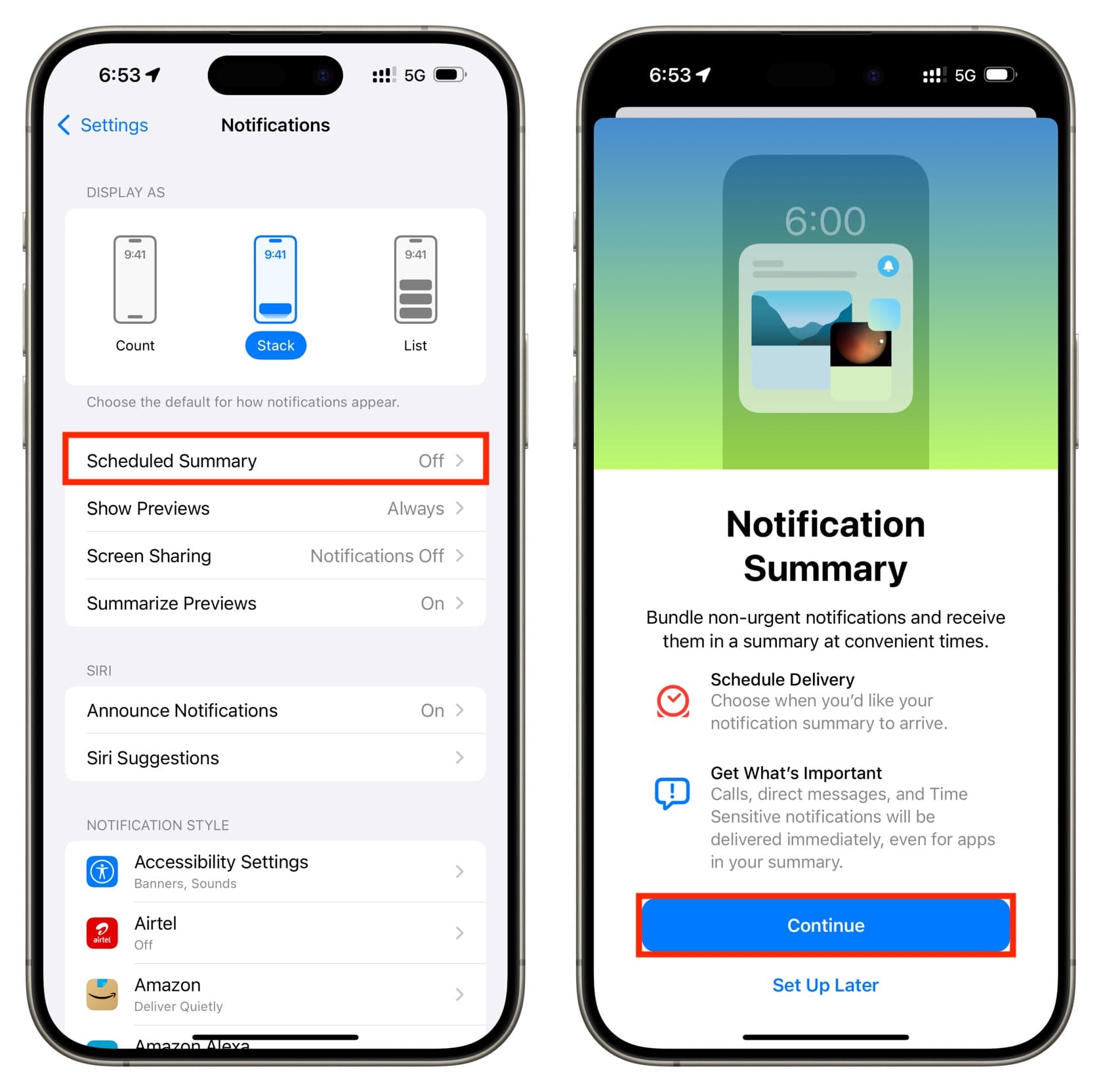
In base alle procedure illustrate dal supporto notifiche iOS di Trendlife, accedi a Impostazioni > Notifiche, tocca l'applicazione sotto la sezione Stile notifiche e definisci la modalità di recapito:
- Scegli Consegna immediata per ricevere tempestivamente l'avviso di scadenza del limite idle di 12 ore.
- Seleziona Riepilogo programmato per raggruppare promemoria del negozio, missioni della taverna e punti amicizia in un unico riassunto mattutino o serale.
- Modifica la visualizzazione della schermata di blocco tra Conteggio, Raccolta o Elenco per non sovraccaricare il display.
Mancato arrivo degli avvisi con il risparmio energetico attivo
Se le notifiche relative al forziere idle di 12 ore compaiono solo dopo aver sbloccato il dispositivo o avviato l'app, la causa principale è l'ottimizzazione aggressiva della batteria.
Le analisi tecniche di Whizz Experts evidenziano che il Risparmio energetico di Android e la modalità Risparmio energetico di iOS limitano le sincronizzazioni di rete in background e i risvegli programmati delle app. L'avviso non viene cancellato, ma il sistema operativo ne posticipa la consegna finché lo schermo non viene acceso, il telefono non viene collegato alla ricarica o il gioco non viene riaperto.
| Condizione impostazione | Impatto sui consumi energetici | Affidabilità recapito notifiche | Rischio sforamento limite idle 12 ore | Fonte documentata |
|---|---|---|---|---|
| Risparmio energetico attivo (Android / iOS) | Consumo minimo di sistema | Ritardato; notifiche raggruppate fino allo sblocco o all'apertura del gioco | Elevato; il limite delle 12 ore può scadere prima della notifica | Whizz Experts Analysis |
| Esclusione da ottimizzazione batteria (Senza restrizioni) | Consumo standard di sistema | Immediato; recapito puntuale all'attivazione dell'evento | Basso; la notifica scatta esattamente alla scadenza delle 12 ore | Whizz Experts Analysis |
| Canale Android impostato su Basso / Silenzioso | Consumo standard di sistema | Immediato nella tendina notifiche senza suoni né banner | Moderato; richiede il controllo visivo della barra di stato | Android Developer Guide |
Su Android, per assicurare l'arrivo puntuale delle notifiche del forziere idle, accedi alle impostazioni della batteria, trova Mobile Legends: Adventure nella sezione relativa all'uso della batteria per le app e cambia il profilo da Ottimizzata a Senza restrizioni.
Impostazioni audio: Mobile Legends Adventure rispetto a Bang Bang
Le impostazioni audio mobile legends adventure non vanno confuse con quelle di Mobile Legends: Bang Bang (MLBB). MLBB è un MOBA competitivo 5v5 con visuale orientabile e linee vocali legate ai Diamanti. MLA è invece un gioco di ruolo idle in cui le risorse premium sono legate a M-Cash e tassi di evocazione.
In MLA, la gestione sonora serve soprattutto a evitare suoni ripetitivi durante le sessioni automatiche di farming:
- Avvia MLA e tocca l'avatar del profilo nell'angolo superiore sinistro.
- Seleziona la scheda Impostazioni di sistema.
- Individua i cursori separati per BGM (musica di sottofondo), SFX (effetti sonori) e Voice (voci).
- Per togliere audio voci mobile legends adventure, porta il cursore Voice a zero: eviterai così la ripetizione continua delle frasi delle abilità Ultimate a velocità 4x.
- Lascia il volume SFX a un livello moderato se desideri un segnale acustico al termine di ogni scontro automatico.
Regolare questi volumi nel menu interno di MLA permette di giocare in silenzio senza dover abbassare il volume multimediale generale del telefono per musica o podcast.
Domande frequenti
Perché le notifiche del limite idle di MLA arrivano solo dopo aver sbloccato lo schermo?
Le modalità di risparmio energetico di Android e iOS bloccano le sincronizzazioni di rete in background, trattenendo le notifiche fino alla riattivazione dello schermo o all'apertura del gioco. Per risolvere il problema, imposta l'uso della batteria dell'applicazione su Senza restrizioni, come documentato da Whizz Experts.
Come silenziare le offerte commerciali mantenendo gli avvisi importanti su Android?
Entra in Impostazioni > Notifiche > Notifiche app, tocca Mobile Legends: Adventure e gestisci le singole categorie. Puoi impostare le categorie promozionali su Disattivato o Silenzioso mantenendo i canali di progressione su Avviso, secondo le indicazioni della guida Google Android.






Comments