
Risolvere un errore di collegamento account in Neverness to Everness richiede di sincronizzare il client di gioco con un profilo centrale Perfect World Games (PWG), poiché Hotta Studio conserva salvataggi, Annulith e progressi interamente lato server e non nella memoria locale. Se aprendo il gioco non trovi il tuo personaggio o il cross-save non funziona tra PC, iOS, Android e PS5, la causa è quasi sempre una di queste tre: l'avvio accidentale da Steam prima di aver eseguito l'autenticazione (che vincola l'ID a un profilo vuoto), la selezione del gateway regionale errato (NA, EU o Asia) oppure l'accesso tramite indirizzo email manuale anziché tramite il provider OAuth originale (Google o Apple ID).
Scollegare un profilo vuoto e ripristinare i salvataggi richiede appena cinque minuti quando si conoscono i passaggi corretti. Ecco la guida completa per correggere ogni anomalia e riprendere la tua avventura a Hethereau senza rischiare di perdere i progressi accumulati.
Perché il Cross-Save Non Funziona in Neverness to Everness
Hotta Studio ha progettato Neverness to Everness con il supporto al cross-progression completo tra client PC (launcher ufficiale, Steam, Epic Games Store), dispositivi mobile (iOS, Android) e PS5. Tuttavia, non esiste un passaggio dati peer-to-peer diretto tra i dispositivi: ogni sincronizzazione dipende esclusivamente da un account master centrale di Perfect World Games (nte.wiki).
Se inizi a giocare su smartphone e vuoi trasferire la partita su PC, avviare il gioco su Steam non caricherà automaticamente il tuo personaggio se non hai predisposto il ponte di autenticazione. Gli intoppi principali sono tre:
- Il blocco del profilo vuoto su Steam: avviando il client Steam per la prima volta e cliccando subito su "Inizia" senza inserire le credenziali esistenti, il tuo ID Steam viene agganciato all'istante a un profilo nuovo di zecca.
- Server regionali isolati: i database dei giocatori sono divisi rigidamente tra Nord America (NA), Europa (EU) e Asia. Questi server funzionano a compartimenti stagni e non condividono alcun dato su personaggi o account (Perfect World Games).
- Mancata associazione dei login OAuth: creare un account con Google o Apple non registra in automatico l'indirizzo email per l'accesso classico su PC. Scrivere a mano quell'email nel launcher creerà un profilo del tutto separato.
| Tipologia Errore | Riferimento Visivo | Causa Scatenante | Risoluzione Verificata |
|---|---|---|---|
| Account vuoto al primo avvio su Steam |  | Premere "Inizia" prima del login associa l'ID Steam a un salvataggio vuoto | Accedere al portale PWG, scollegare l'ID Steam e riassociarlo all'account master (nte.wiki) |
| Personaggi scomparsi nella schermata iniziale | 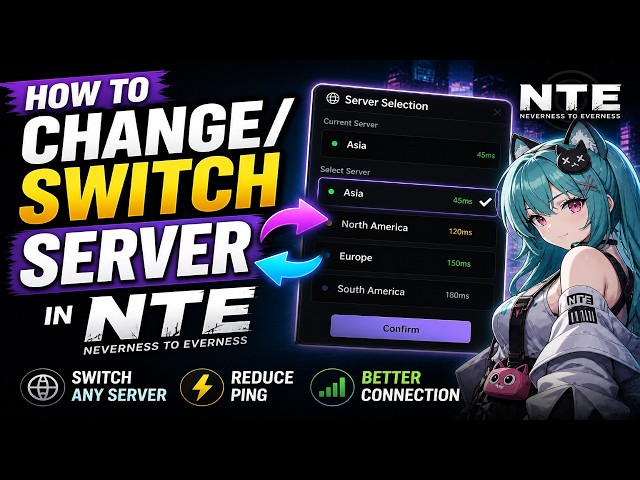 | Il client punta di default al server regionale sbagliato | Selezionare dal menu a tendina il server d'origine (NA, EU, Asia) (Perfect World Games) |
| Mancata corrispondenza login OAuth | 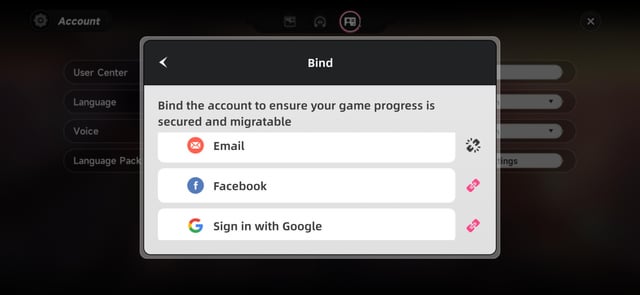 | Inserimento manuale dell'email anziché login con Google/Apple | Accedere con il provider originale e associare un'email ufficiale nell'User Center (Kardz) |

All in One(60+300+980+1980+3280+6480)Riftcrystal
 All in One(60+300+980+1980+3280+6480)RiftcrystalUSD 131.70Acquista ora
Riftcrystal Mining Permit
 Riftcrystal Mining PermitUSD 3.27Acquista ora
6480Riftcrystal (First Top Up Get Double)
6480Riftcrystal (First Top Up Get Double)USD 65.54Acquista ora3280Riftcrystal (First Top Up Get Double)
3280Riftcrystal (First Top Up Get Double)USD 32.76Acquista ora1980Riftcrystal (First Top Up Get Double)
1980Riftcrystal (First Top Up Get Double)USD 19.66Acquista ora980Riftcrystal (First Top Up Get Double)
980Riftcrystal (First Top Up Get Double)USD 9.82Acquista ora300Riftcrystal (First Top Up Get Double)
300Riftcrystal (First Top Up Get Double)USD 3.27Acquista ora60Riftcrystal (First Top Up Get Double)
60Riftcrystal (First Top Up Get Double)USD 0.65Acquista ora
1. Come Ripristinare l'Account dopo il Blocco su Steam
Questo intoppo colpisce soprattutto chi gioca su PC. Chi scarica il titolo su Steam e preme subito il tasto di avvio confermando i popup iniziali finisce per bloccare il proprio account Steam su un personaggio di livello zero.
I tuoi progressi originali non sono persi: risiedono intatti sui server. Per sbloccare la situazione occorre rimuovere l'associazione con il profilo vuoto:
- Chiudi completamente il client di gioco sul computer.
- Apri il browser web e vai sul portale ufficiale dell'account Perfect World Games.
- Effettua l'accesso usando le credenziali create accidentalmente con Steam (o accedi tramite l'autenticazione diretta di Steam sul portale).
- Raggiungi la sezione delle piattaforme terze collegate nel pannello utente e scollega il tuo ID Steam.
- Disconnettiti dal portale, accedi con le credenziali del tuo account PWG principale e associa il tuo ID Steam a quest'ultimo.
- Riavvia Neverness to Everness da Steam: il tuo profilo principale con tutti i progressi verrà caricato regolarmente.
2. Correggere la Mancata Corrispondenza del Server Regionale
Se dopo l'accesso ti ritrovi davanti all'editor di creazione del personaggio, non allarmarti: quasi certamente il client si è connesso alla regione sbagliata.
Neverness to Everness separa completamente i database dei giocatori per regione (Perfect World Games). Un personaggio registrato sul gateway europeo non può essere caricato sui server nordamericani o asiatici. Puoi cambiare regione liberamente dal menu principale in qualsiasi momento, ma i salvataggi restano ancorati al server nativo e non possono essere trasferiti.
Verifica il gateway indicato nella schermata iniziale. Se hai sempre giocato su EU ma il launcher si è impostato su NA o Asia, apri il menu a discesa del server e reimposta la tua regione abituale per ritrovare subito il tuo investigatore.
3. Associare un'Email Ufficiale nell'User Center (Mobile, PC e Console)
I sistemi di autenticazione rapida (Google, Apple ID, Facebook) utilizzano token proprietari. Se hai iniziato a giocare su iOS con Apple ID o su Android tramite Google Play, digitare quell'indirizzo email sul client desktop non recupererà i tuoi dati. Devi registrare e associare un'email ufficiale direttamente dal centro utente di gioco (Kardz).
Esegui questi passaggi dal dispositivo in cui il tuo salvataggio è attualmente attivo e funzionante:
- Tocca l'icona del menu in alto a destra nell'interfaccia di gioco.
- Apri le Impostazioni.
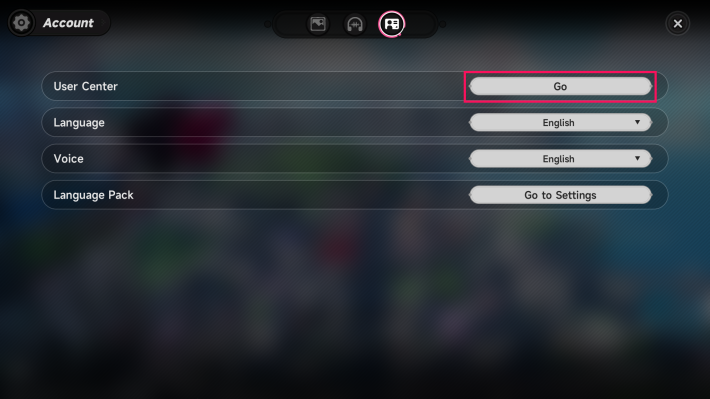
- Clicca sull'icona delle Impostazioni Account nella parte superiore dello schermo.
- Seleziona il pulsante Vai accanto alla voce User Center.
- Nella schermata di gestione account, seleziona Collega Account.
- Scegli l'opzione email e digita l'indirizzo email e la password desiderati.
- Conferma la procedura: una volta completata con successo, l'icona di collegamento diventerà grigia.
Quando l'icona diventa grigia, disponi di un account master PWG universale utilizzabile su qualsiasi launcher PC, console o dispositivo mobile.
Per chi gioca su PlayStation 5, la gestione del collegamento presenta regole specifiche: una volta associato un account email PWG a un profilo di gioco, questo non può essere modificato o scollegato (Perfect World Games). Inoltre, ogni account PSN può essere scollegato una sola volta e, prima di poterlo disassociare, è obbligatorio aver già collegato un account email PWG (Perfect World Games).
| Piattaforma / Client | Requisiti di Collegamento | Dati Salvati Lato Server | Metodo di Disassociazione |
|---|---|---|---|
| Steam | Account master PWG associato a ID Steam (nte.wiki) | Personaggi, Annulith, inventario, storia | Pannello web del portale account PWG |
| Epic Games Store / Launcher PC | Login diretto con email PWG o account terzo | Personaggi, Annulith, inventario, storia | User Center in-game / Portale PWG |
| iOS / Android | Login con provider terzo o email associata (Kardz) | Personaggi, Annulith, inventario, storia | User Center in-game (Impostazioni > Account) |
| PlayStation 5 | Account PSN collegato all'account master PWG (nte.wiki) | Personaggi, Annulith, inventario, storia | Portale account PWG (consentito una sola volta per PSN) (Perfect World Games) |
4. Limiti di Connessione per Dispositivo
Se ricevi un messaggio di fallimento dell'accesso durante l'avvio, controlla di non aver lasciato aperta una sessione su un altro dispositivo. In base alla Sezione 2.2 dei Termini di Servizio di Neverness to Everness, Hotta Studio applica la regola di un solo account attivo per dispositivo alla volta (Steam EULA).
Tentare di mantenere sessioni simultanee sullo stesso hardware provoca la disconnessione forzata del client. Prima di aprire il gioco su PC o console, assicurati di chiudere l'applicazione sullo smartphone.
Come Trovare il Tuo UID per l'Assistenza Tecnica
Nel caso in cui le procedure automatiche non risolvano il problema di collegamento, dovrai aprire un ticket con l'assistenza tecnica. Hotta Studio richiede obbligatoriamente il tuo User ID (UID) numerico per identificare i tuoi salvataggi nei server.
Puoi recuperare il tuo codice identificativo in pochi secondi:
- Apri il menu principale selezionando l'icona del P-Phone nell'angolo superiore dello schermo.
- Entra nella scheda Profilo o Info Account.
- Copia l'UID numerico posizionato proprio sotto il nome del tuo personaggio (ArcTopup Profile Guide).
Conserva questo numero con cura: è indispensabile sia per le richieste di ripristino account sia per l'accredito delle ricariche di Riftcrystals di Neverness to Everness.
Se l'errore persiste, contatta il team di assistenza clienti ufficiale di Perfect World Games (Perfect World Games Support): via ticket in-game da Impostazioni > Centro Supporto allegando i file di log del client, oppure via email a [email protected] specificando UID, server di appartenenza e schermata dell'errore.
| Parametro di Verifica | Informazione Richiesta | Posizione e Formato di Riferimento |
|---|---|---|
| Identificativo Giocatore | UID Numerico | Mostrato sotto il nome nel P-Phone (scheda Profilo) (ArcTopup) |
| Stato Associazione Account | Icona di collegamento grigia | User Center in-game tramite Impostazioni > Account (Kardz) |
| Limite Accessi Hardware | 1 account per dispositivo | Sezione 2.2 della policy di concorrenza hardware (Steam EULA) |
| Canale di Assistenza Diretto | Ticket con file di log allegati | Centro Supporto in-game o email a [email protected] (Perfect World Games) |
Domande Frequenti sul Collegamento Account
Posso trasferire il personaggio di Neverness to Everness su un server regionale differente?
No. I server operano in maniera indipendente. Hotta Studio non consente la migrazione di dati tra gateway regionali diversi: per accedere al tuo personaggio devi rimanere sul server originario (NA, EU o Asia) (Perfect World Games).
Cosa fare se l'account Steam si è collegato a un profilo senza progressi?
Accedi al portale web ufficiale di Perfect World Games. Scollega il tuo profilo Steam dall'account vuoto, accedi con il tuo account PWG principale e associa a quest'ultimo il tuo ID Steam (nte.wiki).
Come posso recuperare il mio UID per inoltrare una richiesta di assistenza?
Accedi al menu P-Phone in alto sullo schermo, apri la scheda Profilo o Info Account e annota la sequenza numerica visibile sotto il nome giocatore (ArcTopup Profile Guide).
Segui ArcTopup per altre novità su Neverness to Everness~






Comments