
Per eliminare lag e scatti in Party Star su Android, cancella i file temporanei danneggiati dal menu di archiviazione dell'applicazione, imposta le scale di animazione nelle Opzioni sviluppatore su 0.5x e alleggerisci la CPU dalla composizione dell'interfaccia utente disattivando le sovrapposizioni hardware. Questi passaggi risolvono il thermal throttling silenzioso, che riduce il framerate in gioco da 60 FPS a 30 FPS quando le temperature interne si avvicinano tra 45°C e 50°C durante le sessioni prolungate.
Perché Party Star si surriscalda e perde frame su Android
Molti giocatori ritengono che i rallentamenti improvvisi nelle stanze interattive derivino da problemi dei server. Spesso, invece, il principale responsabile è la protezione dell'hardware.
Android include un sistema interno di gestione termica che riduce progressivamente le frequenze di clock della CPU, le prestazioni della GPU e la luminosità dello schermo prima di raggiungere soglie critiche di emergenza intorno ai 50°C (Kryozon). Una sessione avviata a 60 FPS stabili può scendere a 30 FPS senza che appaia alcun avviso sullo schermo. Poiché il dispositivo potrebbe risultare semplicemente tiepido al tatto anziché bollente, questo throttling silenzioso crea l'illusione di un lag di rete o di codice di gioco ottimizzato male.
Anche i requisiti del sistema operativo giocano un ruolo importante. Party Star: Live, Chat & Games (pacchetto sg.partying.lcb.android) richiede Android 7.0 o versioni successive, con pacchetti di installazione standard che pesano circa 183.12 MB (Uptodown). I dispositivi più datati vicini a questa soglia minima non dispongono del margine termico necessario per gestire contemporaneamente stanze vocali interattive e minigiochi casual.

3500 Diamanti
 3500 DiamantiUSD 3.40Acquista ora
7520 Diamanti
7520 DiamantiUSD 7.31Acquista ora11750 Diamanti
11750 DiamantiUSD 11.43Acquista ora23500 Diamanti
23500 DiamantiUSD 22.85Acquista ora47000 Diamanti
47000 DiamantiUSD 45.70Acquista ora70500 Diamanti
70500 DiamantiUSD 68.56Acquista ora94000 Diamanti
94000 DiamantiUSD 91.41Acquista ora117500 Diamanti
117500 DiamantiUSD 114.26Acquista ora200000 Diamanti
200000 DiamantiUSD 194.49Acquista ora500000 Diamanti
500000 DiamantiUSD 486.22Acquista ora
Ottimizzazione passo dopo passo delle impostazioni di Android
La regolazione delle impostazioni a livello di sistema riduce il carico sul processore prima ancora che Party Star inizi a renderizzare i frame, evitando che i processi in background competano per i cicli di clock della CPU.
1. Abilita le Opzioni sviluppatore e riduci le scale di animazione
Per impostazione predefinita, Android usa animazioni di transizione a durata intera per il rendering di pop-up, menu e finestre delle applicazioni. Ridurre queste durate rende il dispositivo immediatamente più reattivo (NokiaPowerUser).
- Apri le Impostazioni del dispositivo e tocca Informazioni sul telefono.
- Tocca Numero di build per sette volte consecutive fino a quando lo schermo non conferma che le Opzioni sviluppatore sono abilitate.
- Torna a Impostazioni > Sistema > Opzioni sviluppatore.
- Scorri verso il basso fino alla sezione Disegno.
- Modifica Scala animazione finestra su 0.5x.
- Modifica Scala animazione transizione su 0.5x.
- Modifica Scala durata animatore su 0.5x.
Queste regolazioni raddoppiano la velocità delle transizioni visive nell'interfaccia, riducendo la latenza quando si aprono overlay di gioco o si passa da una chat all'altra.
2. Disattiva le sovrapposizioni hardware per ridurre il carico sulla CPU
Normalmente Android delega la composizione di alcuni elementi 2D dello schermo, come le notifiche e le barre di sistema, alla CPU. Forzare la GPU a comporre ogni elemento evita colli di bottiglia sulla CPU.
- Apri Opzioni sviluppatore.
- Individua la sezione Rendering con accelerazione hardware.
- Imposta Disattiva sovrapposizioni HW su Attivo (o Abilitato).
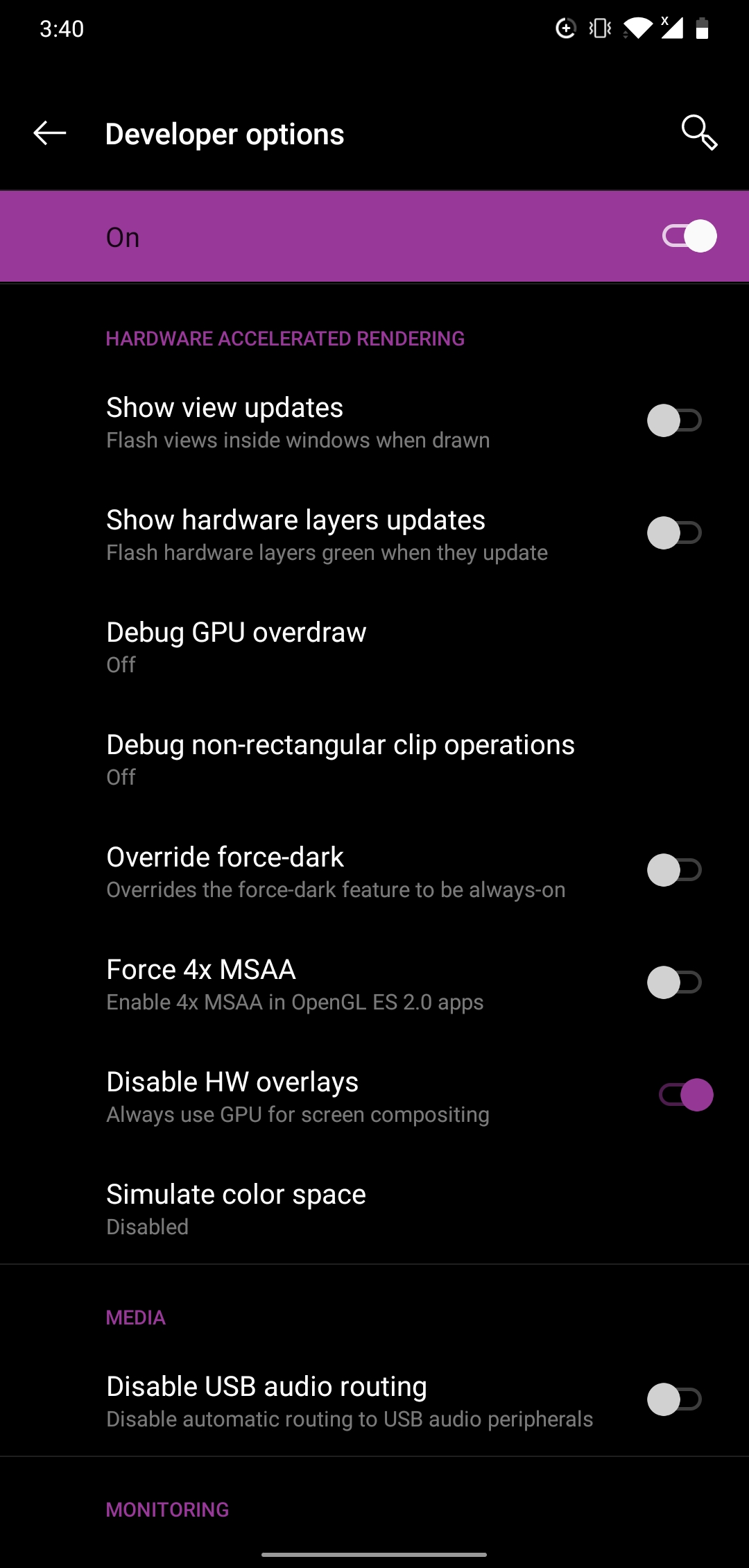
Questa impostazione forza il sistema a utilizzare la GPU per la composizione dello schermo (Documentazione GitHub G0246). Sebbene questo riduca il carico sulla CPU e tagli i micro-scatti dell'interfaccia, potrebbe consumare un po' più di batteria. Se il dispositivo mostra anomalie visive dopo aver attivato l'opzione, disattivala nuovamente.
3. Cancella la cache di Party Star
I file temporanei danneggiati si accumulano nel tempo, causando rallentamenti nei caricamenti e chiusure impreviste dell'applicazione.
- Apri le Impostazioni di Android.
- Tocca App (o App e notifiche).
- Seleziona Party Star dall'elenco.
- Tocca Spazio di archiviazione e cache.
- Tocca Cancella cache.
Svuotare la cache libera spazio sul dispositivo e risolve la lentezza dell'app senza cancellare le credenziali dell'account utente, i token di accesso o le preferenze salvate (Supporto ufficiale Android). Non toccare "Cancella spazio di archiviazione" o "Cancella dati" a meno che non si sia pronti a effettuare nuovamente il login.
| Impostazione / Modifica | Valore consigliato | Impatto diretto sul sistema |
|---|---|---|
| Scale di animazione | Imposta su 0.5x nelle Opzioni sviluppatore | Dimezza i ritardi delle finestre e delle transizioni (NokiaPowerUser). |
| Disattiva sovrapposizioni HW | Imposta su Abilitato | Trasferisce la composizione 2D dalla CPU alla GPU (GitHub). |
| Cancellazione cache dell'app | Cancella tramite App > Party Star > Spazio di archiviazione | Rimuove i file memorizzati nella cache danneggiati senza eliminare i dati di accesso (Supporto Android). |
Risolvere picchi di rete e desincronizzazione tra audio e azioni
Quando lo streaming vocale in diretta non è sincronizzato con i regali sullo schermo o le azioni dei minigiochi, la causa è quasi sempre l'instabilità della rete locale.
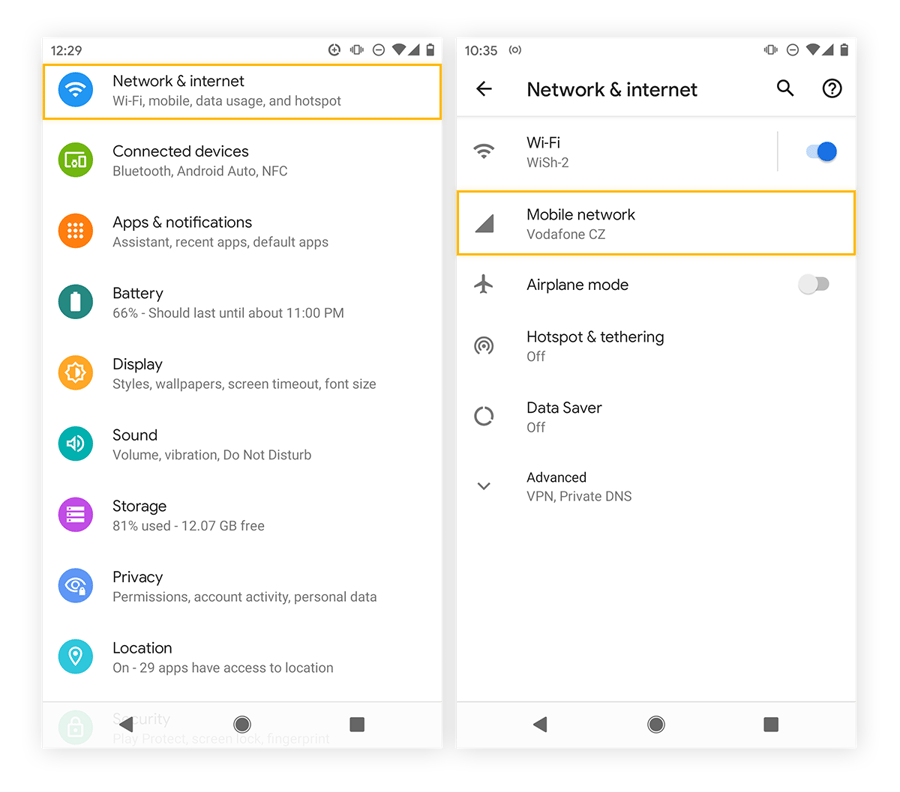
Le sessioni interattive dal vivo risentono della condivisione della larghezza di banda locale con altre applicazioni (Microsoft Community). La sincronizzazione dei file in background, i backup sul cloud attivi e i servizi VoIP introducono oscillazioni di latenza. Per stabilizzare il ping:
- Chiudi le app in background che consumano molta banda prima di aprire Party Star.
- Riduci al minimo il numero di dispositivi attivi in streaming che condividono il router Wi-Fi locale.
- Riduci gli ostacoli fisici tra il telefono e il punto di accesso wireless, poiché i muri degradano la qualità del segnale e causano la ritrasmissione dei pacchetti.
Se spendi Diamanti Party Star durante gli eventi con streamer dal vivo, una connessione stabile garantisce che i regali vengano registrati prontamente senza animazioni perse.
Prestazioni su Samsung Galaxy: gestire il GOS
Gli utenti di Samsung Galaxy devono fare i conti con un ulteriore livello di gestione termica noto come Game Optimizing Service (GOS). Samsung ha progettato GOS per regolare le temperature della superficie del dispositivo e il consumo energetico durante le sessioni attive (The Verge).
Sebbene Samsung abbia dichiarato che GOS si rivolge alle applicazioni di gioco per bilanciare le temperature, i test di settore hanno segnalato che il servizio può limitare migliaia di app di diverse categorie. Se il tuo dispositivo Galaxy riduce drasticamente le prestazioni di Party Star abbassando il framerate, controlla all'interno delle impostazioni di Samsung Game Booster per verificare se sono disponibili opzioni alternative di gestione delle prestazioni sulla build specifica del tuo dispositivo.
Domande frequenti
Perché Party Star perde frame dopo 10-15 minuti di utilizzo?
La gestione termica di Android riduce progressivamente le frequenze di clock di CPU e GPU all'aumentare delle temperature interne, spesso ben prima di raggiungere i limiti di sicurezza tra 45°C e 50°C. Questo throttling silenzioso abbassa il framerate da 60 FPS a 30 FPS senza alcun avviso (Kryozon).
Cancellare la cache dell'app Party Star elimina i dati di accesso dell'account?
No. La cancellazione della cache dell'app rimuove solo i file temporanei per risolvere rallentamenti e crash. I dati del tuo account, lo stato di accesso e gli oggetti virtuali rimangono memorizzati al sicuro sul server (Supporto ufficiale Android).






Comments