Lotta contro il lag nella War of Emperium? Scopri le migliori impostazioni di Ragnarok M per raggiungere 60 FPS stabili, risparmiare batteria ed evitare il surriscaldamento.
Attraversare Prontera nelle ore di punta o difendere le porte di un castello durante la War of Emperium (WoE) trasforma spesso Ragnarok M: Eternal Love in una presentazione di diapositive. I telefoni si surriscaldano in venti minuti. Il frame rate crolla a picco sotto i 15 FPS. La batteria si esaurisce molto prima di finire il farming giornaliero.
Raggiungere 60 FPS stabili non richiede l'acquisto di uno smartphone top di gamma o di una GPU costosa. Richiede solo di sapere quali opzioni appesantiscono davvero l'engine di gioco e disattivarle prima che il dispositivo si surriscaldi.
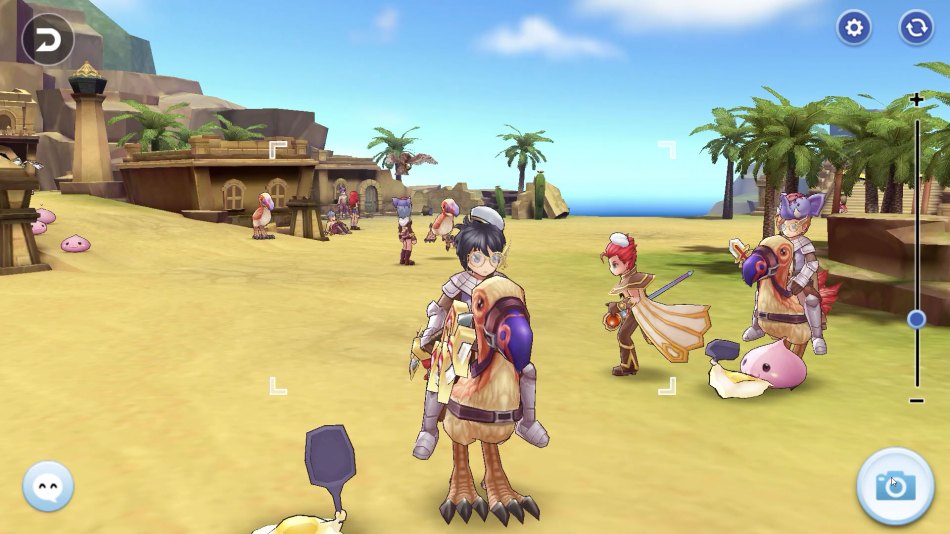
Perché il frame rate crolla durante il farming e la War of Emperium
Ragnarok M si basa su un motore grafico che fatica a gestire l'eccesso di entità a schermo. Quando quaranta giocatori si radunano nella stessa schermata, l'hardware non renderizza soltanto modelli poligonali ed equipaggiamenti di testa. Deve calcolare passaggi di illuminazione in tempo reale, aure visive, testo di combattimento fluttuante, animazioni delle abilità e aggiornamenti di posizionamento di rete per ogni singolo bersaglio.
Nelle mappe di farming dense di mob come Payon Forest o Toy Factory, centinaia di mostri spawnano e muoiono ogni minuto. Lasciare attivi gli effetti cosmetici costringe il processore a disegnare ogni bagliore di arma, scia di costume e campionamento audio. Sui dispositivi mobili, questo carico prolungato genera un rapido accumulo termico. Una volta raggiunto il limite termico, il SoC riduce il clock dei core per dissipare calore. Questo thermal throttling è il motivo per cui il gioco gira liscio per quindici minuti prima di trasformarsi in una sequenza scattosa e ingiocabile.
Il client ufficiale per PC Windows gestisce il conteggio poligonale grezzo meglio degli smartphone, ma va comunque in affanno a causa di calcoli visivi ridondanti durante le battaglie di gilda su larga scala. L'overdraw delle particelle causato dalla sovrapposizione di abilità AoE metterà in ginocchio la pipeline di rendering a prescindere dalla potenza della tua macchina.

18 + 3 Big Cat Coins
 18 + 3 Big Cat CoinsUSD 2.23Acquista ora
24 + 4 Big Cat Coins
24 + 4 Big Cat CoinsUSD 3.01Acquista ora30 + 6 Big Cat Coins
30 + 6 Big Cat CoinsUSD 3.71Acquista oraPacchetto Speciale Limitato
Pacchetto Speciale LimitatoUSD 5.89Acquista ora60 + 12 Big Cat Coins
60 + 12 Big Cat CoinsUSD 7.28Acquista ora120 + 25 Big Cat Coins
120 + 25 Big Cat CoinsUSD 14.32Acquista ora298 + 75 Big Cat Coins
298 + 75 Big Cat CoinsUSD 35.56Acquista ora598 + 150 Big Cat Coins
598 + 150 Big Cat CoinsUSD 71.07Acquista ora1196 + 300 Big Cat Coins
1196 + 300 Big Cat CoinsUSD 143.02Acquista ora2990 + 750 Big Cat Coins
2990 + 750 Big Cat CoinsUSD 356.36Acquista ora
Il profilo di impostazioni definitivo per i 60 FPS
Per bloccare il framerate a 60 fotogrammi al secondo granitici, elimina gli elementi cosmetici superflui e isola gli indicatori critici per il gameplay. Il client distribuisce i controlli visivi su varie schede del menu, ma la tua priorità assoluta riguarda i cursori visivi nelle impostazioni di gioco (Game Settings).
Segui questi passaggi all'interno del client per applicare il profilo ottimizzato:
- Tocca More nell'angolo in alto a destra dello schermo e seleziona l'icona dell'ingranaggio per aprire Settings.
- Apri Game Settings e individua il pannello dei controlli grafici.
- Imposta il cursore della qualità grafica di base su Low o Medium a seconda della tua piattaforma.
- Deseleziona display character per sostituire i modelli dei giocatori non in gruppo con ombre circolari leggere.
- Deseleziona display name per eliminare il rendering dei nomi sopra la testa delle entità distanti.
- Disattiva Peak Effects per gli altri giocatori, lasciandolo opzionale per il tuo personaggio.
- Deseleziona Toon Lighting e disattiva le trasformazioni di figure change.
- Abbassa il cursore di Screen Resolution su Medium sugli schermi mobili o a 1080p nativo sui monitor desktop.
- Attiva lo Screen Saver integrato nel gioco per abilitare il risparmio energetico passivo durante le lunghe sessioni di auto-grind.
Applica la configurazione Low-End ogni volta che entri in aree congestionate. Per configurazioni su misura per diverse attività, consulta la tabella sottostante.
| Preset di configurazione | Impostazione risoluzione | Modelli e nomi dei personaggi | Effetti Peak e illuminazione | Scenario principale previsto |
|---|---|---|---|---|
| Low-End / Farming intensivo | Low | Disattivati (ombre circolari) | Peak: Off / Illuminazione: Off | Lunghe sessioni notturne di grind, mappe congestionate, dispositivi mobili economici. |
| Bilanciato / Assedi e istanze | Medium | Solo modelli del party / Nomi attivi | Personale: On / Altri: Off | War of Emperium, Thanatos Tower, raid competitivi di squadra. |
| Alta fedeltà / Vetrina | High | Tutte le entità abilitate | Personale: On / Altri: On | Missioni della storia in singolo, screenshot in città, client PC dedicato di fascia alta. |
Punto chiave: disattivare i modelli dei personaggi esterni e i passaggi di luce ausiliari elimina circa il 70% dei cali di frame rate nei momenti di picco, senza nascondere i segnali di attacco nemici.
Allontanati da questa configurazione solo per i contenuti di gilda istanziati in cui riconoscere il modello visivo del capogilda nemico è fondamentale. Anche in quel caso, mantieni disattivati gli effetti degli incantesimi dei giocatori secondari per poter avvistare le trappole a terra in arrivo.
Impostazioni visive cruciali per salvare la batteria
Il combattimento automatico rappresenta la maggior parte del tempo di gioco attivo. Se il tuo dispositivo consuma il 30% di batteria all'ora mentre è appoggiato sulla scrivania a colpire mostri, c'è qualcosa di sbagliato nelle tue impostazioni.
Ombre dei personaggi vs. mesh complete
Deselezionare "display character" e "display name" offre il singolo incremento prestazionale più grande dell'intero gioco. Invece di renderizzare modelli ad alto numero di poligoni, armature personalizzate, ali svolazzanti e cosmetici dorsali, il client sostituisce i giocatori con semplici ombre circolari a terra. L'engine non deve più calcolare lo scheletro poligonale o le animazioni di corsa degli altri utenti. Mantieni la piena visibilità di chi sta occupando il tuo spot di farming senza dover caricare il loro equipaggiamento.
Peak Effects e Toon Lighting
I Peak Effects proiettano appariscenti aure dinamiche attorno ai personaggi che hanno sbloccato il breakthrough della propria classe. Nelle città o nelle linee di difesa dei castelli, decine di aure Peak sovrapposte costringono la GPU a continui calcoli di alpha-blending. Disattiva senza esitazione i Peak Effects per "Others". Già che ci sei, deseleziona anche Toon Lighting. Questa opzione tenta di disegnare bordi scuri in stile cartone animato attorno alle mesh dei personaggi: dona uno stile particolare, ma questo passaggio di rilevamento dei bordi spreca preziosi cicli della GPU mobile.
Carico di elaborazione audio
L'audio in sottofondo è una causa spesso sottovalutata di surriscaldamento. La decodifica delle tracce musicali compresse e la riproduzione contemporanea di decine di effetti sonori (come gli attacchi concatenati di cinque personaggi che attaccano in automatico nelle vicinanze) consumano preziosi cicli della CPU. Abbassare o azzerare del tutto i cursori del volume di SFX e BGM alleggerisce questo carico di decodifica. La CPU lavorerà a temperature più basse, prolungando il tempo in cui il telefono può sostenere frequenze di clock elevate prima di andare in throttling.
Lo Screen Saver integrato
Ragnarok M dispone di una funzione Screen Saver integrata situata all'interno delle opzioni grafiche. Quando è abilitata, lo schermo diventa nero mostrando solo un semplice orologio e i contatori delle risorse se lasci l'auto-combat inattivo per diversi minuti. Il gioco continua a eseguire le routine di combattimento in background, ma la retroilluminazione dello schermo e il processore video assorbono un consumo energetico minimo. Questo previene il burn-in sui display OLED e mantiene il dispositivo fresco durante ore di farming automatico.
Se farmi su smartphone durante il giorno e passi al PC la sera, assicurati di dare un'occhiata alle affidabili opzioni di ricarica per Ragnarok M Eternal Love per garantire una progressione fluida su entrambi i sistemi senza incorrere in errori di transazione specifici della piattaforma.
Popolazione dei canali e strategie per le istanze di mappa
I cali di frame rate non derivano sempre dai limiti dell'hardware. Spesso è il server di gioco stesso a faticare nell'inviare pacchetti di coordinate a centinaia di client nella medesima istanza, causando un effetto elastico (rubber-banding) che imita i rallentamenti del client.
Per impostazione predefinita, i giocatori nuovi e di ritorno vengono indirizzati verso canali a numerazione bassa, come il World Channel 1 o Channel 2. Prontera e le zone di farming più popolari su questi canali soffrono di un sovraffollamento costante. Gli scatti in queste zone si verificano perché il client carica e scarica continuamente asset man mano che i giocatori si teletrasportano nella mappa.
Per risolvere il problema, parla con l'NPC Channel Teleporter a Prontera. Spostati dagli hub sovraffollati verso istanze con numeri alti come CH 15, CH 20 o superiori. Questi canali presentano gli stessi spawn di mostri e boss di campo, ma ospitano solo una frazione dei giocatori occasionali. Il frame rate si stabilizzerà immediatamente poiché il gioco non dovrà più elaborare centinaia di aggiornamenti di giocatori nelle vicinanze.
Ricorda che il cambio di canale è severamente limitato quando ti trovi all'interno di dungeon, basi di gilda o aree di combattimento istanziate. Devi recarti in una zona pubblica dell'open-world, come Prontera, Morroc o Payon, prima che l'icona di selezione del canale diventi attiva. Cambiare canale applica inoltre una penalità temporanea alla caccia ai boss, quindi pianifica i cambi canale in base alla tua routine quotidiana di grind.
Configurazione del client autonomo per Windows
Per chi gioca su PC, il client ufficiale per Windows di Ragnarok M offre una reattività nettamente superiore rispetto ai vecchi metodi di emulazione mobile. Tuttavia, configurarlo correttamente richiede di individuare un layout un po' poco intuitivo.
Finestra di gioco -> Altro -> Impostazioni -> Impostazioni di gioco -> Scheda Effetti (2ª da destra) -> Impostazioni visive
A differenza dei tradizionali porting per PC con menu video dedicati all'avvio, la regolazione della risoluzione si trova nella scheda Effect (la seconda scheda da destra) in Game Settings. Se utilizzi monitor desktop a 1080p o 1440p, fai corrispondere il cursore della risoluzione esattamente alla risoluzione nativa del tuo display. L'uso di proporzioni non corrispondenti o risoluzioni fuori scala introduce micro-sfocature e costringe il gioco a eseguire un ridimensionamento con filtro bilineare su ogni singolo frame.
Se il client mostra Poring rosa invece di mostri reali, NPC o modelli di personaggi, mancano dei file di gioco necessari. Questo glitch visivo si verifica quando si avvia il gioco prima di aver terminato il download delle risorse in background. Apri il launcher o la schermata di login e seleziona "Download the full resource pack" per scaricare l'intera libreria di asset.
Occasionalmente, il client autonomo per PC non si avvia o va in crash con un errore di Visual C++ Runtime Library. Se ciò accade, apri un prompt dei comandi con privilegi di amministratore, vai su %windir%\system32 e registra il componente XML principale usando:
Regsvr32 Msxml3.dll
Questo semplice comando risolve i problemi di collegamento alle librerie e consente al backend DirectX 11 di inizializzarsi senza generare eccezioni di accesso alla memoria.
| Componente delle specifiche | Requisito minimo (Client PC) | Spec consigliate (60 FPS fluidi) | Target BlueStacks Android |
|---|---|---|---|
| Sistema operativo | Windows 7 SP1 64-bit | Windows 10 / 11 64-bit | Windows 10 / 11 64-bit |
| Processore (CPU) | Intel / AMD Dual-Core | Intel Core i5 o superiore | Da 2 a 4 core virtuali allocati |
| RAM di sistema | 4 GB | 8 GB di memoria di sistema | 4000 MB di memoria allocata |
| Scheda grafica (GPU) | Grafica integrata | NVIDIA GeForce GT 1030+ | GPU dedicata con Direct3D |
| Spazio di archiviazione disponibile | 7 GB di spazio libero | Oltre 10 GB su disco a stato solido (SSD) | 5 GB di spazio libero su disco |
| API grafica | Compatibile con DirectX 11 | DirectX 11 nativo | Modalità OpenGL / DirectX |
Punto chiave: il client PC ufficiale è molto più leggero degli emulatori e richiede solo una GT 1030 entry-level per offrire 60 FPS a risoluzione nativa.
Dato che la versione desktop autonoma disabilita gli acquisti diretti in-game, puoi gestire le ricariche per Ragnarok M Eternal Love online prima di iniziare la prossima sessione di farming. Questo ti risparmierà il disturbo di dover riprendere il telefono solo per acquistare i bundle giornalieri.
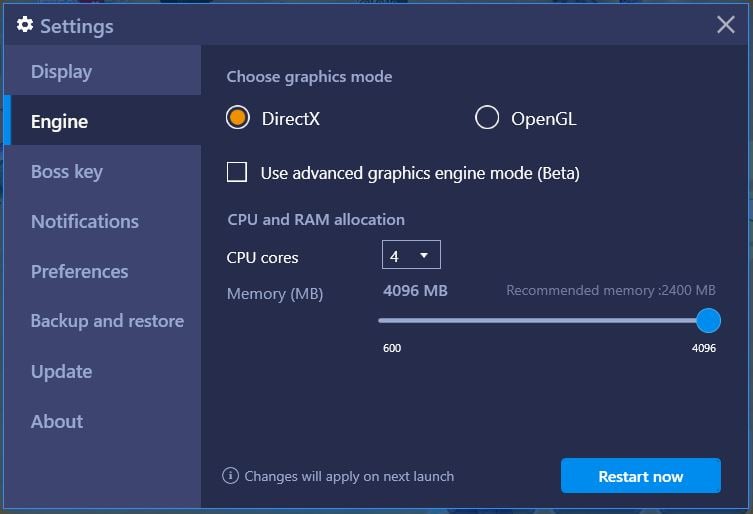
Ottimizzazione dell'emulatore per un framerate fluido
Se preferisci utilizzare emulatori Android di terze parti come BlueStacks per macro, farming multi-istanza o comodità di mappatura tasti, la configurazione predefinita dell'engine offrirà un frame pacing pessimo a meno che non venga modificata.
Gli emulatori richiedono risorse hardware notevoli sul computer poiché traducono al volo le istruzioni mobili ARM in istruzioni desktop x86. Per ottenere 60 FPS stabili:
- Alloca le risorse in modo aggressivo: assegna all'istanza dell'emulatore almeno 4000 MB di RAM e imposta da 2 a 4 core della CPU. Qualsiasi valore inferiore a 4000 MB provocherà pesanti blocchi dovuti al garbage-collection quando il gioco svuota le texture memorizzate nella cache.
- Spazio su disco: assicurati che l'unità del computer abbia almeno 5 GB di spazio libero dedicato alla partizione dell'emulatore per prevenire rallentamenti dovuti al file di paging.
- Corrispondenza della risoluzione: configura la risoluzione interna del display dell'emulatore in modo che corrisponda a quella del tuo monitor fisico (ad esempio 1920x1080). Eseguire l'emulatore internamente a 720p ed espandere la finestra su uno schermo a 1080p introduce scalettature e aumenta la latenza di input.
- Modalità frame rate elevato: attiva l'opzione "Abilita frame rate elevato" nelle impostazioni dell'emulatore e blocca il cursore target su 60. Non forzare a 120 o 240 FPS; l'engine di Ragnarok M non trae alcun beneficio da frequenze di aggiornamento sbloccate e farà semplicemente scaldare di più la CPU senza alcun guadagno visivo.
Confronto tra piattaforme: client Windows vs. emulatore Android
Scegliere tra il porting ufficiale per PC, un emulatore Android e l'hardware mobile nativo dipende dal tuo stile di gioco quotidiano. Ciascuna piattaforma gestisce i passaggi di rendering e le risorse di sistema in modo differente.
| Funzionalità / Parametro | Client ufficiale per Windows | Emulatore Android (es. BlueStacks) | Dispositivo mobile moderno |
|---|---|---|---|
| Accesso diretto all'hardware | Esecuzione nativa DirectX 11 | Wrapper Android virtualizzato (traduzione ARM) | Vulkan / OpenGL ES nativi |
| Efficienza CPU e RAM | Basso impatto; funziona bene con 8 GB di RAM | Elevato impatto; richiede un'allocazione di 4000 MB di RAM | Memoria limitata; soggetto a thermal throttling |
| Negozio in-game diretto | Disabilitato (richiede portale web o smartphone) | Interfaccia del negozio mobile perfettamente funzionante | Interfaccia del negozio mobile perfettamente funzionante |
| Blocco regionale dell'account | Launcher regionali rigidi (SEA / NA / EU) | La regione dipende dal file APK installato | La regione dipende dall'account dell'app store |
| Risposta dell'input | Pathfinding istantaneo con clic del mouse | Mappatura tasti configurabile con lieve ritardo di input | Controlli touch diretti |
Punto chiave: il client ufficiale per Windows offre le prestazioni a 60 FPS più stabili, ma non include un negozio di fatturazione interno e richiede l'uso del client corrispondente alla regione del tuo account.
Fai attenzione quando installi il client autonomo per Windows: i salvataggi sono strettamente vincolati alla regione (SEA, NA ed EU). Se il tuo personaggio mobile si trova sul server SEA e scarichi l'installer globale per Windows, la schermata di selezione del personaggio risulterà completamente vuota. Scarica il launcher specifico per la regione del tuo account.
Prima di prepararti per gli assedi del castello nel weekend, fare scorta di BCC e pass mensili tramite arctopup permette al tuo personaggio di avere tutti i rifornimenti necessari senza dover lottare con gli errori di fatturazione dell'emulatore.
Efficienza della Stamina giornaliera e dell'auto-combat AFK
Ottimizzare le impostazioni visive serve a uno scopo primario: massimizzare la resa del grind quotidiano senza fondere l'hardware. La gestione della stamina è il ciclo fondamentale della progressione in Ragnarok M.
Le fonti evidenziano due meccaniche diverse tra le versioni del gioco: i server standard moderni si basano su un timer di stamina, mentre le varianti classiche presentano un sistema di tentativi di combattimento limitato a 3.500 mostri uccisi al giorno. Per i server moderni, i personaggi recuperano naturalmente 300 minuti di stamina da combattimento al giorno. Questo accumulo raggiunge naturalmente fino a 600 minuti, e può toccare un tetto di 900 minuti se sommato a ricompense di missioni e bonus. Una volta esaurita la stamina, subentrano severe penalità da affaticamento, riducendo le percentuali di drop e il guadagno di esperienza fin quasi a zero.
Per ridurre il tempo effettivo in cui il dispositivo rimane sotto carico durante il grind:
- Attiva le Lightning Chain: una Lightning Chain dura 60 minuti e raddoppia la velocità di consumo della stamina, raddoppiando allo stesso tempo sia l'esperienza sia il bottino ottenuto.
- Limiti settimanali: puoi consumare fino a 7 Lightning Chain a settimana con i limiti standard. In questo modo comprimi due ore di calore generato dal grind in una sola ora di sessione.
- Uso dello Screen Saver: ogni volta che una Lightning Chain è attiva, conferma l'elenco dei bersagli dell'auto-combat, imposta la risoluzione su Low e lascia che lo Screen Saver si attivi. Questo riduce l'esposizione termica complessiva mentre il tuo personaggio farma alla massima efficienza.
Domande frequenti
Come cambio la risoluzione sul client Windows di Ragnarok M?
Apri il menu facendo clic su More nell'angolo in alto a destra, seleziona Settings ed entra in Game Settings. Spostati sulla scheda Effect, la seconda da destra nel pannello, e seleziona la risoluzione dello schermo desiderata nella sezione Visual Settings.
Perché i modelli di personaggi e mostri appaiono come Poring rosa?
I Poring rosa indicano l'assenza di file di texture e modelli a causa di un'installazione incompleta. Avvia il gioco, rimani nella schermata iniziale o di login e seleziona l'opzione per scaricare il pacchetto completo di risorse per risolvere il problema.
Come posso evitare i cali di frame rate durante il farming affollato o la War of Emperium?
Apri le impostazioni grafiche e deseleziona sia "display character" sia "display name" per trasformare gli altri giocatori in semplici ombre piatte a terra. Disattiva anche i Peak Effects per gli altri giocatori, evitando che le aure del breakthrough delle loro abilità appesantiscano la GPU.
Quante risorse devo allocare in un emulatore Android per avere 60 FPS fluidi?
Assegna almeno 4000 MB di RAM di sistema e alloca da 2 a 4 core CPU virtuali nelle impostazioni dell'engine del tuo emulatore. Assicurati che la risoluzione interna dell'emulatore corrisponda a quella nativa del tuo monitor per evitare ritardi dovuti al ridimensionamento.
Perché non riesco a vedere i miei personaggi dello smartphone sul client PC?
Il client ufficiale per Windows è rigorosamente bloccato per regione tra le distribuzioni SEA, NA ed EU. Devi verificare di aver scaricato il launcher PC specifico corrispondente alla regione del server in cui è stato creato il tuo account mobile.
Posso acquistare pacchetti di ricarica o oggetti premium direttamente nel client PC?
No, gli acquisti diretti nel negozio di gioco sono completamente disabilitati sul client desktop standalone per Windows. Devi completare le ricariche dell'account dall'app mobile o tramite un portale di ricarica online autorizzato.
In che modo il cambio di canale aiuta a ridurre i micro-scatti del framerate?
Passare da canali affollati come CH 1 a istanze con numerazione più alta come CH 15 riduce la densità locale di giocatori. Avere meno personaggi a schermo riduce drasticamente l'uso della memoria ed elimina la latenza degli aggiornamenti di rete provocata da istanze di mappa sature.
Il vero compromesso: grafica vs prestazioni
Ragnarok M: Eternal Love è un gioco di progressione a lungo termine, non una vetrina grafica cinematografica. Ostinarsi a usare modelli di personaggi ad alta risoluzione, illuminazione con contorni da cartone animato e sfarzose aure delle abilità mentre si consumano 300 minuti di stamina quotidiana non serve ad altro se non a surriscaldare il dispositivo e rovinare la batteria.
Garantirsi 60 FPS granitici richiede di accettare una semplice verità: le ombre circolari sono preferibili ai modelli completi dei giocatori. Nel momento in cui disattivi il rendering dei personaggi e le aure Peak per i passanti, il gioco si trasforma. I micro-scatti scompaiono, le temperature dello smartphone tornano normali e il PvP su larga scala diventa gestibile. Usa il client Windows nativo sul computer per i contenuti seri dei dungeon, abbassa al minimo sindacale le impostazioni su mobile per l'auto-combat e mantieni il tuo framerate bloccato dove merita di stare.






Comments