Stanco dei cali di frame durante gli eventi dell'accampamento? Scopri come ridurre il lag su LifeAfter nel 2026 per Android ottimizzando grafica, calore e rete.
Nulla rovina una difesa dell'accampamento ad alta tensione più in fretta dello schermo che si trasforma in una presentazione di diapositive nel momento in cui venti infetti sfondano le barricate. NetEase ha sviluppato un mondo sconfinato con simulazioni meteo dettagliate, enormi hub multigiocatore e scontri a fuoco intensi. Tanta ambizione visiva mette a dura prova l'hardware mobile. Quando i comandi touch balbettano, i bordi del telefono scottano e il framerate crolla nelle zone affollate, le impostazioni predefinite del dispositivo ti stanno remando contro.
Mantenere un frametime stabile non richiede un processore top di gamma non ancora uscito sul mercato. Serve una configurazione mirata che elimini i colli di bottiglia del rendering, blocchi il thermal throttling prima che si attivi e dia priorità alla reattività degli input touch rispetto ai dettagli grafici fini a se stessi.
Individuare il collo di bottiglia: latenza di rete o stuttering hardware
Individua la causa esatta dei tuoi rallentamenti prima di abbassare le impostazioni grafiche al minimo assoluto. I giocatori scambiano spesso i ritardi nell'instradamento dei pacchetti per affaticamento hardware, applicando modifiche visive a quello che in realtà è un problema di connessione.
Lo stuttering hardware si manifesta con microscatti evidenti. Lo schermo si blocca per frazioni di secondo, mirare diventa legnoso e la scocca si scalda visibilmente al tocco. Questo indica un collo di bottiglia della CPU o della GPU, in cui il processore non riesce a renderizzare i frame abbastanza velocemente da stare al passo con la frequenza di aggiornamento del display.
La latenza di rete si comporta in modo diverso. Il frame pacing rimane fluido, ma se l'indicatore del ping supera i 40ms o diventa rosso, i nemici si teletrasportano, la registrazione dei colpi tarda ad arrivare e il personaggio soffre di rubber-banding muovendosi a scatti sulla mappa. Il rendering visivo continua a scorrere regolarmente, ma le tue azioni non vengono registrate dal server di gioco in tempo reale.
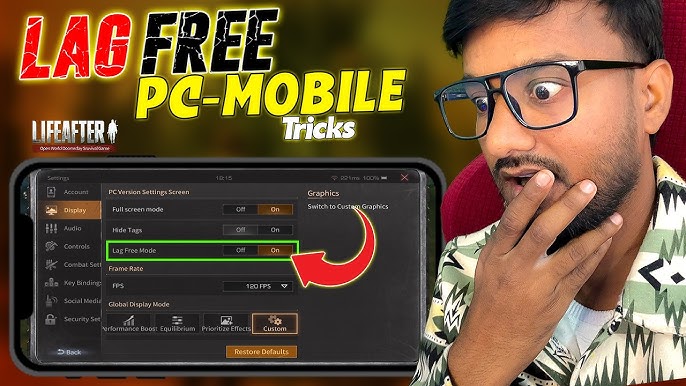
La saturazione del Wi-Fi locale è la causa principale della maggior parte dei picchi di ping. La banda Wi-Fi a 2.4GHz subisce continue interferenze da dispositivi elettronici domestici, elettrodomestici smart e reti dei vicini. Passare a una banda a 5GHz meno congestionata abbatte subito la perdita di pacchetti locale. Se condividi la connessione di casa con streaming video attivi o download pesanti, configura le regole di Quality of Service (QoS) nel firmware del router per dare priorità al traffico del tuo dispositivo mobile.
Ottimizzazione della grafica di gioco per la massima stabilità
Il rinnovamento visivo Wasteland Rebirth del 17 aprile 2026 ha aggiornato i modelli di illuminazione, le texture dei mostri e le simulazioni meteorologiche in tutta la mappa. Sebbene queste migliorie rendano il mondo spettacolare, mettono a dura prova i chip grafici mobile. Stabilizzare le prestazioni su Android richiede l'eliminazione degli effetti pesanti da calcolare che offrono un vantaggio tattico minimo.
La risoluzione di rendering incide sul carico di lavoro della GPU più di qualsiasi altra variabile. Quando il gioco gira alla risoluzione nativa del pannello, la GPU calcola ogni shader, riflesso e sorgente di luce su milioni di pixel. Abbassare la scalatura di rendering su Medio (circa 0.8x, ovvero tra il 70% e l'80%) riduce il pixel fill-rate effettivo, tagliando il carico sulla GPU dal 30% al 40%. La leggera perdita di nitidezza visiva è minima, ma il guadagno in termini di stabilità dei frame è istantaneo.
Subito dopo tocca alle ombre e alla geometria ambientale. Il calcolo delle ombre dinamiche costringe il telefono a renderizzare due volte per fotogramma ogni oggetto che proietta ombra. Impostare le ombre su Basso o No abbassa rapidamente le temperature interne. Abbinare questa opzione a Dettaglio ambiente su Basso per ridurre la distanza di rendering delle mesh libera un prezioso margine di calcolo del processore.
La tabella seguente illustra le impostazioni grafiche fondamentali pensate per eliminare gli scatti di rendering sui normali dispositivi Android:
| Impostazione | Valore consigliato | Impatto sulle prestazioni |
|---|---|---|
| Risoluzione di rendering | Da Basso a Medio (0.8x) | Riduce il pixel fill-rate del 30%–40%, stabilizzando il frametime e riducendo il calore della GPU. |
| Qualità delle ombre | Minimo / No | Rimuove completamente i passaggi delle ombre in tempo reale dalla coda di rendering. |
| Dettaglio ambiente | Basso | Riduce la distanza visiva della geometria e limita il conteggio dei poligoni nelle aree selvagge. |
| Anti-Aliasing | No | Rimuove l'ammorbidimento dei bordi per prevenire micro-stutter durante le rotazioni rapide della visuale. |
| Effetti di post-elaborazione | No / Minimo | Disattiva bloom, motion blur e profondità di campo che ostacolano la visibilità in combattimento. |
L'applicazione di questi valori mantiene l'utilizzo della GPU all'interno di una finestra operativa stabile che salvaguarda l'autonomia della batteria.
Gestire il lag nelle Invasioni dell'accampamento e le draw call della CPU in multiplayer
La saturazione delle draw call — non il semplice conteggio dei poligoni — è ciò che paralizza i processori mobile durante le Invasioni dell'accampamento e i boss fight nell'open world. Una draw call è un'istruzione inviata dalla CPU alla GPU che le indica quale oggetto renderizzare. Nelle aree solitarie di raccolta risorse, le draw call rimangono contenute. Nel momento in cui trenta compagni di accampamento e cinquanta infetti si trovano nello stesso cortile, la coda dei comandi esplode.
I SoC Android utilizzano architetture CPU asimmetriche, accoppiando core principali ad alte prestazioni con core di efficienza più piccoli. Quando folle enormi innescano una raffica di draw call, le code dei thread si intasano. Un fotogramma che normalmente richiede 16,6 ms per essere renderizzato (l'obiettivo perfetto per i 60 FPS) può bloccarsi per 29 ms o 33,3 ms, facendo crollare il framerate percepito a 30 FPS o meno. Questo improvviso picco nel frametime genera il famigerato stuttering dell'Invasione dell'accampamento.
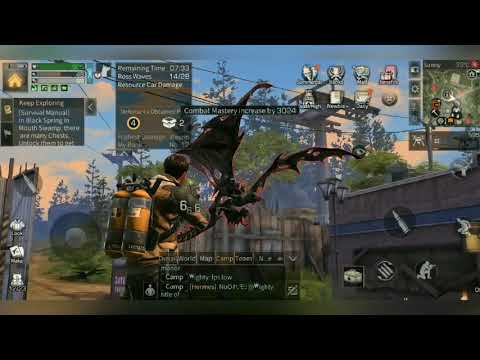
Per risolvere i cali di frame durante l'Invasione dell'accampamento, imposta Densità folla o il limite di giocatori su schermo su Basso. Questo indica al motore grafico di ridurre i modelli dei personaggi oltre una determinata soglia, sostituendo le mesh dettagliate dei giocatori distanti con sagome essenziali o nascondendo del tutto i modelli non necessari. La CPU smette di soffocare sotto il peso delle draw call, consentendo l'elaborazione immediata dei comandi in combattimento.
Gli eventi ad alta concentrazione di utenti generano carichi estremi. L'evento End of Summer: Firefly Lightseeker ha concentrato un'intensa attività di gioco nelle zone condivise fino al 30 settembre 2026. Le note di rilascio ufficiali contenevano date di lancio contrastanti — alcuni banner riportavano il 3 settembre mentre i registri dell'evento principale indicavano il 4 settembre 2026 — provocando improvvise ondate di accessi simultanei negli hub. Quando ti unisci a un gruppo per le attività stagionali o ti prepari a ricaricare i pacchetti di LifeAfter, ridurre la densità dei giocatori mantiene giocabili gli scontri con gruppi numerosi.
Ottimizzazione dell'interfaccia: display squadra 2D e modifiche al layout
Gli elementi dell'interfaccia consumano cicli di rendering esattamente come la geometria 3D. A seguito degli aggiornamenti recenti, il client offre un'interfaccia di squadra 2D insieme a opzioni per una UI di combattimento compatta, studiate appositamente per alleggerire il carico sullo schermo.
L'interfaccia di squadra predefinita renderizza modelli 3D dinamici dei personaggi all'interno del menu del team. Passare questa modalità di visualizzazione a uno sfondo 2D leggero elimina completamente tali rendering, risparmiando preziosa larghezza di banda della memoria. Abilitare le barre delle missioni compatte e le chat semplificate limita il ridisegno in tempo reale del testo dell'interfaccia. Puoi anche attenuare le animazioni dei numeri di danno in modo che le armi automatiche non riempiano lo schermo con centinaia di sprite fluttuanti durante gli scontri più intensi.
La disposizione dei comandi influisce direttamente sulla reattività. Sebbene il client non offra un ripristino dell'interfaccia classica in un solo tocco, il menu Impostazioni permette di ripristinare i singoli comandi. Riportare la barra di cambio arma e la finestra di chat ai layout classici migliora la spaziatura dei pulsanti e riduce i tocchi accidentali. Puoi inoltre regolare le dimensioni e la trasparenza dei pulsanti, garantendo alle dita punti d'appoggio precisi e liberando la visuale per individuare gli infetti in arrivo.
Architettura della piattaforma: client mobile Android rispetto al client PC
Perché Android richiede una rigida manutenzione dello spazio di archiviazione mentre il client PC funziona senza intoppi? Il client PC opera su hardware desktop dedicato, ventole di raffreddamento attive e ampio margine di archiviazione. I dispositivi mobili, invece, operano entro limiti termici rigorosi e con architetture di memoria condivisa.
La velocità della memoria interna gioca un ruolo diretto nei micro-scatti. Il client mobile di LifeAfter richiede circa 18GB di spazio di archiviazione interno, contro i 60GB richiesti dall'installazione PC completa. Quando la memoria di Android è quasi piena, le prestazioni del controller della memoria flash calano bruscamente. Le code di lettura e scrittura rallentano durante lo streaming delle texture dei mostri in alta risoluzione e degli asset del terreno, creando scatti evidenti mentre corri attraverso le zone aperte.
La tabella seguente evidenzia le differenze operative tra il client mobile Android e il client PC dedicato:
| Fattore operativo | Client mobile Android | Client PC |
|---|---|---|
| Spazio di installazione richiesto | ~18GB di spazio richiesto | ~60GB di spazio richiesto |
| Margine di memoria consigliato | Dal 15% al 20% di memoria interna libera | Dal 10% al 15% di spazio libero su disco |
| Soglia di thermal throttling | Il SoC taglia drasticamente le frequenze vicino ai 95°C | Le ventole hardware mantengono 60°C–75°C |
| Architettura di memoria | RAM LPDDR unificata e condivisa con l'OS | VRAM dedicata su GPU discreta |
| Gestione delle draw call | Scheduling asimmetrico sui core big.LITTLE | Elaborazione su CPU desktop a frequenze elevate |
Mantenere almeno il 15%-20% di spazio libero nella memoria interna del dispositivo Android evita ritardi di scrittura sulla memoria flash, garantendo che le aree territoriali ricche di risorse vengano caricate senza problemi nella memoria attiva.
Difesa dal thermal throttling: ricarica bypass e dissipazione del calore
Il calore degrada le prestazioni più in fretta di qualsiasi impostazione grafica. I chipset mobile moderni riducono drasticamente le frequenze di clock quando le temperature interne si avvicinano ai 95°C. Sui dispositivi privi di raffreddamento attivo, questo muro termico viene raggiunto in genere tra i 15 e i 20 minuti di sessione. Il telefono scotta e il framerate crolla da 60 FPS a un instabile 20 FPS.
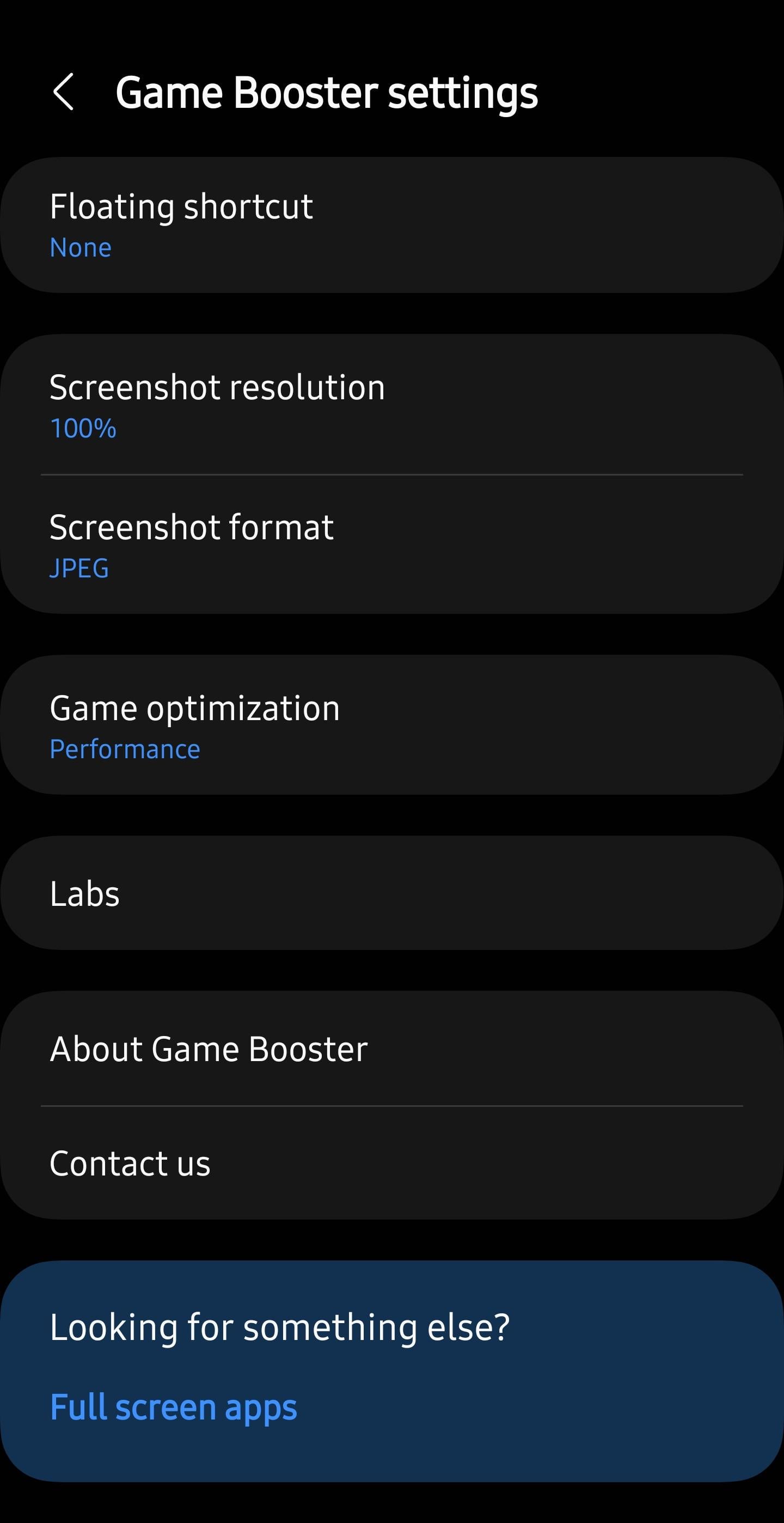
Giocare mentre si usa la ricarica rapida cuoce letteralmente la batteria. La ricarica rapida standard immette corrente elevata direttamente nella cella al litio, generando un forte calore che si somma al carico di lavoro della GPU. Per fermare il surriscaldamento, sfrutta la ricarica bypass. Funzionalità come "Sospendi USB PD durante il gioco" di Samsung o le opzioni equivalenti su OxygenOS, ROG UI e Xiaomi Game Turbo instradano la corrente direttamente al SoC senza caricare la batteria.
Per usare correttamente la ricarica bypass, collega un caricabatterie USB-PD PPS da almeno 25W e assicurati che la carica residua della batteria sia superiore al 20%. Il dispositivo preleverà solo la quantità di energia necessaria per far funzionare il processore, eliminando dall'equazione il surriscaldamento causato dalla batteria. Le pattuglie prolungate nell'accampamento rimarranno così perfettamente stabili.
Anche le abitudini di raffreddamento fisico sono fondamentali. Le cover protettive spesse si comportano come isolanti termici, trattenendo il calore a ridosso del vetro posteriore del telefono. Rimuovi la cover durante le sessioni più lunghe. Evita di appoggiare il dispositivo su coperte o superfici in tessuto che ostruiscono il flusso d'aria naturale e concediti una pausa di due minuti tra una partita impegnativa e l'altra.
Ottimizzazione dell'OS Android: instradamento di rete e miti sulla RAM
I tool di terze parti per liberare la RAM e i limiti aggressivi ai processi in background nelle Opzioni sviluppatore non migliorano le prestazioni nei giochi. All'atto pratico, minano la stabilità del sistema.
Il kernel Linux di Android si affida al daemon nativo Low Memory Killer (LMK) per gestire le pagine di memoria. All'avvio di LifeAfter, LMK memorizza automaticamente nella cache le attività in background e rialloca la memoria di sistema all'applicazione in primo piano. Installare app aggressive per terminare i processi costringe i servizi di sistema in background a continui cicli di arresto e riavvio. Questi riavvii a freddo causano picchi di utilizzo della CPU, prosciugano la batteria e innescano improvvisi cali di frame durante i combattimenti. Non toccare i processi in background e lascia che il sistema operativo gestisca l'allocazione della memoria in modo nativo.
La rete di sistema, al contrario, trae grande beneficio da interventi manuali. Nelle impostazioni di Geolocalizzazione di Android, disattiva Scansione Wi-Fi e Scansione Bluetooth. Se lasciate attive, il sistema operativo interroga continuamente le frequenze locali alla ricerca di beacon per la posizione, interrompendo il traffico dati attivo e provocando picchi di ping. Nelle Opzioni sviluppatore, impostare la scala animazione finestra, transizione e animatore a 0.5x rende il passaggio tra i menu molto più rapido.
La tabella seguente illustra come le impostazioni native del sistema operativo Android incidono sulle prestazioni di gioco:
| Impostazione di sistema | Stato consigliato | Vantaggio operativo |
|---|---|---|
| Scansione Wi-Fi e Bluetooth | Disattivata (Impostazioni posizione) | Elimina la ricerca radio in background che genera perdita di pacchetti. |
| Ottimizzazione batteria per LifeAfter | Senza restrizioni / Non ottimizzare | Impedisce ai servizi energetici dell'OS di limitare i thread attivi. |
| Pulitori di RAM di terze parti | Disinstallati / Disattivati | Arresta i riavvii a freddo delle app esosi di CPU, lasciando gestire la memoria a LMK. |
| Scala durata animatore | 0.5x (Opzioni sviluppatore) | Velocizza le transizioni dell'interfaccia di sistema e la reattività generale. |
| Modalità prestazioni dell'OS | Disattivata / Standard (senza dissipatore) | Evita la saturazione termica precoce e il conseguente throttling pesante. |
Configurare il sistema operativo in modo pulito garantisce che il telefono dedichi tutta la sua potenza di calcolo ai combattimenti per la sopravvivenza anziché alla manutenzione in background.
Profilo ottimizzato: passaggi di configurazione guidata
Ottenere un frametime costante richiede di regolare le impostazioni secondo un ordine preciso. Segui questa sequenza di configurazione per bilanciare una visibilità nitida in combattimento con un frame pacing prolungato:
- Avvia LifeAfter, apri Impostazioni e seleziona la scheda Schermo.
- Imposta la Frequenza fotogrammi su Alto o Ultra (puntando ai 60 FPS). Evita di lasciare i frame rate sbloccati se il dispositivo non riesce a mantenere la sincronizzazione con lo schermo.
- Abbassa la Scalatura risoluzione su Medio (0.8x) o Basso (0.6x) sui chipset più datati per alleggerire le richieste di fill-rate della GPU.
- Riduci la Qualità delle ombre su Minimo o No, e disattiva del tutto l'Anti-Aliasing.
- Imposta Densità folla e Dettaglio ambiente su Basso per eliminare i picchi di draw call della CPU durante le invasioni.
- Passa alla scheda Interfaccia, attiva la Visualizzazione squadra 2D e imposta la Barra delle armi sul layout Classico.
Quando discostarsi da questa base
I telefoni da gaming con raffreddamento attivo o gli accessori dissipatori a semiconduttore cambiano le carte in tavola. Con un sistema di dissipazione esterno che allontana il calore prima che il SoC tocchi i 95°C, puoi alzare la Scalatura risoluzione su Alto puntando a 60 FPS o 90 FPS senza incappare in cali di frequenza dell'hardware.
Al contrario, se giochi con un processore economico o noti un consumo eccessivo della batteria, imposta il selettore della Frequenza fotogrammi su un valore solido di 30 FPS. Benché i 30 FPS offrano una fluidità visiva inferiore rispetto ai 60 FPS, un frametime bloccato e costante di 33,3 ms risulta decisamente migliore di un telefono che oscilla continuamente tra 58 FPS e 20 FPS. Quando ti prepari per le sfide territoriali o fai scorta di provviste acquistando crediti sicuri per LifeAfter, un frame rate stabile garantisce che il client non si blocchi nei momenti decisivi.
Domande frequenti
Perché LifeAfter scatta durante gli eventi dell'accampamento affollati e i boss fight?
L'elevata presenza simultanea di giocatori crea un enorme collo di bottiglia nelle draw call della CPU che manda in crisi i processori mobile. Ridurre la densità della folla e il dettaglio ambientale diminuisce immediatamente il numero di modelli che il telefono deve elaborare contemporaneamente.
Qual è la singola impostazione grafica più efficace per ridurre il lag su LifeAfter?
Abbassare la risoluzione di rendering garantisce l'incremento di prestazioni più marcato. Riduce il conteggio interno dei pixel, tagliando il carico di lavoro della GPU dal 30% al 40% e stabilizzando i frametime.
Come posso evitare che il mio telefono Android si surriscaldi giocando a LifeAfter?
Attiva la ricarica bypass tramite le impostazioni di Game Booster del dispositivo e togli la cover protettiva. Giocare con la ricarica rapida attiva genera un forte calore della batteria che fa scattare il thermal throttling nel giro di 15-20 minuti.
È consigliabile usare app task killer o limitare la RAM nelle Opzioni sviluppatore?
No, le app per pulire la RAM di terze parti e i limiti ai processi in background peggiorano le prestazioni nei giochi su Android. Il gestore di memoria nativo di Android rialloca automaticamente la RAM per i giochi, mentre terminare i processi a forza causa riavvii a freddo pesanti per la CPU che generano scatti.
Come faccio a capire se il lag su LifeAfter dipende dalla rete o da cali di FPS dell'hardware?
Controlla l'indicatore del ping di gioco e i sintomi fisici del telefono. Nemici che si teletrasportano e colpi registrati in ritardo con un ping rosso indicano latenza di rete o perdita di pacchetti; al contrario, schermate che si bloccano, scatti e scocca molto calda indicano un sovraccarico di GPU o CPU.
Quanto spazio di archiviazione libero dovrei mantenere su Android per LifeAfter?
Tieni libero almeno il 15%-20% della memoria interna del dispositivo. Il solo client di LifeAfter occupa circa 18GB su mobile, e una memoria quasi piena rallenta la velocità di lettura delle memorie flash e la memorizzazione nella cache degli asset.
Posso ripristinare il layout classico dell'interfaccia di LifeAfter per ridurre la confusione a schermo?
Sì, puoi ripristinare singolarmente gli elementi principali, come la barra di cambio rapido dell'arma e la chat, allo stile classico dal menu Impostazioni. Puoi inoltre personalizzare le dimensioni dei pulsanti e impostare l'interfaccia di squadra in modalità 2D per liberare spazio a schermo e ridurre il carico di rendering.
Tirando le somme: framerate stabile prima dei dettagli grafici esagerati
Forzare la grafica a livello ultra su un dispositivo Android privo di raffreddamento dedicato è una strategia a perdere. Anche se il rinnovamento visivo Wasteland Rebirth ha introdotto un'illuminazione e texture notevoli, i processori mobile non riescono a reggere le impostazioni massime durante sessioni prolungate. Tentare di forzare la massima fedeltà grafica porta inevitabilmente a toccare il tetto termico dei 95°C, a subire pesanti tagli di frequenza e a mandare a monte la difesa del proprio accampamento.
La costanza del frametime vince sempre sulla pura qualità grafica. Riducendo la scalatura di rendering a 0.8x, eliminando le ombre dinamiche e limitando la densità della folla, lasci al processore lo spazio necessario per garantire input precisi a 60 FPS costanti. Abbina queste impostazioni di gioco a una connessione Wi-Fi a 5GHz e alla ricarica bypass per eliminare del tutto il surriscaldamento della batteria. Che tu stia difendendo i cancelli del feudo o acquistando pacchi scorte tramite il negozio web di LifeAfter, un profilo calibrato assicura che la tua sopravvivenza dipenda solo dalla tua mira e non dai problemi dell'hardware.






Comments