Elimina micro-scatti e cali di frame sulla tua console portatile. Ecco la guida 2026 per bloccare il frame time su Steam Deck e risparmiare batteria.
Il gaming su PC portatile con SteamOS offre una libertà incredibile, ma i picchi improvvisi nel frame pacing rovinano l'immersione più di ogni altra cosa. Prendi la mira o muovi la visuale in un open world, e il frame rate si blocca per una frazione di secondo.
L'hardware all'interno della macchina portatile di Valve monta un'APU AMD con CPU Zen 2 da 4 core e 8 thread con frequenze tra 2,4 e 3,5 GHz, affiancata da un processore grafico RDNA 2. Quando CPU e GPU competono per la larghezza di banda della memoria e per un budget energetico condiviso su una batteria da 40 Wh, i giochi non calibrati arrancano. Per risolvere il problema occorre assumere il controllo manuale di frame rate, buffer di memoria e gestione degli shader.
Perché i giochi su PC portatile subiscono scatti e stuttering su SteamOS
I micro-scatti non derivano sempre da una media bassa di fotogrammi al secondo. Si può far girare un titolo a una media di 55 FPS e vivere comunque un'esperienza ingiocabile se i singoli fotogrammi arrivano in modo irregolare. Il colpevole principale di questi bruschi rallentamenti è la compilazione degli shader in tempo reale.
Quando un motore grafico incontra un effetto visivo mai visto, una nuvola di particelle o un passaggio di illuminazione, la CPU deve compilare il codice shader di alto livello in codice macchina binario per la GPU. La compilazione di un singolo shader richiede tra 10 ms e 100 ms sui core della CPU Zen 2. Quando una scena complessa richiama improvvisamente centinaia di nuovi shader contemporaneamente, il processore va in stallo. Il rendering si arresta mentre il motore attende la CPU, producendo un inconfondibile micro-blocco.
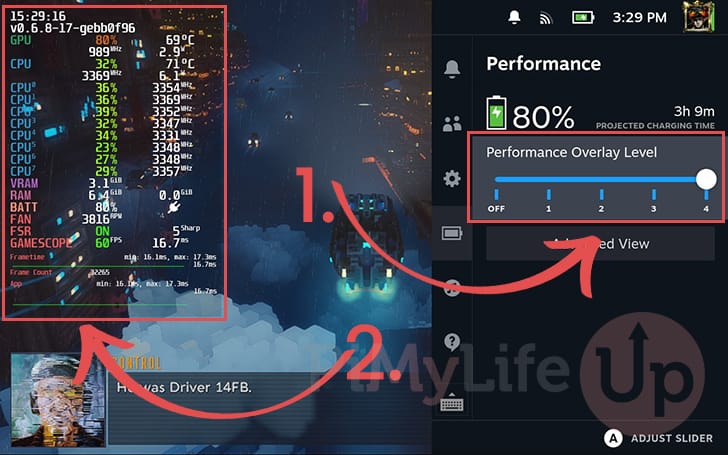
Il thermal throttling aggrava ulteriormente questo problema. Poiché CPU e GPU condividono lo stesso die fisico e lo stesso budget energetico, i picchi termici costringono l'hardware a ridurre le frequenze di clock durante l'azione. Quando le frequenze crollano, il grafico della distribuzione dei fotogrammi si trasforma in una linea a dente di sega irregolare.
La matematica del frame pacing: perché 40 FPS battono sempre 60 FPS
Inseguire i 60 FPS sui titoli moderni più esigenti spesso peggiora l'esperienza di gioco. Lo schermo di Steam Deck ha una risoluzione di 800p (1280 x 800 px). Cercare di forzare giochi pesanti per raggiungere 60 fotogrammi al secondo sovraccarica l'APU, prosciuga la batteria da 40 Wh e genera calore che innesca il thermal throttling.
Impostare un limite di 40 FPS abbinato a una frequenza di aggiornamento dello schermo di 40 Hz è la modifica di base più efficace in assoluto per questo hardware.
| Frame rate target | Erogazione del frame time | Impatto termico e batteria | Profilo di latenza di input |
|---|---|---|---|
| Limite a 60 FPS | 16,7 ms | Massimo stress termico; consumo elevato della batteria sui titoli pesanti | Minima latenza, ma difficile da mantenere senza cali di pacing |
| Limite a 40 FPS | 25,0 ms | Carico APU bilanciato; previene il thermal throttling aggressivo | Via di mezzo tra 30 e 60 FPS; risposta ai comandi notevolmente reattiva |
| Limite a 30 FPS | 33,3 ms | Minimo consumo energetico; massima autonomia operativa | Risposta dei comandi visibilmente lenta; rotazione della visuale poco fluida |
Bloccare la frequenza di aggiornamento dello schermo e il limitatore di frame a 40 offre la metà del miglioramento della latenza di input dei 60 FPS, richiedendo al contempo un carico di calcolo dell'APU drasticamente inferiore.
A 60 FPS, l'APU deve elaborare e inviare un intero fotogramma ogni 16,7 millisecondi. Riducendo tale requisito a 40 FPS, la finestra temporale si espande a 25 millisecondi. Quegli 8,3 millisecondi extra offrono alla CPU Zen 2 e alla GPU RDNA 2 il respiro necessario per completare i carichi di lavoro della pipeline senza perdere cicli di visualizzazione. La linea di erogazione dei fotogrammi risultante rimane piatta, eliminando i fastidiosi scatti dovuti alle continue oscillazioni da 60 a 45 FPS.
Calibrare il menu Prestazioni ad accesso rapido di SteamOS
Valve rende accessibile la regolazione a livello di sistema direttamente dal menu di accesso rapido (il pulsante fisico ... sul lato destro del dispositivo). Invece di lasciare che i giochi girino senza freni, crea profili prestazionali per singolo gioco.
Segui questi passaggi sequenziali di calibrazione all'interno del menu Prestazioni per qualsiasi gioco che soffra di cali di frame:
- Premi il pulsante di accesso rapido (
...) e vai al menu con l'icona della batteria. - Attiva Usa profilo per gioco in modo che le modifiche non influenzino gli altri titoli.
- Regola il cursore Frequenza di aggiornamento su 40 Hz.
- Imposta il cursore Limite framerate in modo corrispondente su 40 FPS.
- Scorri verso il basso e attiva l'opzione Limite di potenza termica (TDP).
- Regola il cursore del TDP tra 8W e 12W per i titoli di fascia media, oppure mantienilo al massimo di 15W solo per le produzioni 3D più pesanti.
- Lascia disattivata l'opzione Half Rate Shading.
- Imposta Controllo manuale frequenza GPU su OFF per l'uso generale, o fissalo a 1000MHz durante l'esecuzione di emulatori.
Fai attenzione con Half Rate Shading. Sebbene il variable rate shading riduca il carico di calcolo della GPU renderizzando i passaggi di shading a mezza risoluzione, rovina la resa visiva. Sottotitoli, minimappe e testi dell'interfaccia utente diventano frastagliati, sgranati e illeggibili. Mantieni disattivata questa impostazione a meno che tu non stia giocando a titoli più vecchi in cui la nitidezza del testo non è rilevante.
Se desideri arricchire la tua libreria con titoli più leggeri che non mettono sotto sforzo l'APU, una ricarica digitale del saldo Steam ti consente di acquistare facilmente titoli indie che funzionano alla perfezione entro un consumo ridotto di appena 5W-7W.
La modifica del BIOS UEFI: allocazione del buffer di frame UMA a 4GB
Di fabbrica, SteamOS riserva solo 1GB dei 16GB di memoria unificata LPDDR5 specificamente come VRAM per il framebuffer del processore grafico, lasciando 15GB assegnati alla memoria di sistema per la CPU. Sebbene il sistema operativo allochi dinamicamente RAM aggiuntiva alla GPU quando necessario, questo processo di passaggio può causare micro-scatti durante lo streaming pesante di texture.
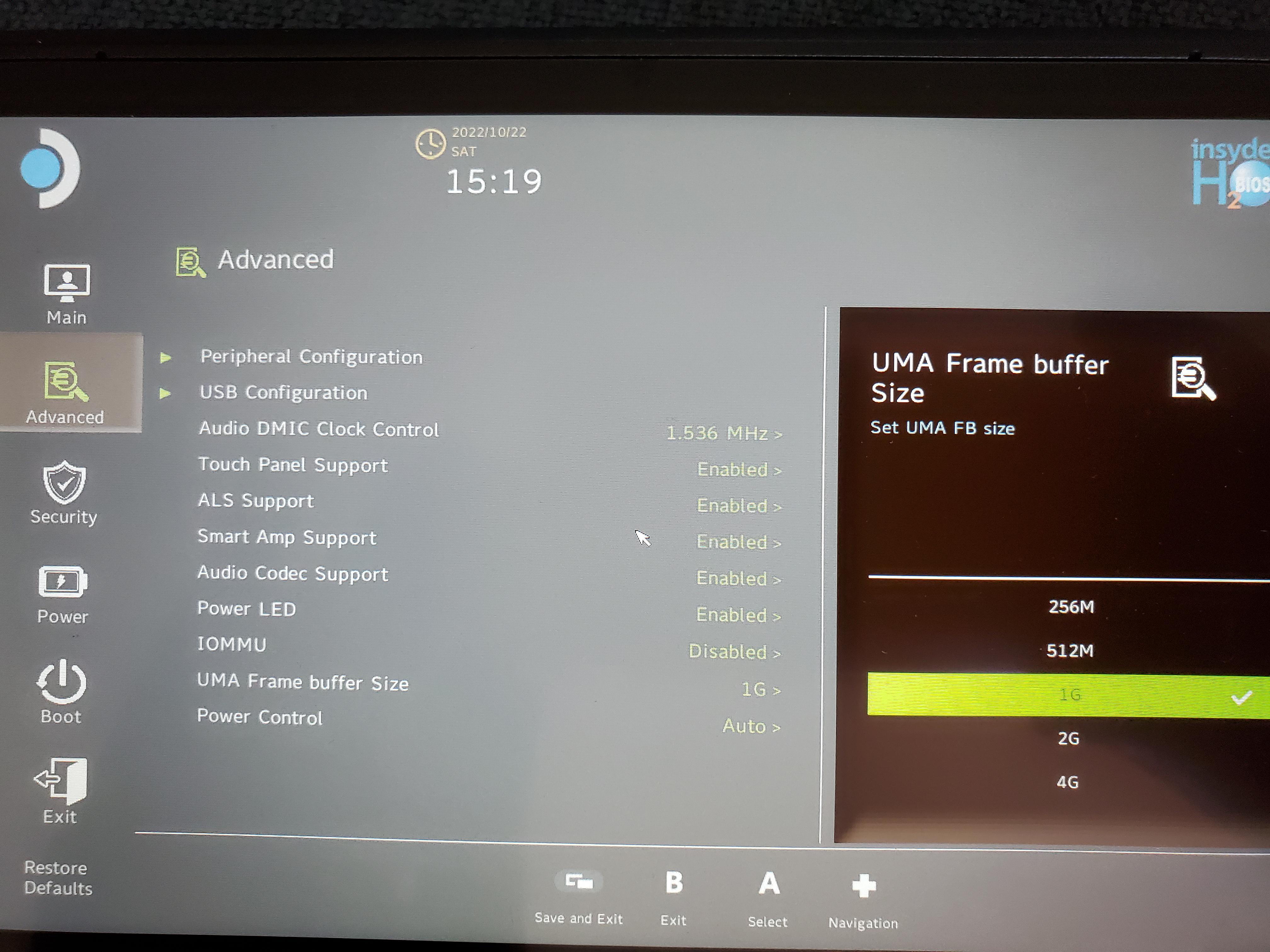
È possibile aumentare la VRAM di base riservata a 4GB direttamente nel BIOS hardware. Per accedere a questo menu, spegni completamente il tuo Steam Deck. Tieni premuto il pulsante Volume Su e premi una volta il pulsante di accensione. Quando senti il segnale acustico, rilascia Volume Su. Seleziona Setup Utility, vai alla scheda Advanced, individua UMA Frame Buffer Size e modificalo da 1G a 4G. Premi il pulsante Visualizza (i due quadrati sovrapposti) per salvare ed uscire.
| Impostazione | Allocazione predefinita | Vantaggi | Svantaggi documentati |
|---|---|---|---|
| BIOS predefinito (1GB UMA) | 1GB VRAM / 15GB RAM di sistema | Massimizza la RAM di sistema per i processi in background dell'OS e l'emulazione esigente in termini di memoria | Scatti durante il caricamento improvviso di texture e risorse ad alta risoluzione |
| BIOS modificato (4GB UMA) | 4GB VRAM / 12GB RAM di sistema | Elimina gli intoppi nello streaming delle texture; pacing più fluido nei titoli con requisiti elevati | Incompatibile con Red Dead Redemption 2; impedisce l'esecuzione del gioco |
L'aumento del frame buffer stabilisce una solida base per i giochi moderni, sebbene titoli specifici subiscano gravi problemi di compatibilità.
Esiste un'eccezione fondamentale: Red Dead Redemption 2 non funziona quando UMA Frame Buffer Size è impostato su 4GB. Il motore di gioco gestisce in modo errato gli indirizzi di memoria riallocati su Steam Deck e si blocca all'avvio. Se Red Dead Redemption 2 fa stabilmente parte dei titoli a cui giochi, mantieni il valore predefinito di 1GB. In caso contrario, 4GB rimane la base migliore per livellare i picchi di frame time.
Bug del motore grafico e opzioni di avvio per recuperare i fotogrammi persi
I layer di traduzione Proton e i motori grafici proprietari introducono colli di bottiglia specifici indipendenti dalla pura potenza di calcolo dell'APU.
Un conflitto frequente coinvolge il limitatore di frame integrato di SteamOS e il motore Unity. In diversi titoli Unity, l'attivazione del limitatore di frame di sistema di Steam Deck manda in tilt la sincronizzazione interna dell'engine, facendo crollare il frame rate a 40 FPS o meno anche quando si punta a 60. Selezionare Disabilita limite frame nel menu Prestazioni ad accesso rapido risolve immediatamente questo bug di sincronizzazione, ripristinando le prestazioni a circa 54-56 FPS. In questi casi, imposta i limiti di frame tramite le impostazioni video interne al gioco anziché tramite l'overlay di SteamOS.
I titoli Direct3D 12 eseguiti tramite Proton presentano un altro problema ricorrente. Gli aggiornamenti nella traduzione della pipeline grafica nel layer VKD3D possono causare comportamenti anomali del descriptor heap, provocando blocchi nelle schermate di avvio o forti scatti durante i caricamenti iniziali delle aree. È possibile risolvere il problema aggiungendo un parametro di avvio mirato:
- Seleziona il gioco problematico nella tua Libreria di Steam e fai clic sull'icona a forma di ingranaggio (Impostazioni).
- Seleziona Proprietà dal menu a discesa.
- Nella scheda Generali, scorri fino al campo Opzioni di avvio.
- Inserisci la seguente stringa:
PROTON_VKD3D_HEAP=1 %command%
Questo parametro impone il corretto comportamento dello heap, risolvendo schermate nere e blocchi della pipeline nei moderni ambienti Direct3D 12.
Anche la calibrazione delle levette analogiche influenza la percezione di fluidità del gioco. La zona morta predefinita delle levette analogiche su Steam Deck è impostata di fabbrica su 8.000. Una zona morta così ampia crea un senso di latenza e lentezza nei comandi durante la rotazione della visuale. Vai su Impostazioni > Controller > Calibrazione e impostazioni avanzate e riduci manualmente la zona morta a un valore compreso tra 2.000 e 3.000. La risposta delle levette risulterà immediatamente più reattiva senza provocare fenomeni di drift.
Ottimizzazione della memoria, file di swap e il pericolo del boot loop
Linux gestisce la memoria fisica in modo aggressivo, ma quando i pool di memoria si saturano, il kernel sposta i dati nello spazio di swap sull'unità interna. Nelle installazioni predefinite di SteamOS, il file di swap è relativamente piccolo, il che può causare gravi cali di frame rate quando le richieste di memoria di sistema e VRAM raggiungono contemporaneamente il picco.
Utility create dalla community come CryoUtilities affrontano questo problema ottimizzando i parametri del kernel Linux, configurando la swappiness, abilitando i Transparent HugePages ed espandendo il file di swap fino a 16GB. Queste modifiche impediscono al sistema operativo di andare in sofferenza quando la RAM raggiunge i suoi limiti.
Presta molta attenzione durante il ridimensionamento del file. Ridimensionare il file di swap di SteamOS richiede spazio libero sufficiente sull'SSD interno. Se tenti di ridimensionare il file di swap con l'unità quasi piena, un bug noto di SteamOS innesca un distruttivo ciclo di riavvio continuo (boot loop). Il sistema operativo non riuscirà a caricarsi, costringendoti ad avviare da un'unità di ripristino esterna per eliminare manualmente i file o reinstallare SteamOS da zero. Verifica sempre di avere almeno 15GB-20GB di spazio libero sull'SSD interno prima di modificare le configurazioni dello swap.
Se desideri acquistare titoli ben ottimizzati che non gravino sulla memoria di swap, riscattare un buono Steam Gift Card ti consente di accedere facilmente a migliaia di esperienze verificate per console portatile sullo store.
Gestire la cache degli shader e i prefissi Proton
Il pre-caching degli shader di Steam è la difesa principale della piattaforma contro i micro-scatti. Tramite Fossilize, Steam scarica dai server di Valve le pipeline di shader precompilate generate durante le sessioni di altri giocatori. Ricevendo i dati delle pipeline già compilati in anticipo, la CPU Zen 2 della console non deve assemblare tali shader al volo durante il gameplay.
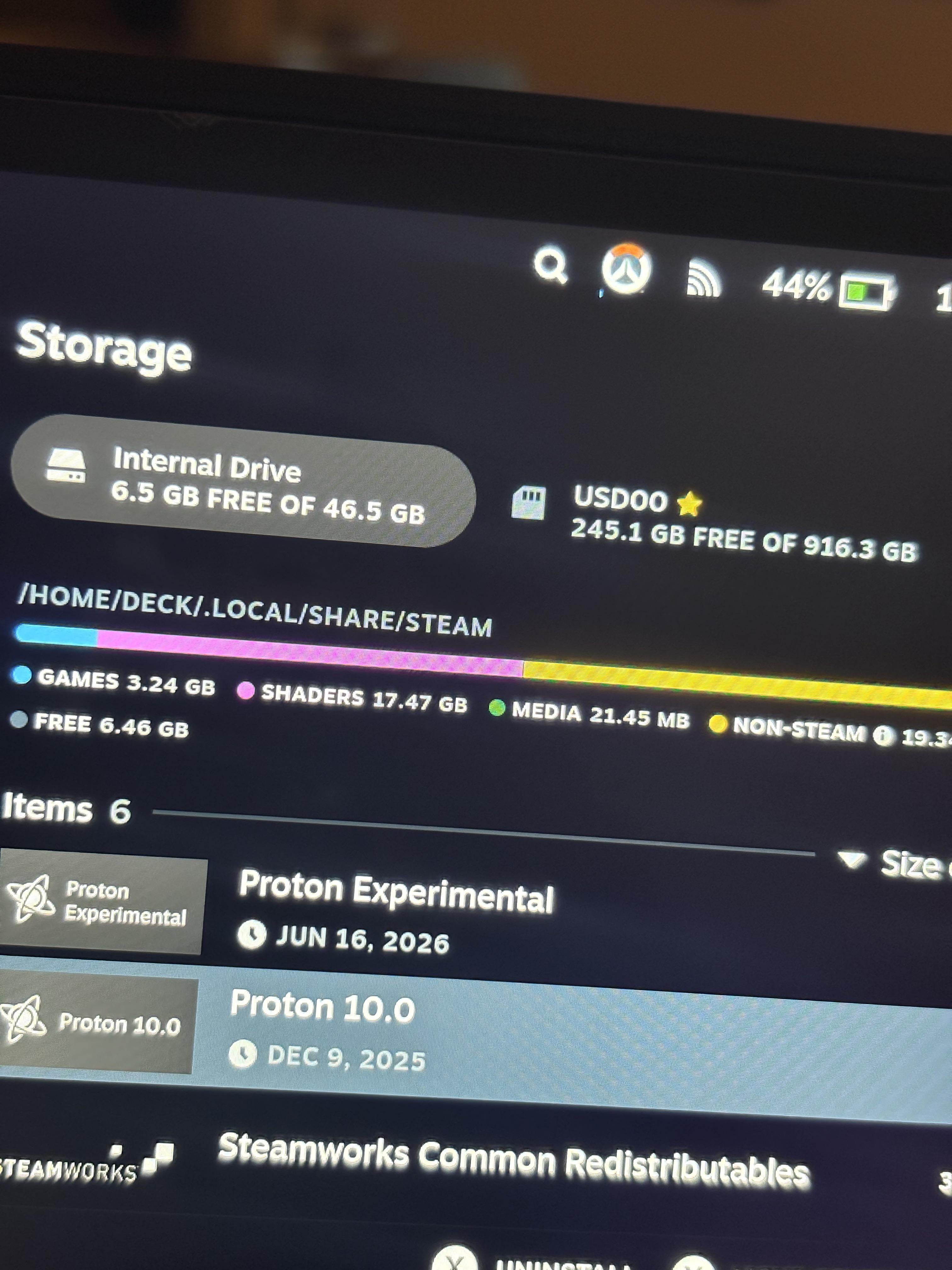
Il rovescio della medaglia è l'accumulo di dati su disco, in particolare sul modello base eMMC da 64GB. La cache degli shader e le cartelle dei prefissi di compatibilità di Proton risiedono nella memoria interna sotto la voce "Altro". Nel corso dei mesi, installando e disinstallando giochi, rimangono file residui orfani che occupano decine di gigabyte. Eliminare i dati orfani della cache tramite script di manutenzione può liberare all'istante da 7GB a 9,2GB di memoria interna sprecata, evitando che l'SSD si riempia e rallenti le prestazioni di scrittura dell'unità.
Le modifiche al sistema come Decky Loader richiedono un'ulteriore cautela. Sebbene i plugin offrano strumenti comodi per la gestione della cache, i principali aggiornamenti di sistema di SteamOS compromettono regolarmente il collegamento di Decky Loader al menu di accesso rapido. Se i tuoi plugin scompaiono dopo un aggiornamento, accedi alla modalità Desktop ed esegui nuovamente lo script di installazione ufficiale, oppure riabilita il debug remoto CEF nelle Impostazioni sviluppatore.
Architettura portatile contro prestazioni di un PC desktop tradizionale
Ottimizzare le prestazioni su un'APU per dispositivi mobili richiede una mentalità diversa rispetto alla configurazione di un PC da gioco fisso. Su un PC desktop, i componenti assorbono energia illimitata dalla presa di corrente e l'hardware opera su canali dedicati. Su Steam Deck, ogni impostazione modificata sposta le risorse tra i carichi di lavoro di CPU e GPU.
| Caratteristica hardware | Console Valve Steam Deck | PC desktop standard di fascia media |
|---|---|---|
| Architettura di elaborazione | APU AMD unificata (Zen 2 4c/8t + RDNA 2) | CPU discreta e scheda grafica dedicata |
| Tetto termico ed energetico | Inviluppo di potenza condiviso da 3W a 15W TDP | Alimentatore indipendente da 250W a 500W+ |
| Struttura della memoria | 16GB LPDDR5 unificati condivisi dinamicamente | 16GB-32GB DDR4/DDR5 + 8GB-16GB VRAM GDDR |
| Comportamento compilazione shader | Pipeline pre-memorizzate nella cache con Fossilize tramite Steam | Compilazione locale all'avvio o durante il gioco |
| Vincoli dello schermo | Risoluzione nativa 800p, batteria da 40 Wh | Risoluzione nativa 1080p / 1440p / 4K, alimentazione illimitata da presa |
I vincoli energetici e termici condivisi di un'APU portatile implicano che impostare limiti e gestire l'assorbimento di potenza stabilizzi direttamente il frame pacing, a differenza dei sistemi desktop che puntano sulla forza bruta delle prestazioni.
Su un desktop, giocare con un frame rate sbloccato comporta semplicemente un maggiore consumo di energia e più calore. Su Steam Deck, lasciare il frame rate illimitato spinge immediatamente l'APU al suo limite di 15W. La ventola di raffreddamento accelera al massimo, il calore si accumula sul die unificato e il sistema riduce le frequenze. Ciò costringe la velocità della CPU a crollare proprio durante il caricamento di scene impegnative, scatenando evidenti fenomeni di stuttering. Limitare le prestazioni preserva il budget energetico per gestire i picchi imprevisti di risorse.
Le ottimizzazioni hardware vanno oltre i soli processori. Ridurre la luminosità dello schermo dal massimo a circa un terzo riduce il consumo totale del sistema di oltre 1,5W (facendo scendere il consumo di base nei giochi 2D da 8,2W a 6,5W). Quei watt risparmiati rimangono a disposizione dell'APU, prevenendo il throttling e aumentando sensibilmente l'autonomia della batteria.
Se hai intenzione di sperimentare diversi generi per vedere come si comportano con profili a basso wattaggio, aggiungere credito al negozio tramite un saldo con chiavi Steam scontate è un modo semplice per espandere la tua libreria di prova senza pagare il prezzo pieno di listino.
FAQ
Perché Steam Deck subisce scatti durante la prima sessione di un gioco?
Lo stuttering si verifica quando la CPU compila al volo i nuovi shader grafici incontrati in codice macchina. La compilazione di ogni shader richiede da 10 ms a 100 ms, mandando in stallo il motore di gioco quando ne vengono eseguiti centinaia contemporaneamente. Una volta che gli shader sono stati compilati e scritti nella cache, le azioni ripetute risulteranno fluide.
Qual è il limite di frame rate consigliato per un pacing fluido su Steam Deck?
Bloccare il sistema a un limite di 40 FPS abbinato a una frequenza di aggiornamento di 40 Hz offre i risultati migliori. Questo profilo garantisce un'erogazione costante del frame pacing a 25 ms, riducendo sensibilmente l'input lag rispetto ai 30 FPS e consumando molta meno energia dell'APU rispetto ai 60 FPS.
Conviene aumentare la dimensione di UMA Frame Buffer a 4GB nel BIOS?
Aumentare le dimensioni del buffer da 1GB a 4GB aiuta i titoli con uno streaming pesante di texture a evitare scatti dovuti all'allocazione di memoria. Tuttavia, giochi come Red Dead Redemption 2 riscontrano gravi bug di compatibilità impostando 4GB, quindi è necessario mantenere il valore predefinito di 1GB se si gioca a quel titolo specifico.
A cosa serve Half Rate Shading su Steam Deck?
L'Half Rate Shading riduce il consumo di energia della GPU renderizzando i pixel shader a metà della loro risoluzione nativa. Sebbene risparmi batteria, degrada la nitidezza visiva e rende i testi di gioco e gli elementi dell'interfaccia sfocati e illeggibili. È consigliabile lasciarlo disattivato.
In che modo il pre-caching degli shader di Steam riduce i micro-scatti?
I server di Valve raccolgono e precompilano le pipeline di shader dall'intera base di utenti Steam tramite Fossilize. Steam scarica automaticamente questi file prima dell'avvio del gioco, consentendo all'hardware di caricare gli shader direttamente dall'SSD anziché compilarli durante la partita.
Le utility di terze parti come CryoUtilities possono danneggiare lo Steam Deck?
CryoUtilities modifica in modo sicuro i file di swap e i parametri di memoria del kernel Linux, ma ridimensionare il file di swap senza spazio libero sufficiente può innescare un pericoloso boot loop. Verifica sempre di disporre di almeno 15GB-20GB di spazio libero sull'SSD prima di modificare le configurazioni dello swap di sistema.
Il verdetto finale sulla fluidità su console portatile
Inseguire il massimo frame rate possibile su Steam Deck è l'approccio sbagliato. La via più rapida per un'esperienza portatile stabile e priva di scatti è privilegiare la costanza rispetto ai valori assoluti.
Blocca la frequenza di aggiornamento dello schermo a 40 Hz, fissa il limite di frame a 40 FPS e imposta UMA Frame Buffer Size su 4GB, a meno che tu non giochi regolarmente a Red Dead Redemption 2. Limita il TDP per singolo gioco nel range ottimale compreso tra 9W e 12W ogni volta che puoi per evitare che l'APU raggiunga il suo limite termico, e lascia sempre che il pre-caching degli shader di Steam faccia il lavoro pesante prima di iniziare a giocare. Configura queste impostazioni e passerai molto meno tempo a controllare l'overlay delle prestazioni e molto più tempo a goderti i tuoi giochi.






Comments