
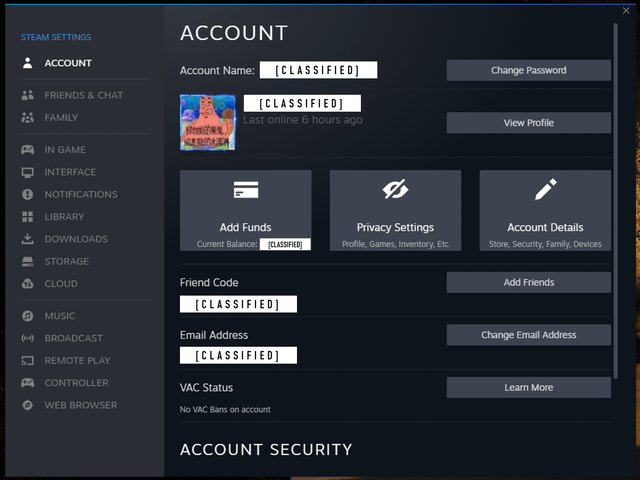
Per configurare le impostazioni notifiche dei buoni regalo Steam ed evitare avvisi acustici fastidiosi durante le sessioni di gioco, apri il client desktop e accedi a Steam > Impostazioni > Notifiche. Da qui imposta l'opzione Mostra notifiche popup... sulla visibilità preferita (ad esempio Quando non sono in gioco o In qualsiasi momento) e disattiva la voce Riproduci un suono. I regali in arrivo e i voucher digitali continueranno a segnalare la loro presenza in modo silenzioso tramite l'icona della campana verde in alto a destra su PC e tramite le notifiche push nella barra di navigazione inferiore dell'app mobile di Steam.
Canali di notifica tra le piattaforme Steam
Steam gestisce i voucher regalo e le notifiche del saldo comunitario tramite interfacce distinte su computer e smartphone. Mentre i regali diretti inviati all'interno della piattaforma prevedono un conto alla rovescia di 30 giorni per l'accettazione prima di essere automaticamente rimborsati all'acquirente, i codici PIN delle carte regalo digitali non scadono mai. Configurare dove e come compaiono questi avvisi permette di monitorare immediatamente l'arrivo dei fondi senza subire distrazioni improvvise nel mezzo di una partita.
| Piattaforma | Percorso dell'interfaccia di verifica | Indicatore dedicato dell'avviso | Anteprima | Fonte |
|---|---|---|---|---|
| Client Desktop | Steam > Impostazioni > Notifiche | L'icona della campana in alto a destra mostra un badge verde per i regali in sospeso |  | Guida WikiHow e Guida Recharge |
| App Mobile | Scheda con icona della campana nella barra inferiore | Banner diretto dell'avviso di regalo in sospeso da toccare per verificare | 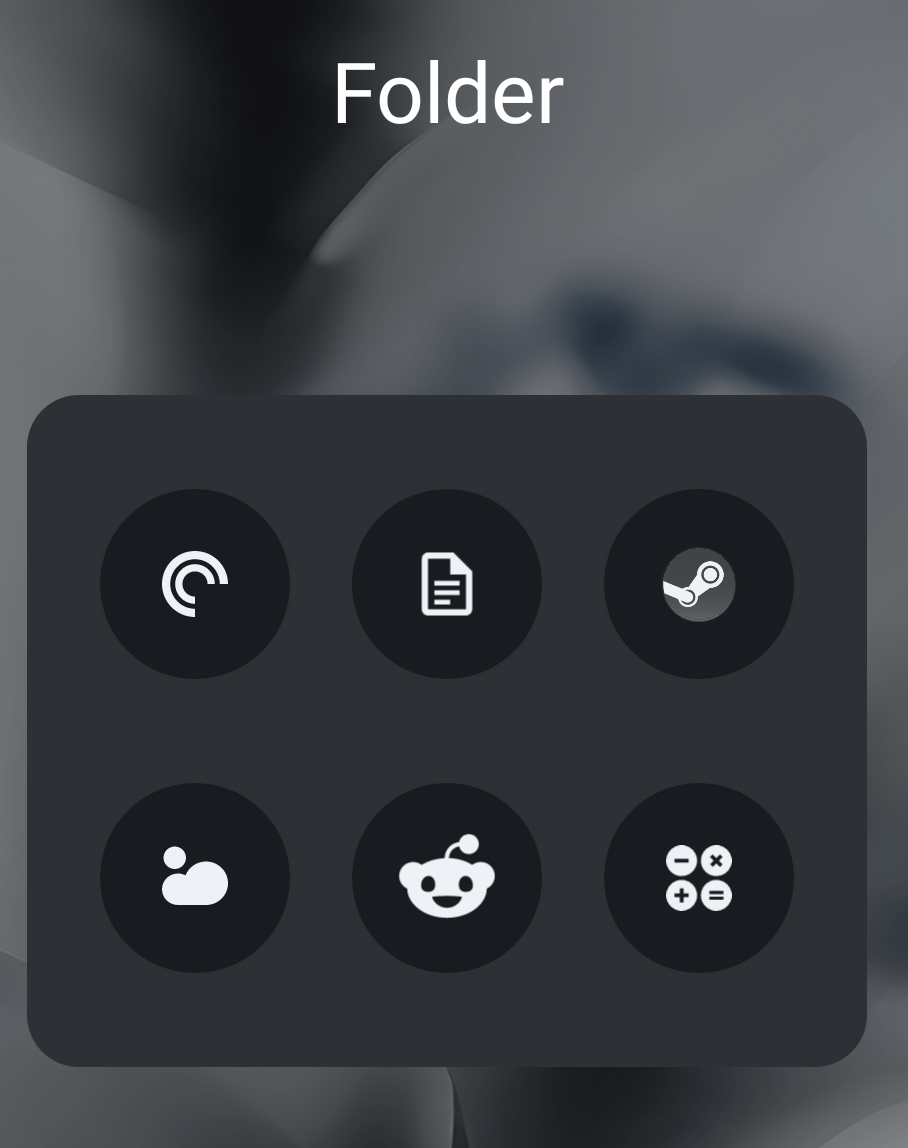 | Guida Recharge |
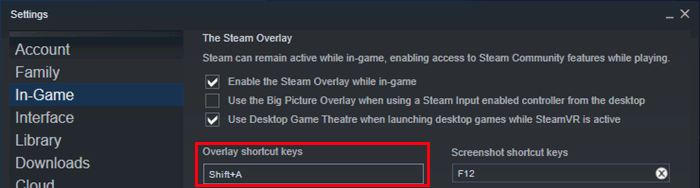
| Overlay In Gioco | Steam > Impostazioni > In gioco | Finestre popup dell'overlay durante le partite (disattivabili del tutto) | 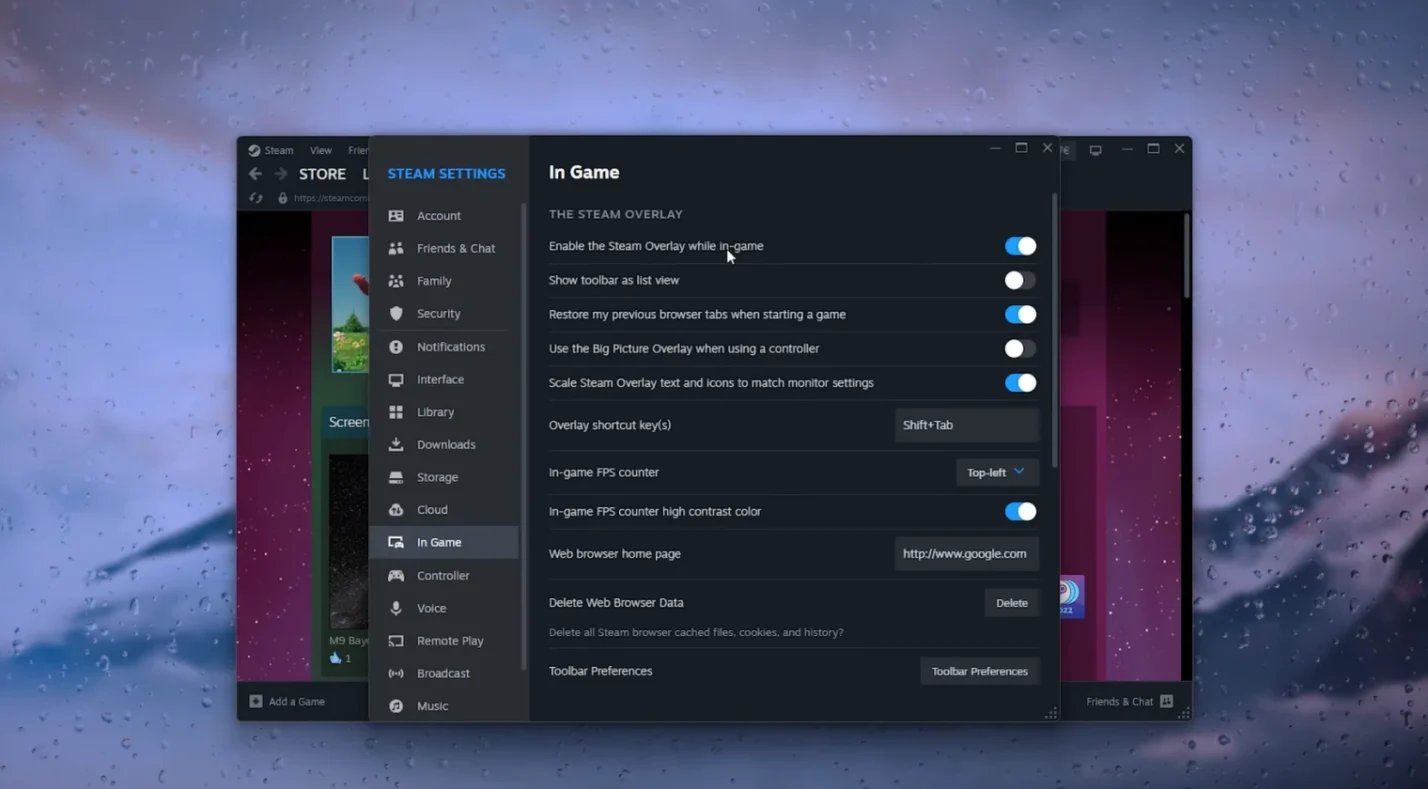 | Guida WikiHow |
Configurare le notifiche desktop e gli effetti sonori
I segnali acustici improvvisi durante le partite competitive possono compromettere la concentrazione. Il client Steam consente di separare del tutto i banner visivi dai suoni di sistema, permettendo di personalizzare entrambi i parametri in autonomia.
- Avvia il client Steam su PC o Mac.
- Clicca sul menu Steam nell'angolo in alto a sinistra e seleziona Impostazioni.
- Nel riquadro di navigazione a sinistra, fai clic sulla sezione Notifiche.
- Apri il menu a tendina accanto alla voce Mostra notifiche popup....
- Seleziona Quando non sono in gioco per eliminare ogni disturbo visivo durante le partite, oppure In qualsiasi momento se desideri banner silenziosi nell'angolo dello schermo anche mentre giochi.
- Disattiva la levetta o casella accanto a Riproduci un suono.
Disattivando l'opzione Riproduci un suono, il classico segnale acustico di Steam viene silenziato, mantenendo comunque visibile l'indicatore sotto l'icona della campana nell'angolo in alto a destra. Quando qualcuno ti invia un buono o un gioco in dono, il badge diventa verde per segnalare l'elemento in sospeso. Cliccando sull'avviso potrai leggere il messaggio personalizzato, verificare il nome utente del mittente e riscattare l'articolo.
Gestione dell'overlay in gioco per gli avvisi silenziosi
Se anche la comparsa di popup visivi disturba le tue partite, puoi disabilitare direttamente l'overlay interno. In questo modo si azzera l'ingombro visivo a schermo, preservando comunque la possibilità di riscattare i codici fuori dalla sessione di gioco.
- Apri Steam e clicca sul percorso Steam > Impostazioni.
- Seleziona In gioco dalla barra laterale sinistra.
- Individua l'opzione Abilita l'Overlay di Steam durante il gioco.
- Disattiva questa opzione per ottenere un isolamento completo da qualsiasi notifica a schermo mentre sei in partita.
Disabilitando l'overlay, gli avvisi di regali in arrivo restano salvati sotto l'icona della campana del client desktop, pronti per essere esaminati non appena riduci a icona o chiudi il videogioco.
Notifiche push su smartphone per le carte digitali
Sui dispositivi mobili, Valve invia gli avvisi tramite l'applicazione ufficiale Steam Mobile per iOS e Android. Ogni volta che viene recapitato un articolo digitale o un trasferimento al portafoglio, compare un conteggio sull'icona della campana situata nella barra di navigazione inferiore.
Toccando l'icona della campana si apre il centro notifiche dell'app, dal quale è possibile esaminare il regalo in sospeso e accettarlo direttamente nella propria libreria senza dover necessariamente accendere il computer.
Per chi preferisce inserire manualmente un codice voucher anziché attendere il trasferimento automatico, è possibile ricaricare il credito acquistando una Steam Gift Card e digitando la combinazione alfanumerica. Le carte digitali accreditano fondi immediati sul Portafoglio di Steam, utilizzabili per giochi PC, contenuti scaricabili (DLC), oggetti in-game, colonne sonore e acquisti sul Mercato della Comunità senza dover attendere il pairing tra profili amici.
Profili consigliati: gioco competitivo vs monitoraggio scambi
Le esigenze variano in base alle proprie abitudini su Steam. Chi gioca a livello competitivo non può tollerare distrazioni audio o sovrimpressioni visive, mentre gli utenti attivi nel trading della comunità o in attesa di voucher regalo necessitano di avvisi immediati.
| Impostazione / Profilo | Concentrazione Competitiva (Nessuna Distrazione) | Monitoraggio Attivo e Scambi | Percorso Confermato |
|---|---|---|---|
| Mostra notifiche popup | Impostato su Quando non sono in gioco o Mai | Impostato su In qualsiasi momento | Steam > Impostazioni > Notifiche |
| Riproduci un suono | Disattivato | Attivo (o Disattivato per banner silenziosi) | Steam > Impostazioni > Notifiche |
| Overlay di Steam in gioco | Disabilitato | Abilitato | Steam > Impostazioni > In gioco |
| Controllo campana su app mobile | Verifica passiva dopo il match | Notifiche push attive sulla barra inferiore | Barra di navigazione Steam Mobile |
Riferimento: percorsi delle impostazioni documentati tramite WikiHow e Recharge.
Scegliendo il profilo a elevata concentrazione, l'arrivo di carte regalo e fondi per il portafoglio non produrrà alcun rumore o banner visivo a schermo. L'avviso resterà in memoria in attesa di essere consultato sotto la campana del desktop o sullo smartphone.
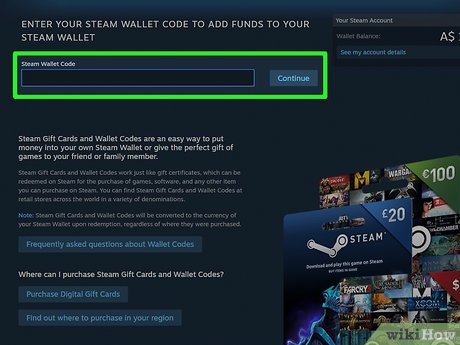
Dove riscattare e verificare il saldo del Portafoglio di Steam
I regali diretti inviati tra account e i codici voucher alfanumerici rispondono a meccanismi tecnici differenti. I doni diretti inviati sulla piattaforma richiedono un'accettazione manuale entro 30 giorni; se la finestra scade senza riscontro, Steam annulla l'ordine ed eroga un rimborso automatico completo all'acquirente.
Al contrario, i codici PIN delle carte regalo digitali non hanno scadenza: possono essere utilizzati subito o conservati per i saldi stagionali senza il rischio di un rimborso forzato dopo 30 giorni. Inoltre, il riscatto di una Steam Gift Card da $5.00 USD o importo superiore sblocca lo stato limitato dei nuovi account, rispettando il requisito minimo di spesa di $5.00 stabilito da Valve per accedere all'aggiunta di amici, alle chat di gruppo e al Mercato della Comunità.
| Metodo di Riscatto | Percorso Esatto nel Menu | Area di Verifica del Saldo | Fonte |
|---|---|---|---|
| Client Desktop | Giochi > Riscatta un codice del Portafoglio di Steam | Intestazione in alto a destra accanto al nome account | Riferimento Carte Steam ArcTopup |
| Browser Web | store.steampowered.com/account/redeemwalletcode | Modulo di riscatto centrale con aggiornamento immediato del credito | Riferimento Carte Steam ArcTopup |
| App Mobile | Profilo > Dettagli account > Aggiungi fondi | Menu a tendina del saldo del portafoglio su iOS e Android | Riferimento Carte Steam ArcTopup |
Discrepanze nei requisiti di invio dei regali
Le procedure di recapito dei doni digitali presentano alcune discrepanze documentate tra le varie fonti. Come evidenziato in un approfondimento di Polygon, in passato i destinatari potevano ricevere giochi anche solo tramite il proprio indirizzo email, senza figurare preventivamente nella lista amici del mittente.
Qualora le limitazioni dell'elenco amici impediscano il trasferimento diretto di un gioco o di un dono digitale, l'impiego di un codice voucher acquistato aggira del tutto i vincoli social. Il codice può essere riscattato direttamente seguendo i passaggi indicati sopra, senza dover gestire periodi minimi di amicizia sulla piattaforma.
Domande frequenti
Come posso verificare se un buono o regalo Steam è arrivato sull'app mobile?
Apri l'app Steam sul tuo smartphone e tocca l'icona della campana nella barra di navigazione inferiore per consultare tutti gli avvisi in sospeso e le consegne dirette, come riportato da Recharge.
Come posso disattivare i suoni di notifica su PC mantenendo i popup visivi mentre gioco?
Accedi a Steam > Impostazioni > Notifiche sul client desktop, imposta le notifiche popup su In qualsiasi momento e disattiva l'opzione Riproduci un suono, in conformità con quanto indicato da WikiHow.
I codici delle carte regalo digitali Steam scadono se non vengono riscattati subito?
No. Secondo quanto documentato da ArcTopup, i codici del Portafoglio di Steam e i voucher PIN non scadono mai. Al contrario, i regali di giochi inviati direttamente tra utenti all'interno del client scadono e vengono rimborsati all'acquirente se non vengono accettati entro 30 giorni.






Comments