
Per eliminare gli scatti improvvisi e stabilizzare il ping su Super Sus per Android, la combinazione più efficace consiste nell'impostare il limite a 60 FPS sui display a 120 Hz, disattivare il Risparmio energetico di Android per ripristinare le frequenze operative della CPU e collegarsi a una rete Wi-Fi a 5 GHz. Questi passaggi evitano che l'hardware raggiunga la soglia di surriscaldamento critico THERMAL_STATUS_SEVERE (codice di stato 0x0) del sistema operativo, tagliando al contempo la congestione di pacchetti durante i momenti più concitati come le riunioni d'emergenza.
Non c'è niente di peggio che fallire un'azione furtiva da impostore perché l'immagine si blocca nel condotto di ventilazione, o subire un'improvvisa desincronizzazione nel bel mezzo delle votazioni. I cali di framerate e i problemi di rete su Super Sus derivano quasi sempre da due fattori precisi: il throttling termico che strozza il processore e le interferenze sui canali wireless sovraffollati.
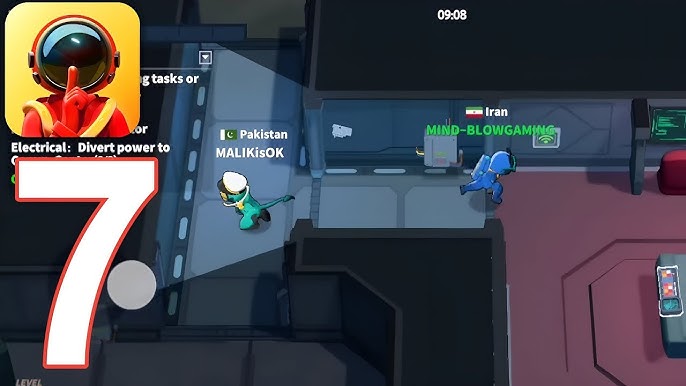
Stop al surriscaldamento: perché 60 FPS battono i 120 Hz
Forzare frequenze di aggiornamento non vincolate a 90 Hz o 120 Hz sul SoC di uno smartphone causa un accumulo di calore rapidissimo. Quando il dispositivo raggiunge temperature superficiali elevate, interviene il framework di protezione nativo di Android. In base alla documentazione termica dell'Android Open Source Project, lo stato THERMAL_STATUS_SEVERE (codice 0x0) costringe il sistema ad abbassare forzatamente i clock dei componenti per limitare il calore, producendo istantaneamente scatti a schermo e balbettii nell'audio.
Come evidenziato dall'analisi tecnica di DCX-neo su GitHub, impostare un tetto di 60 fps su un telefono con display a 120 Hz rappresenta la soluzione senza permessi di root più efficace per arginare calore e stuttering nelle sessioni prolungate. Renderizzare meno fotogrammi riduce il carico computazionale della GPU, impedendo al chipset di far scattare le protezioni termiche di emergenza.
Attenzione a un errore comune consigliato spesso sul web: l'opzione "Forza MSAA 4x" nelle Opzioni sviluppatore. Non attivatela. Obbligare la GPU a ridisegnare i bordi dei poligoni tramite multisample anti-aliasing consuma batteria in eccesso e accelera proprio il throttling termico che state cercando di evitare.

Abbonamento Settimanale
 Abbonamento SettimanaleUSD 0.66Acquista ora
100 Golden Star
100 Golden StarUSD 0.66Acquista ora310 Golden Star
310 Golden StarUSD 1.97Acquista ora520 Golden Star
520 Golden StarUSD 3.29Acquista oraSuper Pass
Super PassUSD 3.29Acquista ora1060 Golden Star
1060 Golden StarUSD 6.64Acquista oraPacchetto Super Pass
Pacchetto Super PassUSD 6.64Acquista oraAbbonamento Mensile
Abbonamento MensileUSD 7.16Acquista oraSuper VIP Card
Super VIP CardUSD 7.99Acquista ora2180 Golden Star
2180 Golden StarUSD 13.64Acquista ora5600 Golden Star
5600 Golden StarUSD 34.99Acquista ora
Ottimizzazioni di sistema su Android: risparmio energetico e opzioni sviluppatore
Prima di modificare le impostazioni interne del gioco, è fondamentale preparare il modo in cui Android distribuisce le risorse hardware.
Disattivate anzitutto la modalità di Risparmio energetico integrata di Android. Un'analisi della guida al gaming su Android di Technastic evidenzia come il Risparmio energetico limiti in modo aggressivo le frequenze di clock della CPU, riduca la luminosità del pannello e sospenda i processi in background: un'ottima funzione per estendere l'autonomia, ma disastrosa per i tempi di rendering nei titoli multiplayer in tempo reale.
Successivamente, aprite le Opzioni sviluppatore e individuate la voce Disattiva sovrapposizioni HW (Disable HW overlays). Normalmente Android distribuisce la composizione dello schermo su vari componenti hardware. Attivando questa voce, il sistema affida l'intero passaggio di rendering esclusivamente alla GPU. Come spiegato da Technastic, questo scarica la composizione dell'interfaccia sul processore grafico, riducendo glitch visivi e scatti a fronte di un lieve consumo aggiuntivo della GPU.
| Produttore dispositivo | Posizione dello strumento gaming | Meccanismo di ottimizzazione | Riferimento interfaccia | Fonte |
|---|---|---|---|---|
| Samsung Galaxy | Funzioni avanzate > Game Booster | Blocca le attività in background e migliora la reattività al tocco | 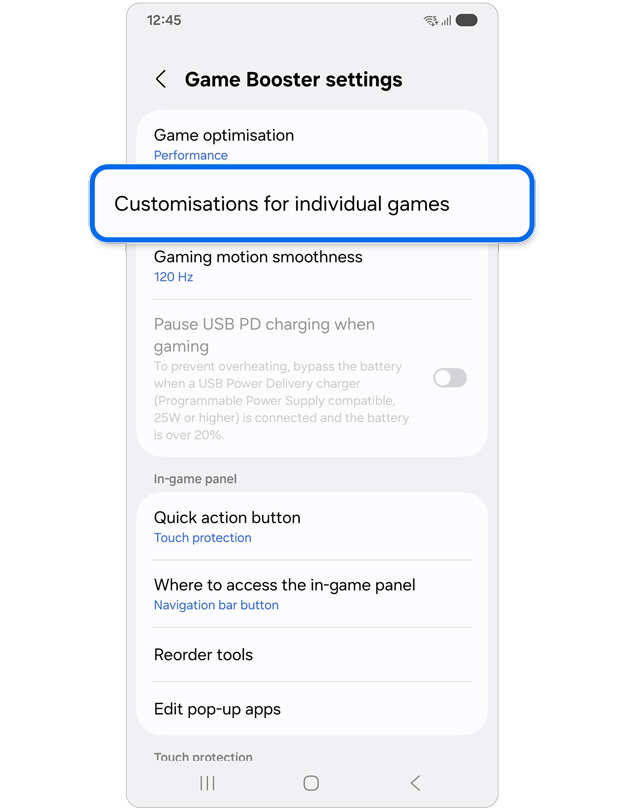 | Technastic |
| Xiaomi / Poco | App Sicurezza > Game Turbo | Dà priorità alla CPU e riduce l'accesso di rete delle app inattive | 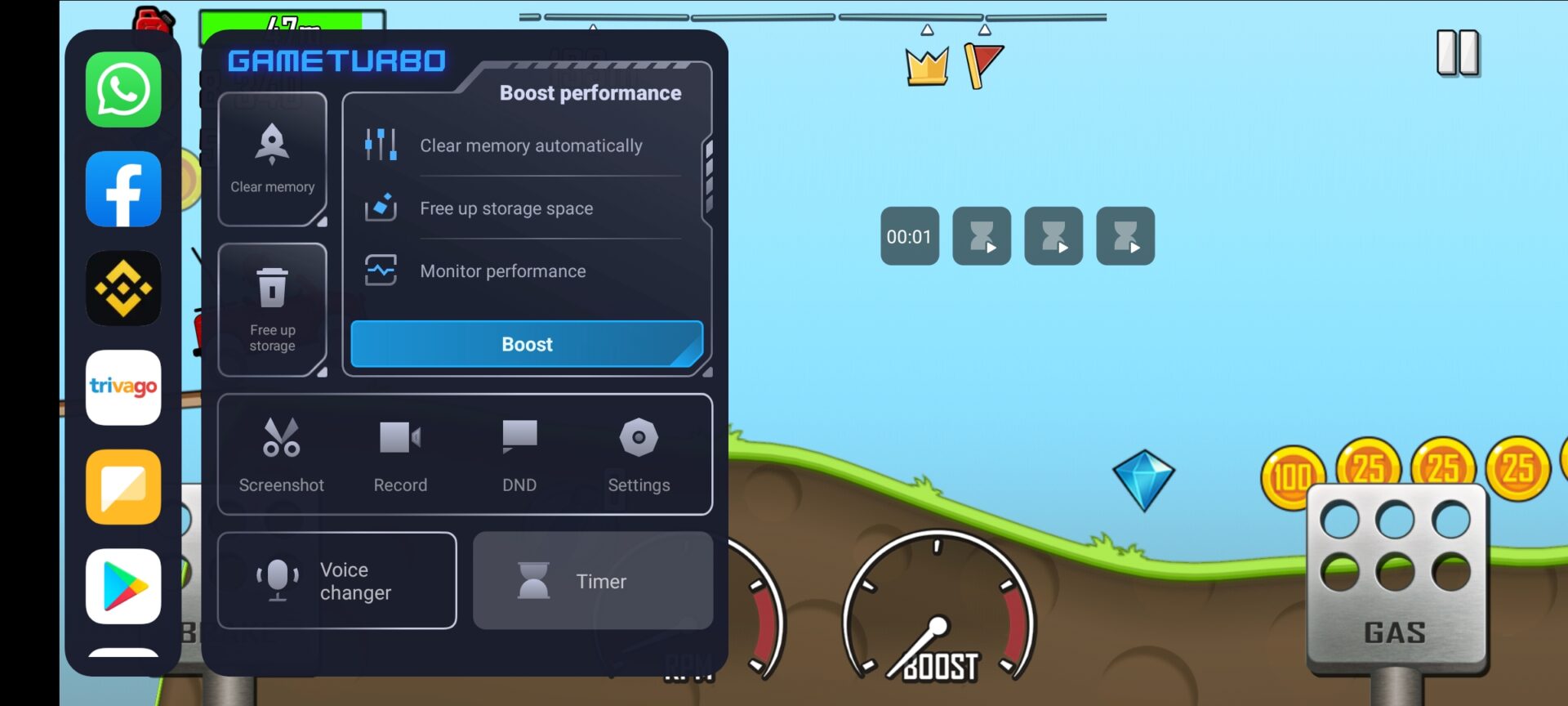 | Technastic |
| OnePlus / OxygenOS | Utilità > Modalità Gioco | Riserva i pacchetti di rete all'app in primo piano, abbattendo la latenza | 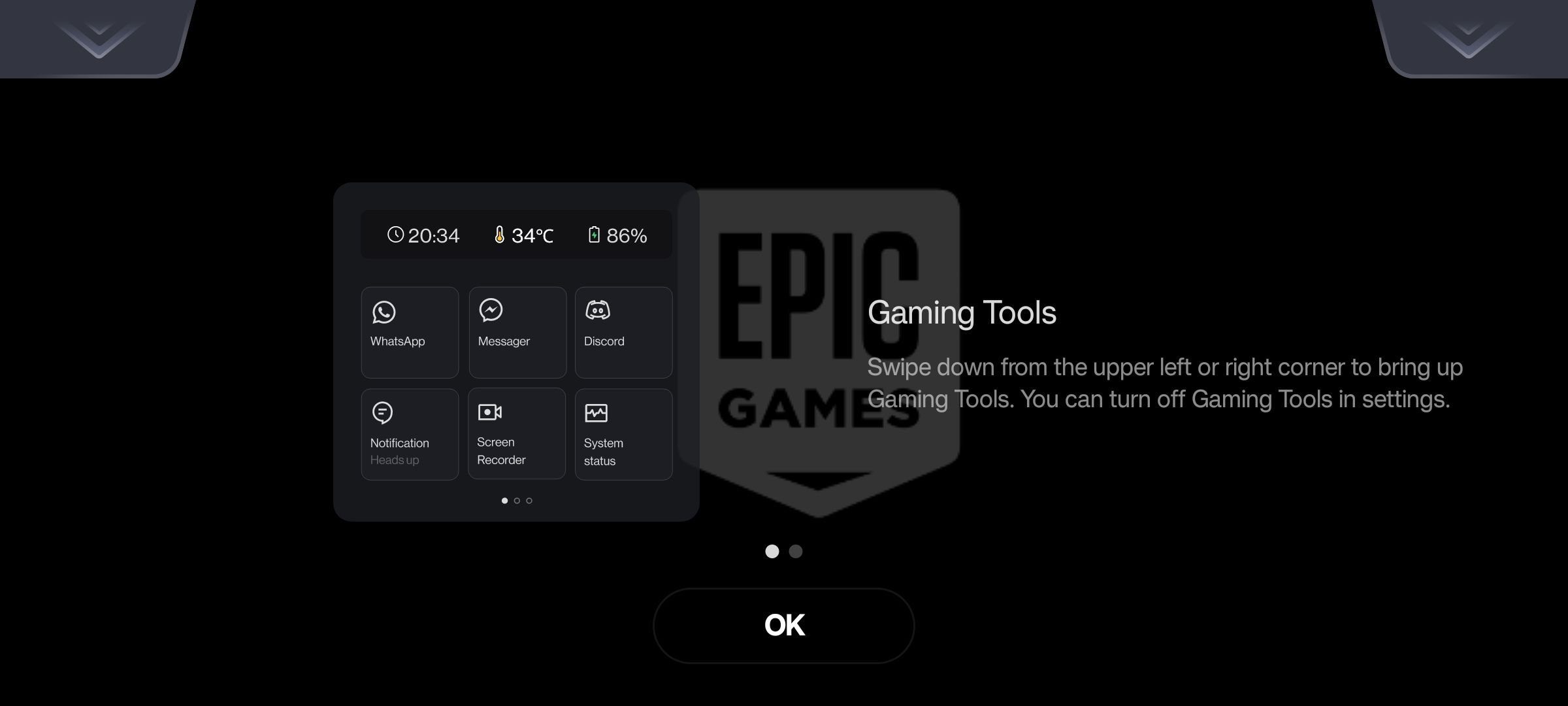 | Technastic |
| Nothing Phone | Sistema > Modalità Gioco | Dà priorità alla memoria e limita le interruzioni in background | 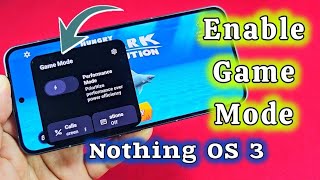 | Technastic |
Le modalità di gioco proprietarie integrano algoritmi automatici di gestione: isolano il processo del gioco, accordano priorità ai pacchetti di rete in primo piano e calibrano la frequenza di campionamento del tocco.
Migliori impostazioni grafiche in-game per 60 FPS stabili
Per garantire fluidità costante, soprattutto quando l'astronave si riempie di giocatori e partono le discussioni, è necessario alleggerire il carico di rendering interno.
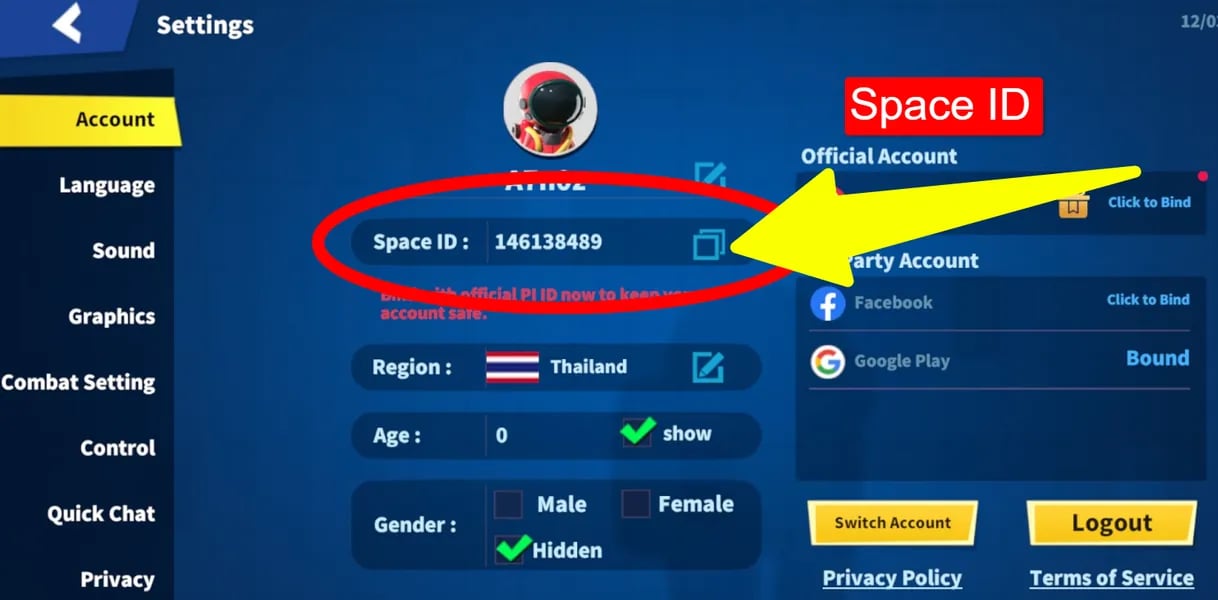
- Avviate Super Sus e toccate l'icona dell'ingranaggio nella lobby per aprire le Impostazioni.
- Selezionate la scheda dedicata alla Grafica o Schermo.
- Abbassate il profilo grafico generale da Alto o Ultra a Fluido o Bilanciato.
- Bloccate il selettore del Frame Rate a 60 FPS (o Alto), evitando le modalità senza limite a 90 o 120 FPS.
- Impostate gli effetti visivi avanzati di post-processing e le ombre su Basso o Disattivo.
Abbassare gli effetti e semplificare le mappe delle ombre riduce drasticamente i pixel elaborati dalla GPU a ogni frame. In questo modo il telefono mantiene un margine di sicurezza per le schermate affollate, come le assemblee di voto in cui compaiono contemporaneamente skin animate e caselle di testo in sovrimpressione.
Se amate sfoggiare oggetti cosmetici, pet e ruoli ottenuti tramite Ricarica Super SUS con le Golden Star, mantenere la grafica su Bilanciato permette di visualizzare al meglio le animazioni avanzate senza causare cali di frame improvvisi.
Abbassare il ping ed evitare desincronizzazioni in partita
Quando notate ritardi nei comandi o compagni che si teletrasportano a scatti attraverso le stanze, il problema è quasi sempre riconducibile alla saturazione della rete Wi-Fi o a pacchetti persi a livello locale.
Secondo l'analisi sulle latenze di Symlex VPN, la frequenza Wi-Fi a 2.4 GHz copre distanze maggiori ma soffre di un'intensa congestione dei canali dovuta ad altri router e dispositivi domestici. Al contrario, la banda a 5 GHz offre canali non sovrapposti e riduce nettamente le oscillazioni di segnale (jitter) quando ci si trova nelle vicinanze del router.
| Fase diagnostica | Azione consigliata | Meccanismo di verifica | Fonte |
|---|---|---|---|
| Ping verso il Gateway | Eseguire il comando ping verso 192.168.1.1 tramite terminale o app di rete | Verifica se i picchi di latenza dipendono dalle interferenze Wi-Fi locali o dalla linea dell'operatore | Symlex VPN |
| Passaggio di banda Wi-Fi | Spostare la connessione dall'SSID a 2.4 GHz a quello a 5 GHz | Indirizza il traffico di gioco su frequenze wireless senza sovrapposizione e con meno interferenze | Symlex VPN |
| Blocco dati in background | Attivare il Risparmio dati di Android per le app non di gioco | Impedisce ad app social e sincronizzazioni inattive di consumare banda durante il gioco | Techloy |
Verificare il tempo di risposta verso il gateway locale è il metodo più immediato per localizzare il problema: un test del ping verso il router (solitamente all'indirizzo 192.168.1.1) chiarisce subito se il ritardo nasce tra lo smartphone e l'access point.
Un'altra causa frequente di lag improvviso sono le sincronizzazioni silenziose. La ricerca di Techloy rileva che le applicazioni inattive continuano a interrogare la rete in background. L'attivazione del Risparmio dati su Android impedisce a queste app di inviare upload improvvisi, lasciando libera la banda per i pacchetti di Super Sus.
Evitate invece le VPN spacciate per il gaming: salvo instabilità di instradamento del vostro provider, indirizzare il traffico attraverso un server intermedio con crittografia aggiunge ulteriori passaggi e aumenta il rischio di jitter.
Checklist rapida prima di scendere in astronave
Prima di avviare una partita classificata, controllate questi cinque punti:
- Risparmio energetico di Android disattivato.
- Telefono connesso alla frequenza Wi-Fi a 5 GHz.
- Modalità gaming attiva (Game Booster, Game Turbo o equivalente di sistema).
- Opzione "Disattiva sovrapposizioni HW" abilitata nelle Opzioni sviluppatore.
- Framerate in-game fissato a 60 FPS con preset grafico su Bilanciato o Fluido.
Tenere a bada le frequenze del display e liberare la rete dalle interferenze protegge il SoC dall'errore 0x0, garantendo sessioni stabili dall'inizio alla fine del match.
Segui ArcTopup per altre novità su Super SUS Top Up~






Comments