Risolvi i crash di Watcher of Realms sulla schermata di caricamento su Android. Svuota la cache, ripara WebView e libera memoria per un avvio pulito.
Watcher of Realms è un RPG fantasy tattico sviluppato da Skystone Games ambientato nella terra di Tya. Venire scaraventati sulla schermata home mentre lampeggia la title card ti ferma prima di raggiungere la taverna o i menu di battaglia. Il gioco convalida gli asset in tempo reale durante l'avvio. Quando si chiude all'improvviso o si blocca, la causa di solito risale a tre colpevoli: cache di patch locali corrotte, esaurimento della memoria durante l'inizializzazione degli asset 3D, o un componente Android System WebView danneggiato.
Alcune schede dello store ufficiale indicano oltre 170 eroi in 10 fazioni, mentre il client US 1.5.82.748.1 ne registra oltre 200. Lo scompattamento di questi modelli ad alta definizione e degli scheletri di animazione all'avvio mette pressione immediata sulla RAM del dispositivo e sui controller di archiviazione. Se la memoria si esaurisce o incontra un blocco dati illeggibile, l'app crasha all'istante.
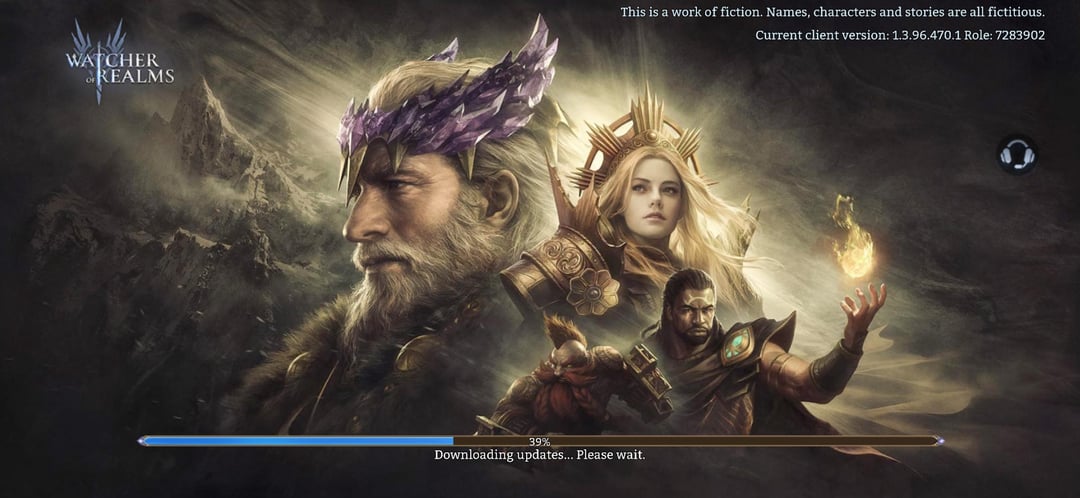
Perché Watcher of Realms si blocca e si chiude all'avvio
La sequenza di avvio non è una splash screen statica. Il motore contatta i server di login, controlla i manifest delle patch, verifica i file OBB locali, scompatta gli shader e inizializza i layer di autenticazione web. Un fallimento in un singolo passaggio termina l'intero thread di esecuzione.
La tabella seguente delinea i principali punti di errore che causano i crash all'avvio su Android e l'azione immediata necessaria per stabilizzare il client.
| Punto di errore | Causa principale | Rimedio immediato |
|---|---|---|
| Conflitto Android System WebView | Modulo di rendering web corrotto | Ripristina gli aggiornamenti di WebView o aggiorna tramite Play Store |
| Cache asset corrotta | Download della patch interrotto | Cancella l'archiviazione dell'app e la cache temporanea |
| Crash Out-Of-Memory (OOM) | RAM di sistema bassa (<4GB) | Termina i processi in background e riavvia il telefono |
| Spazio di archiviazione insufficiente | Meno del 10% di spazio disco libero | Libera almeno 5GB di spazio di archiviazione interno |
| OBB mancante / Errore di autorizzazione | Autorizzazioni di archiviazione limitate | Concedi l'accesso all'archiviazione o reimposta le preferenze delle app |
Conclusione: i crash all'avvio raramente derivano da downtime dei server; indicano quasi sempre un collo di bottiglia di memoria locale, un'autorizzazione file bloccata o un modulo di rendering danneggiato.

499 Oro Watcher of Realms
 499 Oro Watcher of RealmsUSD 3.89Acquista ora
999 Oro Watcher of Realms
999 Oro Watcher of RealmsUSD 7.70Acquista ora1999 Oro Watcher of Realms
1999 Oro Watcher of RealmsUSD 15.45Acquista ora2999 Oro Watcher of Realms
2999 Oro Watcher of RealmsUSD 23.21Acquista ora4999 Oro Watcher of Realms
4999 Oro Watcher of RealmsUSD 38.84Acquista ora9999 Oro Watcher of Realms
9999 Oro Watcher of RealmsUSD 77.36Acquista ora29999 Oro Watcher of Realms
29999 Oro Watcher of RealmsUSD 232.92Acquista ora59999 Oro Watcher of Realms
59999 Oro Watcher of RealmsUSD 468.48Acquista ora
Controlli diagnostici rapidi prima di modificare impostazioni avanzate
Esegui controlli diagnostici di base prima di alterare i pacchetti di sistema o cancellare i dati. Questi semplici passaggi risolvono molti blocchi all'avvio senza toccare impostazioni personalizzate.
- Verifica il percorso di rete attivo: Durante la sincronizzazione dei profili giocatore, un calo momentaneo di pacchetti attiva timeout API che chiudono l'app. Attiva la modalità aereo per dieci secondi, disattivala e prova il gioco sia su Wi-Fi 5GHz sia su dati mobili.
- Controlla lo spazio di archiviazione interno totale disponibile: Watcher of Realms richiede overhead disco temporaneo per decomprimere gli asset. Se il telefono ha meno del 10% di spazio libero, Android termina le routine di estrazione degli asset.
- Esegui un riavvio hardware pulito: Non limitarti a spegnere e accendere lo schermo. Usa il menu di accensione per un riavvio completo del sistema, cancellando i processi in background obsoleti dalla memoria volatile.
- Disconnetti overlay di schermo esterni: Registratori schermo, mirini overlay e monitor di prestazioni flottanti si agganciano alla pipeline grafica e possono far crashare la schermata di caricamento.
Se il gioco continua a crashare durante la verifica delle risorse, passa direttamente alle correzioni a livello di componente.
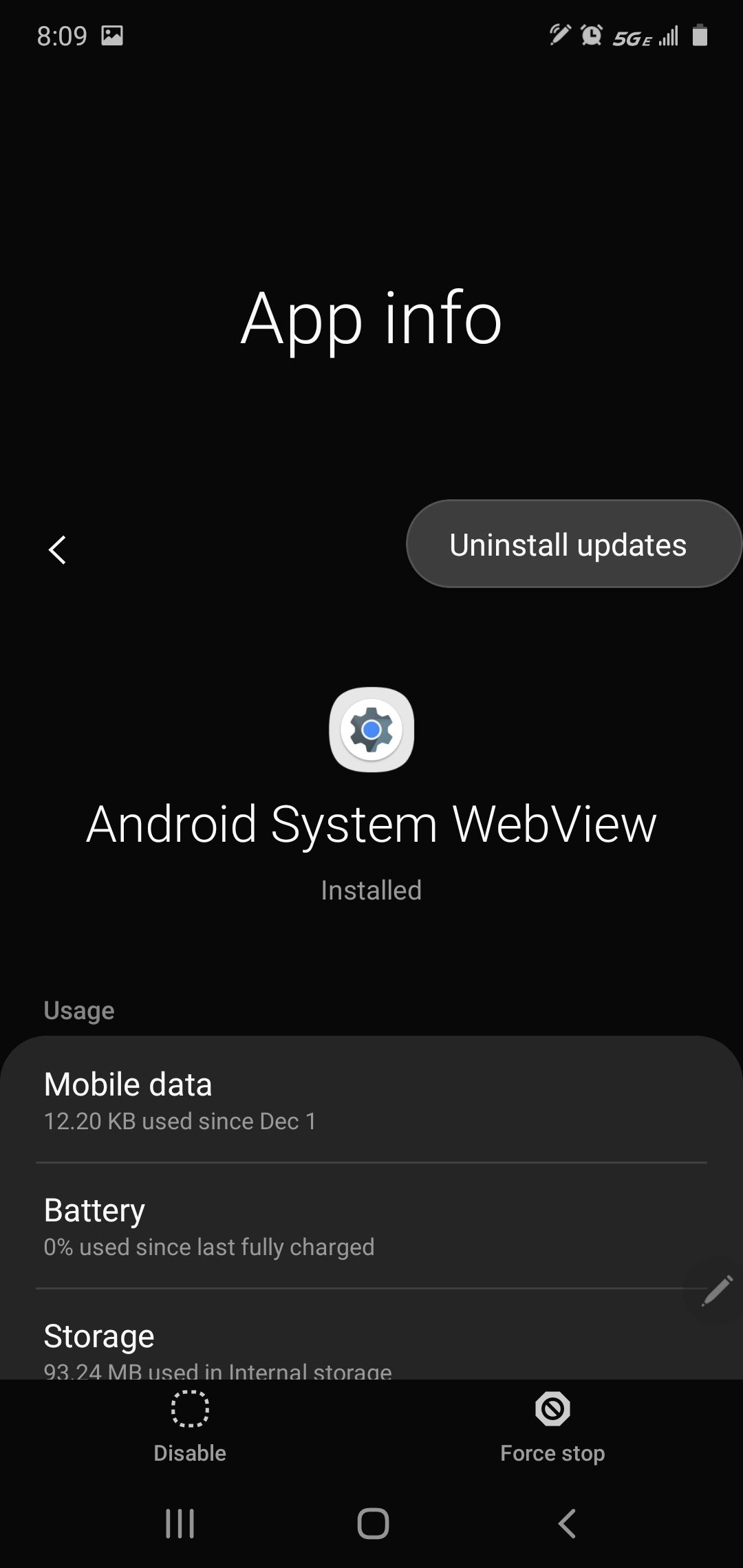
Passaggio 1: Riparare Android System WebView e Google Chrome
Android System WebView gestisce i contenuti web in-app, inclusi portali di autenticazione, avvisi eventi e pop-up delle news. Quando Google distribuisce una build difettosa—come l'incidente 89.0.4389.105 che ha fatto crashare le app su Android—i giochi che si basano su web view interne si chiudono all'istante all'avvio.
I consigli di troubleshooting spesso si dividono su questo problema. Se un aggiornamento di sistema recente ha innescato il crash, il rollback di WebView alla build di fabbrica offre la correzione più diretta. Se il dispositivo non è stato aggiornato da mesi, aggiornare WebView tramite Play Store è la soluzione corretta.
Come ripristinare gli aggiornamenti di Android System WebView
- Apri Impostazioni del dispositivo.
- Tocca App (o Gestione applicazioni).
- Seleziona il menu a tre puntini in alto a destra e scegli Mostra app di sistema.
- Scorri e tocca Android System WebView.
- Tocca i tre puntini in alto e seleziona Disinstalla aggiornamenti.
- Conferma il prompt per ripristinare la versione di fabbrica, poi riavvia il dispositivo.
Gestire le dipendenze architetturali di Google Chrome
Sulle build Android moderne, WebView condivide librerie core con Google Chrome. Se riparare WebView non risolve il crash all'avvio, aggiorna Google Chrome nel Google Play Store. In alternativa, vai su Impostazioni > App > Chrome, tocca Forza interruzione e cancella la cache di Chrome per rimuovere gli hook di rendering obsoleti.
Passaggio 2: Cancellare cache e dati app per eliminare gli asset corrotti
Watcher of Realms riceve micro-patch frequenti. Una connessione Wi-Fi instabile durante il download può scrivere blocchi dati danneggiati sull'archiviazione. Il client poi incontra un errore di serializzazione all'avvio e si chiude forzatamente.
Eseguire un watcher of realms clear cache android fix rimuove i file temporanei corrotti preservando l'installazione principale del gioco.
Come cancellare cache e dati dell'app
- Vai su Impostazioni > App > Watcher of Realms.
- Tocca Archiviazione e cache.
- Tocca Cancella cache, poi avvia il gioco.
- Se l'app crasha ancora, torna a questo menu e seleziona Cancella spazio di archiviazione (o Cancella dati).
Impostazioni -> App -> Watcher of Realms -> Archiviazione e cache -> Cancella spazio di archiviazione
Nota sulla sicurezza dell'account: Cancellare lo spazio di archiviazione rimuove i file guest locali e i token di sessione non autenticati. Finché l'account è collegato a un Moonton ID, un account Google Play o un profilo social, tutti gli eroi, l'equipaggiamento e i progressi della campagna restano al sicuro sui server remot. Una volta che il client si avvia senza problemi, i giocatori possono fare scorta di Gold di Watcher of Realms tramite storefront verificati.
Passaggio 3: Risolvere l'esaurimento della memoria e i killer in background OEM
Watcher of Realms richiede almeno 4GB di RAM fisica per renderizzare gli asset in modo affidabile. Durante l'inizializzazione, il motore carica atlas di texture, scheletri e banchi audio per più classi di eroi contemporaneamente. Su dispositivi con 4GB-6GB di RAM totale, le app in background spingono il sistema operativo in uno stato Out-Of-Memory (OOM), causando il low-memory killer di Android a terminare il processo.
Le skin Android personalizzate—incluse MIUI/HyperOS di Xiaomi, OxygenOS di OnePlus ed EMUI di Huawei—usano una gestione batteria aggressiva. Questi gestori in background spesso segnalano il caricamento iniziale degli asset del gioco come un picco anomalo in background e lo terminano prima che si apra la schermata principale.
RAM dispositivo bassa + Attività in background pesanti -> Esaurimento memoria OS -> L'app si chiude in silenzio
Disattivare l'ottimizzazione batteria per avvii stabili
- Vai su Impostazioni > App > Watcher of Realms.
- Tocca Batteria o Utilizzo batteria dell'app.
- Cambia l'impostazione da Ottimizzato o Con restrizioni a Senza restrizioni.
- Sui dispositivi MIUI/HyperOS, apri Impostazioni risparmio batteria nella pagina info app e seleziona Nessuna restrizione.
Chiudi tutte le app in background attive dallo switcher delle app recenti prima di aprire Watcher of Realms per massimizzare la RAM fisica disponibile.
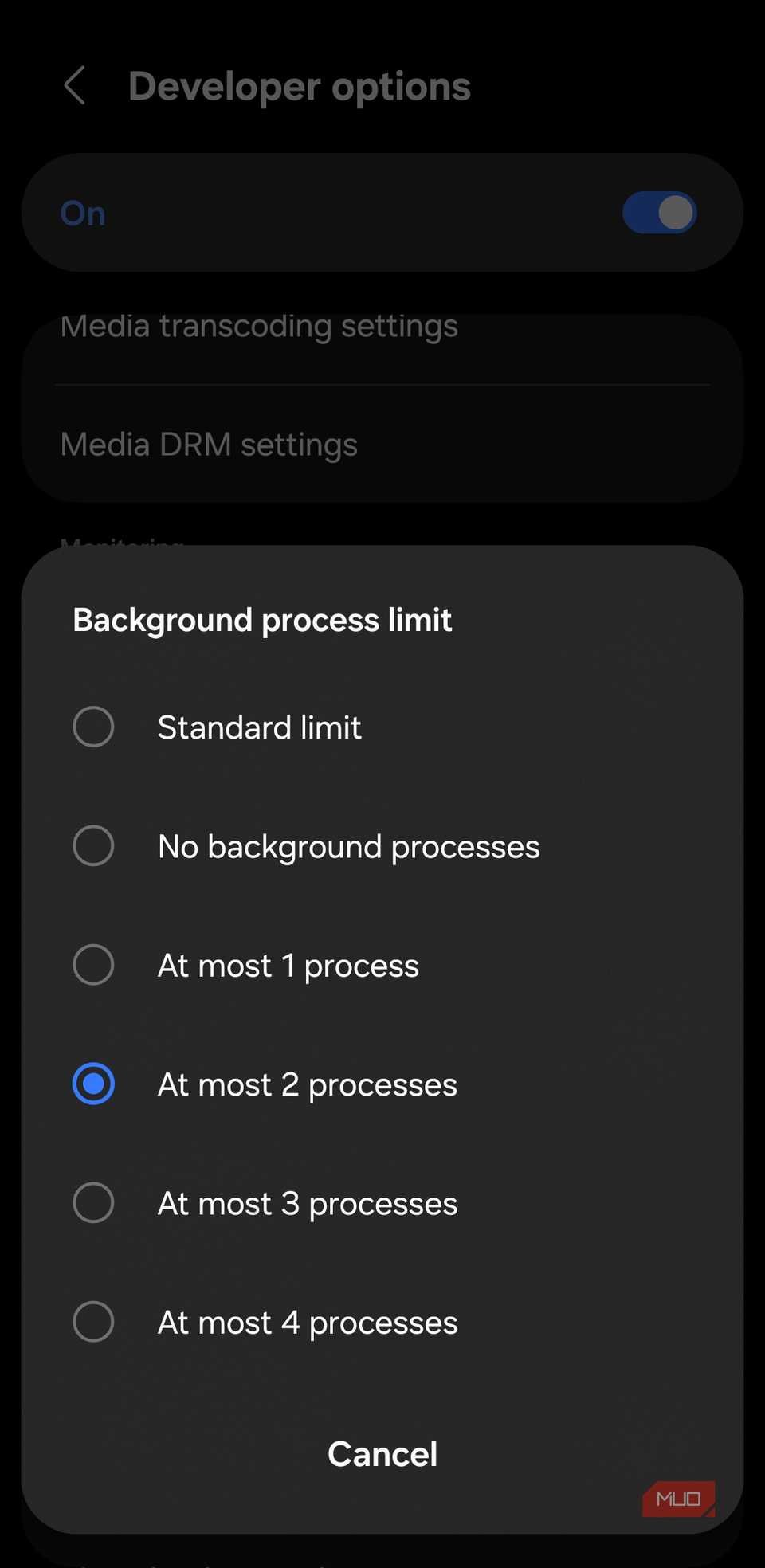
Passaggio 4: Correggere autorizzazioni di archiviazione, file OBB e preferenze app
Un blocco su watcher of realms stuck on verifying resources indica un percorso interrotto tra l'APK e i file OBB di espansione nella directory di archiviazione Android. Senza autorizzazioni di lettura, il passaggio di verifica si blocca allo 0% o al 100% prima di tornare al launcher.
Riattivare le autorizzazioni
- Apri Impostazioni > App > Watcher of Realms.
- Tocca Autorizzazioni.
- Verifica che Archiviazione (o File e media) sia impostato su Consenti accesso solo ai media o Consenti gestione di tutti i file.
Reimpostare le preferenze delle app
Se le autorizzazioni sono attive ma il client non riesce ancora a leggere le directory o a stabilire socket di rete, reimposta le preferenze globali delle app. Questo cancella componenti disabilitati, blocchi dati in background e conflitti di autorizzazione su Android senza eliminare i file personali.
- Apri Impostazioni > Sistema > Opzioni di reimpostazione (o App > Menu tre puntini).
- Seleziona Reimposta preferenze app.
- Conferma la selezione e riavvia il telefono.
Passaggio 5: Cache della partizione di sistema avanzata e diagnostica in modalità provvisoria
I blocchi persistenti all'avvio possono derivare da conflitti di file a livello di sistema fuori dal container dell'app. Android memorizza i dati di build del sistema operativo in una partizione cache dedicata. Quando i puntatori obsoleti restano dopo un aggiornamento OS, i titoli 3D crashano durante la compilazione degli shader GPU.
Cancellare la partizione cache di Android
- Spegni completamente il dispositivo.
- Tieni premuto il Pulsante di accensione + Pulsante volume su (o Accensione + Volume giù a seconda dell'OEM) finché non compare la schermata di recovery.
- Usa i pulsanti volume fisici per evidenziare Cancella partizione cache.
- Premi il Pulsante di accensione per eseguire.
- Seleziona Riavvia il sistema ora.
Nota: cancellare la partizione cache non cancella dati personali, foto o app; elimina solo i file temporanei di build del sistema operativo.
Diagnosticare i conflitti tra app con la modalità provvisoria
Per verificare se un ad blocker di terze parti, una VPN o un servizio in background sta terminando il gioco, avvia Android in Modalità provvisoria. La Modalità provvisoria isola i processi in background non essenziali.
- Tieni premuto il Pulsante di accensione finché non compare il menu di spegnimento.
- Tieni premuto a lungo Spegni o Riavvia finché non compare il prompt Riavvia in modalità provvisoria.
- Tocca OK.
- Una volta che il telefono si avvia in Modalità provvisoria, conferma l'accesso alla rete e prova ad avviare il gioco.
Isolare i conflitti a livello di sistema garantisce che il dispositivo esegua raid e invocazioni in modo stabile quando acquisti pacchetti Gold di Watcher of Realms economici.
Passaggio 6: Eseguire una reinstallazione pulita per le patch danneggiate
Le tabelle di serializzazione delle patch possono corrompersi completamente durante i rilasci watcher of realms crashing after update 2026. Quando gli aggiornamenti delta non riescono a sovrascrivere i blocchi dati esistenti, il client entra in uno stato ibrido rotto e crasha cercando percorsi di file mancanti.
Una reinstallazione pulita genera una directory file nuova direttamente dai server Google Play.
Flusso di reinstallazione pulita
- Apri Impostazioni > App > Watcher of Realms.
- Tocca Cancella dati, poi tocca Disinstalla.
- Apri un file manager e verifica che
Android/data/com.sg.worssia eliminato. - Riavvia il dispositivo.
- Apri Google Play Store, cerca Watcher of Realms e reinstalla il client.
- Connettiti a Wi-Fi ad alta velocità per scaricare il pacchetto asset completo.
Tieni l'app aperta sullo schermo per tutto il download delle risorse. Non cambiare app e non lasciare che lo schermo si blocchi finché il download non raggiunge il 100%.
Confronto piattaforme: vulnerabilità ai crash tra i sistemi
Watcher of Realms opera su più piattaforme, ognuna gestisce memoria ed esecuzione in background in modo diverso. I dispositivi Android affrontano killer OEM aggressivi e aggiornamenti WebView, gli emulatori PC incontrano colli di bottiglia di virtualizzazione e iOS si affida a tetti di memoria stretti.
La tabella seguente confronta i profili di stabilità e le modalità di errore tipiche tra Android, emulatori PC e iOS.
| Piattaforma | Trigger di crash comune | Sensibilità alla memoria | Vettore di troubleshooting principale |
|---|---|---|---|
| Android Mobile | Conflitto WebView / Cache patch corrotta | Alta (Serve 4GB+ RAM) | Cancella cache app / Ripristina aggiornamenti WebView |
| Emulazione PC (Android) | Conflitto Hyper-V / Driver GPU obsoleti | Media (Allocati 4GB-8GB) | Cambia motore grafico (DirectX/Vulkan) / Alloca 4+ core CPU |
| Apple iOS | Tetto RAM del dispositivo su hardware più vecchio | Estrema (kill jetsam aggressivo) | Hard reset del dispositivo / Offload delle app non necessarie |
Conclusione: Android offre controllo diretto sul troubleshooting tramite rollback modulari di cache e componenti di sistema, mentre le altre piattaforme si affidano alla virtualizzazione del motore o al pruning della memoria a livello OS.
Specifiche di sistema consigliate per la stabilità
Per evitare loop di crash durante i grandi aggiornamenti di contenuti, assicurati che l'hardware soddisfi le specifiche necessarie.
La tabella seguente detaglia i requisiti di sistema minimi e consigliati per eseguire il client Android in modo fluido.
| Componente hardware / software | Requisito minimo | Specifica consigliata |
|---|---|---|
| Sistema operativo | Android 7.0 o superiore | Android 12.0 o superiore |
| RAM di sistema | 4GB RAM fisica | 6GB - 8GB RAM fisica |
| Overhead spazio libero | 5GB di spazio libero (o 10% della capacità disco) | 10GB+ archiviazione UFS ad alta velocità |
| Android System WebView | Versione base di fabbrica | Ultima build stabile (completamente patchata) |
| Gestione batteria | Modalità bilanciata / standard | Senza restrizioni / Modalità prestazioni |
Conclusione: mantenere almeno 5GB di spazio libero e 4GB di RAM fisica garantisce che le texture degli eroi ad alta risoluzione si decomprimano in modo pulito senza innescare un crash out-of-memory.
Con specifiche di base stabili, puoi acquistare Gold di Watcher of Realms in sicurezza per finanziare promozioni dei personaggi e upgrade dell'equipaggiamento.
Domande frequenti
Perché Watcher of Realms crasha sulla schermata di caricamento su Android?
Di solito è causato da file di cache delle patch locali corrotti, un'eccezione Out-Of-Memory (OOM) su dispositivi con poca RAM, o componenti Android System WebView obsoleti che falliscono durante l'inizializzazione della splash screen. Liberare spazio di archiviazione e cancellare la cache dell'applicazione risolve la stragrande maggioranza di questi crash all'avvio.
Come risolvo il problema di crash di Android System WebView?
Apri Impostazioni del dispositivo, vai su App, abilita le app di sistema, seleziona Android System WebView e tocca 'Disinstalla aggiornamenti' dal menu in alto. In alternativa, apri Google Play Store e aggiorna sia Android System WebView sia Google Chrome alle ultime build stabili.
Cancellare i dati dell'app eliminerà i progressi del mio account Watcher of Realms?
No, cancellare i dati dell'app non eliminerà i progressi dell'account finché il profilo è collegato al tuo account Moonton, Google Play Games o login social. Il client del gioco richiederà semplicemente di accedere di nuovo all'account dopo aver scaricato i file di configurazione nuovi.
Quanto spazio libero dovrei tenere sul dispositivo Android per Watcher of Realms?
Dovresti mantenere almeno 5GB di spazio libero o circa il 10% della capacità totale di archiviazione del dispositivo. Il client richiede questo spazio non allocato per scompattare texture dei personaggi, file audio e asset delle mappe durante la sequenza di caricamento.
Le impostazioni di risparmio batteria possono far crashare Watcher of Realms?
Sì, il software aggressivo di gestione batteria OEM su skin come MIUI, HyperOS o OxygenOS spesso termina il processo del gioco mentre decomprime grandi asset in background. Impostare l'autorizzazione batteria dell'app su 'Senza restrizioni' impedisce al sistema operativo di ucciderlo durante l'avvio.
Cosa devo fare se la schermata di caricamento si blocca al 100% o fallisce la verifica?
Se la barra di avanzamento si blocca durante la verifica delle risorse, passa il telefono tra Wi-Fi e dati mobili per cancellare i timeout di rete API. Se il blocco persiste, forza l'interruzione dell'applicazione, cancella la cache dell'app nelle impostazioni di sistema e riavvia il dispositivo.
Verdetto finale sulla stabilità della schermata di caricamento Android
Risolvere i crash di Watcher of Realms su Android si riduce a isolare i colli di bottiglia. Nella maggior parte dei casi, i crash derivano da vincoli di memoria del dispositivo, poco spazio disco o una build Android System WebView in conflitto piuttosto che da downtime dei server. Inizia cancellando la cache dell'app e assicurando 5GB di spazio libero. Se il gioco crasha nell'istante in cui compare la splash screen, ripristina gli aggiornamenti di WebView. Una volta risolto, il client si avvia pulitamente in Tya senza crash inattesi sulla schermata home.






Comments