
Per ottenere 60+ FPS stabili ed eliminare le sbavature visive durante i combattimenti in Where Winds Meet, imposta la modalità di visualizzazione su Schermo intero, disattiva il Motion blur e la Profondità di campo, abbassa Nuvole volumetriche e Qualità degli effetti su Bassa, e imposta la Qualità della vegetazione su Media. Ridurre soltanto la Qualità della vegetazione garantisce un aumento del frame rate tra il 9% e il 15% riducendo la distanza di visualizzazione del fogliame, mentre la disattivazione dei riflessi SSR (Screen Space Reflections) tramite una Qualità dei riflessi Bassa recupera un ulteriore 10%-12% sulle GPU di fascia media, secondo PC Optimized Settings. È inoltre obbligatorio limitare il frame rate globale alla frequenza di aggiornamento del monitor per evitare che il rendering sbloccato nei menu spinga le temperature dell'hotspot della GPU oltre i 90°C.
Profilo di configurazione grafica consigliato
Il Messiah Engine utilizzato in Where Winds Meet si affida pesantemente ai compute shader per gli ambienti all'aperto. L'applicazione di questo profilo di base bilancia la profondità scenica dell'open world con la reattività necessaria per gli scontri corpo a corpo.
| Impostazione | Valore consigliato | Impatto sulle prestazioni e visivo |
|---|---|---|
| Modalità di visualizzazione | Schermo intero | Bypassa il compositore Desktop Window Manager di Windows per ridurre l'input lag e i micro-scatti (Hone.gg). |
| Motion blur e Profondità di campo | Disattivato | Rimuove le sbavature della telecamera e mantiene nitidi i segnali visivi durante attacchi rapidi e parate (Shutter Groove). |
| Qualità della vegetazione | Media o Bassa | Risparmia dal 9% al 15% di carico sulla GPU tagliando l'overdraw dell'erba distante e il LOD geometrico (PC Optimized Settings). |
| Nuvole volumetriche | Bassa o Disattivato | Taglia il carico dei compute shader per il ray-marching, offrendo il maggior incremento singolo di FPS all'aperto (Hone.gg). |
| Qualità degli effetti | Bassa | Limita il volume delle particelle e le scie delle spade durante le battaglie contro bersagli multipli (Overgear). |
| Qualità dei riflessi | Media o Bassa | Disattivare gli SSR recupera il 10%-12% di FPS sulle schede grafiche di fascia media ed economica (PC Optimized Settings). |
| Super Resolution (DLSS / FSR) | Modalità Qualità | Esegue il rendering al 67% della risoluzione nativa con ricostruzione temporale per un frame pacing più fluido (Hone.gg). |
| Limite frame rate | Frequenza di aggiornamento del monitor | Impedisce che il rendering senza limiti nei menu dell'interfaccia causi picchi nell'hotspot della GPU oltre i 90°C (Hone.gg). |


60 Echo Beads
 60 Echo BeadsUSD 0.80Acquista ora
180 Echo Beads
180 Echo BeadsUSD 2.38Acquista oraPass Mensile
Pass MensileUSD 3.98Acquista ora300 + 30 Echo Beads
300 + 30 Echo BeadsUSD 3.98Acquista ora600 + 68 Echo Beads
600 + 68 Echo BeadsUSD 7.97Acquista oraElite Battle Pass
Elite Battle PassUSD 7.97Acquista ora900 + 115 Echo Beads
900 + 115 Echo BeadsUSD 12.04Acquista oraPremium Battle Pass
Premium Battle PassUSD 15.93Acquista ora1800 + 268 Echo Beads
1800 + 268 Echo BeadsUSD 24.08Acquista ora3000 + 458 Echo Beads
3000 + 458 Echo BeadsUSD 39.81Acquista ora6000 + 1200 Echo Beads
6000 + 1200 Echo BeadsUSD 80.29Acquista ora12000 Echo Beads
12000 Echo BeadsUSD 160.59Acquista ora
Calibrare le opzioni più pesanti per la GPU: nuvole, vegetazione e riflessi
Due impostazioni all'aperto consumano la maggior parte del tempo di calcolo della GPU: Nuvole volumetriche e Qualità della vegetazione.
Il rendering delle nuvole volumetriche si affida a compute shader di ray-marching che appesantiscono notevolmente la pipeline grafica, come documentato da Hone.gg. Portare Nuvole volumetriche su Bassa o Disattivato offre il miglior singolo incremento di frame rate tra tutte le impostazioni dello schermo. Poiché le nuvole si trovano in alto nel cielo, ridurne i dettagli non compromette la leggibilità dei combattimenti a terra.
Qualità della vegetazione controlla sia il livello di dettaglio (LOD) sia la distanza massima di rendering dell'erba ambientale. I test di PC Optimized Settings confermano che impostare questo cursore su alto provoca un grave pixel overdraw nelle distese collinari, costando tra il 10% e il 15% in termini di frame rate puro. Scegliere Media o Bassa preserva la densità dell'erba immediatamente attorno al personaggio riducendo il fogliame più distante, assicurando un solido incremento prestazionale tra il 9% e il 15%.
Qualità dei riflessi determina la risoluzione di campionamento dei riflessi su schermo (SSR). Impostare questo cursore su Media riduce la frequenza di campionamento del ray-marching, mentre Bassa disattiva completamente gli SSR. Ridurre i riflessi a Bassa alleggerisce il carico di rendering del 10%-12%, offrendo il margine necessario per le GPU entry-level e di fascia media senza rendere opache le superfici bagnate.
Ottimizzare la leggibilità del combattimento e gli effetti particellari
I combattimenti frenetici di arti marziali richiedono un feedback visivo immediato per eseguire deviazioni, schivate e parate. Gli effetti di post-processing spesso creano solo intralcio.
Il Motion blur e la Profondità di campo applicano una sfocatura radiale ogni volta che la telecamera segue un salto acrobatico o un fendente. Secondo Shutter Groove, disattivare entrambe le opzioni elimina quella morbidezza artificiale che oscura gli archi dei fendenti e i bagliori degli attacchi nemici. L'immagine risultante rimane nitida anche durante i cambi improvvisi di inquadratura.
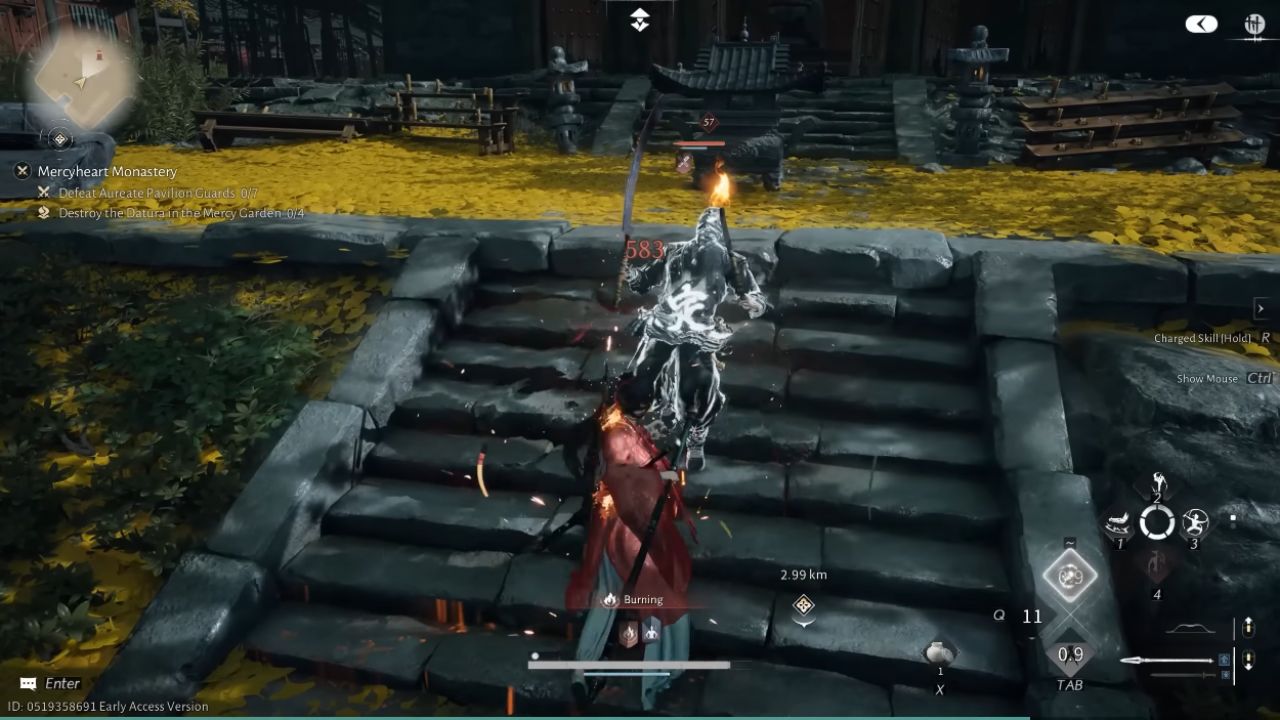
Le abilità di arti marziali di alto livello scatenano dense particelle con fusione alfa e bagliori luminosi durante gli scontri con più bersagli e le battaglie contro i boss. Come osservato da Overgear, questi effetti innescano bruschi cali di frame nelle arene affollate. Impostare Qualità degli effetti su Bassa riduce la densità particellare, stabilizzando il frame pacing e mantenendo al contempo i segnali luminosi necessari per calcolare il tempismo delle parate.
Mantenere bassa la densità delle particelle garantisce inoltre che gli effetti cosmetici delle armi ottenuti con le Echo Beads rimangano nitidi e leggibili durante le schermaglie multigiocatore, anziché compromettere la fluidità dei fotogrammi.
Superare il collo di bottiglia della CPU a 100 FPS del motore di gioco
Where Winds Meet si scontra con un netto collo di bottiglia a livello di CPU. L'analisi del motore condotta da PC Optimized Settings rivela che persino i processori di fascia medio-alta raggiungono un limite di esecuzione intorno ai 100 FPS. A causa di questo sovraccarico della CPU, l'esecuzione nativa del gioco a 1080p e a 1440p produce prestazioni quasi identiche, offrendo solo un incremento di velocità del 13% rispetto al 4K UHD.
Per superare questo ostacolo sui monitor ad alto refresh rate:
- Seleziona DirectX 12 nella configurazione dello schermo.
- Attiva il DLSS o l'FSR impostato su Qualità, che ricostruisce l'immagine finale a partire da una risoluzione di base del 67%.
- Attiva il DLSS Frame Generation se utilizzi una GPU RTX compatibile, bypassando il collo di bottiglia della CPU per offrire incrementi di frame rate fino al 90%.
Senza Frame Generation, abbassare le impostazioni grafiche stabilizzerà i frametime minimi, ma non consentirà ai frame rate medi di superare il tetto di circa 100 FPS imposto dal motore.
Risolvere problemi di stuttering, memory swapping e surriscaldamento nei menu
La maggior parte dei problemi di stuttering e delle irregolarità nel frame pacing in Where Winds Meet è riconducibile a due specifici colli di bottiglia: il sovraccarico del compositore finestre e la saturazione della memoria.
Eseguire il client in modalità Finestra senza bordi costringe i fotogrammi a passare attraverso il Desktop Window Manager (DWM) di Windows. Il passaggio a Schermo intero esclusivo garantisce al gioco l'accesso diretto all'hardware del monitor, stabilizzando il frame pacing e riducendo l'input lag (Hone.gg).
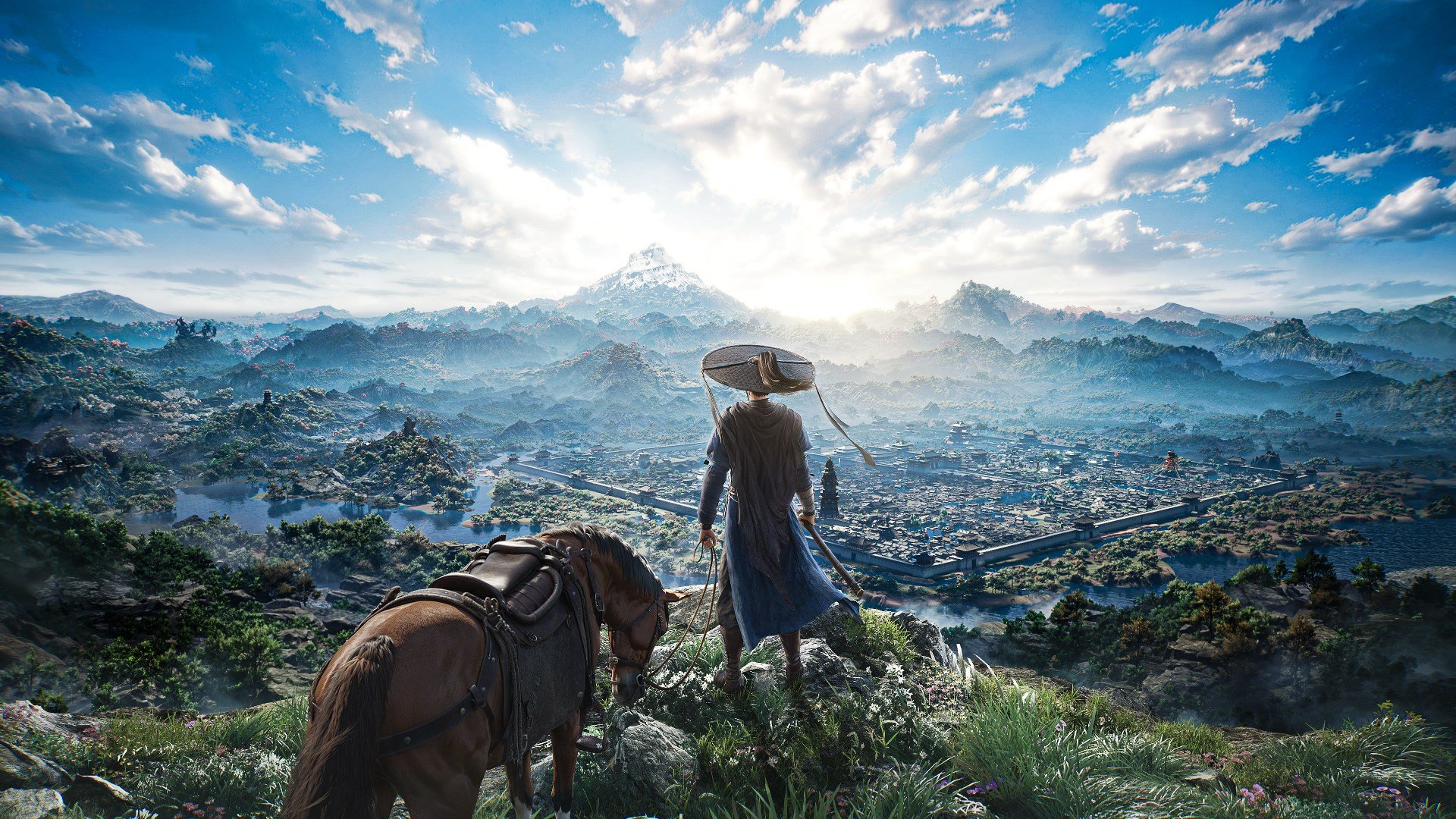
Durante gli spostamenti nell'open world, i picchi di stuttering sono aggravati dalla compilazione in tempo reale degli shader in DirectX 12 e dallo streaming degli asset. Come riportato da Hone.gg, Where Winds Meet richiede circa 32GB di RAM di sistema per effettuare lo streaming fluido degli asset non compressi dell'open world. I sistemi con 16GB di RAM o meno subiscono frequenti blocchi totali dovuti allo spostamento dei pool di asset nel file di paging su disco da parte del sistema operativo. Cancellare le cache shader della GPU corrotte e configurare un file di paging dedicato su un'unità a stato solido (SSD) riduce questi blocchi.
Le schermate di login, la creazione del personaggio e i menu di caricamento vengono renderizzati a frame rate totalmente illimitato. Le GPU di fascia alta assorbono la massima potenza erogando migliaia di fotogrammi al secondo in queste interfacce statiche, spingendo le temperature dell'hotspot oltre i 90°C e causando throttling termico o spegnimenti di sicurezza (Hone.gg). Impostare un limite globale di frame rate che coincida con la frequenza di aggiornamento del monitor tramite il Pannello di controllo NVIDIA o AMD Software: Adrenalin Edition elimina questi pericolosi picchi termici.
Domande frequenti
Perché Where Winds Meet presenta micro-scatti durante il combattimento e l'esplorazione?
I micro-scatti si verificano quando DirectX 12 compila gli shader in tempo reale man mano che compaiono nuovi effetti visivi, un fenomeno combinato all'elevata richiesta di streaming degli asset che sovraccarica i PC dotati di 16GB di RAM o meno (Hone.gg).
Quale API grafica dovrei scegliere?
DirectX 12 è obbligatoria se intendi utilizzare l'upscaling temporale come DLSS, Intel XeSS o il Frame Generation di DLSS 3. DirectX 11 rimane un'alternativa per le schede grafiche più datate che faticano a gestire l'overhead dei driver moderni (Hone.gg).
Posso migliorare le prestazioni modificando Engine.ini o GameUserSettings.ini?
No. Where Winds Meet utilizza il motore proprietario Messiah Engine di NetEase anziché l'Unreal Engine. I comandi della console e le regolazioni di configurazione standard dei file .ini di Unreal Engine non funzionano (Hone.gg).
Come posso evitare che la GPU si surriscaldi nelle schermate di caricamento e di login?
Blocca il frame rate massimo a livello di driver affinché coincida con la frequenza di aggiornamento del monitor. In questo modo si impedisce al client di generare migliaia di fotogrammi nelle semplici schermate dei menu, mantenendo le temperature dell'hotspot della GPU al di sotto dei 90°C (Hone.gg).






Comments