
Per risolvere l'errore where winds meet failed to initialize graphics device, forza il tuo sistema operativo a eseguire il gioco sulla scheda grafica dedicata anziché sul processore integrato, verifica che la tua GPU supporti i feature level di DirectX 12 (12_0 o superiore) tramite dxdiag e scavalca il launcher avviando direttamente l'eseguibile nella cartella di installazione. Questo crash si verifica quando il client di gioco richiama schede video DirectX 12 che non supportano i feature level richiesti o che vengono erroneamente instradate tramite la grafica integrata a basso consumo su configurazioni a doppia GPU.

Verifica i feature level di DirectX 12 in dxdiag
Where Winds Meet richiede obbligatoriamente la comunicazione tramite API DirectX 12. Se la tua scheda grafica o l'ambiente dei driver non riescono a inizializzare un dispositivo D3D12 attivo, il client si blocca all'avvio mostrando un errore di inizializzazione della grafica o una schermata nera.
Puoi verificare l'effettivo supporto API del tuo hardware utilizzando lo Strumento di diagnostica DirectX integrato in Windows, seguendo la guida a DirectX di Driver Easy:
- Premi il tasto Windows + R, digita
dxdiage premi Invio. - Seleziona la scheda Schermo (oppure Schermo 1 / Schermo 2 se sono presenti più monitor o due GPU).
- Individua la sezione Driver a destra e controlla l'elenco dei Livelli di funzionalità (Feature Levels).
- Verifica il valore più alto visualizzato: - 12_2 o 12_Ultimate: Supporto completo a DirectX 12 moderno, richiesto dalle pipeline grafiche più recenti. - 12_0 o 12_1: Supporto standard a DirectX 12, idoneo per l'esecuzione di base del gioco. - 11_1 o inferiore: Incompatibile con il gioco. L'hardware grafico non può elaborare le istruzioni moderne di DirectX 12.
Driver video obsoleti o build meno recenti di Windows 10/11 possono impedire la corretta segnalazione delle funzionalità DirectX 12. Aggiornare i driver della GPU con un'installazione pulita previene questi errori di passaggio delle API.

60 Echo Beads
 60 Echo BeadsUSD 0.80Acquista ora
180 Echo Beads
180 Echo BeadsUSD 2.38Acquista oraPass Mensile
Pass MensileUSD 3.98Acquista ora300 + 30 Echo Beads
300 + 30 Echo BeadsUSD 3.98Acquista ora600 + 68 Echo Beads
600 + 68 Echo BeadsUSD 7.97Acquista oraElite Battle Pass
Elite Battle PassUSD 7.97Acquista ora900 + 115 Echo Beads
900 + 115 Echo BeadsUSD 12.04Acquista oraPremium Battle Pass
Premium Battle PassUSD 15.93Acquista ora1800 + 268 Echo Beads
1800 + 268 Echo BeadsUSD 24.08Acquista ora3000 + 458 Echo Beads
3000 + 458 Echo BeadsUSD 39.81Acquista ora6000 + 1200 Echo Beads
6000 + 1200 Echo BeadsUSD 80.29Acquista ora12000 Echo Beads
12000 Echo BeadsUSD 160.59Acquista ora
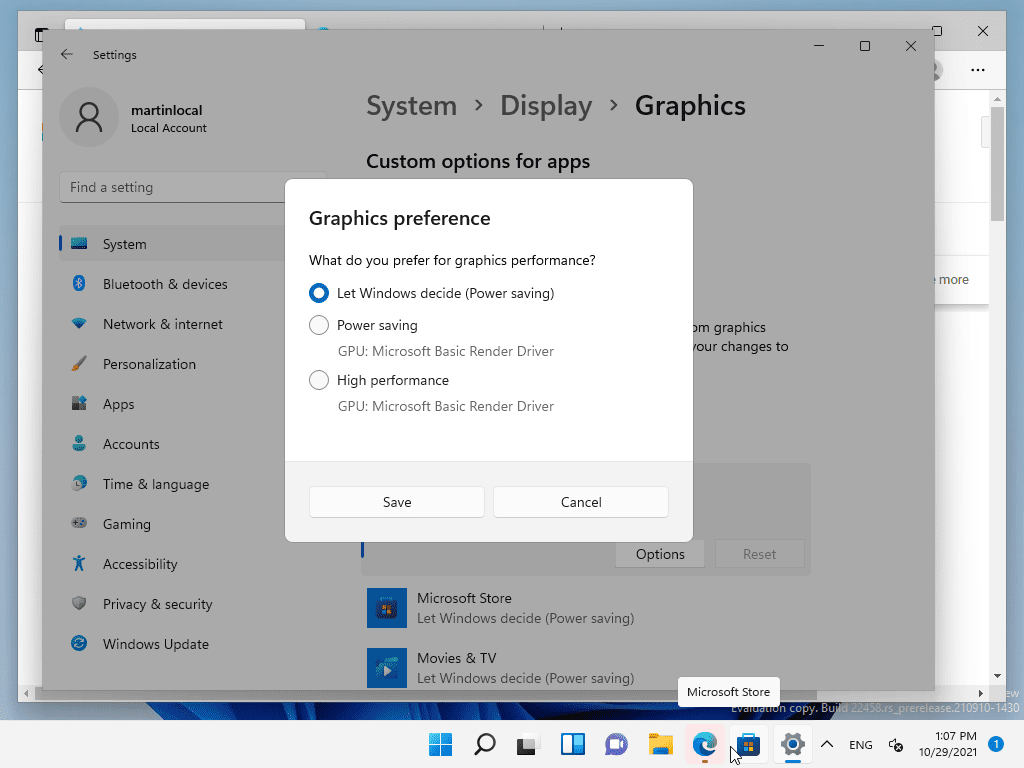
Forza la GPU dedicata nelle impostazioni grafiche di Windows
I portatili da gaming e le CPU desktop con grafica integrata riscontrano spesso il bug della scheda grafica non rilevata dal launcher. Windows tende infatti ad assegnare per impostazione predefinita i processi in background o i launcher non riconosciuti al chip integrato a basso consumo (come Intel UHD o AMD Vega) anziché indirizzare il carico di lavoro alla GPU dedicata. La guida di XDA Developers sulle GPU dedicate spiega come assegnare manualmente la scheda ad alte prestazioni.
Segui questi passaggi per forzare l'eseguibile del gioco sulla tua scheda dedicata:
- Apri le Impostazioni di Windows e seleziona Sistema.
- Clicca su Schermo, quindi scorri verso il basso e seleziona Grafica.
- Sotto Preferenza per le prestazioni grafiche (o Opzioni personalizzate per le app), scegli App desktop e clicca su Sfoglia.
- Raggiungi la cartella di installazione di Where Winds Meet e seleziona l'eseguibile principale del gioco (
.exe). - Dopo che il gioco compare nell'elenco, selezionalo e clicca su Opzioni.
- Cambia la preferenza grafica da Scelta automatica Windows a Prestazioni elevate, selezionando la tua scheda dedicata AMD, Intel ARC o Nvidia.
- Clicca su Salva e chiudi le Impostazioni.
Imposta la GPU dedicata nel Pannello di controllo Nvidia
Se utilizzi una scheda grafica Nvidia, imposta la GPU principale a livello di driver per evitare un crash loop D3D12 prima ancora del caricamento della schermata iniziale. La guida alle GPU di XDA Developers illustra la procedura di gestione per programma:
- Fai clic con il tasto destro su un punto vuoto del desktop e seleziona Pannello di controllo Nvidia.
- Espandi la voce Impostazioni 3D sulla sinistra e scegli Gestisci le impostazioni 3D.
- Apri la scheda Impostazioni programma nella finestra principale.
- Clicca su Aggiungi per individuare e selezionare l'eseguibile di Where Winds Meet. Se non compare tra i programmi recenti, sfoglia fino alla cartella di installazione.
- Nel menu a tendina denominato Selezionare il processore grafico preferito per questo programma, seleziona Processore NVIDIA ad alte prestazioni.
- Clicca su Applica in basso a destra per salvare le modifiche.
Scavalca un launcher che non risponde
I crash all'avvio derivano spesso da problemi di comunicazione tra il launcher standalone e il motore di rendering principale. In base alla Guida ufficiale all'installazione di Where Winds Meet, un blocco del launcher o un mancato avvio si possono risolvere avviando direttamente il gioco.
Apri Esplora file, individua la cartella principale di installazione del gioco e fai doppio clic sul file .exe primario invece di avviare il titolo dal collegamento sul desktop. Se il launcher continua a bloccarsi o non rileva gli aggiornamenti, reinstallare il pacchetto del launcher scaricandolo direttamente dal sito ufficiale ripristinerà i file di bootstrap mancanti.
Una volta avviato correttamente il client, i giocatori impegnati a farsi strada nell'era dei Dieci Regni possono dare un'occhiata alle opzioni di ricarica di Where Winds Meet per ottenere Echo Beads utili ad acquistare completi, battle pass ed elementi estetici per le armi.
Requisiti di sistema e limiti dell'architettura GPU
Un hardware al di sotto dei requisiti prestazionali minimi rischia un crash immediato all'avvio o una schermata nera persistente durante l'inizializzazione del motore grafico.
| Livello di specifiche | Versione SO | CPU | GPU | RAM | Spazio di archiviazione |
|---|---|---|---|---|---|
| Specifiche minime | Windows 10/11 (x64) | Intel i7-4770K / AMD Ryzen 5 2400G | Nvidia GTX 750 Ti / AMD RX 550 / Intel ARC A380 | 8GB | 60GB di spazio su HDD |
| Specifiche consigliate | Windows 10/11 (x64) | Intel i7-10700 / AMD Ryzen 7 3700X | Nvidia RTX 2070 SUPER / AMD RX 6700 XT / Intel ARC A750 | 32GB | 100GB di spazio su SSD |
(Fonte: Guida ufficiale all'installazione di Where Winds Meet)
Per i portatili, le indicazioni ufficiali stabiliscono come soglia minima un processore AMD Ryzen 7 5800HS abbinato a una GPU Nvidia MX450 o equivalente.
La discrepanza tra DirectX 11 e DirectX 12 per le GPU meno recenti
Esiste una contraddizione documentata tra diverse fonti tecniche per quanto riguarda il supporto delle schede video più datate. La guida ufficiale di installazione elenca modelli entry-level del passato come la Nvidia GTX 750 Ti tra i requisiti minimi. Tuttavia, analisi tecniche indipendenti come l'approfondimento hardware di GFuel sottolineano che Where Winds Meet richiede rigorosamente l'architettura DirectX 12, indicando che i componenti limitati alle sole DirectX 11 — in particolare la serie Nvidia GTX 700 e la serie AMD R9 200 — non sono in grado di eseguire il client.
Se utilizzi una scheda grafica datata e riscontri l'errore di inizializzazione nonostante l'aggiornamento dei driver, esegui dxdiag come spiegato sopra. Se i tuoi Feature Level si fermano a 11_1 o 11_0, il tuo hardware fisico non supporta l'ambiente DirectX 12 richiesto dal motore di gioco.
Domande frequenti
Posso giocare a Where Winds Meet con una scheda grafica DirectX 11?
No. Il client di gioco richiede il supporto alle funzionalità DirectX 12. Le schede che supportano solo i feature level di DirectX 11 non possono inizializzare il motore di rendering, causando un crash immediato all'avvio.
Perché il gioco mostra una schermata nera subito dopo aver cliccato su Gioca?
La schermata nera all'avvio si verifica in genere quando la memoria di sistema è inferiore agli 8GB minimi, la GPU non soddisfa i requisiti di funzionalità o Windows assegna il thread di rendering alla scheda video integrata anziché alla scheda dedicata.
Se reinstallo il launcher perderò i file di gioco?
Reinstallare unicamente il client del launcher ripara i file di bootstrapper e di aggiornamento danneggiati senza cancellare i dati di gioco principali, a patto di indicare al programma di installazione la cartella già esistente.






Comments