『クラッシュ・ロワイヤル』の120 FPSと60 FPSを比較し、バッテリー消費の抑制や入力遅延の低減、勝敗を分けるマルチ対戦に最適なグラフィック設定を徹底解説します。
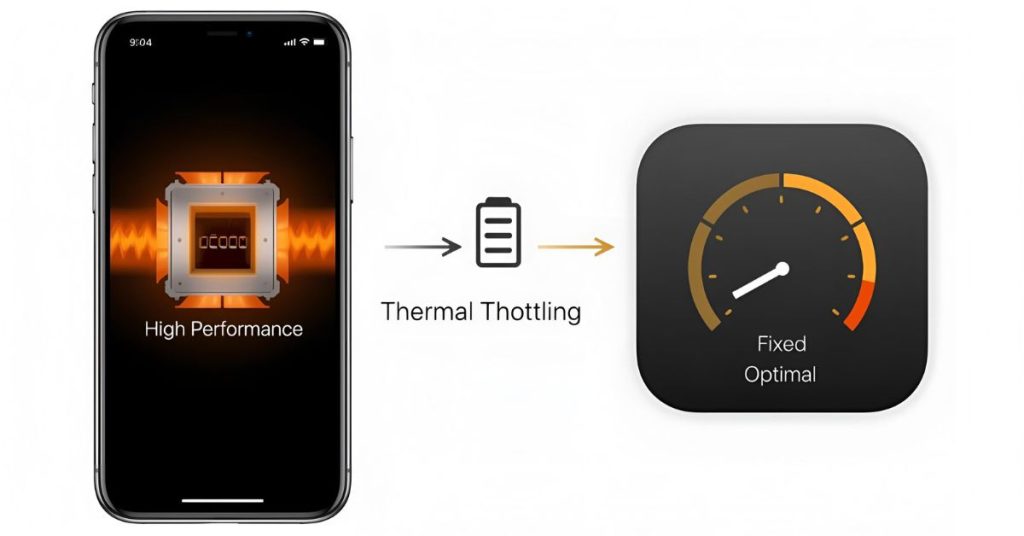
クラロワの白熱した試合では、ゴブリンバレルを配置する位置や一瞬のザップのタイミングが、クラウンタワーの命運を分けます。操作の応答性は勝敗に直結します。しかし、無制限のフレームレートでプレイすると端末が発熱し、バッテリーを急速に消費して、タイブレーク時にサーマルスロットリング(熱による性能制限)を引き起こすリスクがあります。
120 FPSと60 FPSのどちらを選ぶかは、操作レスポンスの鋭さとハードウェアの安定性のトレードオフです。
最大のトレードオフ:フレーム遅延 vs 発熱負荷
クラロワを120 FPSで動作させると、フレーム描画間隔が半分になります。標準的な60 FPSでは、スマートフォンは約16.7ミリ秒ごとに新しいフレームを生成しますが、120 FPSではその間隔が8.3ミリ秒まで短縮されます。
この短縮により、タッチ入力遅延は60 FPS時の9〜11msから、120 FPS時には4〜6msへと低減します。この約5msの差はサーバー側のネットワーク判定自体を変えるわけではありませんが、カードのドラッグや配置操作が驚くほど直感的に感じられます。また、視線追従時のモーションブラーも50%低減し、激しい画面のスクロール時でも高速移動するユニットのブレが約16ピクセルから8ピクセルへと半減します。
その代償となるのが、GPUへの継続的な負荷です。クラロワは最適化不足の3Dゲームのように30〜45分でバッテリーを10%〜35%も消費するわけではありませんが、描画フレーム数が2倍になることでGPUクロックが高止まりし、余分な電力が熱へと変換されてしまいます。
| 性能指標 | 60 FPS(標準) | 120 FPS(高リフレッシュレート) |
|---|---|---|
| フレーム描画時間 | 1フレームあたり16.7 ms | 1フレームあたり8.3 ms |
| 標準的な入力遅延 | 9〜11 ms | 4〜6 ms(約5 ms高速) |
| モーションブラー(960 px/s) | 約16 pxのブレ | 約8 pxのブレ(50%低減) |
| GPU描画負荷 | 標準プロファイル | 2倍の描画負荷 |
| 発熱への影響 | 最小限の発熱 | 長時間プレイで顕著な発熱 |
ポイント:120 FPSは入力応答性と視認性を確実に向上させますが、GPU負荷が2倍になり、長時間のプレイでは顕著な発熱を引き起こします。

6000 Grumpy Medals
 6000 Grumpy MedalsUSD 16.19今すぐ購入
2600 Grumpy Medals
2600 Grumpy MedalsUSD 8.09今すぐ購入750 Grumpy Medals
750 Grumpy MedalsUSD 2.42今すぐ購入14000Gems
14000GemsUSD 80.97今すぐ購入6500Gems
6500GemsUSD 40.48今すぐ購入2500Gems
2500GemsUSD 16.19今すぐ購入1200Gems
1200GemsUSD 8.09今すぐ購入500Gems
500GemsUSD 4.04今すぐ購入80Gems
80GemsUSD 0.80今すぐ購入Gold Pass
Gold PassUSD 5.66今すぐ購入Event Pass
Event PassUSD 4.04今すぐ購入
リフレッシュレートと描画がバッテリー消費に与える影響
ゲームプレイ中、最も電力を消費するのはディスプレイパネルとGPUです。120Hz画面で120 FPSを実行すると、両方が最大電力消費状態のままになります。ディスプレイのリフレッシュレートを60Hzに制限し、フレームレートを固定することで、バッテリー駆動時間を20%〜35%延ばすことができます。
AndroidのGame Modeでの電力プロファイリングによると、目標フレームレートを半減(120 FPSから60 FPSまたは40 FPSへ引き下げ)させることで、GPUの消費電力を最大50%カットし、システム全体の電力を20%削減できます。この差により、端末の内部温度を危険な境界線である35°C(95°F)未満に保つことが可能になります。
35°Cを超えて動作し続けると、バッテリーの化学的劣化が加速し、ハードウェアのスロットリングが発生します。温度管理機能が作動するとCPUとGPUのクロック速度が瞬時に低下し、対戦中にフレーム落ちが発生します。トロフィーを上げるためにクラロワのエメラルドを購入して進化カードを強化しているプレイヤーも多いですが、タイブレーク中での予期せぬカクつきは、カードレベルに関係なく敗北につながります。
ディスプレイの仕組み:リフレッシュレート(Hz)vs 描画出力(FPS)
ディスプレイのリフレッシュレートとGPUのフレームレートはそれぞれ独立して動作します。
- リフレッシュレート(Hz): 物理的な画面パネルが1秒間に画像を書き換える回数。
- フレームレート(FPS): グラフィックプロセッサが1秒間に描画完了するゲームフレームの数。
120Hzディスプレイでクラロワを60 FPSで動かすと、各フレームが2回ずつ表示されます。これによりGPUへの余分な負荷は防げますが、入力遅延の改善は得られません。逆に60Hzディスプレイで120 FPSを描画すると、パネルが物理的に表示できないフレームを計算するためにバッテリーを無駄に消費してしまいます。
Unityビルドを含むモバイルゲームエンジンは、開発者が明示的に高リフレッシュレート設定を有効にして垂直同期(vSync)の制限を解除しない限り、通常はデフォルトで60 FPSまたは30 FPSを目標値としています。Android 15にはゲームのデフォルトフレームレート制限を解除するシステムレベルのトグルが含まれていますが、setFrameRate APIを介してエンジン側にハードコードされたレートが指定されている場合は、システム側のトグルよりも優先されます。
プラットフォーム別の性能差:iOS、Android、PC
ハードウェアの挙動は、モバイルおよびデスクトップのOS間で大きく異なります。
ProMotionディスプレイを搭載したiOSデバイスでは、OSがパネルを10Hzから120Hzの間で動的に調整します。ただし、iOSの低電力モードをオンにすると、即座に画面が60Hzに固定され、プロセッサのクロック速度が低下します。これにより、橋付近で大量の小型ユニットが衝突した際にマイクロスタッター(微細なカクつき)が発生します。
Androidでは、端末メーカーのUIスキンによって、ゲームが標準で120Hzで動作するか60Hzに落ちるかが決まります。一部のユーザーはディスプレイ設定ツールを使って強制的に90 FPSや120 FPSモードにしています。PCのGoogle Play Games経由では、最低でも60 FPSまたはフレームレート無制限、4K解像度出力、2GB以上の専用グラフィックスメモリが標準要件となっています。
| 機能 / 条件 | iOS(ProMotion) | Android 10+ | Google Play Games(PC) |
|---|---|---|---|
| 最大ネイティブリフレッシュ | 最大120Hz | 最大120Hz / 144Hz | 無制限(モニター性能に依存) |
| 低電力モードの影響 | 60Hz制限を強制しクロックを低下 | Game Mode経由でフレームレート低下 | 該当なし(据え置き電源) |
| フレームレート制御 | iOS / ゲーム内エンジンが管理 | システムオーバーライド / Game Space | Windowsのディスプレイおよびドライバー設定 |
| サーマルスロットリングのリスク | 長時間セッション時に中程度 | 35°C超で無制限の場合は高リスク | 冷却ファン付きのため極めて低い |
| 解像度の拡張性 | 固定Retinaターゲット | ネイティブ / 動的解像度 | 1080p、1440p、最大4K対応 |
ポイント:デスクトップやハイエンドモバイル端末は高フレームレートをスムーズに処理できますが、モバイルOSは省電力モードが有効になっているとグラフィック処理を制限します。
120 FPSを有効化し固定フレームレートを解除する方法
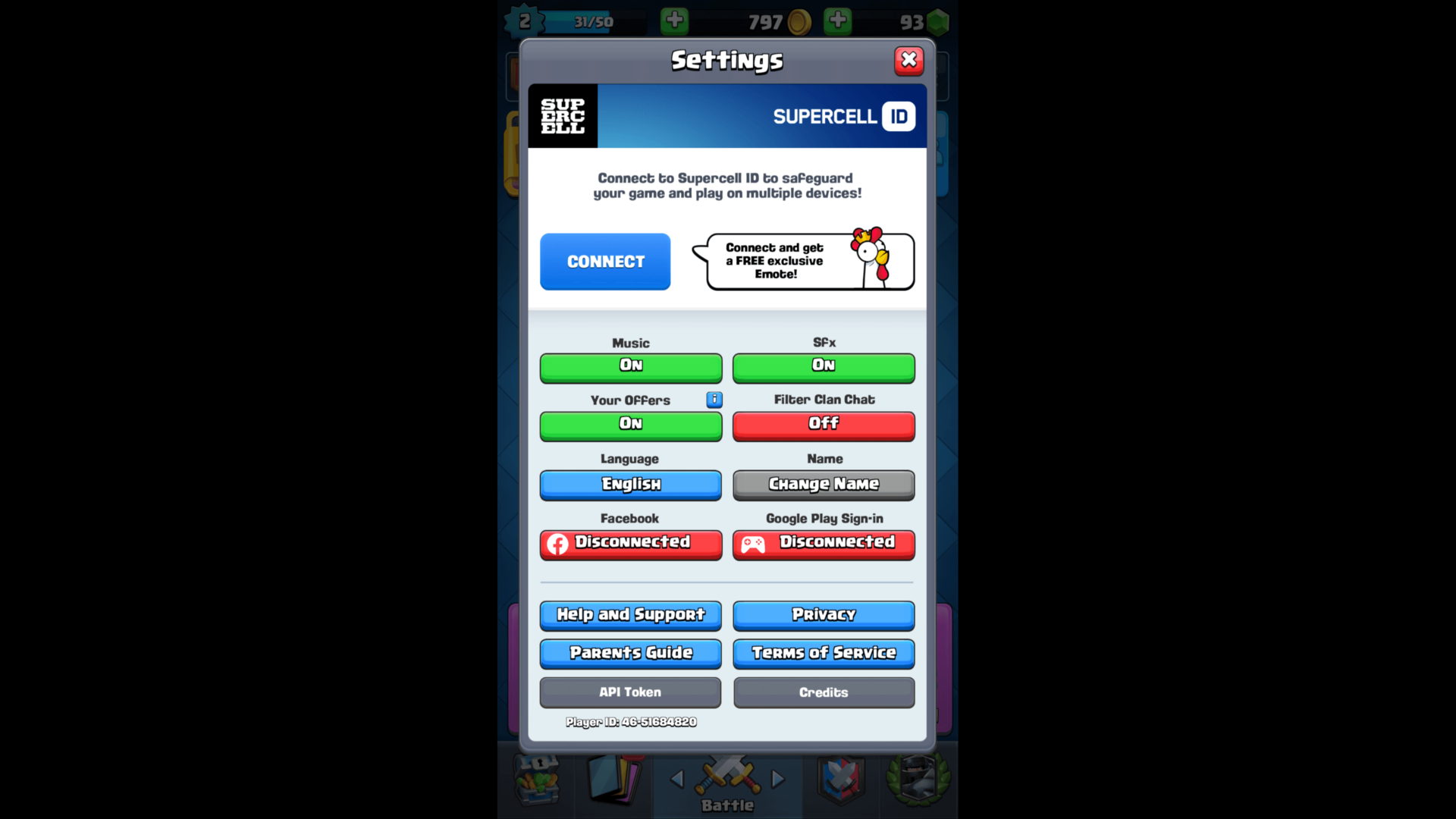
クラロワが60 FPSで固定されているように見える場合、以下のシステム設定を確認してネイティブの高リフレッシュレートを有効にしてください。
- 画面リフレッシュ設定の確認: 端末のシステム設定を開き、「ディスプレイ」からリフレッシュレートを標準(60Hz)ではなく高、動的、または120Hzに設定します。
- バッテリーセーバー機能の無効化: アプリを起動する前に、iOSの低電力モードやAndroidのバッテリーセーバーをオフにします。省電力機能は描画を60Hzに固定します。
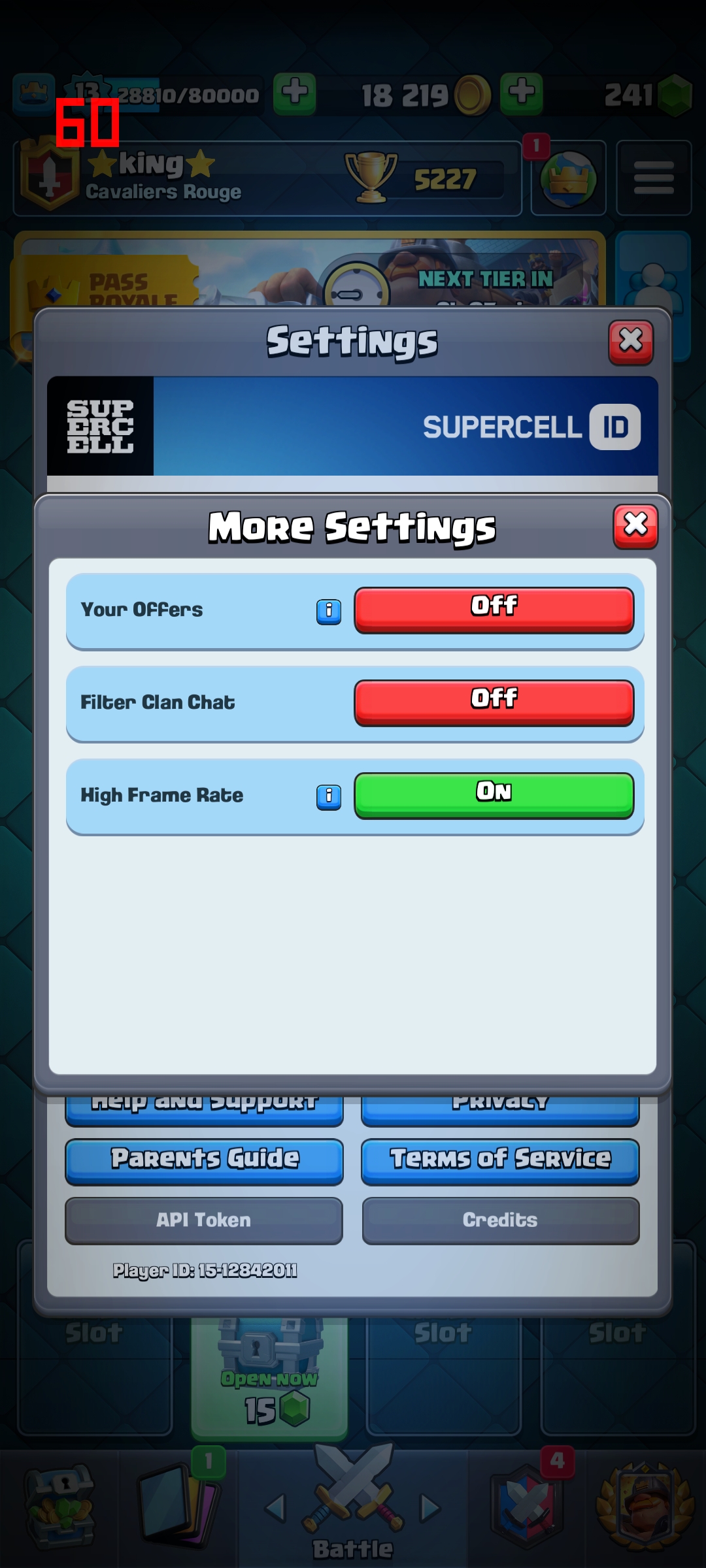
- ゲーム内グラフィックの設定: クラロワの設定を開き、「グラフィック」を選択して、フレームレートの切り替えを高または最大に設定します。
- Game Boosterプロファイルの調整: Androidの場合、端末のGame Boosterアプリを開き、プロファイルを「パフォーマンス」に設定して、クラロワに手動で120 FPSを割り当てます。
- Android 15の開発者向けオプションの確認: Android 15をご利用で端末がシステムプロパティの切り替えに対応している場合は、「開発者向けオプション」でフレームレートの上書き設定を確認します。
- 過熱時のアプリキャッシュ消去: 端末が過熱した場合は、35°C未満まで冷ましてからゲームのキャッシュを消去し、端末を再起動して温度制限をリセットします。
視認性向上の設定:画面の揺れとエフェクトの切り替え
高フレームレートはユニットの動きを滑らかにしますが、画面上の余計な演出がそのメリットを打ち消してしまうことがあります。ゲームエンジンは、タワーが大きなダメージを受けたり呪文が着弾したりした際に、画面の揺れや100msのヒットストップを発生させます。
3pxの画面の揺れは迫力をもたらしますが、瞬間的な視覚の乱れを生みます。自陣のスケルトンラッシュを防衛しながら逆サイドのランバージャックの攻めに対処するような複雑な盤面では、画面の揺れが正確なカード配置の邪魔になります。
グラフィック品質を「低」または「中」に下げ、不要な画面エフェクトを無効にすることで、GPUの負荷を減らし画面のノイズを取り除くことができます。派手な呪文アニメーションを抑えることで、大会などの長時間の連戦でもユニットの移動ルート、配置時のサークル、マス目を正確に把握できるようになります。
マルチでトロフィーを上げているプレイヤーは、高レベルの環境に合わせてカード性能を整えるためにクラロワのアップグレード用エメラルドをチャージすることがよくあります。高いカードレベルとスッキリとした見やすい画面設定を組み合わせることで、安定した立ち回りが可能になります。
マルチ対戦および長時間周回用のおすすめグラフィック設定
設定はプレイ目的に合わせて調整すべきです。真剣勝負のマルチ対戦では最大限の精度が求められますが、2時間に及ぶマスタリー稼ぎにはバッテリーの持ちが不可欠です。
グラフィックを「低」または「中」に設定しつつ高フレームレートを維持すれば、過度な発熱を抑えながら素早いタッチレスポンスを得られます。長時間のプレイ中は、バックグラウンドの位置情報サービスをオフにし、自動同期を停止して画面の明るさを固定することで、バッテリーの急減を防ぎましょう。
| 設定項目 | マルチ対戦用プロファイル | 省エネ / 長時間周回用 |
|---|---|---|
| 目標フレームレート | 120 FPS(高 / 最大) | 60 FPS(標準固定) |
| グラフィック品質 | 中 | 低 |
| 画面の揺れ / エフェクト | 無効(オフ) | 無効(オフ) |
| システム電源モード | 高パフォーマンス(省電力オフ) | 標準モード(極端な制限を回避) |
| 画面の明るさ | 見やすい明るさに固定(50〜60%) | 明るさ自動調整または低めの固定設定 |
| 想定されるGPU消費電力 | 最大負荷 | GPU消費電力を最大50%削減 |
ポイント:短期集中のマルチ対戦では画面エフェクトをオフにした120 FPSを使用し、長時間のプレイではグラフィックを「中/低」にした60 FPSに切り替えましょう。
よくある最適化の落とし穴とバッテリーに関する誤解
モバイル関連の掲示板で広まっているバッテリー節約術の中には、かえってゲームのパフォーマンスを低下させるものがいくつかあります。
最も逆効果なのは、低電力モードをオンにしたままプレイすることです。低電力モードは端末の発熱を抑えるためのものですが、プロセッサのコアクロックを強制的に大幅低下させます。エリクサー2倍や3倍タイムに入り両サイドにユニットが溢れかえると、処理能力が制限されたプロセッサは入力を取りこぼし、カクつきを発生させます。
サードパーティ製のFPS解除アプリもトラブルの原因になります。システム設定を変更して一律120 FPS描画を謳うツールがありますが、ゲームエンジン自体にフレーム上限が固定されている場合、これらのアプリは画面パネルだけを120Hzで動かし、ゲーム自体は60 FPSで描画されるため、入力遅延を減らすことなくバッテリーだけを消費します。
チャレンジに挑む前にクラロワのエメラルドチャージを行えばグラチャレへの参加費用はカバーできますが、勝負どころでデバイスが本来の性能を発揮できるかどうかは、安定した端末のネイティブ設定にかかっています。
よくある質問
クラロワを120 FPSで動かすと60 FPSに対して対戦上の有利はありますか?
はい、120 FPSではフレーム遅延が16.7msから8.3msに半減するため、カードのドラッグや呪文の配置が明らかにスムーズに感じられます。ただし、サーバー側の判定処理やユニットの配置にかかる基本時間は変わりません。
120 FPSは60 FPSと比べてどれくらいバッテリーを消費しますか?
120 FPSでの描画はGPU負荷が約2倍になるため、長時間のプレイでは消費電力と発熱が増加します。フレームレートを60 FPSに制限すると、モバイル端末のGPU消費電力を最大50%抑えることができます。
マルチ対戦中に低電力モードをオンにしておくべきですか?
いいえ、対戦を始める前に低電力モードはオフにしてください。低電力モードはCPUとGPUのクロックを制限し、高リフレッシュレート画面を60Hzに強制低下させ、エリクサーが大量に使われる場面でフレーム落ちを引き起こす可能性があります。
クラロワでバッテリーを節約するための最適なゲーム内グラフィック設定は?
グラフィック品質を「低」または「中」に設定し、余分な画面エフェクトをオフにしてGPU負荷を最小限に抑えます。フレームレートを60 FPSに固定することが、滑らかな操作感とバッテリー持ちのバランスが最も優れた設定です。
長時間のプレイでスマートフォンが熱くなるのはなぜですか?
高いフレームレートでの描画はプロセッサに継続的な負荷をかけるため、内部温度が35°C(95°F)を超えて上昇します。この温度に達すると、OSがバッテリーを保護するために性能を制限し、急なラグやカクつきが発生します。
端末が制限されている場合、サードパーティ製のFPS解除アプリで120 FPSに強制できますか?
一部の端末では設定変更ツールで高フレームレートを解放できる場合がありますが、ゲームエンジン内部の制限を上書きすることはできません。システムファイルの変更は動作の不安定化を招くこともあるため、端末標準のディスプレイ設定を使用するのが最も安全です。
画面の揺れをオフにすると視認性は向上しますか?
はい、画面の揺れをオフにすると、強力な呪文の着弾時やタワー被弾時の視界のブレがなくなります。アリーナ全体が安定して見えるため、群れユニットの把握やタイミングを合わせた配置がやりやすくなります。
まとめ:マルチ対戦で120 FPSを使うべきタイミング
トロフィー上げ、クラン対戦、グランドチャレンジの12勝を目指すときは、120 FPSを有効にしましょう。5msの入力遅延短縮とフレーム間隔の半減により、モバイル端末で最も鋭いカード操作レスポンスが得られます。視認性をクリアに保つため、画面の揺れや余計なエフェクトはオフにしておくのがベストです。
マスタリー稼ぎやカジュアルな2v2、宝箱の消化などで長時間プレイする場合は、フレームレートを60 FPSに制限してください。わずかな遅延の改善のためにバッテリーを激しく消費したり、サーマルスロットリングが発生する35°C以上まで端末を発熱させたりするメリットはありません。プレイスタイルに合わせて設定を切り替え、端末を涼しく保ち、マルチ対戦での正確なプレイを維持しましょう。






Comments