ドラゴンエアのグラフィック設定を調整してFPSとバッテリー持ちを改善しましょう。熱によるサーマルスロットリングを防ぎ、Android、iOS、PCで快適な60 FPSを維持する方法を解説します。
『ドラゴンエア:サイレントゴッズ』は、ハイファンタジーなオープンワールド探索と5×8マスのタクティカルなチェス盤バトルが融合したゲームです。ユニットが密集した盤面で部隊が一斉にスキルを放つと、スマホやPCのハードウェアには大きな負荷がかかります。ゴブリンの隠れ家を3周しただけでスマホがカイロのように熱くなったり、味方5人が同時に必殺技を使ってPCがカクついたりするなら、グラフィック設定の見直しが必要です。
快適なパフォーマンスを得るために、すべてのスライダーを最低まで下げる必要はありません。戦況の見やすさを損なわずに、描画負荷(フィルレート)を跳ね上げる特定の項目を削るのがコツです。ここでは、各プラットフォームでフレームレートを安定させ、発熱を抑えてバッテリーを長持ちさせる設定をご紹介します。
ドラゴンエアで戦闘中に処理落ち(フレームドロップ)が起きる原因
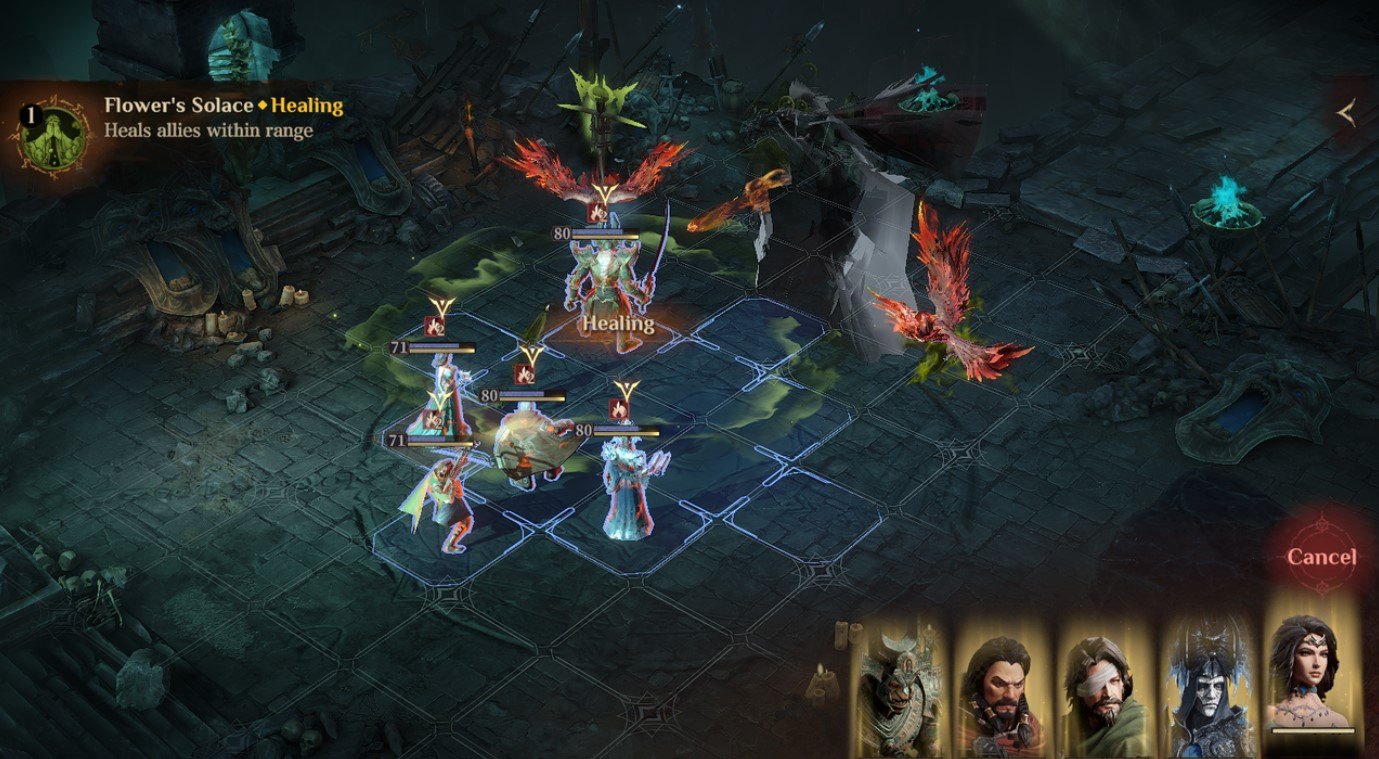
静かなオープンワールドを歩いているだけなら、処理落ちはほとんど起きません。最大のボトルネックは、5×8マスの盤面で繰り広げられる激しい戦闘中に発生します。その主な原因は「オートスキル発動」と「2倍速モード」の2点です。
オートスキルを有効にしていると、エネルギーが溜まった瞬間に各ヒーローが必殺技を放ちます。敵が密集する連戦では、3〜4人のキャラが同時に派手なパーティクル演出を伴うスキルを発動することが多々あります。これにより、重なり合うアルファレイヤー、ダイナミックライティング処理、画面空間シェーダーがグラフィックスパイプラインに一気に押し寄せます。
さらに2倍速モードにすると、これらのアニメーションや状態変化の計算が半分の時間に圧縮されます。つまり、ハードウェアは毎秒2倍のパーティクル更新と描画命令を処理しなければなりません。ドラゴンエアはCPU主導の物理演算やレイトレーシングではなく標準的なGPUラスタライズに依存しているため、純粋なフィルレートとVRAM帯域幅が、フレームレートを維持できるかどうかの決定打となります。
素材集めのために長時間のオート周回を予定しているなら、エンドコンテンツに向けて召喚アイテムやドラゴンエア:サイレントゴッズの竜晶をしっかり補充しておきましょう。

ドラゴンクリスタル x70
 ドラゴンクリスタル x70USD 0.63今すぐ購入
セレブレーション・バリューパック
セレブレーション・バリューパックUSD 0.62今すぐ購入シーズン召喚パック I
シーズン召喚パック IUSD 0.63今すぐ購入(S1-S5) レジェンダリー英雄スペシャルパック
(S1-S5) レジェンダリー英雄スペシャルパックUSD 3.81今すぐ購入ドラゴンクリスタル x350
ドラゴンクリスタル x350USD 3.86今すぐ購入見習いのシークレットコレクション
見習いのシークレットコレクションUSD 3.86今すぐ購入見習いの月間ギフト
見習いの月間ギフトUSD 3.86今すぐ購入シーズン召喚パック II
シーズン召喚パック IIUSD 3.86今すぐ購入絆の誓い
絆の誓いUSD 3.86今すぐ購入ワイアームアロー採掘許可証
ワイアームアロー採掘許可証USD 3.86今すぐ購入ドラゴンクリスタル x700
ドラゴンクリスタル x700USD 6.44今すぐ購入英雄のアンセム
英雄のアンセムUSD 6.44今すぐ購入マスターの月間ギフト
マスターの月間ギフトUSD 6.44今すぐ購入学者の月間ギフト
学者の月間ギフトUSD 6.44今すぐ購入月間召喚パック I
月間召喚パック IUSD 6.44今すぐ購入見習いの週間ギフト
見習いの週間ギフトUSD 6.44今すぐ購入スリー・イヤーズのデイリー補給
スリー・イヤーズのデイリー補給USD 6.44今すぐ購入7日間デイリーバリュー
7日間デイリーバリューUSD 6.44今すぐ購入シーズン召喚パック III
シーズン召喚パック IIIUSD 6.44今すぐ購入ウォーカーのセレクション
ウォーカーのセレクションUSD 6.44今すぐ購入クルーシャルホーン
クルーシャルホーンUSD 10.24今すぐ購入インフェルノシャドウ
インフェルノシャドウUSD 10.18今すぐ購入クリスタルエコー
クリスタルエコーUSD 10.18今すぐ購入学者のシークレットコレクション
学者のシークレットコレクションUSD 10.24今すぐ購入スノーランドの哀歌
スノーランドの哀歌USD 10.16今すぐ購入ドラゴンクリスタル x1400
ドラゴンクリスタル x1400USD 12.93今すぐ購入シナレル限定スキンパック
シナレル限定スキンパックUSD 12.72今すぐ購入ホワリングシャドウ
ホワリングシャドウUSD 13.12今すぐ購入月間召喚パック II
月間召喚パック IIUSD 12.93今すぐ購入学者の週間ギフト
学者の週間ギフトUSD 12.89今すぐ購入週間召喚パック I
週間召喚パック IUSD 12.89今すぐ購入フェイのギフト
フェイのギフトUSD 12.89今すぐ購入フロストランドの囁き
フロストランドの囁きUSD 12.72今すぐ購入インペリアルシャドウ
インペリアルシャドウUSD 12.89今すぐ購入ルナハローの輝き
ルナハローの輝きUSD 12.72今すぐ購入シーズン召喚パック IV
シーズン召喚パック IVUSD 12.89今すぐ購入マスターの週間ギフト I
マスターの週間ギフト IUSD 12.89今すぐ購入ドラゴンクリスタル x3500
ドラゴンクリスタル x3500USD 32.14今すぐ購入セレブレーション・ラグジュアリー・シークレットコレクション
セレブレーション・ラグジュアリー・シークレットコレクションUSD 31.71今すぐ購入マスターのシークレットコレクション
マスターのシークレットコレクションUSD 32.14今すぐ購入月間召喚パック III
月間召喚パック IIIUSD 32.14今すぐ購入シーズン召喚パック V
シーズン召喚パック VUSD 32.14今すぐ購入マスターの週間ギフト II
マスターの週間ギフト IIUSD 32.14今すぐ購入週間召喚パック II
週間召喚パック IIUSD 32.14今すぐ購入(S1-S5) レジェンダリー・ダメージディーラー選択パック
(S1-S5) レジェンダリー・ダメージディーラー選択パックUSD 63.55今すぐ購入(S1) レジェンダリー・サポート選択パック
(S1) レジェンダリー・サポート選択パックUSD 63.55今すぐ購入ドラゴンクリスタル x7000
ドラゴンクリスタル x7000USD 64.60今すぐ購入セレブレーション・プレミアム・シークレットコレクション
セレブレーション・プレミアム・シークレットコレクションUSD 63.55今すぐ購入セレブレーション・プレミアム召喚パック
セレブレーション・プレミアム召喚パックUSD 63.55今すぐ購入月間召喚パック IV
月間召喚パック IVUSD 64.60今すぐ購入週間召喚パック III
週間召喚パック IIIUSD 64.60今すぐ購入シーズン召喚パック VI
シーズン召喚パック VIUSD 64.60今すぐ購入マスターの週間ギフト III
マスターの週間ギフト IIIUSD 64.60今すぐ購入ドラゴンクリスタル x14000
ドラゴンクリスタル x14000USD 129.32今すぐ購入
ドラゴンエア PC版のおすすめパフォーマンス設定
PCクライアントは拡張性に優れていますが、デフォルト設定のままだと長時間のダンジョン周回時に不要なポストプロセス負荷がかかります。公式の最小スペックは、Intel Core i3 第7世代、8 GB RAM、18 GBのストレージ、256 MBのDirectX 10対応GPU(GeForce 8600 GTやRadeon HD 2600 XTなど)とされています。この構成でもゲームの起動自体は可能ですが、必殺技が重なる場面では確実にフレームレートが低下します。
推奨スペックとしては、Intel Core i5 第10世代、16 GB RAM、NVIDIA GeForce RTX 2050(VRAM 4 GB)、20 GBの空き容量が挙げられています。ネイティブ1440pや高リフレッシュレートでプレイするには、十分なメモリ帯域を持つデスクトップ向けグラフィックボードが必要です。
以下の表は、各解像度に応じたPCハードウェアの目安と期待できるパフォーマンスの一覧です。
| ハードウェア構成 | 目標解像度&フレームレート | 推奨ハードウェア環境 | プレイ体験の目安 |
|---|---|---|---|
| エントリー | 1080p / 60 FPS | AMD Ryzen 5 7600、8 GB 専用GPU、16 GB RAM | 標準的なフルHD解像度かつ高設定で安定した60 FPSを維持 |
| ミドルレンジ | 1440p / 60 FPS | AMD Ryzen 7 7700、16 GB 専用GPU、32 GB RAM | VRAMに十分な余裕があり、スタッターなしで鮮明な1440p描画が可能 |
| ハイエンド | 1440p / 144 FPS | AMD Ryzen 7 9800X3D、16 GB GPU(RTX 5070 Tiクラス)、32 GB RAM | 高リフレッシュレートモニターやユニットが密集する激戦向け |
| エンスージアスト | 4K / 60 FPS | AMD Ryzen 9 9950X3D、32 GB 専用GPU、64 GB RAM | 妥協のない最高峰の画質とネイティブ4K出力を実現 |
8 GB以上のVRAMを搭載した専用GPUを使用することで、複数ヒーローのスキル同時発動時でもフレームの乱れを防げます。
PC版 ゲーム内設定の微調整
PC版で安定したフレームレートを維持するには、以下のカスタム設定を試してみてください。
- ディスプレイモード: ボーダレスフルスクリーン(安定した画面同期を維持)
- フレームレート上限: モニターのリフレッシュレートに合わせる(60 Hzまたは144 Hz)
- 解像度スケール: 100%(ディスプレイのネイティブ解像度を超える描画を防止)
- 影品質: 中(立体感を損なわずにGPUのラスタライズ負荷を大幅軽減)
- エフェクト / パーティクル品質: 中(オートスキル発動時の急激な処理落ちを防止)
- ポストプロセス: 低 または オフ(盤面を見づらくする重いモーションブラーや色収差を無効化)
- アンチエイリアス: FXAA または TAA(スーパーサンプリングのような負荷をかけずに輪郭を滑らかに処理)
Android / iOS向け ドラゴンエア 60 FPS設定ガイド
スマホでドラゴンエアをプレイする場合、最大の壁となるのが発熱です。本作はリアルタイムで緻密な3Dモデルやライティングを描画しています。すべての設定を最高にしたままだと、最初の10分間は60 FPSで動いても、すぐに本体の発熱制限(サーマルスロットリング)が作動してクロック数が落ち、20 FPS台まで激しく低下してしまいます。
Android版の初回インストールには約1.93 GBの容量が必要で(Android 7.0以降、arm64-v8a向けのビルド 0.316.184365)、追加データにより総容量はさらに増加します。本体を熱くせず安定したフレームレートを維持するには、排熱に余裕を持たせた設定が不可欠です。
以下の表は、PC、Android、iOSそれぞれの描画負荷や制限の違いをまとめたものです。
| プラットフォーム | 主な描画ボトルネック | 初期必要ストレージ | 推奨フレームレート上限 | 主な発熱リスク |
|---|---|---|---|---|
| PC(デスクトップ) | 専用GPUのフィルレート | 約18 GB〜20 GBの空き容量 | 60 FPS または 144 FPS | 低(ファンによるアクティブ冷却) |
| Android | GPUシェーダー負荷&熱によるクロック低下 | 約1.93 GBのベースファイル+追加データ | 30 FPS(周回時) / 60 FPS(ストーリー時) | 高(受動冷却のため急激な性能低下が発生しやすい) |
| iOS | Metal APIの熱上限 | アプリ本体+追加データ(変動あり) | 60 FPS(影設定を下げた状態) | 中〜高(長時間の負荷による画面の自動減光) |
お使いの端末に合わせてフレームレート上限を設定することで、長時間のプレイでも急激な熱暴走を防げます。
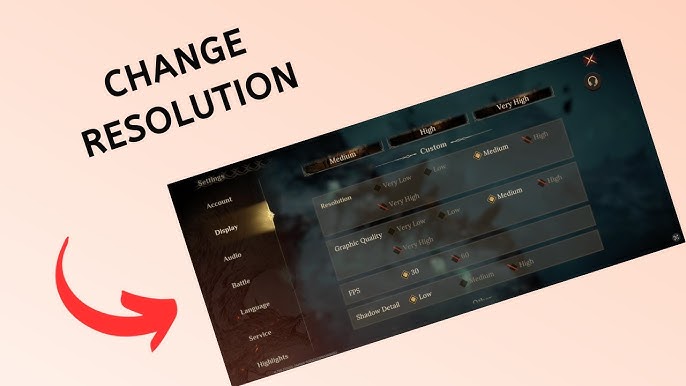
スマホでバランス良く楽しむには、解像度を「中」、フレームレートを「60 FPS」、影品質を「低」、エフェクトを「中」に設定するのがおすすめです。これにより、キャラクターの見た目の綺麗さを維持しつつ、バッテリーを激しく消費する立体光源や複雑な影の描画を抑えられます。
Android版『ドラゴンエア:サイレントゴッズ』のラグ解消手順
Android端末でカクつきや遅延、タッチの反応の悪さを感じる場合は、次の手順を試してみてください。
- ゲーム内解像度スケールを下げる: 画面右上のメニューから設定を開きます。解像度を「高/最高」から「中」に変更してください。これにより描画ピクセル数が減り、GPU負荷が即座に軽減されます。
- 周回時のフレームレートを30 FPSに制限する: 2倍速でダンジョンを20周オート周回するようなときは、フレームレートを30 FPSに落としましょう。放置中の画面に60 FPSは不要であり、30 FPSに制限するだけで消費電力を大幅に削減できます。
- 破損したキャッシュデータを削除する: ゲームを終了し、Androidの「設定」>「アプリ」>「ドラゴンエア」>「ストレージ」を開き、「キャッシュを消去」をタップします。アカウントデータを消すことなく、古くなったシェーダーキャッシュをリフレッシュできます。
- 端末の省電力モードをオフにする: OS側の省電力モードが有効になっていると、CPUクロックが必要以上に制限されてプチフリーズの原因になります。端末のゲームブースター機能などでドラゴンエアを「制限なし」や「パフォーマンスモード」に設定し、電力管理はゲーム内のグラフィック設定で行いましょう。
- バックグラウンドアプリを終了する: 長時間のバトルを始める前に、SNSや動画アプリ、クラウド同期などのバックグラウンドタスクを終了し、メモリをしっかり解放しておきましょう。
iOS版の最適化と発熱・ブラックアウト対策
Apple製デバイスはユニファイドメモリアーキテクチャの恩恵を受ける一方で、熱がこもると強烈なサーマルスロットリングが働きます。iPhoneやiPadが過熱すると、保護機能によって画面の明るさが自動的に30%〜50%低下し、暗いダンジョンでの戦況が非常に見づらくなります。
画面の減光や発熱を防ぐためのポイントは以下の通りです。
- ゲーム内ポストプロセスを無効化: ブルーム、被写界深度、モーションブラーをオフにします。これらの効果は小さな画面では恩恵が薄い割に、熱を大量に発生させます。
- キャラ品質は「高」、影品質は「低」に設定: キャラクターのグラフィックは高設定でも軽快に動きますが、動的な影の処理はGPUに極めて重い負荷をかけます。影を「低」にするだけで、モデルの美しさを保ちつつ発熱を大幅に抑えられます。
- 急速充電しながらのプレイを避ける: 急速充電はバッテリー自体を高温にします。高出力充電を行いながら2倍速で激しい戦闘周回を行うと、数分でサーマルスロットリングに達してしまいます。
- 周回中は分厚いスマホケースを外す: 厚みのあるケースは背面の熱を閉じ込めてしまいます。周回時はケースを外すことで、本来の放熱性能を発揮させましょう。
戦力を強化する際は、召喚用アイテムを直接チャージしておくことで、アプリ内決済の遅延に悩まされることなくスムーズにガチャを引くことができます。

バッテリーとFPSへの影響度マトリクス
グラフィックの各設定項目は、それぞれ負荷の大きさが異なります。見た目がわずかに変わるだけでFPSが半減するものもあれば、パフォーマンスをほとんど落とさずに画質を向上させるものもあります。
以下の表は、各設定がフレームレートの安定性とバッテリー消費に与える影響をまとめたものです。
| グラフィック設定項目 | おすすめ設定値 | フレームレート(FPS)への影響 | バッテリー消費への影響 | 見た目(画質)への影響 |
|---|---|---|---|---|
| 解像度スケール | 中(スマホ)/ ネイティブ(PC) | 非常に高い(25%〜40%変動) | 極めて高い | 7インチ以下の画面なら「中」でも十分クリアに見える |
| 目標フレームレート | 60 FPS(操作時)/ 30 FPS(オート周回) | 高い(ダイレクトに負荷倍増) | 極めて高い | 手動操作時の30 FPSは粗く感じるが、オート周回なら最適 |
| 影品質 | 低 または 中 | 高い(15%〜25%変動) | 高い | 「低」にすると接地影がぼやけるが、盤面の視認性は維持できる |
| 特殊効果(エフェクト)品質 | 中 | 必殺技発動時に高い負荷 | 高い | 5×8バトルのパーティクル密度やアルファブレンドの重なりを軽減 |
| アンチエイリアス | 低 / TAA | 低〜中(5%〜8%変動) | 低い | 装備の輪郭や背景のギザギザ・チラつきを抑える |
| ポストプロセス | オフ | 中(約10%変動) | 中 | 視界をぼやかすモーションブラーや不要なレンズフレアをカット |
解像度スケールと影品質を優先的に調整することが、バッテリー持ちとフレームレート安定化への一番の近道です。
影とパーティクルの密度を抑えれば、高解像度のテクスチャを維持したままでも発熱による処理落ちを防ぐことができます。
複数起動(マルチインスタンス)と長時間のダンジョン周回を快適にする方法
ドラゴンエアの終盤は、徹底したダンジョン周回が求められます。アップデートにより「ゴブリンの隠れ家」や各種属性ダンジョンはステージ12まで拡張され、「異界の迷宮(Fey Meander)」も200ステージまで広がりました。スマホで何百回も連続周回を行うと、バッテリーの劣化を早めてしまいます。
PCのエミュレータを活用して長時間周回を行えば、スマホのバッテリー劣化や発熱の心配はなくなります。ただし、複数画面での同時周回やリセマラを行う場合、PCのCPUコアとVRAMが各仮想ウィンドウに分散される点に注意が必要です。
マルチインスタンス周回をスムーズに行うための設定:
- インスタンスごとのリソース割り当て: 1画面につき「2 CPUコア」「3 GB〜4 GB RAM」を目安に割り当てます。
- 全画面でゲーム内画質を下げる: 解像度を「低」にし、フレームレートを30 FPSに制限、動的な影はオフにします。バックグラウンドで動くサブ画面が高密度なエフェクトを描画していると、PC全体のカクつきにつながります。
- プレイ環境を変える前にアカウント連携を完了する: ドラゴンエアのパブリッシャー表記は、地域やプラットフォームによってSGRA Studio、Nuverse、Level Infinite、Proxima Betaなど異なって表示される場合があります。スマホとPCを切り替える前に、設定画面からゲストアカウントを必ず連携し、データの消失を防ぎましょう。
異界の迷宮ステージ200のような高難度エンドコンテンツに挑む際は、十分なリソースを確保して編成を強化することが重要です。竜晶をチャージして、難関ステージを突破するための戦力を整えましょう。
よくある質問(FAQ)
『ドラゴンエア:サイレントゴッズ』でFPSを上げてラグを減らすにはどうすればいいですか?
グラフィック設定メニューで解像度スケールを下げ、影品質を「低」または「中」に設定してください。バックグラウンドのアプリを終了し、ポストプロセス効果をオフにすることでも、戦闘中のフレームレートが安定します。
スマホでプレイする際、バッテリー持ちを良くするにはどうすればいいですか?
長時間のオート周回時はフレームレートを30 FPSに制限し、画面の明るさを下げてください。影品質を「低」にし、ブルーム効果をオフにすることで、GPUの消費電力を劇的に抑えられます。
ドラゴンエアはCPUとGPUのどちらに高い性能が求められますか?
主にGPU依存のゲームです。グラフィックボードの性能とフィルレート処理能力がフレームレートに直結します。GPUが画面の解像度を処理しきれていれば、CPUは一般的なマルチコアプロセッサで十分動作します。
ドラゴンエアを遊ぶのにレイトレーシング対応グラボは必要ですか?
いいえ、ライティングや反射にハードウェアアクセラレーションによるレイトレーシングは使用されていません。一般的なラスタライズ描画で構成されているため、標準的な現代のグラフィックボードで美麗な映像を楽しめます。
PC版ドラゴンエアの最小動作環境は?
Intel Core i3 第7世代CPU、8 GB RAM、256 MB以上のDirectX 10対応グラフィックボード、18 GBのストレージ空き容量が必要です。また、64ビット版のWindows 10環境が必須となります。
スマホ版ドラゴンエアの必要容量はどれくらいですか?
Android版の初期ベースパッケージは約1.93 GBです。初回起動後に追加のリソースファイルがダウンロードされるため、実際の総必要容量はさらに多くなります。
戦闘中の2倍速モードは端末の動作に影響しますか?
はい。2倍速モードにすると、画面上の戦闘アニメーション、パーティクルエフェクト、状態計算の頻度が2倍になります。一時的に描画負荷が跳ね上がるため、発熱しやすい端末ではフレーム落ちの原因になります。
ドラゴンエアのグラフィック最適化まとめ
『ドラゴンエア:サイレントゴッズ』を快適にプレイするための鍵は、GPUのフィルレート負荷をいかに抑えるかにあります。スマホの画面ですべての設定を最高にしても見た目の違いはわずかであり、バッテリー消費と発熱が激しくなるだけです。
スマホでは「解像度:中」「影:低」「エフェクト:中」「60 FPS(オート周回時は30 FPS)」に設定するのがベストです。PC版では、8 GB以上のVRAMを積んだ専用グラフィックボードを使うことで、1080pや1440pでも極めて滑らかな映像を維持できます。これらの設定を活用して、長時間の周回でも本体を熱くせず快適に冒険を進めましょう。






Comments