『CODモバイル』でコントローラーのボタン配置を変更する方法、未割り当て入力の修正、スティックのデッドゾーン調整、競技向けのタクティカル配置への切り替え手順を解説します。
『Call of Duty: Mobile』でゲームパッドを設定すると、エイムやスライディング、撃ち合いの感覚が劇的に変わります。不適切なボタン配置のままマッチに挑むと、敵が飛び出してきた肝心な瞬間に操作ミスを起こしかねません。設定メニューの場所が分からない場合や、ボタンが反応しないトラブル、スマホでCS版の操作感を再現したい方に向け、全メニューの遷移手順やプリセット設定、OS側のキー割り当て方法を詳しく解説します。
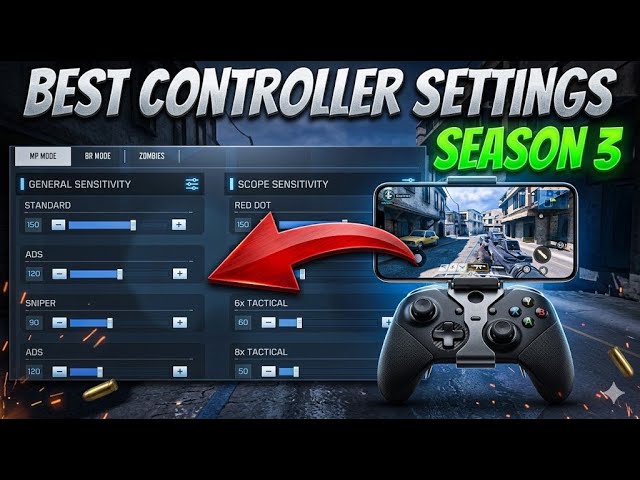
CODモバイルのコントローラー設定メニューを開く方法
ゲームパッドを接続したプレイヤーが最初につまずきやすいのが、メインロビー画面で何も操作できないためコントローラーが壊れていると勘違いしてしまう問題です。『Call of Duty: Mobile』はメニュー画面でのゲームパッド操作に対応していません。メニューの移動、武器のカスタマイズ、マッチメイキングの開始は必ずタッチスクリーンで行う必要があります。コントローラーの操作が有効になるのは、マッチ開始後や射撃訓練場に入った後のみです。
コントローラーの設定を開くには、以下の手順に従ってください。
- ゲームを起動し、メインロビー画面を開きます。
- 画面右上にある歯車アイコンをタップして、メイン設定メニューを開きます。
- 右側のメニュータブを下にスクロールし、コントローラーをタップします。
- 画面上部にある設定サブタブを選択します。
- コントローラーサポートを有効にするがONになっていることを確認します。
- ボタン配置をタップして、利用可能なレイアウトプリセットを確認するか、操作の割り当てを調整します。
コントローラータブがグレーアウトしている、または接続済みデバイスが表示されない場合は、スマホのBluetooth接続が切れているか、現在のゲームバージョンで未対応のゲームパッドである可能性があります。ゲームを起動する前に、まず端末本体のBluetooth設定を確認してください。
デフォルト vs タクティカル:プリセットボタン配置の比較
『Call of Duty: Mobile』には、一般的なコンソール向けシューティングゲームの操作体系に基づいた標準プロファイルとして、デフォルトとタクティカルの2種類が用意されています。
デフォルト設定では、しゃがみ、スライディング、伏せのアクションが右前面ボタン(XboxコントローラーのB、PlayStationコントローラーの〇)に割り当てられています。近接攻撃は右スティック押し込み(R3/RS)です。カジュアルに遊ぶ分には問題ありませんが、スライディングや伏せを行うたびに右親指をエイムスティックから離す必要があります。ハイレベルなマッチでは、その一瞬のエイム操作の遅れが撃ち合いの勝敗を分けます。
タクティカル設定では、この2つの入力が入れ替わります。しゃがみ、スライディング、伏せが右スティック押し込み(R3/RS)に、近接攻撃が前面ボタン(B/〇)に割り当てられます。タクティカルを有効にすれば、動くターゲットを右スティックでエイムし続けたまま、スライディングキャンセルや伏せ撃ち(ドロップショット)、遮蔽物へのしゃがみ込みが可能になります。
以下の表は、各レイアウトオプションの主な機能の違いをまとめたものです。
| 操作アクション | デフォルトプリセット | タクティカルプリセット | カスタム / OSリマップ設定 |
|---|---|---|---|
| しゃがみ / スライディング / 伏せ | B(Xbox)/ 〇(PS) | 右スティック押し込み(RS / R3) | ユーザー設定(背面パドル / トリガー) |
| 近接攻撃 | 右スティック押し込み(RS / R3) | B(Xbox)/ 〇(PS) | 前面ボタンまたは十字キー |
| ジャンプ / 乗り越え | A(Xbox)/ ×(PS) | A(Xbox)/ ×(PS) | 左バンパー(LB / L1)または背面パドル |
| エイム(ADS) | 左トリガー(LT / L2) | 左トリガー(LT / L2) | 左トリガー(LT / L2) |
| 射撃 | 右トリガー(RT / R2) | 右トリガー(RT / R2) | 右トリガー(RT / R2) |
| ダッシュ | 左スティック押し込み(LS / L3) | 左スティック押し込み(LS / L3) | 自動ダッシュ / 左スティック押し込み |
デフォルトからタクティカルに変更するだけで、高価な背面パドルアタッチメントや複雑なサードパーティ製ツールを使わずに、キャラコンの優位性を手に入れることができます。
新しいレイアウトを試しながらプレミアムな武器設計図でロードアウトを強化したい場合は、Call of Duty: Mobile CPのチャージを利用して最新のバトルパスティアをアンロックしましょう。
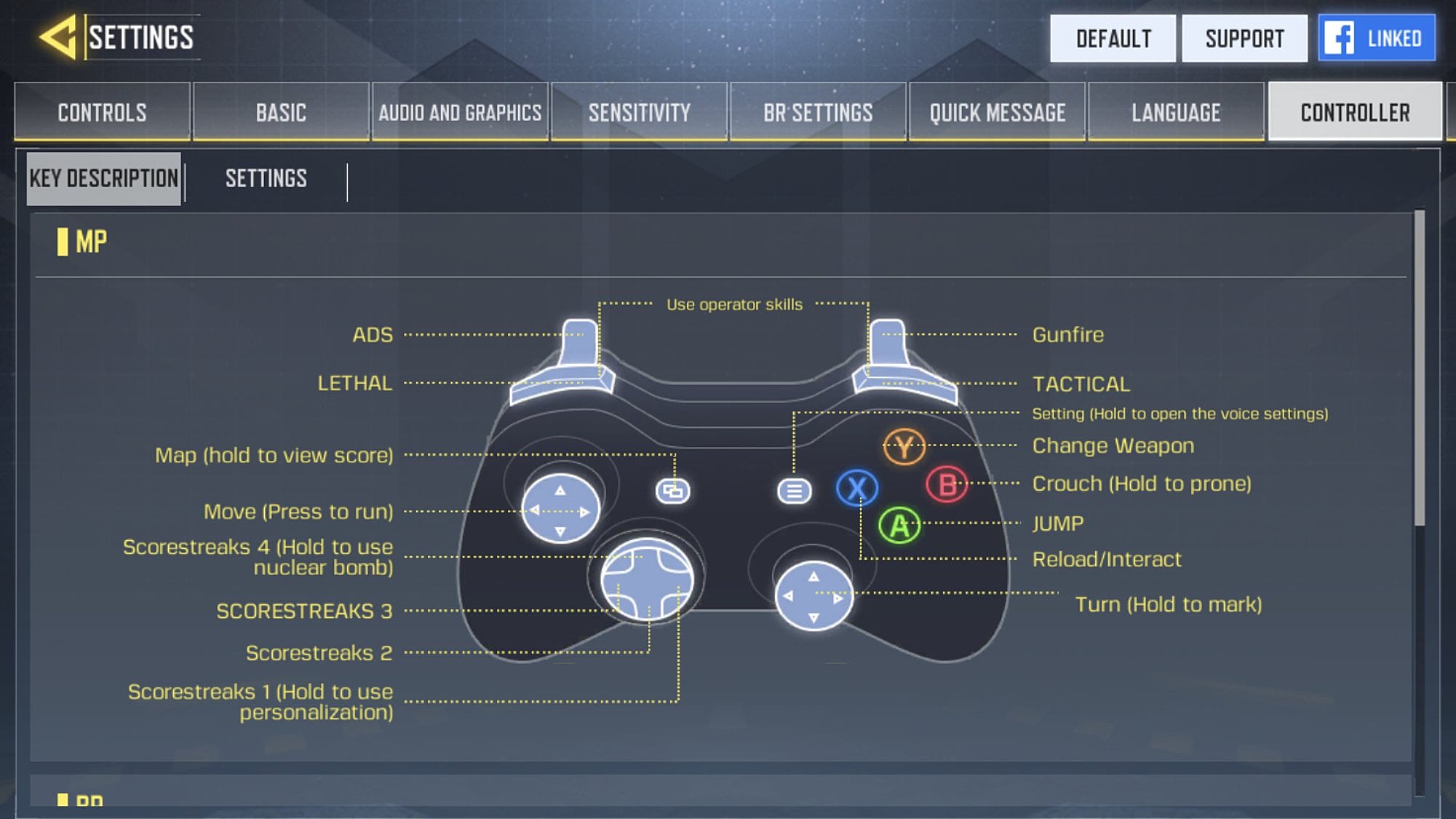
iOSおよびAndroidでのシステムレベルのボタン割り当て変更
『Call of Duty: Mobile』のボタンカスタマイズに関しては、コミュニティ内でも情報が分かれています。アプリ内で完全なカスタムキー割り当てができると主張するプレイヤーもいれば、ゲーム内のコントローラーメニューではプリセットの切り替えしかできないと指摘するプレイヤーもいます。実態はハードウェアとプラットフォームによって異なります。ゲーム内ネイティブ機能で可能なのはレイアウトプリセットの選択までであり、1ボタンずつの個別リマップを行うにはOS側のプロファイルや外部の専用コンパニオンツールが必要です。
iOSでコントローラーのボタンをリマップする方法
iOS 13以降を搭載したApple製デバイスには、ゲーム側の設定を上書きできるOSレベルのコントローラーリマップ機能が組み込まれています。『Call of Duty: Mobile』専用のプロファイルを作成する手順は以下の通りです。
- コントローラーをBluetoothでiPhoneまたはiPadにペアリングします。
- 端末の設定アプリを開きます。
- 一般 > ゲームコントローラの順に進みます。
- カスタマイズをタップし、スイッチをオンにします。
- Appを追加を選択し、インストール済みアプリ一覧からCall of Duty: Mobileを選びます。
- 任意の物理入力を好みのコマンドに変更します(例:ジャンプをL1/LBに割り当てる、背面パドルを設定するなど)。
Androidでのリマップ方法
AndroidにはOS標準の全体的なコントローラーボタンリマップメニューが用意されていません。Androidでプレイしており、ゲーム内のデフォルトやタクティカルプリセット以外のカスタム割り当てを行いたい場合は、主に2つの方法があります。
- メーカー製コンパニオンアプリ: 8BitDoなどのモバイルコントローラーメーカーが提供する専用設定アプリ(ABXY Gameアプリなど)を使用し、コントローラーのファームウェアレベルでボタンを再割り当てします。
- サードパーティ製キーマッパー: Mantis Gamepadなどのアプリを使用することで、Androidユーザーはゲームのコアファイルを改変することなく入力をマッピングし、カスタムプロファイルを作成できます。
タッチ操作と外部コントローラーを組み合わせてプレイする場合、操作タブにあるゲーム内のカスタムレイアウトメニューを使用すれば、画面上のすべてのHUD要素のサイズ変更、配置変更、透明度調整を自由に行えます。
プラットフォームの互換性と入力遅延の違い
モバイル向けに開発された『Call of Duty: Mobile』は、AndroidとiOSの両方で動作します。PCプレイヤーはTencent GameLoopなどの公式エミュレーター経由でプレイしますが、この場合はエミュレーター専用のマッチメイキングプールに隔離されます。
ハードウェアの接続タイプも入力応答性に影響します。Bluetooth接続は手軽ですが、USB-CやLightningによる直接の有線接続はワイヤレス特有の通信制限を回避し、遅延を排除できます。
以下の表は、対応コントローラーの種類、プラットフォーム要件、ハードウェア特性を比較したものです。
| コントローラー製品 | 対応OS | 接続方式 | ポーリング遅延プロファイル |
|---|---|---|---|
| Sony DualSense(PS5) | iOS 14.5+ / Android 10+ | Bluetooth 5.1 / 有線ケーブル | 低遅延(モバイルではアダプティブトリガー非対応) |
| Sony DualShock 4(PS4) | iOS 13+ / Android 10+ | Bluetooth / Micro-USB | 低遅延(第2世代DS4モデルが必要) |
| Xbox One / Series X|S | iOS 13+ / Android 10+ | Bluetooth / 有線USB-C | 低遅延(ネイティブファームウェアプロファイル統合) |
| Backbone One | iOS / Android(USB-C & Lightning) | 直結ポート(ハードウェアパススルー) | 超低遅延(Bluetoothワイヤレス通信を経由しない) |
| Nintendo Switch Proコントローラー | iOS 16+ / 一部Android | Bluetooth | 中程度の遅延(Androidでは外部マッピングが必要な場合あり) |
| PCエミュレーター(GameLoop) | Windows PC | USB / 2.4GHzワイヤレスドングル | ハードウェア依存(エミュレーター専用のマッチメイキングキューに隔離) |
Backbone Oneのような直結型モバイルコントローラーは、ワイヤレス干渉を完全に排除できるため、ランクマッチなどの競技プレイにおいて最もクリアな応答性を発揮します。
操作環境と合わせて装備も最適化したい場合は、CODモバイル CPストアをチェックして、武器ヴォールトやタクティカルなキャラクタースキンを手に入れましょう。
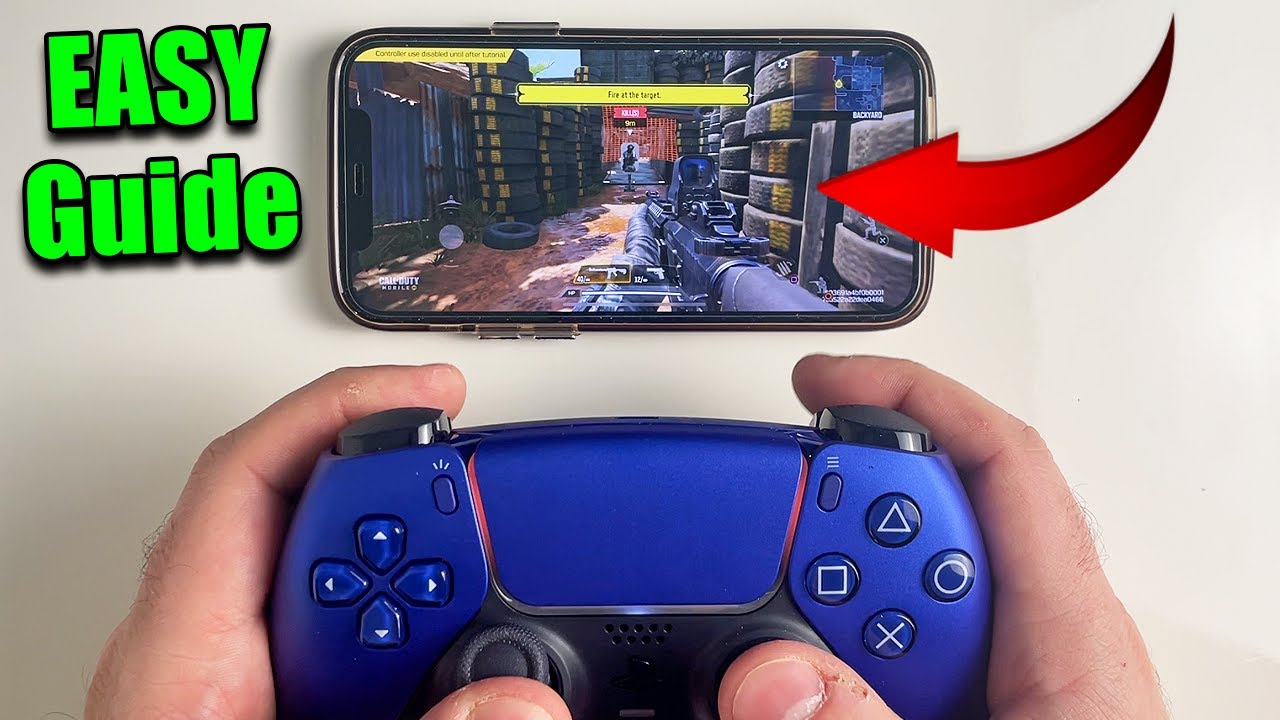
最適なコントローラー感度・デッドゾーン・エイム曲線
ボタン配置の変更は準備の半分に過ぎず、残りの半分はスティックの挙動調整です。適切に調整されていないコントローラーは、スピード感のある撃ち合いの中で重く感じられたり、エイムがブレたりする原因になります。
スティックのデッドゾーン調整
デッドゾーンとは、アナログスティックが中心の静止位置から動かされて、ゲーム内で移動として認識されるまでの物理的な遊びの幅を指します。
- 推奨デッドゾーン: スティックのデッドゾーンは5%〜10%の間に設定してください。
- 5%未満に設定すると、コントローラーの経年劣化によるスティックの誤作動(勝手に視点が動くドリフト現象)が発生しやすくなります。
- 10%以上に設定すると目に見える入力遅延が生じ、微細なエイムの微調整が効きにくくなります。
- 磁気式のホールエフェクト(Hall Effect)アナログスティックを搭載したコントローラーであれば、摩耗によるドリフトを完全に排除できるため、下限の5%に近いデッドゾーンでも安全に運用できます。
感度とエイム応答曲線
感度は視点の回転速度を制御し、エイム応答曲線はスティックを倒した角度が照準の移動速度にどのように反映されるかを決定します。
- 通常視点感度: 基本的な回転制御のため、まずは50〜65から始めるのがおすすめです。
- ADS(エイム)感度: 照準時に素早くターゲットを追従できるよう、80〜90に設定します。
- スタンダード曲線: スティックを端まで倒すにつれて、徐々に加速していく標準的な挙動です。
- リニア曲線: 1:1のダイレクトな入力を実現します。スティックの生の動きがそのまま照準速度に反映されます。
- ダイナミック曲線: S字カーブを描く設定です。わずかな傾きではスナイパー向けの精密なエイムを可能にしつつ、最大まで倒した際には素早い旋回速度を発揮します。
以下の表は、競技プレイ向けに推奨される設定の目安です。
| 調整項目 | 初心者 / 基本設定 | 競技向け / 上級者設定 | 撃ち合いへの影響 |
|---|---|---|---|
| 通常視点感度 | 50 – 60 | 65 – 80 | 索敵のしやすさと視点安定性のバランス |
| ADS感度 | 80 – 85 | 85 – 95 | 中距離戦における敵へのエイム追従速度 |
| 内部デッドゾーン | 8% – 10% | 5% – 7% | スティックの誤作動(ドリフト)を防ぎつつ入力遅延を最小化 |
| 外部デッドゾーン | 95% – 100% | 90% – 95% | 最大旋回速度に到達するスティックの傾き具合を決定 |
| エイム応答曲線 | スタンダード | ダイナミック | 微細なエイムのセンタリングと素早い旋回を両立 |
ADS感度を80〜90、デッドゾーンを5%〜10%に設定することで、ランクマッチのマルチプレイヤーにおいてターゲット追従性と安定性の最も優れたバランスが得られます。
ボタンが反応しない・不具合が起きる場合の対処手順
ゲームパッドをBluetooth接続しているにもかかわらず、マッチ内でボタンが反応しない場合は、以下のトラブルシューティング手順を順番に試してください。
- ゲーム内のコントローラー設定を確認する: 設定 > コントローラー > 設定を開き、コントローラーサポートを有効にするがONになっていることを確認します。ペアリング時にこの設定がOFFだった場合、ゲーム側は入力を受け付けません。
- メニュー画面はタッチ操作専用であることを思い出す: 十字キーやスティックでメニューボタンを選択しようとしないでください。射撃訓練場やプライベートマッチに入り、実際のゲーム内でボタン入力を確認してください。
- Bluetoothのペアリングをやり直す: 端末のBluetooth設定からコントローラーの登録を解除し、スマホを再起動してから、ゲームを起動する前にもう一度コントローラーをペアリングします。
- 競合するBluetooth機器を切断する: ワイヤレスイヤホンやスマートウォッチなどの他のBluetooth機器が接続されていると、通信の競合や入力遅延の原因になることがあります。バックグラウンドのアクセサリを切断して再テストしてください。
- アクセシビリティの画面オーバーレイを無効にする: Android端末上のサードパーティ製画面録画アプリ、オーバーレイウィジェット、ユーザー補助のジェスチャーツールなどがタッチやゲームパッドの入力レイヤーに干渉し、ボタンが反応しなくなる場合があります。
よくある質問
CODモバイルでコントローラーを使用するとBANされますか?
いいえ。XboxやPlayStationの公式Bluetoothゲームパッド、およびBackbone Oneなどのライセンス取得済みモバイルコントローラーは公式にサポートされています。ただし、不正なハードウェアインジェクターやマクロツールの使用はアカウント停止(BAN)の対象となります。
CODモバイルでコントローラープレイヤーはタッチ操作プレイヤーとマッチングしますか?
いいえ。『Call of Duty: Mobile』ではマッチメイキングのキューが分離されています。コントローラーを接続してマッチメイキングに入ると、公平な競技環境を保つために他のゲームパッド使用者やエミュレーター使用者とのみマッチングされます。
なぜコントローラーはマッチ中しか使えずロビーでは反応しないのですか?
『Call of Duty: Mobile』は、実際のマッチプレイ中および射撃訓練場でのみコントローラー入力を受け付けます。ロビーの移動、ロードアウトのカスタマイズ、各種メニュー操作はすべて通常のタッチ操作が必要です。
CODモバイルのゲーム内で個別のボタンを自由にリマップできますか?
いいえ。ゲーム内の標準設定メニューでは、デフォルトやタクティカルなどのプリセットプロファイルの切り替えのみが可能です。個別のボタンを自由に割り当てたい場合は、iOSのゲームコントローラ設定や、Android向けの各ハードウェア専用コンパニオンアプリを使用してください。






Comments