お使いの携帯ゲーミングPCで発生する微小なカクつきやフレーム落ちを徹底排除。乱れのない安定したフレームタイムを確実に維持し、貴重なバッテリー消費も抑えるための2026年版Steam Deckスタッター解消ガイドをお届けします。今すぐ設定を最適化して、快適なゲーム体験を取り戻しましょう。
SteamOSでの携帯PCゲーミングは素晴らしい自由度を誇りますが、突如発生するフレームペーシングのスパイク(乱れ)ほど没入感を台無しにするものはありません。オープンワールドゲームでエイムを合わせたりカメラを回したりした瞬間、フレームレートが一瞬だけフリーズしてしまいます。
Valveの携帯機に搭載されているハードウェアは、2.4~3.5GHzで動作する4コア8スレッドのZen 2 CPUとRDNA 2グラフィックスプロセッサを統合したAMD製APUです。CPUとGPUが限られた40Whバッテリーの電力枠とメモリ帯域を奪い合うと、最適化されていないゲームは処理落ちを起こします。これを解決するには、フレームレート、メモリバッファ、そしてシェーダーの挙動を手動でコントロールする必要があります。
SteamOSで携帯PCゲームにカクつきやスタッターが発生する理由
微小なカクつき(マイクロスタッター)は、必ずしも平均フレームレート(FPS)の低さだけが原因ではありません。平均55 FPSで動作していても、個々のフレームの描画タイミングが不揃いであれば、非常にプレイしづらい体験になります。こうした鋭い引っかかりの最大の要因は、リアルタイム(On-the-fly)でのシェーダーコンパイルです。
グラフィックエンジンが未読込の視覚効果やパーティクル、ライティング処理に遭遇すると、CPUは高水準のシェーダーコードをGPU用のバイナリ機械語へとコンパイルしなければなりません。Zen 2 CPUコアで1つのシェーダーをコンパイルするには10msから100msかかります。負荷の高いシーンで突如数百もの新しいシェーダーが一斉に呼び出されると、プロセッサが処理待ち(ストール)状態に陥ります。エンジンがCPUの完了を待つ間レンダリングが停止し、顕著な微小フリーズが発生するのです。
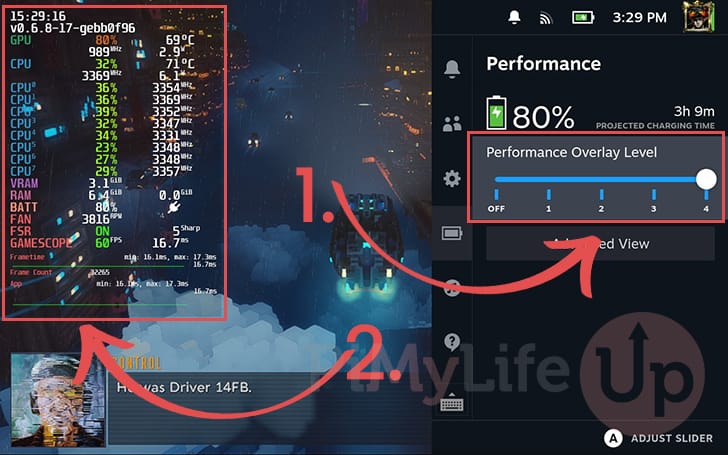
サーマルスロットリングもこの問題を悪化させます。CPUとGPUは単一の物理ダイと電力枠を共有しているため、熱が急上昇するとプレイ中にハードウェアがクロック周波数を強制的に引き下げます。クロックレートが急落すると、フレーム供給グラフはギザギザのノコギリ刃のような波形になります。
フレームペーシングの理論:なぜ常に40 FPSが60 FPSに勝るのか
負荷の高い最近のタイトルで60 FPSを追い求めると、かえってプレイ体験を損なうことがよくあります。Steam Deckのディスプレイ解像度は800p(1280 x 800px)です。重いゲームで無理に60 FPSを出そうとするとAPUに過剰な負荷がかかり、40Whのバッテリーを激しく消費してサーマルスロットリングを引き起こす熱が発生します。
40 FPS制限をディスプレイのリフレッシュレート40 Hzに合わせることが、このハードウェアにおいて最も効果的な基本設定です。
| 目標フレームレート | フレームタイム | 発熱およびバッテリーへの影響 | 入力遅延特性 |
|---|---|---|---|
| 60 FPS制限 | 16.7 ms | 最も高い熱負荷、重いタイトルでは深刻なバッテリー消費 | 最も低い遅延だが、ペーシングの乱れなしに維持するのは困難 |
| 40 FPS制限 | 25.0 ms | バランスの取れたAPU負荷、激しいサーマルスロットリングを防止 | 30 FPSと60 FPSの中間、非常に良好なレスポンス感を維持 |
| 30 FPS制限 | 33.3 ms | 最低限の消費電力、バッテリー駆動時間を最大化 | 明らかな操作遅延、スティックの視点移動が重く感じる |
ディスプレイのリフレッシュレートとフレームリミッターを40に固定することで、APUの計算負荷を大幅に削減しながら、60 FPSがもたらす入力遅延改善効果の半分を得ることができます。
60 FPSでは、APUは16.7ミリ秒ごとに完全な1フレームを計算して出力しなければなりません。この要件を40 FPSに緩和すると、フレームごとの許容時間は25ミリ秒に広がります。この8.3ミリ秒の余裕により、Zen 2 CPUとRDNA 2 GPUは描画サイクルに遅れることなくパイプライン処理を完了できます。その結果、フレーム供給ラインがフラットに保たれ、60 FPSから45 FPSへの乱高下による耳障りなカクつきが解消されます。
SteamOSクイックアクセスのパフォーマンスメニュー調整手順
Valveは、クイックアクセスメニュー(本体右側にある物理的な ... ボタン)からシステムレベルの調整を直接行えるようにしています。ゲームを成り行き任せで動かすのではなく、ゲームごとの個別プロファイルを作成しましょう。
フレーム落ちが発生しているゲームでは、パフォーマンスメニュー内で次の手順に沿って設定を調整してください:
- クイックアクセス(
...)ボタンを押し、バッテリーアイコンのメニューに移動します。 - 他のタイトルに影響を与えないよう、ゲームごとのプロファイルを使用を有効にします。
- リフレッシュレートのスライダーを40 Hzに調整します。
- フレームレート制限のスライダーも同様に40 FPSに設定します。
- 下にスクロールして、熱設計電力(TDP)制限をオンに切り替えます。
- 中量級タイトルの場合はTDPスライダーを8W~12Wの間に設定し、重い3Dタイトルの場合のみ最大値の15Wのままにします。
- ハーフレートシェーディングはオフのままにしておきます。
- 手動GPUクロック制御は通常のゲームプレイではオフにし、エミュレーターを実行する場合は1000MHzに固定します。
ハーフレートシェーディングには注意が必要です。可変レートシェーディングはシェーディングパスを半分の解像度でレンダリングしてGPU負荷を下げますが、映像品質が著しく損なわれます。字幕、ミニマップ、UIテキストがジャギーでピクセル化し、読めなくなってしまいます。テキストの鮮明さが問題にならない古いタイトルをプレイする場合を除き、この設定はオフにしておきましょう。
APUに過度な負荷をかけない軽量タイトルのライブラリを充実させたい場合は、Steam残高のデジタルチャージを利用すれば、5W~7Wの低消費電力枠で快適に動くインディーゲームを手軽に入手できます。
UEFI BIOSの調整:4GB UMAフレームバッファの割り当て
初期状態のSteamOSでは、16GBの統合LPDDR5メモリのうち、グラフィックプロセッサのフレームバッファ用VRAMとして1GBしか確保されておらず、残りの15GBがCPU用システムメモリに割り当てられています。OSは必要に応じてGPUに追加のRAMを動的割り当てしますが、テクスチャのストリーミング負荷が高い局面では、この受け渡し処理がマイクロスタッターを引き起こす原因になります。
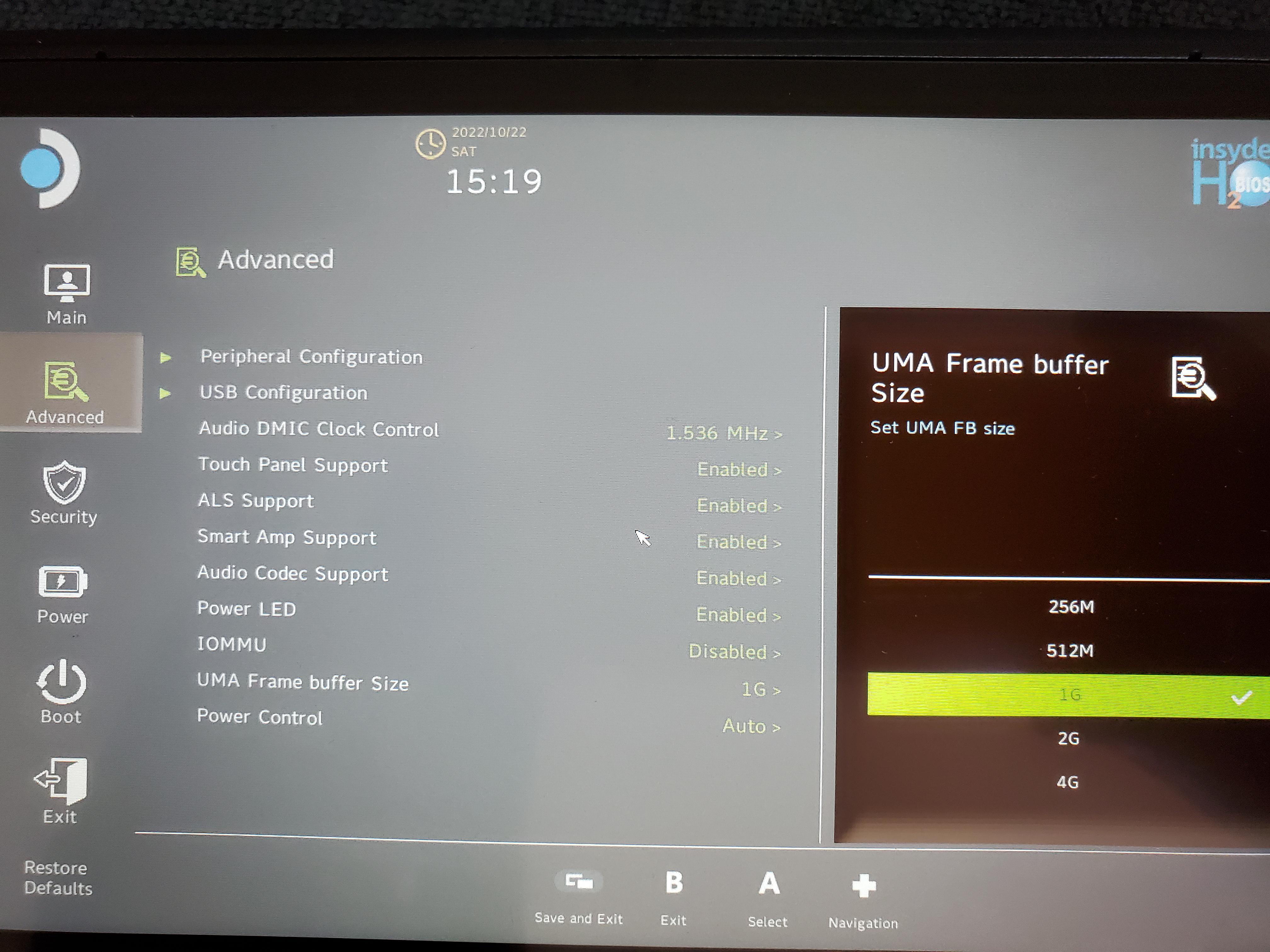
ハードウェアBIOSで予約VRAMの基準値を4GBに直接引き上げることができます。このメニューに入るには、まずSteam Deckを完全にシャットダウンします。音量アップボタンを長押ししながら、電源ボタンを1回押してください。チャイム音が鳴ったら音量アップボタンを離します。Setup Utilityを選択し、Advancedタブに移動して、UMA Frame Buffer Sizeを探し、1Gから4Gに変更します。表示ボタン(四角が2つ重なったボタン)を押して保存し、終了します。
| 設定 | デフォルト割り当て | メリット | 報告されているデメリット |
|---|---|---|---|
| デフォルトBIOS(1GB UMA) | 1GB VRAM / 15GB システムRAM | バックグラウンドのOSタスクや高負荷エミュレーション向けにシステムRAMを最大化 | 高解像度アセットやテクスチャの急な読み込み時にスタッターが発生 |
| 調整後BIOS(4GB UMA) | 4GB VRAM / 12GB システムRAM | テクスチャストリーミングの引っかかりを解消、高スペックタイトルのペーシングが滑らかに | 『レッド・デッド・リデンプション2』と非互換、ゲームの起動に問題が発生 |
フレームバッファを拡張することで最近のゲームに対して強固な基盤が整いますが、特定のタイトルでは深刻な互換性の低下が発生します。
1つだけ重大な例外があります。『レッド・デッド・リデンプション2』は、UMA Frame Buffer Sizeを4GBに設定すると正常に動作しません。ゲームエンジンがSteam Deck上の再割り当てされたメモリアドレスを正しく処理できず、起動時にクラッシュします。『レッド・デッド・リデンプション2』を頻繁にプレイする場合は、デフォルトの1GBのままにしてください。それ以外の場合は、フレームタイムのスパイクを抑えるベースラインとして4GBを選択する方が優れています。
フレーム低下を防ぐゲームエンジンの不具合対策と起動オプション
Protonの変換レイヤーや各ゲーム固有のエンジンは、APUの生の処理能力とは異なる特有のボトルネックを引き起こすことがあります。
頻繁に見られる競合の1つが、SteamOS内蔵のフレームリミッターとUnityエンジンの問題です。一部のUnity製タイトルでは、Steam Deckのシステムフレームリミッターをオンにするとエンジンの内部同期に不具合が生じ、60 FPSをターゲットにしていてもフレームレートが40 FPS以下まで急落します。クイックアクセスパフォーマンスメニューのフレームレート制限を無効化にチェックを入れると、このエンジン同期の不具合が即座に解消され、パフォーマンスが54~56 FPS程度まで回復します。この場合は、SteamOSのオーバーレイではなく、ゲーム内のグラフィック設定からフレーム制限をかけてください。
Proton経由で実行されるDirect3D 12タイトルでも、頻繁にカクつきが発生します。VKD3Dレイヤーにおけるグラフィックスパイプラインの変換更新によってデスクリプタヒープの誤作動が起こり、起動画面でのフリーズや初期エリア読み込み時の深刻な引っかかりにつながることがあります。これは、特定の起動オプションを追加することで解決できます:
- Steamライブラリで問題のゲームを選択し、歯車アイコン(設定)をクリックします。
- ドロップダウンからプロパティを選択します。
- 一般タブで、起動オプションの入力欄までスクロールします。
- 次の文字列を入力します:
PROTON_VKD3D_HEAP=1 %command%
この引数によりヒープの挙動が正常化され、最近のDirect3D 12環境におけるブラックアウトやパイプラインの停止が解消されます。
アナログスティックの調整も、ゲームの滑らかさの体感に影響を与えます。Steam Deckの初期状態におけるアナログスティックのデッドゾーンは8,000に設定されています。このデッドゾーンの広さが、カメラをパンする際にもっさりとした操作遅延のような印象を与えます。設定 > コントローラ > キャリブレーションと高度な設定へ進み、デッドゾーンを手動で2,000~3,000の範囲まで下げてください。ドリフトを発生させることなく、スティックの応答性が劇的にキビキビとしたものになります。
メモリチューニング、スワップファイル、およびブートループの危険性
Linuxは物理メモリを積極的に管理しますが、メモリプールが満杯になると、カーネルはデータを内蔵ドライブのスワップ領域に退避させます。SteamOSのデフォルト状態ではスワップファイルが比較的小さいため、システムメモリとVRAMの要求が同時にピークに達した際、深刻なフレーム落ちを引き起こす可能性があります。
CryoUtilitiesなどのコミュニティツールは、Linuxカーネルパラメータの微調整、swappinessの設定、Transparent HugePagesの有効化、およびスワップファイルの最大16GBへの拡張によってこの問題に対処します。これらの調整により、RAMが上限に達した際のOSの処理詰まりを防ぐことができます。
ファイルサイズの変更には細心の注意を払ってください。SteamOSのスワップファイルを変更するには、内蔵SSDに十分な空き容量が必要です。ストレージがほぼ満杯の状態でスワップファイルを拡張しようとすると、SteamOSの既知のバグにより破壊的なブートループが発生します。OSが起動しなくなり、外付けリカバリドライブから起動してファイルを手動削除するか、SteamOSを一から再インストールしなければならなくなります。スワップ設定を変更する前には、必ず内蔵SSDに最低でも15GB~20GBの空き容量があることを確認してください。
スワップストレージに過度な負担をかけない最適化されたタイトルを楽しみたいなら、Steamギフトカードのコードを利用することで、ストア上でSteam Deck対応が確認されている数千ものゲームへ手軽にアクセスできます。
シェーダーキャッシュとProtonプレフィックスの管理
Steamのシェーダー事前キャッシュ(Shader Pre-Caching)は、マイクロスタッターに対するプラットフォーム最大の防御策です。Fossilizeを利用することで、Steamは他のプレイヤーのプレイ中に生成されValveのサーバーに蓄積された事前コンパイル済みシェーダーパイプラインをダウンロードします。コンパイル済みパイプラインデータをあらかじめ受け取っているため、ゲームプレイ中にZen 2 CPUがリアルタイムでシェーダーを構築する必要がありません。
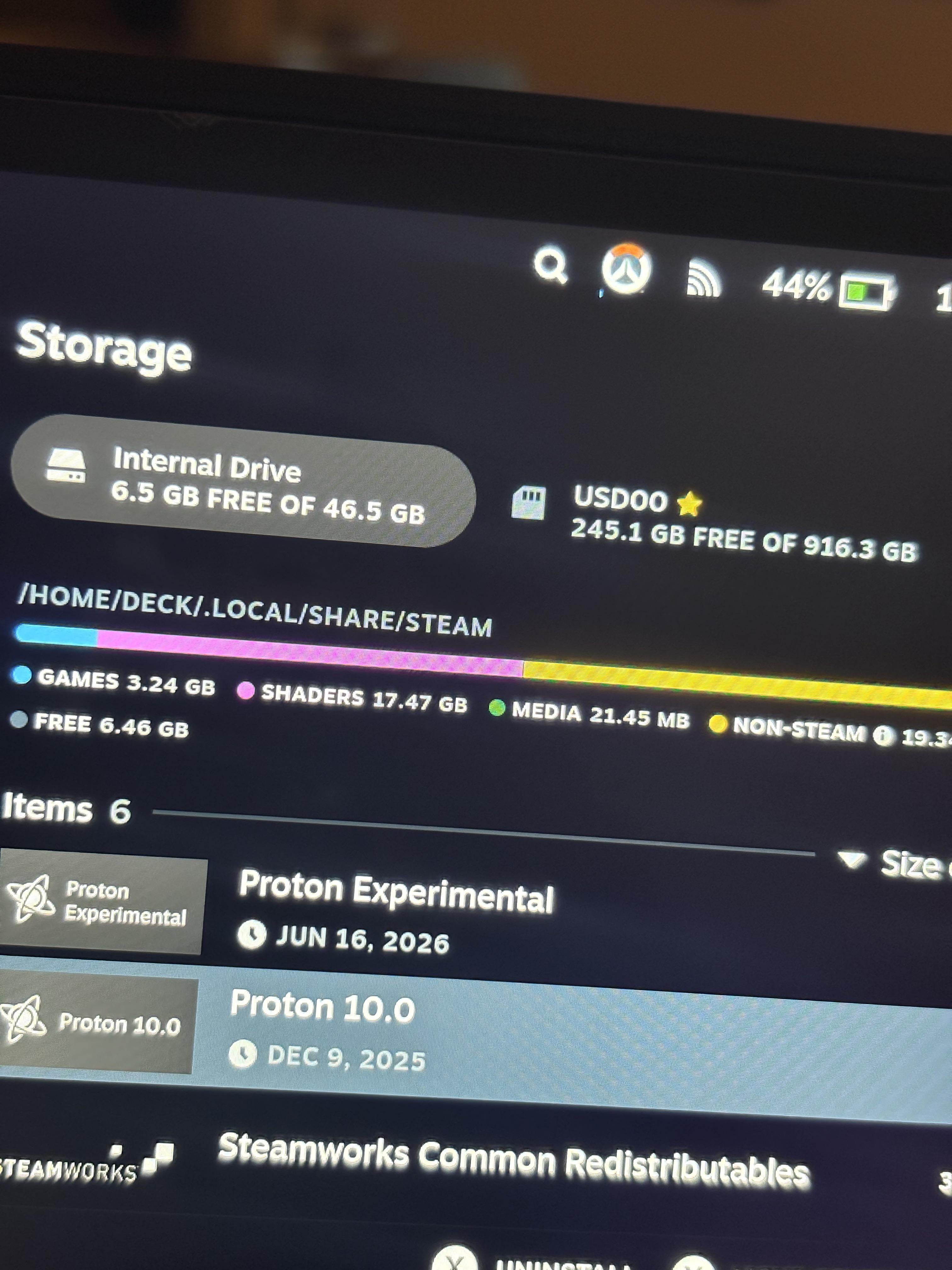
その代償となるのがストレージの肥大化であり、特にベースモデルである64GB eMMC版では深刻です。シェーダーキャッシュとProton互換プレフィックスフォルダは、内蔵ストレージの「その他」に保存されます。ゲームのインストールとアンインストールを何か月も繰り返すと、不要になった孤立シェーダーデータが残り続け、数十ギガバイトものディスク容量を圧迫します。メンテナンスタスク用スクリプトを使用して孤立したキャッシュデータを削除すれば、無駄になっていた7GB~9.2GBの内蔵ストレージを即座に取り戻し、SSDの容量逼迫による書き込み性能の低下を防ぐことができます。
Decky Loaderのようなシステム拡張機能にも注意が必要です。プラグインはキャッシュ管理に便利な機能を提供しますが、SteamOSのメジャーアップデートによってクイックアクセスメニューへのフックが定期的に破損します。アップデート後にプラグインが表示されなくなった場合は、デスクトップモードに入って公式インストーラースクリプトを再実行するか、開発者設定でCEFリモートデバッグを再度有効にしてください。
携帯機のアーキテクチャ vs 従来のデスクトップPCのパフォーマンス
モバイル向けAPUのパフォーマンス最適化には、据え置き型ゲーミングPCの設定とは異なる考え方が求められます。デスクトップPCでは各パーツがコンセントから十分な電力を得て独立した経路で動作しますが、Steam Deckでは設定を変更するたびにCPUとGPUの間でリソースの配分がシフトします。
| ハードウェア特性 | Valve Steam Deck(携帯機) | 一般的なミドルレンジデスクトップPC |
|---|---|---|
| プロセッサ構成 | 統合型AMD APU(4コア/8スレッド Zen 2 + RDNA 2) | 独立したCPUおよび専用グラフィックカード |
| 熱および電力の上限 | 3W~15W TDPの共有電力枠 | 250W~500W以上の独立電源 |
| メモリ構造 | 16GBの統合LPDDR5を動的に共有 | 16GB~32GB DDR4/DDR5 + 8GB~16GB GDDR VRAM |
| シェーダーコンパイルの挙動 | Steamを介したFossilizeによる事前キャッシュ | 起動時またはゲーム中でのローカルコンパイル |
| ディスプレイと電源の制約 | 800pネイティブ解像度、40Whバッテリー | 1080p / 1440p / 4Kネイティブ、無制限のコンセント給電 |
携帯機向けAPUの電力および熱の共有制限下では、パワーで押し切るデスクトップ環境とは異なり、上限を設定して消費電力をコントロールすることこそがフレームペーシングの安定化に直結します。
デスクトップでは、フレームレートの制限を解除しても消費電力や発熱が増えるだけに過ぎません。しかしSteam Deckで制限を解除したままにすると、APUは即座に15Wの上限まで達してしまいます。冷却ファンが高回転になり、共有ダイ全体に熱がこもってシステムが周波数をスロットリングします。これにより、高負荷シーンが読み込まれた瞬間にCPUクロックが急落し、目立つスタッターが発生するのです。パフォーマンスに上限を設けることで、突発的なアセット読み込みのスパイクに備えて電力枠を確保できます。
ハードウェアの調整はプロセッサだけに留まりません。ディスプレイの画面輝度を最大から約3分の1に下げるだけで、システム全体の消費電力を1.5W以上削減できます(2Dゲームのベースライン消費電力が8.2Wから6.5Wに低下)。節約された電力はAPUで利用できるようになり、スロットリングを防ぎつつバッテリー持続時間を大幅に伸ばすことができます。
低ワット設定でさまざまなジャンルがどう動作するか試してみたい場合は、割引価格のSteamキー残高を使ってウォレット残高を追加すれば、定価を支払うことなく手軽にテスト用ライブラリを拡張できます。
よくある質問(FAQ)
初めてプレイするゲームでSteam Deckがカクつくのはなぜですか?
初めて遭遇したグラフィックスシェーダーを、CPUが必要に応じて機械語へとコンパイルするためです。各シェーダーのコンパイルには10ms~100msかかり、数百個が同時に実行されるとゲームエンジンが停止します。シェーダーがコンパイルされてキャッシュに保存されれば、同じ場面での動作は滑らかになります。
Steam Deckで滑らかなペーシングを実現するための推奨フレームレート制限は?
40 Hzのリフレッシュレートに40 FPSの制限を組み合わせるのが最も効果的です。この設定により安定した25msのフレームペーシングが維持され、30 FPSに比べて入力遅延を大幅に削減できると同時に、60 FPSよりもはるかに少ないAPU消費電力で済みます。
BIOSでUMA Frame Buffer Sizeを4GBに増やすべきですか?
バッファサイズを1GBから4GBに増やすことで、テクスチャのストリーミング負荷が高いタイトルでのメモリ割り当てによるカクつきを防ぐことができます。ただし、『レッド・デッド・リデンプション2』などの一部のゲームでは4GB設定時に致命的な互換性の問題が発生するため、それらのタイトルをプレイする場合はデフォルトの1GBのままにしておく必要があります。
Steam Deckのハーフレートシェーディングとは何ですか?
ハーフレートシェーディングは、ピクセルシェーダーをネイティブの半分の解像度でレンダリングすることでGPUの消費電力を抑える機能です。バッテリーは節約できますが視覚的な鮮明さが低下し、ゲーム内テキストやUI要素がぼやけて判読不能になるため、基本的にはオフにしておくのがベストです。
Steamのシェーダー事前キャッシュはどのようにマイクロスタッターを軽減しますか?
ValveのサーバーがFossilizeを使用してSteamユーザー全体のシェーダーパイプラインを収集し、事前コンパイルを行います。ゲームを起動する前にSteamがこれらのファイルを自動ダウンロードするため、プレイ中にコンパイルするのではなくSSDから直接シェーダーを読み込むことができます。
CryoUtilitiesなどのサードパーティ製ユーティリティでSteam Deckが故障することはありますか?
CryoUtilities自体は安全にスワップファイルやLinuxカーネルのメモリパラメータを調整しますが、十分な空き容量がない状態でスワップファイルを変更すると、復旧が困難なブートループを引き起こす恐れがあります。システムのスワップ設定を変更する前に、必ずSSDに15GB~20GB以上の空き容量があることを確認してください。
携帯機での滑らかさに関する結論
Steam Deckで最大フレームレートをひたすら追い求めるのは誤ったアプローチです。携帯機でカクつきのない安定したゲーム体験を手に入れる最も確実な近道は、数値の高さよりも「一貫性(安定性)」を重視することです。
ディスプレイのリフレッシュレートを40 Hzに固定し、フレーム制限を40 FPSに設定してください。『レッド・デッド・リデンプション2』を常用しない限り、UMA Frame Buffer Sizeは4GBに設定するのがおすすめです。APUが熱限界に達するのを防ぐため、ゲームごとのTDPは可能な限りスイートスポットである9W~12Wに制限し、プレイ前には常にSteamのシェーダー事前キャッシュに重い処理を任せましょう。これらの設定を適用すれば、パフォーマンスオーバーレイとにらめっこする時間を減らし、純粋にゲームを楽しむ時間を大幅に増やすことができます。






Comments